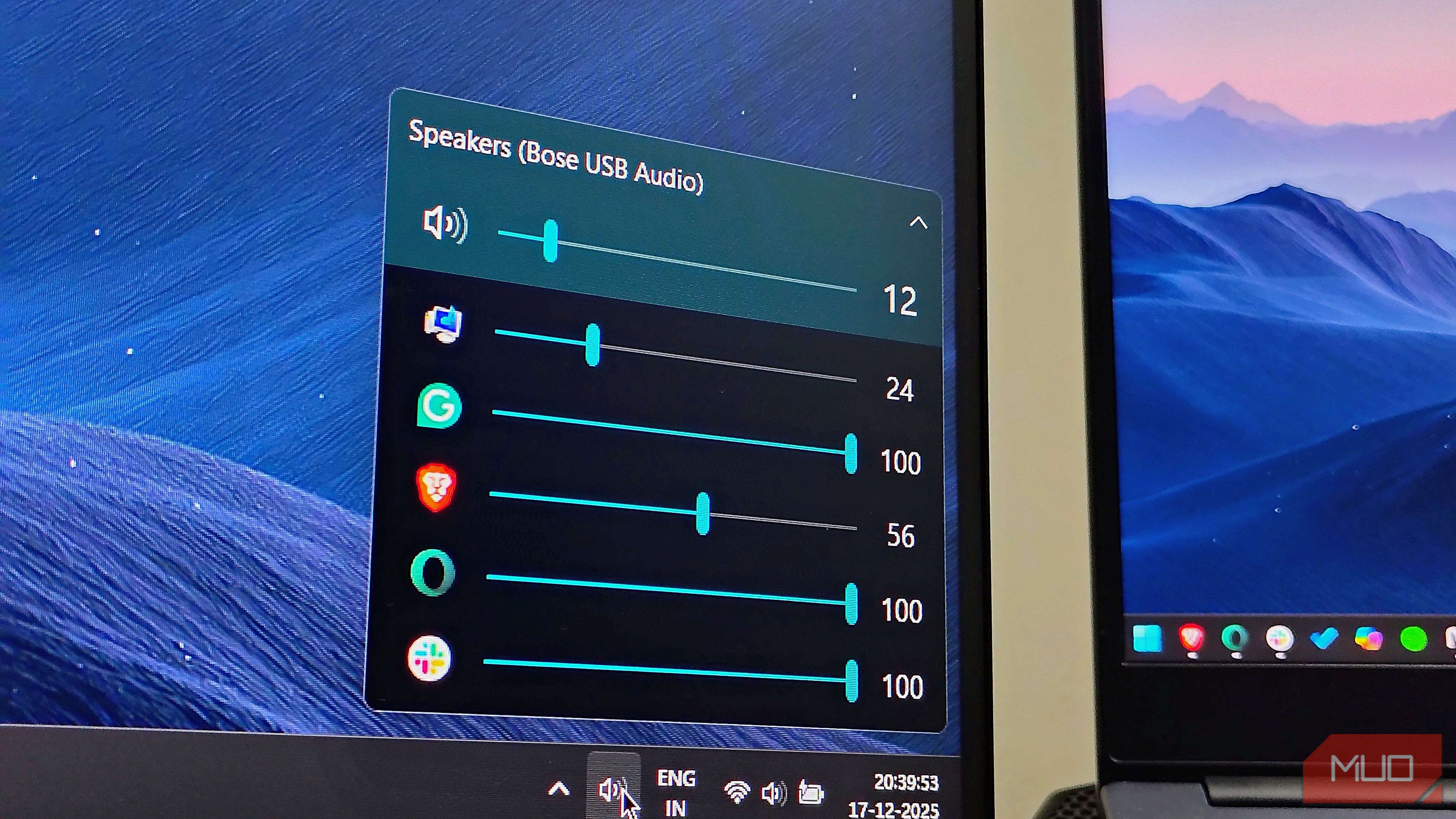
سالها، رویکرد مایکروسافت به مدیریت صدا حس پسزمینهای داشت. در ویندوز ۱۱، این شرکت سعی کرد نحوه مدیریت صدا را سادهسازی کند. با این حال، میکسر حجم بومی همچنان مخفی مانده است — پنهان پشت کلیکها و منوهای بیش از حد مانند تنظیمات > سیستم > صدا > میکسر صدا — یا یک میانبر کیبورد نامناسب.
سالها، رویکرد مایکروسافت در مدیریت صدا حس میشد که یک پسزمینهبود. در ویندوز ۱۱، شرکت سعی کرد نحوه مدیریت صدا را سادهتر کند. اما میکسکننده صدا بومی همچنان مخفی مانده—پنهان پشت کلیکها و منوهای متعدد مانند Settings > System > Sound > Volume Mixer—یا یک میانبر کیبورد کِل.
این اختلال جریان کار شما را به هم میزند و شما را از تجربه بیرون میکشد. این اصطکاک دلیل این است که من به یک برنامه رایگان منبع باز ویندوز: EarTrumpet روی آوردم. این بیش از یک ابزار شخص ثالث صرفاً نیست؛ EarTrumpet دقیقاً همان چیزی است که میکسکننده صدا در ویندوز باید از ابتدا باشد.

EarTrumpet یک برنامه قدرتمند و رایگان برای کنترل حجم صدا در ویندوز است. این برنامه دارای رابط کاربری مدرن است که بهصورت یکپارچه با سیستم عامل ترکیب میشود و امکان تنظیم دقیق صدا برای هر برنامه و جابجایی سریع دستگاه پخش را فراهم میکند، و بهطرز چشمگیری نسبت به میکسکننده صدا پیشفرض بهبود میبخشد.
بعد از یک هفته استفاده از این برنامه، مطمئن شدم که EarTrumpet سرعت، ادغام زیباشناختی و مسیریابی عالیای ارائه میدهد. در مقابل این ویژگیها، کلیدهای صوتی بومی ویندوز بلافاصله منسوخ میشوند.
کنترل حجم به ازای هر برنامه را به سینی سیستم میآورد
ویندوز میتواند این کار را انجام دهد، اما EarTrumpet بهتر انجام میدهد
اصطکاک اصلی میکسکننده استاندارد ویندوز، پیچیدگی دسترسی به آن است، ولی پس از دسترسی، سادگی بهحدی میرسد که نقص دارد. وقتی بر روی نماد اسپیکر در سینی سیستم ویندوز کلیک میکنید، فقط یک ناحیه تنظیم حجم کلی در تنظیمات سریع ویندوز دریافت میکنید و همینجا تمام میشود.
این تجربه خستهکننده و محدود دقیقاً همان چیزی است که EarTrumpet حذف میکند. پس از نصب EarTrumpet از فروشگاه مایکروسافت، بلافاصله فعال میشود—نیازی به تنظیمات پیچیده نیست. از همان ابتدا، یک نماد اسپیکر جدید در سینی سیستم ظاهر میشود: یک ترومپت صوتی.
برای دسترسی آسان، روی فلش در سینی سیستم کلیک کنید تا همه نمادها نمایش داده شوند، سپس نماد اسپیکر EarTrumpet را به سینی اصلی بکشید.
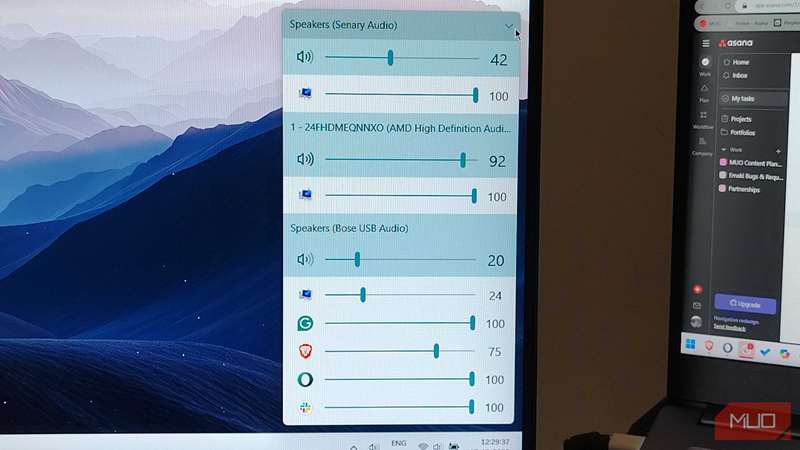
با کلیک بر آن، از سادگی میکسکننده صدا گسترده اما سادهای که گویی بخشی از ویندوز ۱۱ است، بهرهمند میشوید (که باید اینگونه باشد). این میکسکننده حجم بهبود یافته مستقیماً در جایی که به آن بیشترین نیاز دارید ارائه میشود؛ دیگر نیازی به مرورگر فایل برای مدیریت حجم صدا ندارید.
و اگر چند منبع صوتی داشته باشید، نیازی به کلیکهای متعدد نیست؛ فقط با یک کلیک روی فلش بالا، یک کنترل حجم گسترده در سینی سیستم دریافت میکنید.
مسیر یابی صدا به آسانی انجام میشود
فقط بکشید و رها کنید تا خروجی را تغییر دهید
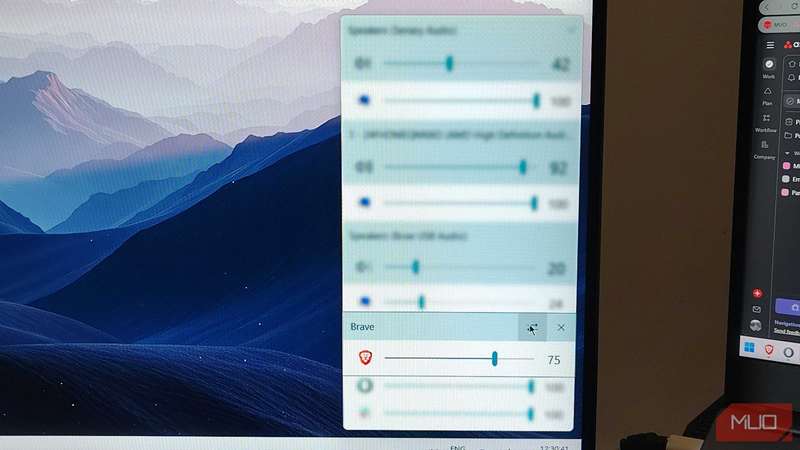
در حالی که نوارهای تنظیم حجم پیشرفت بزرگی هستند، راحتی مسیر یابی صدا همان چیزی است که واقعا EarTrumpet را از میکسکننده ویندوز متمایز میکند.
در ویندوز، مسیر یابی صدا همچون یک پسزمینه بهنظر میرسد. برای تغییر خروجی صوتی خود، باید روی نماد کوچک خروجی صدا کنار ناحیه تنظیم حجم کلی کلیک کنید. برای دسترسی به میکسکننده حجم بهازای هر برنامه و کنترل صدا، باید حتی بیشتر به پایین حرکت کنید تا تنظیمات حجم بهازای هر برنامه را پیدا کنید.
و اگر خروجی کلی را تغییر دهید، تمام سیستم تغییر میکند. نمیتوانید خروجیهای متفاوتی برای برنامههای مختلف انتخاب کنید. EarTrumpet این منطق پیچیده را به یک عمل کلیک راست ساده تبدیل میکند.
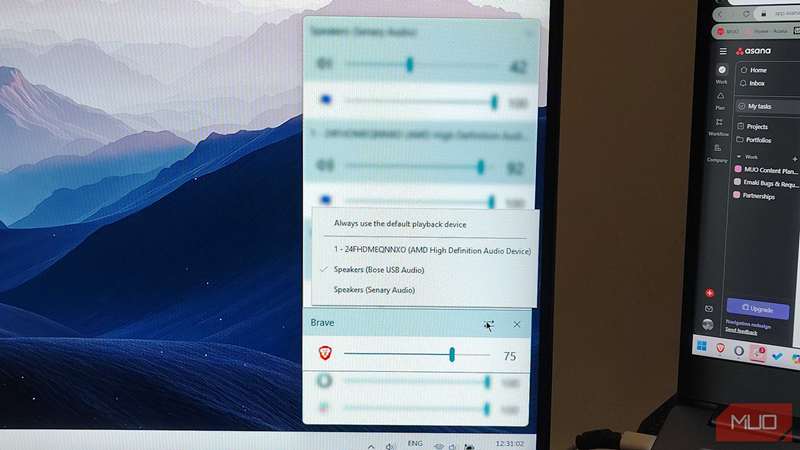
در نمای گسترشیافته، میتوانید خروجیهای صوتی مختلف خود را ببینید. اگر در Spotify پادکست گوش میدهم و میخواهم به بازی بپیوندم، به سادگی میتوانم روی نماد Spotify کلیک راست کنم و بلندگوهایم را به عنوان دستگاه خروجی انتخاب کنم. این کار صدا را بلافاصله به دستگاه انتخابی منتقل میکند.
من صدای بازی را به هدفن خود هدایت میکنم تا قدمهای دشمن را واضح بشنوم، در حالی که موسیقی پسزمینه یا پادکست را روی بلندگوهای میز کار گوش میدهم. این جداسازی فیزیکی صدا بهنوعی شبیهسازی صدای محیطی است و با EarTrumpet، تنظیم آن تنها با یک کشیدن و رها کردن ساده انجام میشود. این کار یک وظیفه پیکربندی خستهکننده را به یک ژست روان تبدیل میکند.
آیا میکسکننده جدید در ویندوز ۱۱ کافی نیست؟
کار را انجام میدهد، اما بیشتر درباره راحتی است
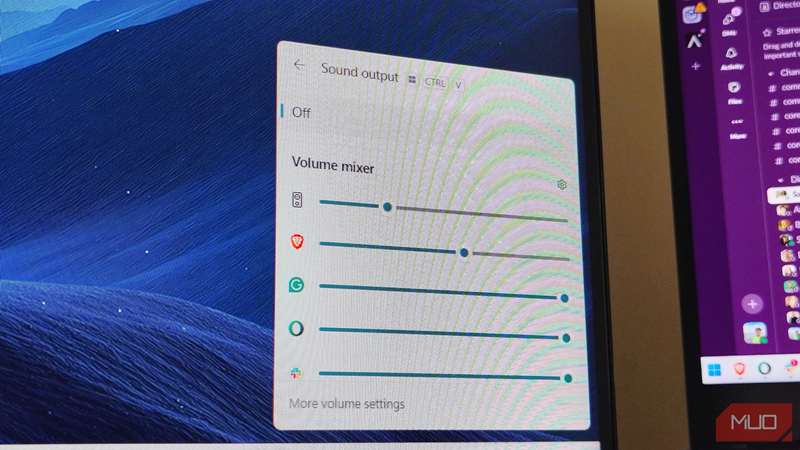
به اعتبار خود، مایکروسافت بهطور کامل به مسأله حجم صدا بیتوجه نبوده است. در بهروزرسانیهای اخیر، مایکروسافت یک میانبر صفحهکلید در ویندوز ۱۱ (Win + Ctrl + V) معرفی کرد که یک پنل تنظیمات سریع با میکسکننده حجم باز میکند. ممکن است بپرسید چرا باید برنامه شخص ثالث دیگری را نصب کنید که دائماً در پسزمینه اجرا میشود و منابع سیستم را مصرف میکند، در حالی که پیادهسازی پیشفرض بهنظر میرسد کافی باشد.
در خبرنامه ما اشتراک بگیرید تا نکات بهتر صوتی ویندوز دریافت کنید
در خبرنامه ما اشتراک بگیرید تا نکات بهتر صوتی ویندوز دریافت کنید
با اشتراک، شما موافقت میکنید که خبرنامه و ایمیلهای بازاریابی دریافت کنید و شرایط استفاده و سیاست حفظ حریم خصوصی والنت را بپذیرید. میتوانید هر زمان که خواستید لغو اشتراک کنید.
با این حال، بهعنوان یک کاربر پیشرفته ویندوز، من به دنبال چیزی بیش از کافی بودن هستم. ترجیح من برای EarTrumpet نسبت به میکسکننده صدا بومی ویندوز به دلیل اصطکاک و جریان کار است. کلیدهای کوتاه بومی نیاز به یک حرکت سه‑انگشتی دارند، اما چرا زمانی که میتوانم کنترلهای دقیقتری را با یک کلیک ماوس دریافت کنم، این کار را انجام دهم؟
چرا اینقدر دیر متوجه شدم؟
بهعلاوه، EarTrumpet برنامههای ارثی را با لطافت بیشتری مدیریت میکند. متوجه شدم برنامه تنظیمات مدرن ویندوز گاهی نمیتواند اجراییهای قدیمی را تشخیص دهد تا زمانی که چند ثانیه صدا پخش شوند. EarTrumpet بهنظر میآید که بهصورت فعالتری به API جلسه صوتی متصل میشود و منبعها را بلافاصله شناسایی میکند. مصرف منابع ناچیز آن هزینهای کم برای ارتقای چشمگیر سرعت و کاربردپذیری است.
تنظیم حجم برنامه و سیستم نباید کار دشواری باشد
EarTrumpet یک برنامه است که با آیکون سادهاش در پسزمینه میپیوندد. اما پس از نصب و استفاده از آن، سه کلیک و پنج ثانیه از خستگی را ذخیره میکند که در طول یک سال بهطور قابل توجهی جمع میشود.
نادر است نرمافزاری اینچنین بومی و ضروری باشد، همانطور که EarTrumpet احساس میشود، بهطوری که گزینه داخلی را منسوخ میکند. در این مرحله، مایکروسافت باید آن را خریداری کرده و میکسکننده حجم پیشفرض را جایگزین کند؛ تا آن زمان، این یکی از اولین ابزارهایی است که من بر روی هر PC جدید نصب میکنم.