کتابخانهٔ عظیم نتفلیکس به این معناست که همیشه چیزی جدید و تازه برای تماشا وجود دارد، اما عبور از تمام گزینهها احساس فشار میآورد. فیلتر کردن برنامهها و فیلمها زمان و تلاش میبرد، و این فقط زمانی است که خودتان تماشا میکنید. اگر یک نفر دیگر اضافه کنید، زمان صرفشده بهصورت نمایی افزایش مییابد.
کتابخانه وسیع نتفلیکس به این معنی است که همیشه چیز جدید و تازهای برای تماشا وجود دارد، اما جستجو در میان تمام گزینهها احساس سردرگمی میکند. فیلتر کردن برنامهها و فیلمها زمان و تلاش میگیرد، و این تنها زمانی است که بهتنهایی میگذرانید. اگر همراه دیگری داشته باشید، زمان صرف شده بهصورت نمایی افزایش مییابد.
من برنامهای ندارم که به زودی نتفلیکس را ترک کنم، اما بهعنوان یک مشترک طولانیمدت، متوجه شدم که باید بهدست خودم کتابخانه نتفلیکس را مدیریت کنم و استراتژیهایی برنامهریزی کنم تا آنچه میخواهم سریعتر پیدا کنم. دیگر برای پیدا کردن چیزی برای تماشا گیر نخواهم کرد و بیهدف اسکرول نکنم تا اینکه خسته شوم و بخوابم!
امتیازدهی به فیلمها و برنامهها برای دریافت پیشنهادهای بسیار بهتر
تقریباً بدون زمان میبرد، اما میتواند واقعاً نمایشهای نتفلیکس را برای شما بهبود بخشد
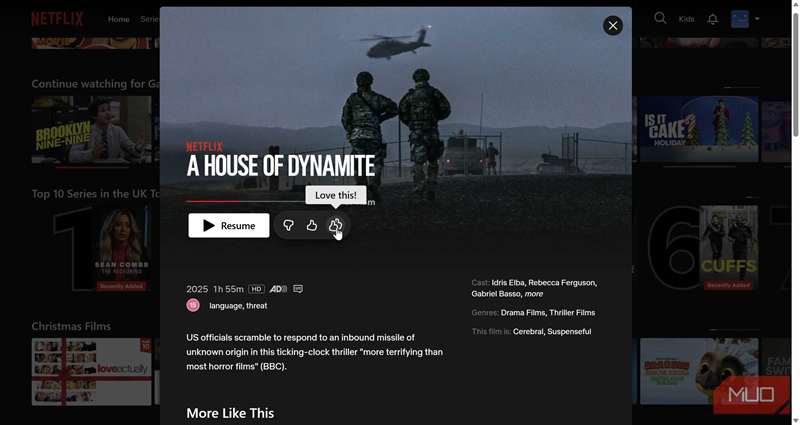
آیا چیزی که تماشا کردید را دوست داشتید؟ حتماً با یک امتیاز دو انگشت بالا به نتفلیکس اطلاع دهید. بهعلاوه، اگر چیزی را دوست ندارید، یک امتیاز انگشت پایین بدهید تا از پیشنهاد فیلمها و برنامههای مشابه در آینده جلوگیری شود.
همچنین یک امتیاز یک انگشت بالا وجود دارد که اگر بهطور کامل چیزی را دوست ندارید اما مشکلی با پیشنهاد محتوی مشابه ندارید، استفاده از آن ارزش دارد. من متوجه شدم که ارزیابی برنامهها و فیلمها به این روش، ارتباط پیشنهادی عناوین در پلتفرم را بهطرز چشمگیری بهبود بخشید.
تنظیم کیفیت ویدیو به بالاترین سطح
این موضوع باید واضح باشد، اما به راحتی نادیده گرفته میشود
|
تنظیم کیفیت |
رزولوشن / بیتریت |
مصرف داده تقریباً به ازای هر ساعت |
یادداشتها |
|---|---|---|---|
|
پایین |
~240p–360p |
0.3 گیگابایت/ساعتی |
مناسب برای ارتباطات بسیار آهسته. |
|
متوسط / تعریف استاندارد |
480p |
0.7 گیگابایت/ساعتی |
تعریف استاندارد. |
|
بالا / اچدی |
720p / 1080p |
1–3 گیگابایت/ساعتی |
بسته به عنوان و دستگاه. |
|
Ultra HD / 4K |
2160p |
7 گیگابایت/ساعتی |
نیاز به طرح 4K و اتصال ثابت ۲۵ مگابیت بر ثانیه یا بیشتر. |
|
Dolby Vision 4K HDR |
2160p HDR |
7–10+ گیگابایت/ساعتی |
محتوای HDR معمولاً از بیتریتهای بالاتر استفاده میکند. |
|
رویدادهای زنده (4K) |
2160p (متغیر) |
حداکثر حدود 15 گیگابایت/ساعتی |
پخش زنده نتفلیکس میتواند به دلیل بیتریت تطبیقی زیاد شود. |
نتفلیکس گزینههای مختلفی برای کیفیت نمایش دارد که بستگی به نوع حساب کاربری شما دارد. واضح است که مشترکین حسابهای پرمیوم نتفلیکس به پخشهای 4K دسترسی دارند، در حالی که سایر کاربران حداکثر در 1080p محدود میشوند.
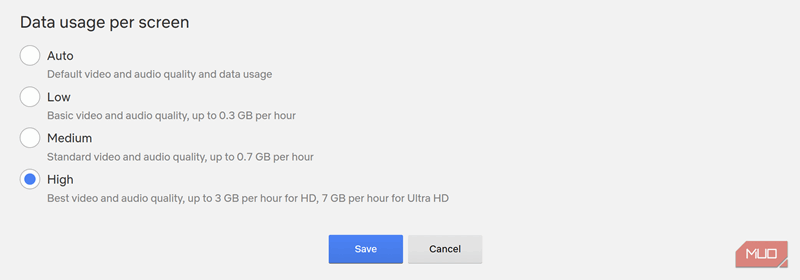
اما در تنظیمات حساب نتفلیکس، میتوانید تنظیمات کیفیت را بهطور خاص (باز هم بسته به نوع حساب) بر اساس اتصال خود تنظیم کنید. بهعنوان مثال، اگر در یک فرودگاه با وای‑فای ضعیف قبل از پرواز باشید، میتوانید به گزینهای برای پخش کمدادهتری سوئیچ کنید تا بتوانید برنامه را تماشا کنید نه اینکه هر چند ثانیه یکبار بافر شود.
-
عکس نمایه خود را در گوشه بالا‑راست صفحه انتخاب کنید و Account را انتخاب کنید.
-
بعد، Edit Settings را انتخاب کنید.
-
در صفحه بعدی، Playback Settings را بزنید.
اکنون، از گزینههای استفاده از داده و کیفیت پخش موجود برای شما انتخاب کنید.
پاکسازی تاریخچه تماشای خود برای حذف پیشنهادهای منسوخ
نتفلیکس تمام چیزهایی که تماشا میکنید را پیگیری میکند، اما میتوانید آنچه میخواهید را حذف کنید
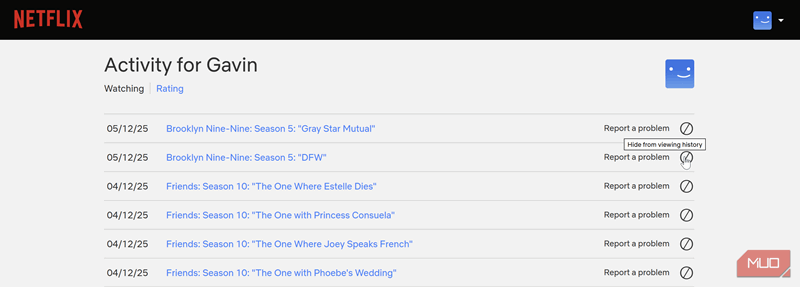
تقریباً هر پلتفرم پخش، تاریخچه تماشای شما را برای پیشنهاد محتوای جدید استفاده میکند. اگرچه این معمولاً به برنامه کمک میکند فهرستی از عناوین را که بیشتر احتمال دارد از آنها لذت ببرید، تاریخچه تماشای اخیر شما میتواند برعکس عمل کند. بنابراین، حذف فیلمها و برنامههای تلویزیونی که تماشا کردید و لذت نبردید، میتواند پیشنهادهای مرتبط برای شما را حفظ کند.
برای پاکسازی تاریخچه تماشای خود:
-
عکس نمایه خود را انتخاب کنید، Manage Profiles را انتخاب کنید و نمایه خود را انتخاب نمایید.
-
Viewing Activity را انتخاب کنید تا به محتوای اخیراً تماشا شده دسترسی پیدا کنید.
-
دکمه Hide (که با یک دایره و خط عبور شده نشان داده میشود) را بزنید تا عنوان از تاریخچه تماشای شما حذف شود.
هر آنچه را که نمیخواهید بیشتر ببینید یا فیلمهایی که فقط بهصورت لحظهای تماشا کردید، حذف کنید.
آزمایش با کدهای مخفی محتوا در نتفلیکس برای یافتن برنامههای جدید
دسترسی به یکی از رازهای نگهداریشدهٔ نتفلیکس
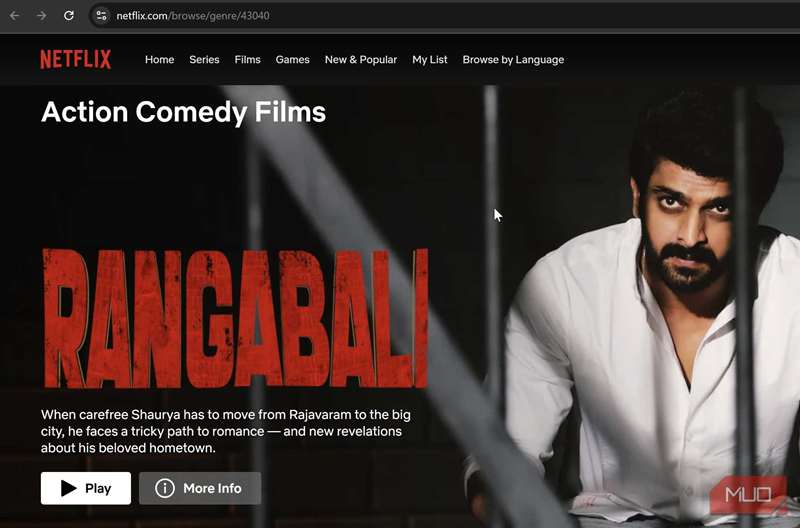
تعداد بیپایان عناوین و پیشنهادهای مداوم در نتفلیکس میتواند شما را از کشف محتوا یا ژانرهای جدیدی که میخواهید شروع به بررسی کنید، بازدارد. اینجا است که کدهای مخفی نتفلیکس میتوانند مفید باشند.
این کدها به شما امکان میدهند به ژانرهایی دسترسی پیدا کنید که معمولاً در صفحه اصلی نمایش داده نمیشوند و تمام فیلمها و برنامههای موجود در آن ژانر خاص را مشاهده کنید. برای دسترسی به این مجموعهها با استفاده از کدهای مخفی، مرورگر خود را باز کنید و به netflix.com/browse/genre/ مراجعه کنید، سپس کد مورد نظر را اضافه کنید. بهعنوان مثال، netflix.com/browse/genre/10702، «فیلمهای جاسوسی، اکشن و ماجراجویی» را نشان میدهد.
خاموش کردن خودپخش برای بازپسگیری زمان
همه به دلیل این، بیش از حد برنامهها را تماشا کردهاند
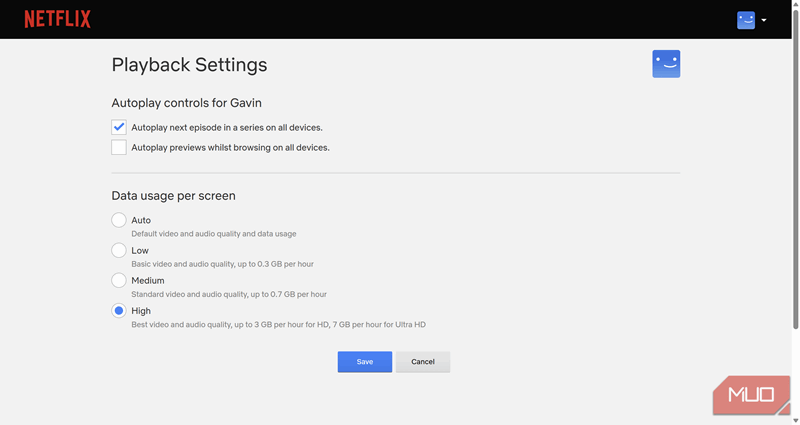
اگر به سرعت کافی از صفحه اصلی عبور نکنید، نتفلیکس بهصورت خودکار یک تریلر یا پیشنمایش از فیلم یا برنامه جدید را پخش میکند. بهعنوان مثال، نتفلیکس همچنین قسمتهای بعدی را هنگام رسیدن به انتهای یک قسمت بهصورت خودکار پخش میکند. این کار برای من بسیار آزاردهنده است، اما خوشبختانه میتوانید این تنظیم را غیرفعال کنید اگر این فشار و صدای اضافی را دوست ندارید.
-
عکس نمایه خود را در گوشه بالا‑راست صفحه انتخاب کنید و Account را انتخاب کنید.
-
بعد، Edit Settings را انتخاب کنید.
-
در صفحه بعدی، Playback Settings را بزنید و گزینههای کنار Autoplay next episode in a series on all devices و Autoplay previews while browsing on all devices را غیرفعال کنید.
همانطور که پیشنهاد شد، این ویژگی حتی زمانی که روی تلویزیون هوشمند، کنسول بازی یا دستگاه مشابهی تماشا میکنید، غیرفعال میشود.
فعالسازی دانلودهای هوشمند نتلفیکس
دیگر هیچوقت برنامهای را در حرکت از دست ندهید
دانلودهای هوشمند یکی از مفیدترین ویژگیهای نتفلیکس است که ممکن است از دست داده باشید. این ویژگی بهصورت خودکار برنامههای تلویزیونی و فیلمهایی را که احتمالاً از آنها لذت میبرید، دانلود میکند. هر قسمت دانلود و تماشا شده بهصورت خودکار حذف میشود و با قسمتهای جدید همان سری جایگزین میشود.
در حال حاضر، دانلودهای هوشمند تنها در برنامههای iOS و Android نتفلیکس قابل استفاده است. شما نمیتوانید محتوای نتفلیکس را روی دسکتاپ یا مرورگر خود دانلود کنید. این موضوع ناامیدکننده است، اما نتفلیکس بهطول تاریخ ویژگی دانلود خود را به نسخههای موبایل محدود کرده است. با این حال، دانلودهای هوشمند زمانی که در سفر هستید و میخواهید اطمینان حاصل کنید که چند قسمت جدید از برنامهٔ مورد علاقهتان برای تماشا دارید و ممکن است فراموش کرده باشید بهصورت دستی دانلود کنید، بسیار مفید است.
این ویژگی در طرح پشتیبانیشده توسط تبلیغات نتفلیکس در دسترس نیست، اما یکی از ویژگیهای کلیدی است که طرح پرمیوم نتفلیکس را برای من ارزشمند میسازد.
سرویسهای پخش، از روند بدتر شدن خدمات تکنولوژیک در مسیر افزایش سود فرار نکردهاند.
اگر میخواهید با نتفلیکس ادامه دهید، مطمئن شوید که از این ویژگیها استفاده میکنید
من میدانم بسیاری از افراد بهتازگی از نتفلیکس دست کشیدهاند. آنها تمام پلتفرمهای دیگر پخش را دیدهاند و از لانه نتفلیکس فرار کردهاند. اما در واقع، نتفلیکس هنوز یکی از بهترین پلتفرمهای پخش است، علیرغم مشکلات مستند شدهاش.