یک نقلقول در اینستاگرام میبینید که میخواهید ذخیره کنید، یک نام محصول در یک نظر یوتیوب پنهان شده یا آدرسی در یک پست X مخفی است، و در لحظهای که برای کپی کردن طولانی فشار میدهید، هیچچیز رخ نمیدهد. برنامه اصلاً اجازه نمیدهد. بنابراین، راهحل من بهطرز خجالتی کمتکنولوژی بود: اسکرینشات بگیرید، بعداً به آن خیره شوید و بهصورت دستی دوباره تایپ کنید.
در اینستاگرام متنی که میخواهید ذخیره کنید، یا نام محصولی که در یک نظر یوتیوب مخفی شده، یا آدرسی که در یک پست X پنهان است، پیدا میکنید و وقتی برای کپی کردن فشار طولانی میگذارید، هیچ اتفاقی نمیافتد. برنامه اجازه نمیدهد. بنابراین راه حل من به شکل افتضاحی کمفناوری بود: اسکرینشات میگیرم، بعداً به آن خیره میشوم و به صورت دستی آن را دوباره مینویسم.
سپس Universal Copy را پیدا کردم، یک برنامه رایگان از Camel Corporation که یکی از محدودیتهای بسیار آزاردهنده اندروید را حذف میکند — و خیلی بیش از فقط کپی و چسباندن روی تلفنتان انجام میدهد. این برنامه در میان برنامههای شگفتانگیز اندروید که نحوه استفاده شما از تلفن را تغییر میدهند، جایگاه بالایی دارد.

متن را از هر صفحهای با Universal Copy کپی کنید، حتی در برنامههایی که معمولاً آن را مسدود میکنند. فقط با یک ضربه، کلمات را از تصاویر، برنامهها و منوها دریافت کنید.
Universal Copy با پوشاندن صفحه نمایش شما با نواحی قابل انتخاب متن کار میکند
لحظهای که آن را از نوار اعلان فعال میکنید
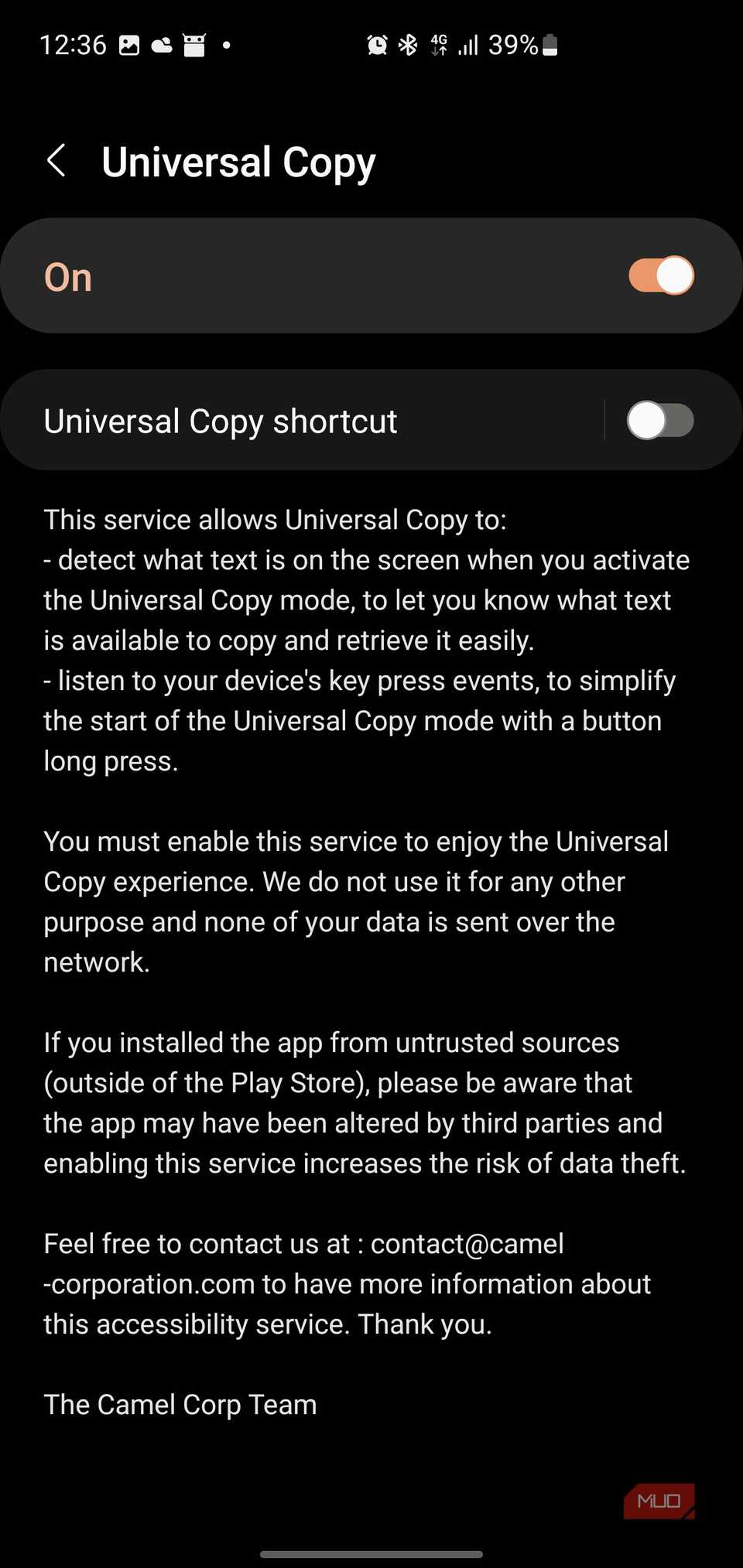
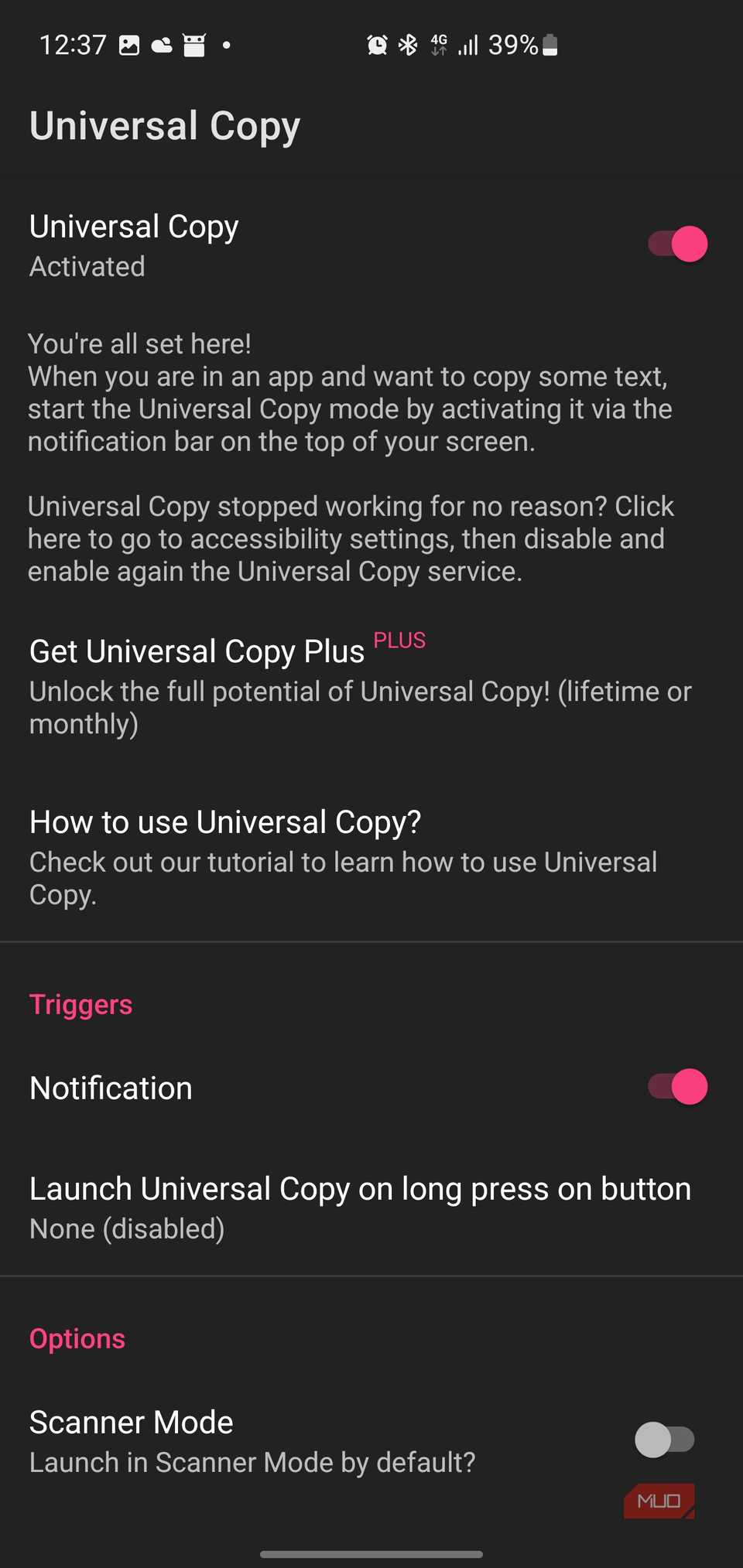
اولین نکتهای که باید درباره Universal Copy بفهمید این است که این برنامه به عنوان یک سرویس دسترسپذیری اجرا میشود و از همان چارچوب TalkBack برای خواندن صفحه و تعامل با دستگاه شما استفاده میکند. این به آن امکان میدهد متنی که در حال حاضر روی صفحه شما نمایش داده شده است را بخواند، بدون توجه به برنامهای که در آن هستید. پس از نصب برنامه از فروشگاه پلی، آن را باز میکنید، برای فعالسازی سرویس ضربه میزنید و به تنظیمات دسترسپذیری دستگاه خود هدایت میشوید، جایی که سوئیچ Universal Copy را فعال میکنید. این تمام تنظیمات است. از آن به بعد، برنامه در پسزمینه میماند و هر زمان که نیاز داشته باشید آماده است.
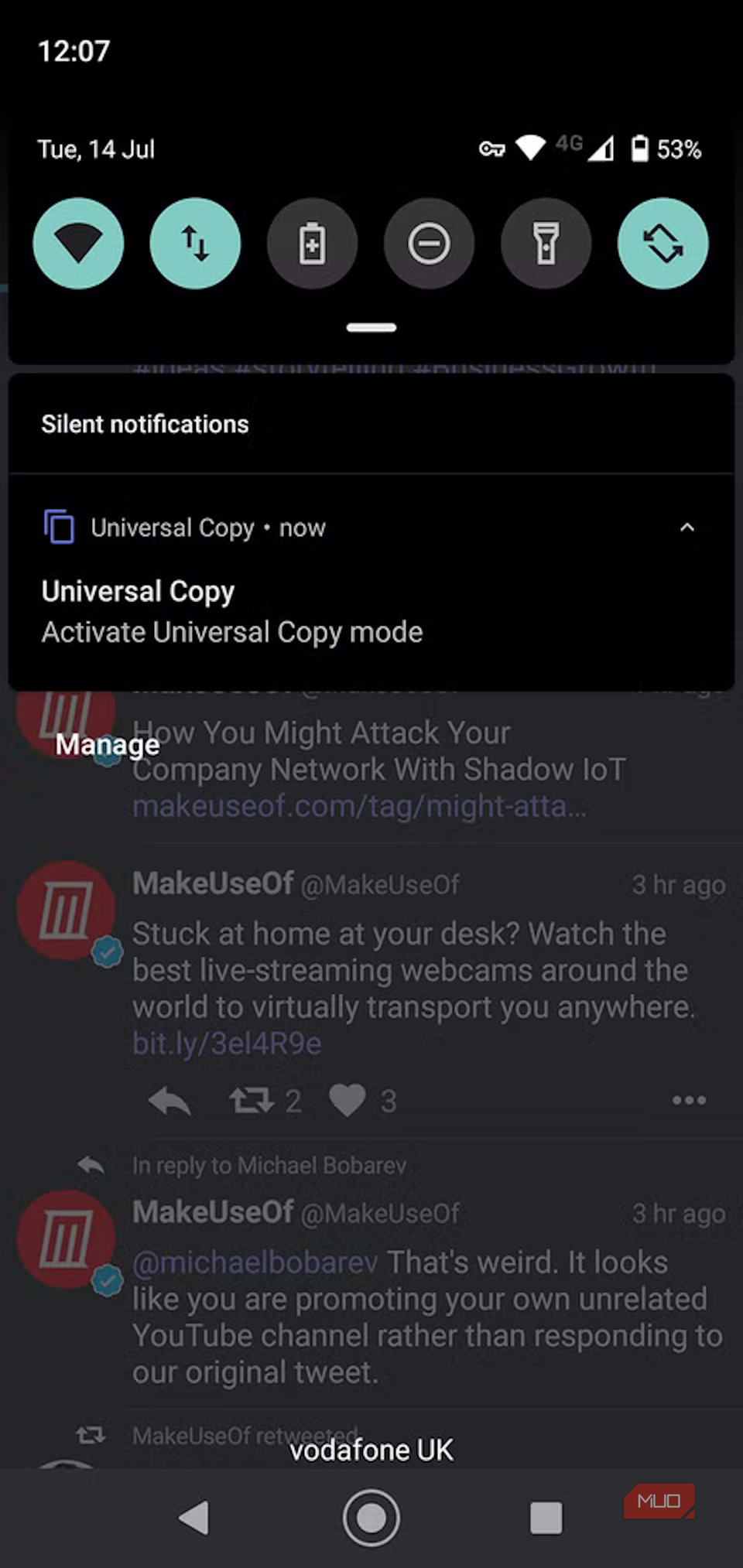
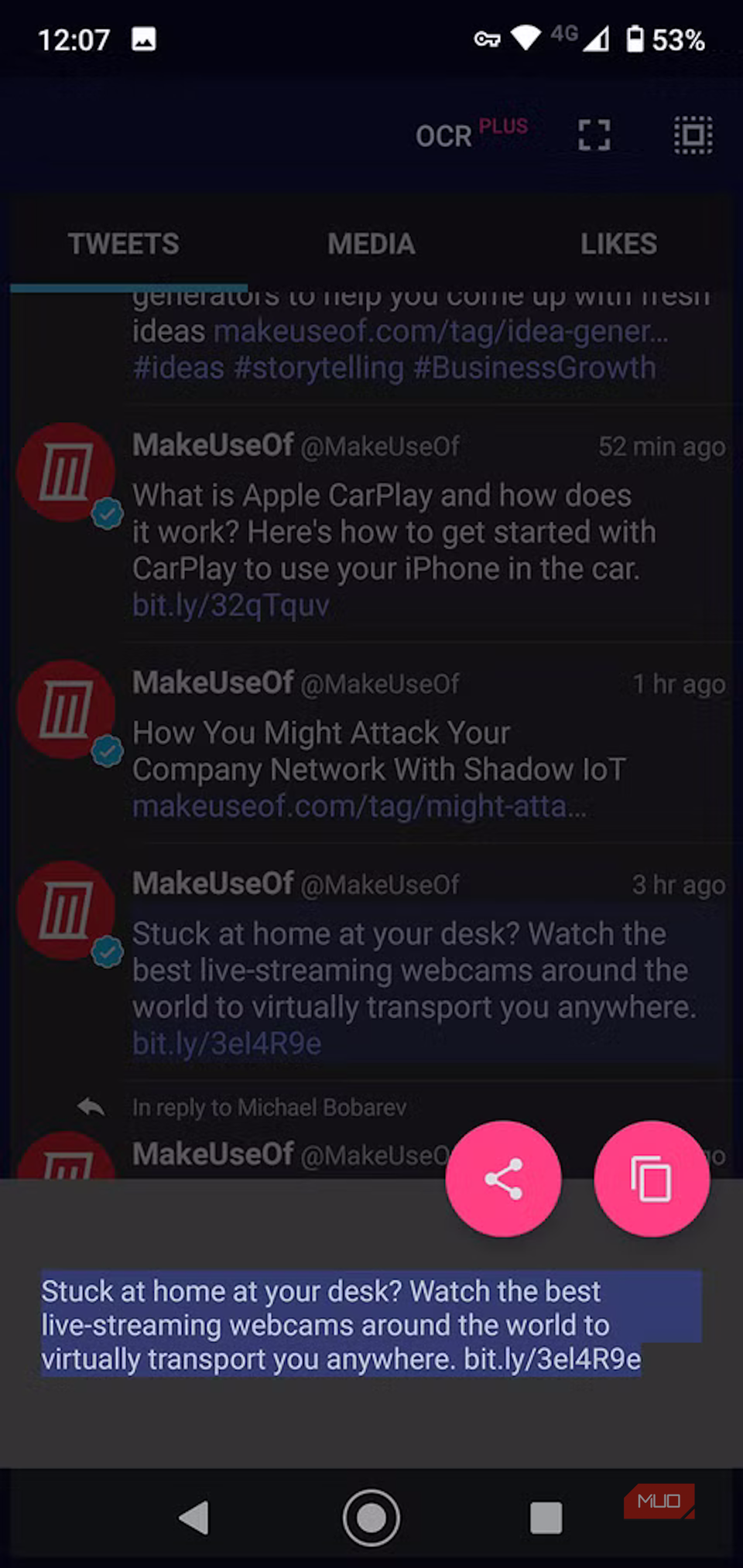
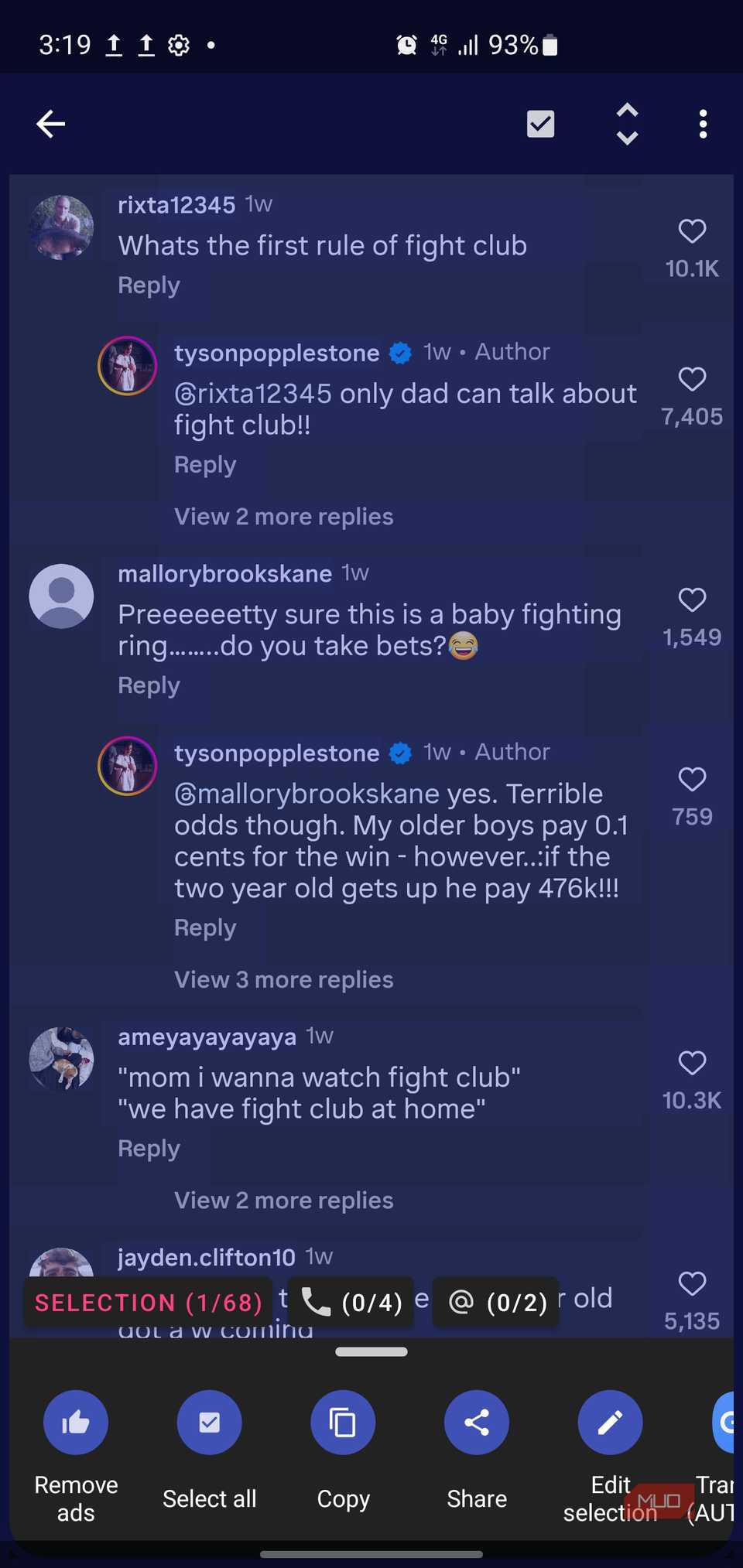
فعالسازی آن به همان اندازه بدون مانع است. یک اعلان دائم در قسمت اعلانهای شما وجود دارد با یک دکمهٔ واحد: «فعالسازی حالت Universal Copy». نوار را پایین بکشید، روی آن ضربه بزنید و هر بلوک متنی که برنامه تشخیص میدهد بهصورت برجستهای نرم پوشش داده میشود. این همان نواحی متنی است که برنامه نامیده است و میتوانید روی هر کدام ضربه بزنید تا آن را انتخاب کنید. یک ضربه یکبار انتخاب میکند؛ دو ضربه مستقیم به کلیپ بورد کپی میکند، و فشار طولانی یک نمای ویرایش باز میکند. اگر دسترسی سریعتری میخواهید، میتوانید Universal Copy را بهعنوان یک کاشی تنظیمات سریع اضافه کنید یا آن را به فشار طولانی دکمهٔ صدا یا بازگشت اختصاص دهید، که من آن را در حین خواندن بسیار راحتتر مییابم.
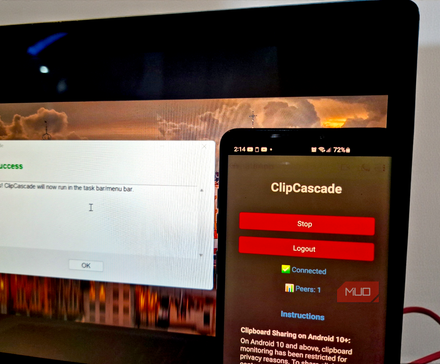
در یک دستگاه کپی کنید، بلافاصله در دستگاه دیگر بچسبانید.
بهمحاص ورود به حالت کپی، تجربه بسیار آسان است. من از آن در عنوانهای اینستاگرام، نظرات یوتیوب، برنامههای خبری، خوانندههای کتاب الکترونیک و نمایشدهندگان PDF قفلشده استفاده کردهام — هر جایی که قبلاً یک راهبلند بود. نواحی متنی دقیق هستند، رابط کاربری مزاحم نیست و وقتی کار تمام شد، یک ضربه یکبار پوشش را میبندد.
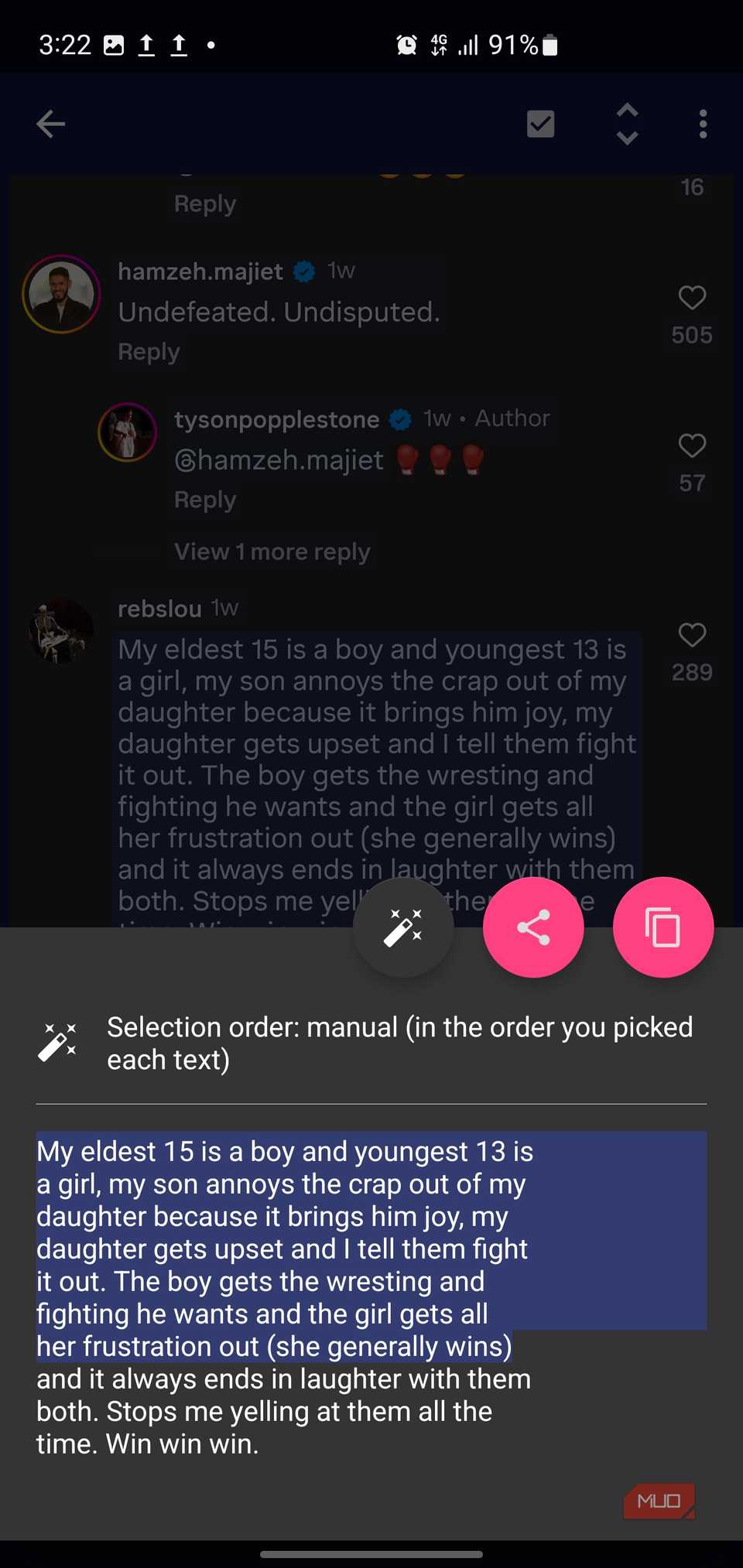
یکی از ویژگیهای هوشمندانه که باید به آن توجه کنید، حالت اسکرول است. اگر متنی که میخواهید بیش از یک صفحه باشد (مانند یک بحث طولانی در ردیت یا مقالهٔ چند پاراگرافی)، نیازی به کپی کردن بخش به بخش نیست. Universal Copy را فعال میکنید، آنچه نیاز دارید را در صفحهٔ اول انتخاب میکنید، به پایین میکشید و برنامه بهصورت خودکار دوباره اجرا میشود و به شما اجازه میدهد انتخاب خود را در صفحهها و حتی برنامههای مختلف ادامه دهید. همهٔ اینها در یک کپی یکپارچه جمع میشوند که بهتنهایی برای من مقدار قابل توجهی زمان را صرفهجویی کرده است.
Universal Copy بیش از کپی ساده انجام میدهد
متنهای پنهان داخل تصاویر را میخواند و بهصورت هوشمند شمارههای تلفن، آدرسها و هشتگها را استخراج میکند
حالت عادی برنامهایها را که اجازه انتخاب متن ندارند مدیریت میکند. اما حالت اسکنر یک گام جلوتر میرود و به شما امکان استخراج متن از تصاویر، اسناد اسکنشده، عکسهای کتابها، اسکرینشاتها یا هر چیزی که متن بهصورت واقعی بخشی از تصویر باشد را میدهد. این از تکنولوژی OCR (تشخیص نوری کاراکتر) استفاده میکند و در زمان نوشتن این مقاله از اسکریپتهای لاتین (انگلیسی، پرتغالی و سایر زبانها) و همچنین چینی، ژاپنی، کرهای و مجموعه حروف دواناگری شامل هندی پشتیبانی میکند. من از آن برای استخراج نقلقولها از عکسهای صفحات چاپی استفاده کردهام و دقت بر روی تصاویر واضح بهصورت مستمر قوی است.
برای استفاده، کافی است قبل از فعالسازی پوشش، در رابط Universal Copy به حالت اسکنر تغییر دهید. سپس برنامه محتویات بصری صفحه را اسکن میکند و هر متنی که پیدا میکند بهصورت نواحی قابل انتخاب نمایان میشود، همانطور که حالت عادی با متن دیجیتال عمل میکند.
جالبتر این است که تشخیص هوشمند موجودیتها در هر دو حالت تعبیه شده است. وقتی Universal Copy صفحهای را میخواند، فقط یک دیوار متن نمیبیند؛ انواع خاصی از دادهها را تشخیص و دستهبندی میکند. شمارههای تلفن، آدرسهای ایمیل، آدرسهای فیزیکی، @منشنها، هشتگها، تاریخها و URLها همگی در برگههای اختصاصی در پایین رابط نشان داده میشوند. بنابراین اگر پستی در اینستاگرام پر از حسابهای تگ شده و هشتگها دارید، نیازی نیست که خودتان به دنبال آنها بگردید؛ آنها از قبل مرتب شدهاند و منتظر انتخاب یا کپی شدن شما هستند.
به اشتراکگذاری فایلها بهصورت از راه دور هرگز اینقدر آسان نبوده است.
این به سیستم عمل سریع متصل میشود، که یکی از قسمتهای مورد علاقه من است. پس از انتخاب متن، فقط کافی نیست که آن را کپی کنید — میتوانید بلافاصله ترجمه کنید، آدرس را در نقشهها باز کنید، در وب جستجو کنید یا به برنامهٔ دیگری به اشتراک بگذارید، بدون اینکه Universal Copy را ترک کنید. این رقص معمولی کپی > تعویض برنامه > چسباندن را بهطور کامل از بین میبرد.
اشتراک در خبرنامه برای نکات برتر برنامههای اندروید
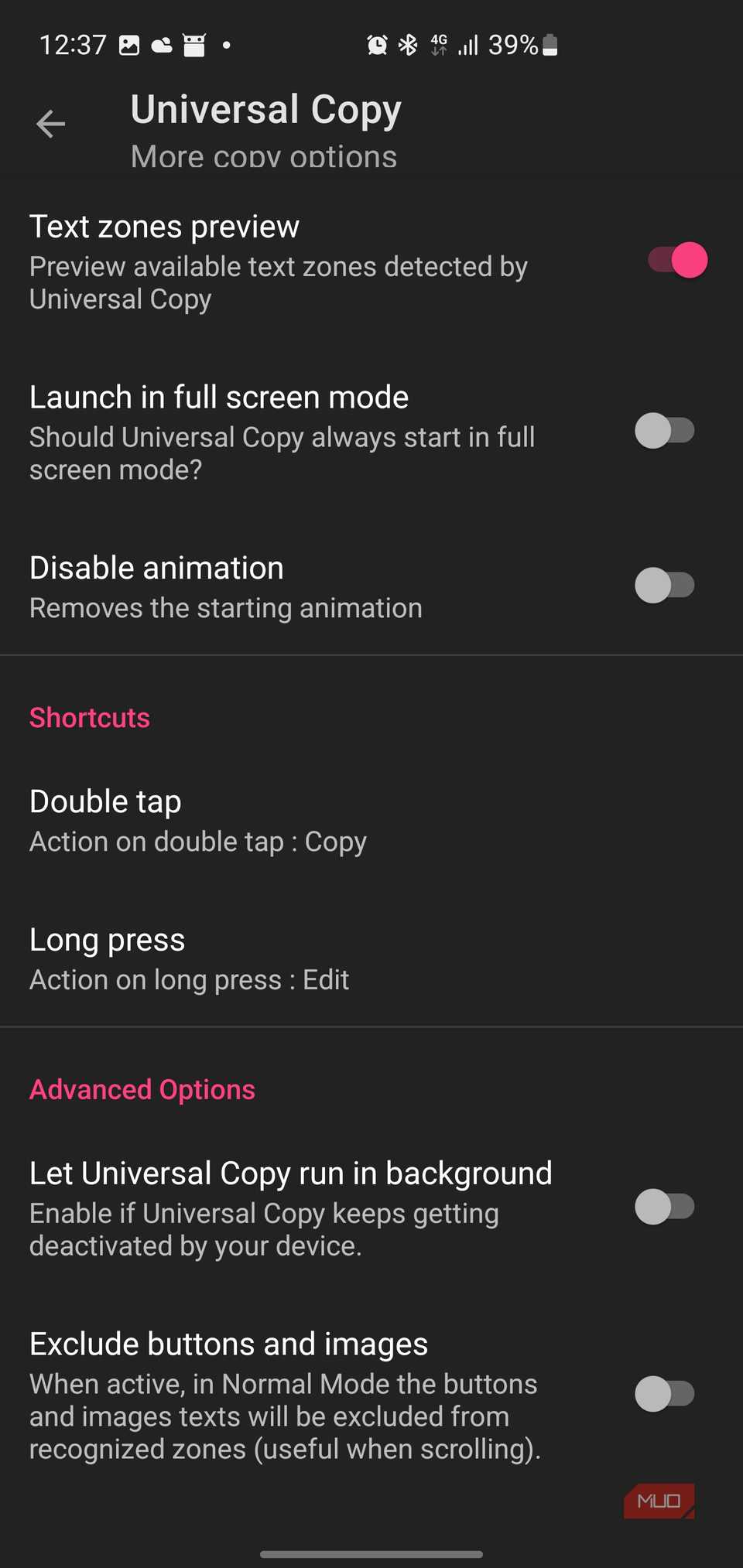
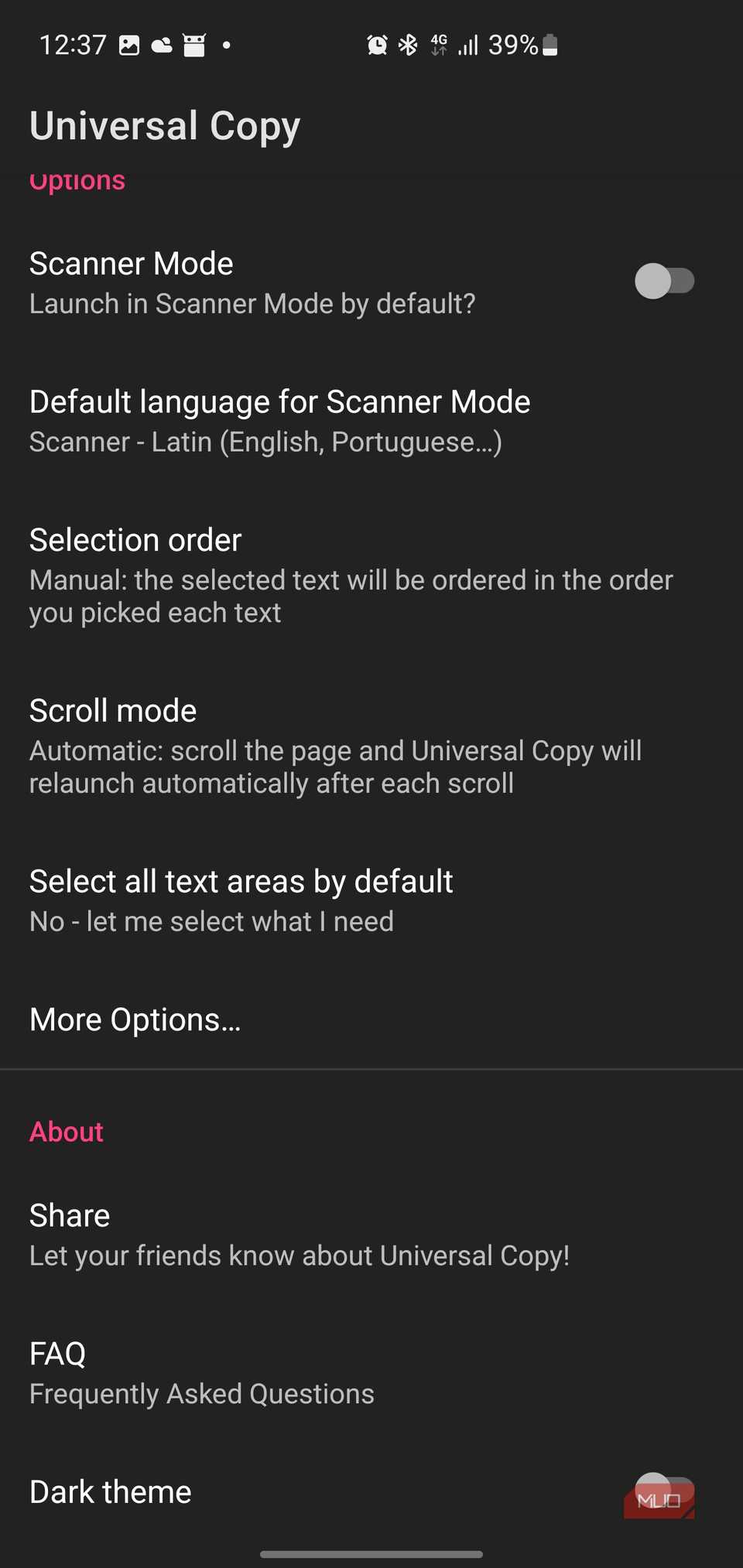
در بخش سفارشیسازی، پنل تنظیمات به شما کنترل دقیق بر رفتار برنامه میدهد. میتوانید تعیین کنید یک ضربهٔ دوگانه یا فشار طولانی چه کاری انجام دهد، زبان پیشفرض برای حالت اسکنر را تنظیم کنید، ترتیب انتخاب برای انتخابهای چندمنطقهای را تنظیم کنید و پیشنمایش نواحی متنی را فعال کنید، که تمام مناطق متنی موجود را قبل از شروع انتخاب نشان میدهد. گزینهٔ اجرای در پسزمینه نیز وجود دارد که از کشته شدن سرویس دسترسپذیری توسط بهینهسازهای باتری پرخاشگر در برخی دستگاهها جلوگیری میکند؛ این گزینه را فعال کنید اگر برنامه بهطور خودکار غیرفعال میشود. این مهم است، چون در حالی که بهطور کلی توصیهٔ خوبی است که بستن برنامههای پسزمینه در اندروید را متوقف کنید، سیستم گاهی برای ابزارهایی که باید بیدار بمانند، بیش از حد پرخاشگر میشود.
نسخهٔ رایگان احتمالاً تمام آنچه نیاز دارید را پوشش میدهد
Universal Copy رایگان و دارای تبلیغات است. اشتراک Plus تبلیغات را حذف میکند و بسته به میزان استفادهٔ شما، اگر روزانه از برنامه استفاده میکنید، میتواند ارزشدار باشد. به هر حال، عملکرد اصلی بدون هزینه است و برای برنامهای که یک نیاز خاص را برآورده میکند و مانع یکی از سادهترین وظایف تلفن هوشمند را برطرف میسازد، این یک معاملهٔ منصفانه به نظر میرسد.