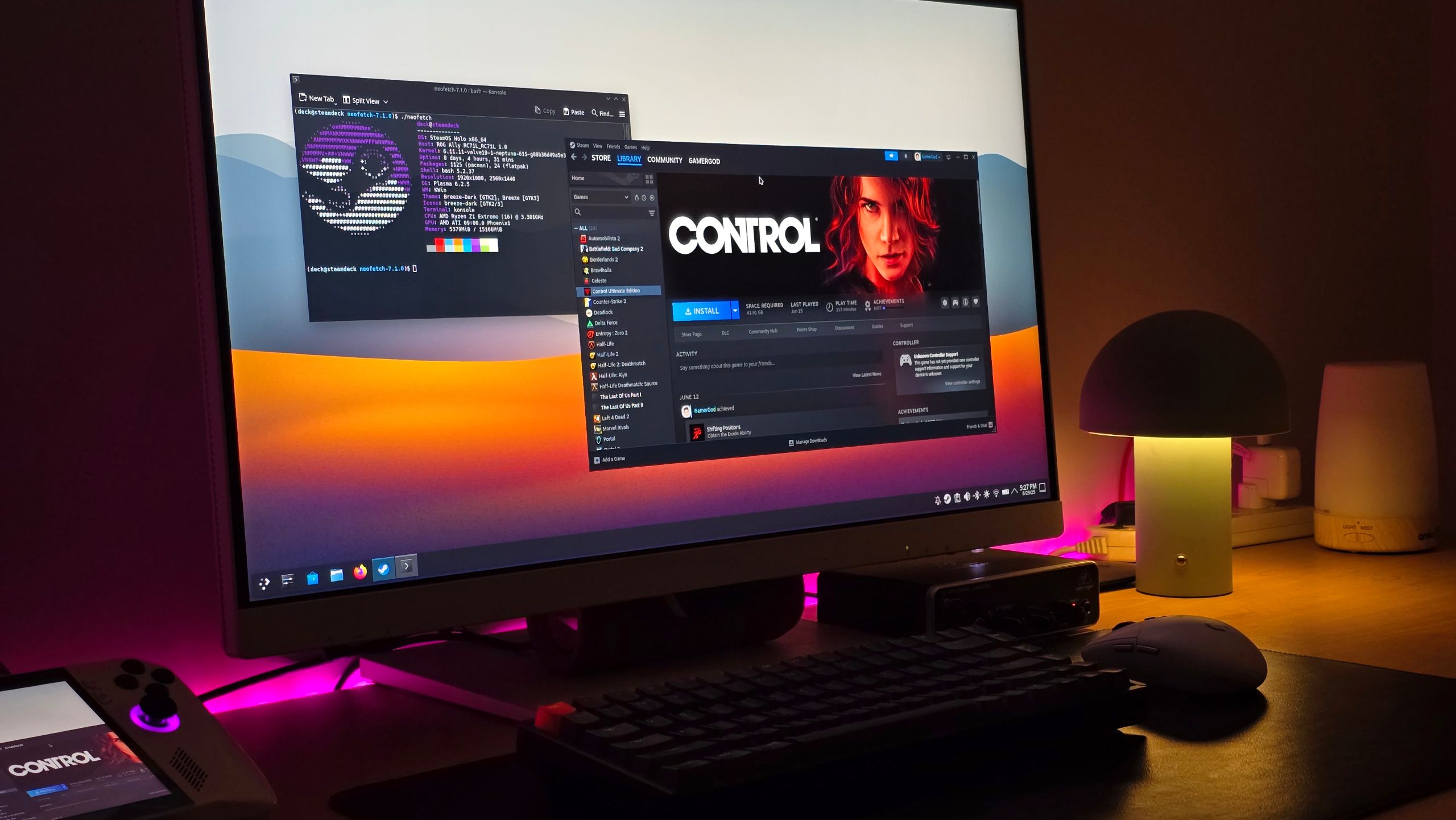
وقتی تازه به لینوکس میآیید، همه چیز در ابتدا میتواند کمی ناآشنا به نظر برسد، بهویژه اگر از ویندوز یا حتی macOS میآیید. ظاهر و عملکرد چیزها متفاوت است و ممکن است کمی زمان ببرد تا به نحوه تنظیم سیستم عادت کنید.
وقتی بهتازگی با لینوکس آشنا میشوید، همه چیز میتواند در ابتدا کمی ناآشنا باشد، بهویژه اگر از ویندوز یا حتی macOS میآیید. ظاهر و عملکرد چیزها متفاوت است و ممکن است کمی زمان ببرد تا به نحوه تنظیم سیستم عادت کنید.
با این حال، پیش از اینکه شروع به سفارشیسازی یا نصب برنامهها کنید، چند گام مهم وجود دارد که بلافاصله پس از نصب توزیع خود باید انجام دهید. این گامهای کوچک میتوانند بعداً زمان زیادی را برای شما صرفهجویی کنند، به تنظیم جدید شما حس خانهگی بدهند و انتقال شما از ویندوز را بسیار آسانتر کنند.
بستههای خود را پیش از هر چیز دیگری بهروزرسانی کنید
بهروزرسانی هماکنون باعث صرفهجویی در زمان میشود

هر بار که نصب یک توزیع جدید لینوکس را تمام میکنم، اولین کاری که قبل از باز کردن مرورگر، تغییر تم یا دستکاری تنظیمات انجام میدهم، بهروزرسانی همه چیز است.
وقتی لینوکس را نصب میکنید، معمولاً یک تصویر سیستم دریافت میکنید که هفتهها یا حتی ماهها پیش ساخته شده است. این یعنی بستهها—که تمام مؤلفههای نرمافزاری که سیستم به آنها متکی است—اغلب بهصورت قدیمی از جعبه میآیند.
اگر این بهروزرسانی اولیه را نادیده بگیرید، احتمال بروز مشکلات عجیب و غریب وجود دارد. ممکن است برنامهها از نصب خودداری کنند، برخی ابزارهای سیستمی بهدرستی کار نکنند و درایورهای صوت، بلوتوث یا وای‑فای تا زمانی که آخرین وصلهها را اعمال نکنید، رفتار مطلوبی نداشته باشند، بهویژه اگر از سختافزار جدید استفاده میکنید.
بنابراین بلافاصله ترمینال را باز میکنم و فرمان زیر را اجرا میکنم:
sudo apt update && sudo apt upgrade -y
این فرمان فقط بر توزیعهای مبتنی بر دبیان یا اوبونتو کار میکند، اما اگر از توزیعی دیگر مانند فدورا یا آرچ استفاده میکنید، فرمان بسته به مدیر بسته شما متفاوت خواهد بود.
فعالسازی پشتیبانی از Flatpak
بهترین روش برای نصب برنامهها

برنامههای لینوکس میتوانند به چندین روش مختلف بستهبندی شوند و هر روش کمی متفاوت عمل میکند. برخی سریعتر اجرا میشوند، برخی فضای بیشتری میگیرند و برخی بر توزیعهای بیشتری کار میکنند. وقتی اوبونتو را استفاده میکردم، بهطور گستردهای به بستههای Snap وابسته بودم که معمولاً بزرگتر و زمان راهاندازی بیشتری دارند؛ این هم یکی از دلایلی بود که به فدورا مهاجرت کردم.
Flatpak روش دیگری برای نصب برنامههاست و بهسرعت تبدیل به گزینهٔ مورد علاقهٔ من شد. این روش سریع، امن و بر تقریباً تمام توزیعهای لینوکس کار میکند. بسیاری از توسعهدهندگان اکنون برنامههای خود را بهصورت Flatpak منتشر میکنند و میتوانید اکثر آنها را در Flathub پیدا کنید.
اکثر توزیعها بهتدریج پشتیبانی از Flatpak را بهصورت پیشفرض اضافه میکنند، اما اگر توزیع شما این قابلیت را ندارد، میتوانید بهراحتی فعال کنید. فقط ترمینال را باز کنید و فرمان زیر را اجرا کنید:
sudo apt install flatpak
این فرمان فقط بر توزیعهای مبتنی بر دبیان یا اوبونتو کار میکند. برای توزیعهای دیگر میتوانید صفحهٔ راهاندازی Flatpak را بررسی کنید.
سپس فروشگاه Flathub را با فرمان زیر اضافه کنید:
flatpak remote-add --if-not-exists flathub https://flathub.org/repo/flathub.flatpakrepo
پس از این میتوانید اکثر برنامهها را از Flathub یا از طریق فروشگاه نرمافزاری خود بدون نیاز به تنظیمات اضافی نصب کنید.
سفارشیسازی دسکتاپ برای متناسب شدن با سبک شما
لینوکس همه درباره سفارشیسازی است
یک کار سادهٔ واحد وجود ندارد، زیرا هر توزیع لینوکس محیط دسکتاپ خاص خود را دارد. بنابراین نحوهٔ سفارشیسازی به شدت به محیطی که استفاده میکنید وابسته است و معمولاً باید کمی آزمایش کنید تا چیزی که بهدست میآورید، مطابق سلیقهتان باشد.
دو محیط دسکتاپ بسیار محبوب GNOME و KDE Plasma هستند. GNOME بهدلیل سادگی و صیقلپذیریاش شناخته شده و معمولاً گزینهٔ خوبی برای افرادی است که بهدنبال تجربهٔ دوستانهٔ بلافاصله پس از نصب یا ظاهری شبیه macOS هستند. KDE Plasma از سوی دیگر بر انعطافپذیری تأکید دارد و برای کسانی که بهدنبال چیدمان شبیه ویندوز هستند، مناسب است.
بدون توجه به محیطی که استفاده میکنید، میتوانید نمادها، تمها، تصویر پسزمینه، قلمها و حتی نحوهٔ چینش پنلها و منوها را تغییر دهید. با تنظیمات کافی میتوانید دسکتاپ لینوکسی خود را کاملاً منحصر بهفرد کنید.
اگر به دنبال الهام هستید، پیشنهاد میکنم سابردیت Unix customization را بررسی کنید. اینجا پر از تنظیمات خلاقانه توسط کاربران دیگر است و میتواند به شما تمها و ابزارهای جدیدی برای متمایز کردن دسکتاپتان نشان دهد.
راهاندازی سازگاری برای برنامههای ویندوز
من هنوز به چندین برنامه ویندوزی متکی هستم

با اینکه بسیاری میگویند پشتیبانی از برنامهها دیگر در لینوکس مشکلی نیست، من کاملاً مخالف این نظر هستم. در حالی که برای تقریباً هر برنامهای جایگزین خوبی وجود دارد، برخی برنامههای ویندوزی که جایگزین مناسبی ندارند، همچنان برای من ضروری هستند.
برای بازی، Steam بهوضوح بهترین گزینه است. لایهٔ سازگاری Proton شرکت Valve بهطور شگفتآوری کار میکند و به شما امکان میدهد اکثر بازیهای ویندوزی را روی لینوکس اجرا کنید. این مورد بهخصوص برای بازیهای تکنفره عالی است و برای من Steam اولین برنامهای است که در هر نصب جدید نصب میکنم.
میتوانید همان لایهٔ سازگاری را با فروشگاههای دیگر هم استفاده کنید، ولی برای این کار به برنامهای مثل Heroic Games Launcher نیاز دارید تا به کتابخانههای Epic Games یا GOG دسترسی پیدا کنید و همچنان از Proton بهره ببرید.
اگر به دنبال اجرای برنامههای عمومیتر مثل Microsoft Office یا ابزارهای بهرهوری دیگر هستید، توصیه میکنم از WinBoat استفاده کنید. این برنامه یک ماشین مجازی ویندوزی سبک داخل لینوکس اجرا میکند که میتوانید برنامههای ویندوزی را مستقیماً نصب و استفاده کنید.
اگرچه این راهحل کامل نیست؛ عملکرد ممکن است بهدلیل عدم پشتیبانی از GPU کمی کند باشد، اما وقتی بهطور قطعی به یک برنامهٔ ویندوزی نیاز دارید، همچنان گزینهٔ قابل اعتماد و پشتبانکی است.
همگامسازی ساعت بین لینوکس و ویندوز (اگر دوبوت میکنید)
ویندوز و لینوکس زمان را بهصورت متفاوتی مدیریت میکنند
اگر دوبوت بین لینوکس و ویندوز انجام میدهید، احتمالاً متوجه شدهاید که زمان هر بار که بین آنها سوئیچ میکنید تغییر میکند. وقتی ویندوز را خاموش میکنید همه چیز درست به نظر میرسد، اما هنگام بوت به لینوکس ساعت چند ساعت جلو یا عقب میآید.
این به این دلیل است که هر دو سیستم زمان را بهروش متفاوتی مدیریت میکنند. ویندوز ساعت سختافزاری را بهعنوان زمان محلی ذخیره میکند، در حالی که لینوکس فرض میکند ساعت بهصورت UTC (زمان هماهنگ جهانی) تنظیم شده است. بنابراین هر بار که سیستمها را تعویض میکنید، هرکدام زمان دیگری را بهصورت مخالف اصلاح میکنند.
راهحل ساده است. میتوانید به لینوکس بگویید بهجای UTC از زمان محلی استفاده کند با اجرای فرمان زیر:
timedatectl set-local-rtc 1 --adjust-system-clock
پس از این کامپیوتر را ریستارت کنید و هر دو سیستم لینوکس و ویندوز باید بهدرستی زمان یکسان را نشان دهند. این تنظیم کوچک باعث میشود سردرگمیهای بعدی بهطور قابلتوجهی حذف شوند.
آشنایی راحت با لینوکس
پس از انجام این تنظیمات کوچک، سیستم شما آمادهٔ بخش جذاب—استفادهٔ واقعی از آن—میشود. اگر از ویندوز میآیید، برنامههای زیادی وجود دارد که میتوانند به پر کردن این فاصله کمک کنند. لینوکس دربارهٔ آزمایش است، پس از کاوش نترسید.
برنامههای مختلف را امتحان کنید، محیطهای دسکتاپ جدید را کشف کنید و تنظیمات را تا زمانی که دقیقاً همان حس را داشته باشید، سفارشی کنید. هرچه بیشتر تنظیم و آزمایش کنید، بیشتر متوجه انعطافپذیری و شخصیسازیپذیری لینوکس خواهید شد.