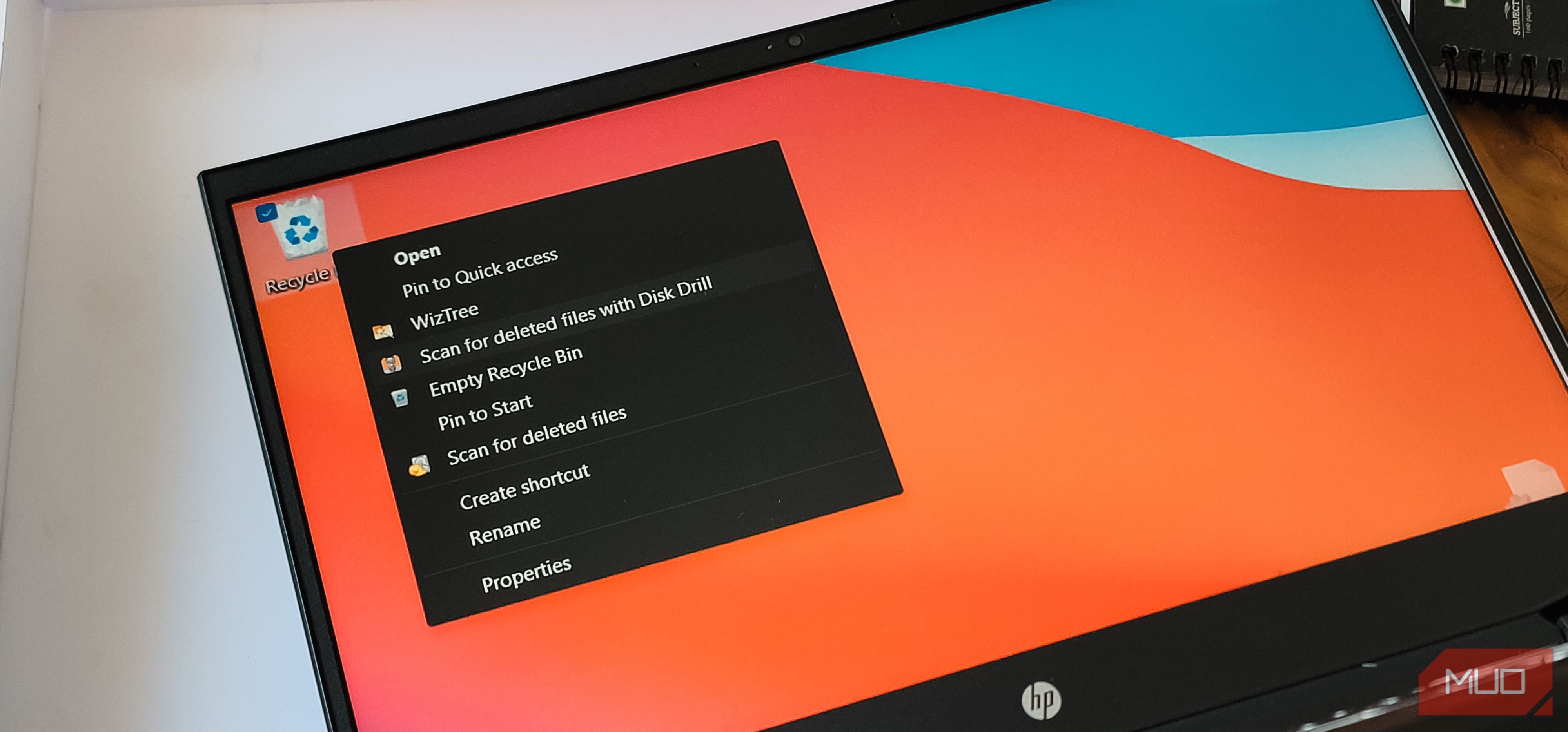
اگر قصد دارید لپتاپ یا رایانهٔ قدیمی خود را همراه با هارد دیسک به فروش برسانید یا به دیگران بدهید، احتمالاً میخواهید ابتدا تمام دادهها را حذف کنید. وقتی در رایانهتان هر دادهای را حذف میکنید، به سطل بازیافت منتقل میشود و از آنجا میتوانید تمام فایلها را بهصورت دائمی حذف کنید، یا اینطور ادعا میشود. متأسفانه، دادههای شما هنوز قابل بازیابی است و هر کسی که با ابزارهای بازیابی داده آشنا باشد میتواند آن را بازگرداند.
اگر قصد فروش یا اهدای لپتاپ یا رایانهی قدیمی خود به همراه هارد دیسک را دارید، احتمالاً میخواهید ابتدا تمام دادهها را حذف کنید. وقتی هر دادهای را در رایانهتان حذف میکنید، به سطل بازیافت میرود و از آنجا میتوانید تمام فایلها را بهصورت دائمی حذف کنید، یا اینطور گفته میشود. متأسفانه، دادههای شما هنوز قابل بازیابی هستند و هرکسی که با ابزارهای بازیابی داده آشنا باشد میتواند آنها را بازگرداند.
در حالی که میدانستم حذف دادهها چگونه کار میکند، از میزان دادهای که پس از استفاده اخیر از یک ابزار بازیابی برای بازگرداندن فایلهای حذفشده بهصورت تصادفی از یک مخزن Obsidian و یک پوشه حاکی از صدها عکس متعجب شدم. در این فرآیند، ابزار فایلهایی را که ماهها پیش حذف کرده بودم و فکر میکردم دیگر از بین رفتهاند، بازیابی کرد. این تجربه مرا وادار کرد تا بهدنبال راههای واقعی و دائمی برای حذف دادهها از رایانهام بگردم.
چرا ‘Delete’ دادههای شما را حذف نمیکند
ویندوز فقط ارجاع را حذف میکند، نه فایل واقعی
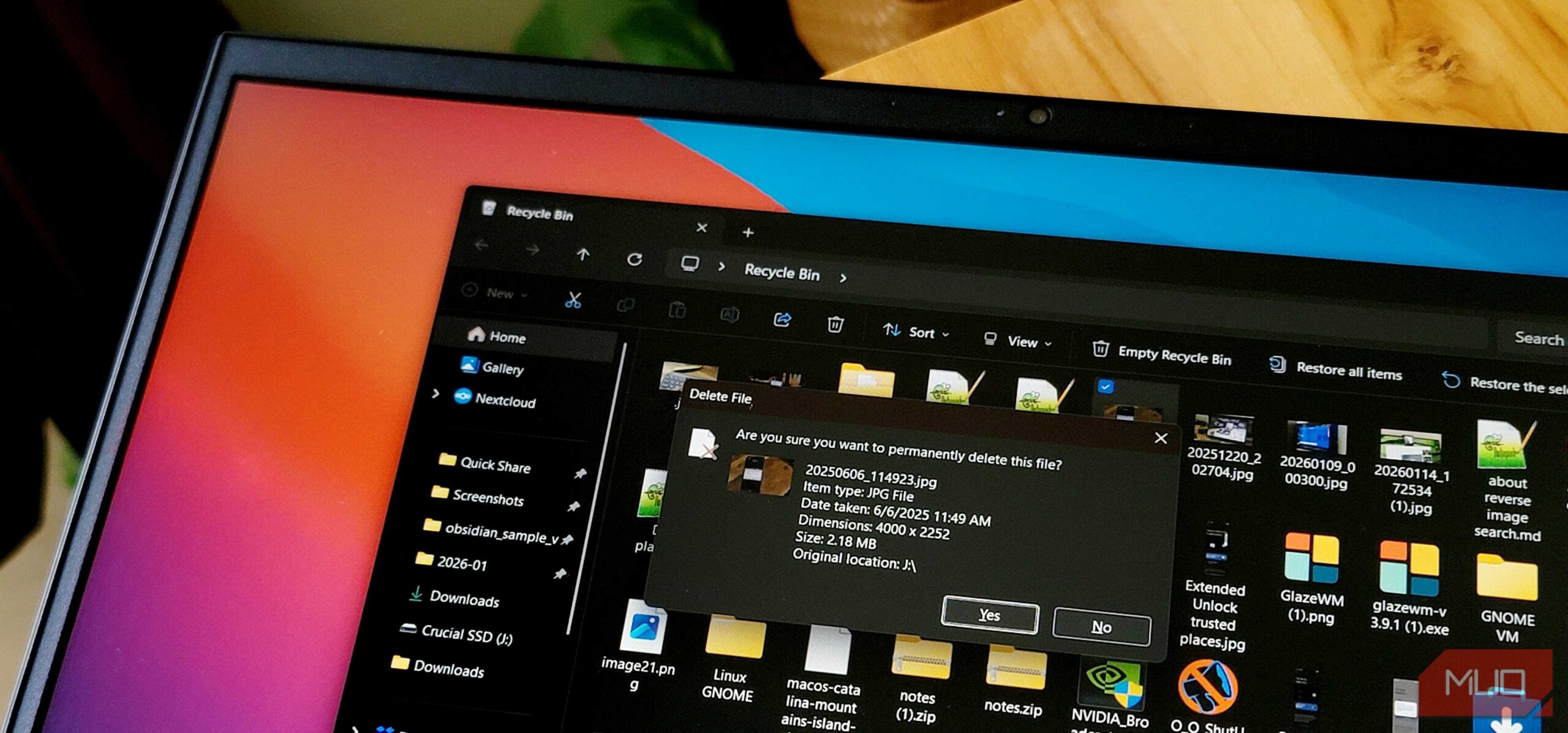
وقتی در ویندوز فایلی را حذف میکنید، حتی با Shift+Delete، سیستمعامل در واقع دادهها را پاک نمیکند. فقط ورودی فایل را از جدول سیستمفایل حذف میکند، به طوری که دیگر در File Explorer دیده نمیشود. سکتورهای دیسک که فایل شما را داشتند، بهسادگی بهعنوان در دسترس برای استفادهٔ آینده علامتگذاری میشوند، اما محتویات آنها تا زمانی که چیزی دیگر آنها را بازنویسی نکند، دستنخورده میمانند.
به همین دلیل پیام «آیا مطمئن هستید که میخواهید این را بهطور دائمی حذف کنید؟» گمراهکننده است. این فقط به این معنی است که فایل از سطل بازیافت عبور میکند و به این معنی نیست که بیتهای واقعی روی درایو شما پاک شدهاند. اسناد، عکسها، ویدیوها و تمام آنها میتوانند همچنان با نرمافزارهای معمولی بازیابی پس از فشار دادن آن دکمه بازگردانده شوند.
دادهها تا زمانی که درایو شما دادهٔ جدیدی روی همان سکتورها بنویسد، قابل بازیابی میمانند. در یک درایوی که تقریباً پر است، این میتواند سریع اتفاق بیفتد. در درایوی با فضای آزاد فراوان، فایلهای حذفشده میتوانند ماهها در همانجا بمانند، کاملاً سالم و منتظر کسی باشند که با ابزار مناسب آنها را پیدا کند.
من فایلهای حذفشده خودم را بازیابی کردم — و این بهطور شگفتانگیز آسان بود
یک ابزار رایگان فایلهایی را که ماهها پیش حذف کرده بودم، بازگرداند
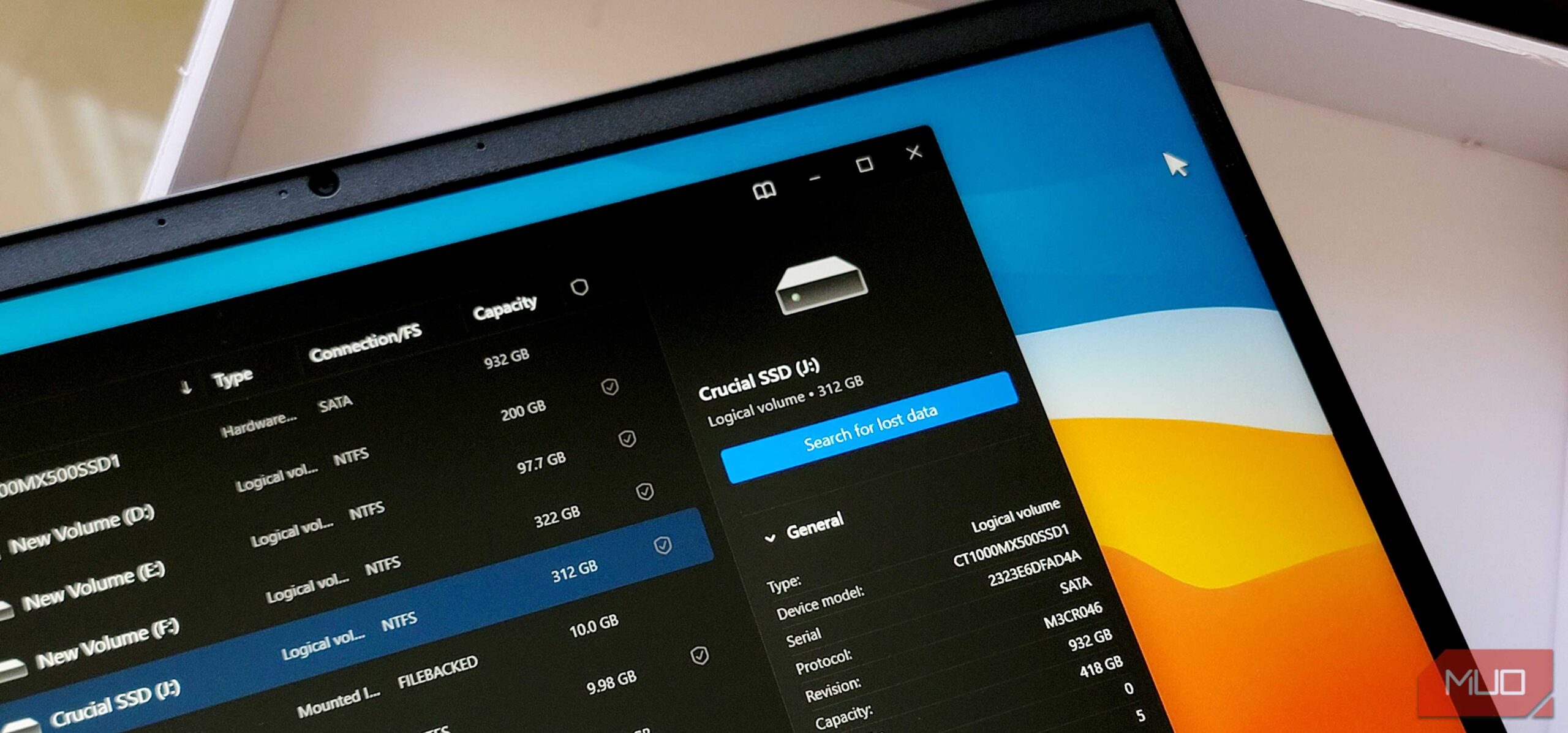
بهطور تصادفی بیش از ۲۰۰ عکس از آلبوم عروسی برادرم که از عکاس دریافت کرده بودم را حذف کردم. داشتم درایو خارجیام را تمیز میکردم و در این فرآیند، بهخطا پوشه و تمام عکسهای داخل آن را حذف کردم. مطمئنم که در جایی یک نسخهٔ پشتیبان داشتم، اما این مساله فراتر از موضوع است. سطل بازیافت کمکی نکرد چون فایلها روی درایو خارجی بودند، بنابراین بهطور کامل از آن عبور کردند.
اولین سعی من Recuva بود، یک ابزار رایگان بازیابی از سازندگان CCleaner. این ابزار درایو را اسکن کرد و بخش خوبی از عکسهای حذفشده را یافت. برخی بهطور کامل بازگشتند، در حالی که برخی دیگر جزئیاً خراب یا تصویر بند انگشتیشان کاملاً نبود. برای یک ابزار رایگان، Recuva کار معقولی انجام داد، اما نتوانست همه چیز را بازیابی کند، بهخصوص فایلهای RAW بزرگتر از دوربین عکاس.
سپس Disk Drill را امتحان کردم، که یک برنامه بازیابی جامعتر است و برای ویندوز و مک در دسترس است. اسکن کمی طولانیتر بود، اما فایلهای بسیار بیشتری را بازیابی کرد، از جمله اکثر عکسهای RAW که Recuva از دست داد. رابط کاربری این امکان را میدهد تا براساس نوع فایل فیلتر کنید و قبل از بازیابی تصاویر را پیشنمایش کنید. موفق شدم اکثر عکسهای مهم را بازگردانم، هرچند چند تا آنها خیلی خراب بودند.
با این حال، در طول فرآیند، هر دو ابزار فایلهایی را که هفتهها و حتی ماهها پیش حذف کرده بودم، نشان دادند. اسناد قدیمی، اسکرینشاتها و دانلودهای تصادفی همچنان روی درایو باقی ماندهاند زیرا هنوز هیچچیزی آن سکتورها را بازنویسی نکرده است.

Disk Drill یک نرمافزار بازیابی داده برای ویندوز و مک است که هارد دیسکها، درایوهای USB و کارتهای حافظه را اسکن میکند تا فایلها، عکسها، ویدیوها و اسناد حذفشده را بهراحتی بازگرداند.
چگونه فایلهای خود را بهطور دائمی حذف کنید
دادهها را بازنویسی کنید تا ابزارهای بازیابی نتوانند آن را پیدا کنند
اگر میخواهید مطمئن شوید فایلهای حذفشده واقعاً از بین رفتهاند، باید آنها را بازنویسی کنید. صرفاً حذف و خالیکردن سطل بازیافت کافی نیست.
ابزار SDelete متعلق به مایکروسافت یک راه برای انجام این کار است. این یک ابزار خط فرمان رایگان از مجموعه Sysinternals است که «بهطور کامل هر فایل ویندوزی را حذف میکند» را با بازنویسی انجام میدهد، مطابق با استاندارد تصفیه DOD 5220.22-M. میتوانید از آن برای پاکسازی ایمن فایلهای جداگانه، پوشههای کامل یا تمام فضای آزاد غیر اختصاصیافته روی درایویی که دادههای حذفشده قبلی هنوز وجود دارند، استفاده کنید.
برای حذف یک فایل یا پوشه، از دستور زیر استفاده کنید:
SDelete -s -r C:\FolderName
این دستور پوشه و زیرپوشههای آن را پاک میکند. اما از آنجا که یک ابزار خط فرمان است، باید در مسیرهای فایل و نامهای پوشه دقت کنید.
گزارش MUO: اشتراک کنید و هرگز موارد مهم را از دست ندهید
اگر خط فرمان برای شما مناسب نیست، BleachBit همان قابلیت از بین بردن را با یک رابط گرافیکی ارائه میدهد. میتواند فایلهای جداگانه، پوشههای کامل یا فضای آزاد روی درایو را پاکسازی کند. حتی در منوی راست‑کلیک Windows Explorer یکپارچه میشود تا بتوانید فایلها را بدون باز کردن برنامه، از بین ببرید. برای بیشتر درایوهای مدرن، یک عبور بازنویسی کافی است تا دادهها غیرقابل بازیابی شوند. همچنین گزینههای چندین عبور برای درایوهای مغناطیسی قدیمیتر یا موقعیتهایی که میخواهید مطمئن شوید همه چیز بازنویسی شده است، ارائه میدهد.
هر دو ابزار زمانی که میخواهید درایوی را قبل از فروش یا اهدای یک رایانه پاک کنید، خوب عمل میکنند. SDelete سریعتر و مستقیمتر است اگر با خط فرمان راحت باشید. در حالی که BleachBit بهتر است اگر میخواهید پیشنمایش تصویری از چیزی که قرار است از بین ببرید داشته باشید و ترجیح میدهید با کلیک کردن کار کنید تا دستورات را تایپ کنید.
BleachBit یک ابزار نرمافزاری است که میتوانید برای پاکسازی فضای دیسک، حذف کوکیها و کش، پاککردن تاریخچه اینترنت، نابودسازی فایلها و پاکسازی فضای آزاد دیسک بدون نصب استفاده کنید.
دانستن نحوهٔ حذف، نحوهٔ مدیریت دادههای شما را تغییر میدهد
من با این انتظار وارد این موضوع شدم که چند عکس حذفشده را بازیابی کنم و در نهایت رویکردم نسبت به مدیریت دادهها در تمام درایوهایم را بازنگری کردم. این واقعیت که فایلهای چند ماهه هنوز کاملاً بازیابیپذیر بودند، هم هنگام نیاز به بازگردانشون آرامشبخش است و هم وقتی فکر میکردید از بین رفتهاند، نگرانیآور.
برای استفاده روزمره، این تغییر چندان تاثیری ندارد، زیرا گزینهٔ حذف معمولی ویندوز برای فایلهایی که اهمیتی ندارند کافی است. اما اگر میخواهید یک رایانه را از بین ببرید، اسناد حساس را پاک کنید یا فقط آرامش ذهنی داشته باشید، ابزارهایی مانند SDelete یا BleachBit ارزش گام اضافی را دارند.