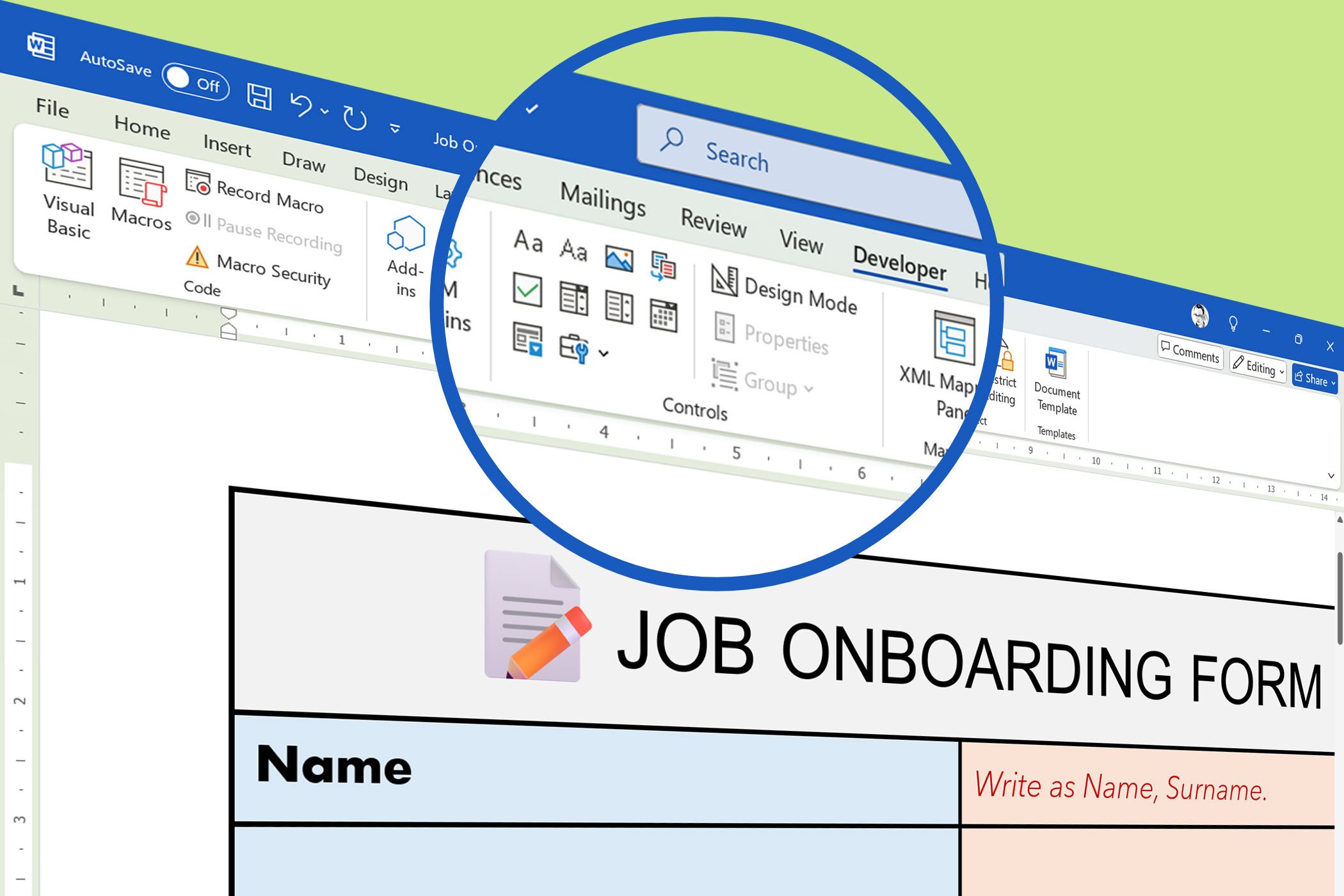
ورد فقط برای اسناد نیست. بهطور شگفتانگیزی میتواند فرمهای قابل پر کردن ایجاد کند. راهاندازی آن سریع است، ظاهر حرفهای دارد و برای بهاشتراکگذاری یا چاپ بهطور کامل کار میکند.
ورد فقط برای اسناد نیست. بهطرز شگفتانگیزی قادر به ایجاد فرمهای قابل پر کردن است. تنظیم آن سریع است، ظاهر حرفهای دارد و برای اشتراکگذاری یا چاپ بهخوبی کار میکند.
فرمهای اختصاصی ورد
با استفاده از نکات صرفهجویی زمان در فرمتبندی ورد، میتوانید برند شرکت خود را مطابقت دهید، طرحهای پیچیده ایجاد کنید و فرمها را بهصورت یکپارچه در اسناد موجود مانند سرنامهها یا گزارشها ادغام کنید.
بر خلاف سازندگان فرم آنلاین که اغلب در ابر کار میکنند و نیاز به اشتراک دارند، فرمهای ورد کاملاً بهصورت آفلاین کار میکنند. میتوانم فرض کنم که مایکروسافت آفیس قبلاً بر روی رایانه شما نصب شده است.
برای فرمهای سادهتر، این اسناد ورد میتوانند چندین هدف مختلف را برآورده کنند. میتوانید سندی طراحی کنید که هم بهعنوان فرم دیجیتالی قابل پر شدن عمل کند و هم بهعنوان نسخه چاپی با فیلدها و کادرهای خالی باشد. میتوانید آنها را بهصورت پیوست ایمیل کنید، برای تکمیل دستی چاپ کنید یا به PDF تبدیل کنید در حالی که قابلیت پر شدن را حفظ میکند.
مایکروسافت ابزار فرم خود را در ابر دارد. برای استفاده از Microsoft Forms به اشتراک Microsoft 365 نیاز دارید. این یک گزینه قدرتمند برای جمعآوری و تحلیل پاسخهای شرکتکنندگان است.
1 فعالسازی برگه توسعهدهنده
قبل از اینکه بتوانید فرمها را در ورد ایجاد کنید، باید برگه Developer را فعال کنید. مایکروسافت این برگه را پنهان میکند، اما تمام کنترلهای فرم مورد نیاز شما را در خود دارد.
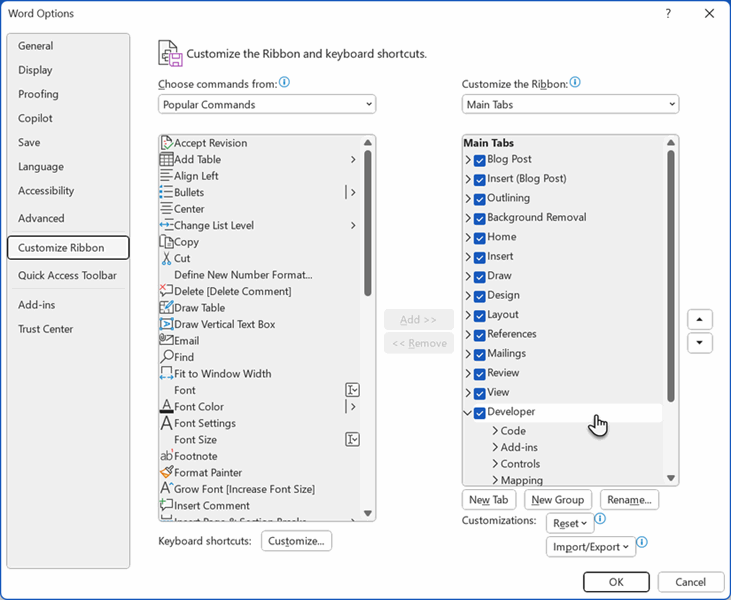
در روبان، روی File کلیک کنید، سپس Options را از منو انتخاب کنید. در پنجرهٔ Word Options که باز میشود، روی Customize Ribbon در پنل سمت چپ کلیک کنید. دو ستون نشان دهنده برگهها و فرمانهای موجود خواهید دید. در ستون راست که عنوان Customize the Ribbon دارد، به دنبال Developer بگردید و گزینهٔ کنار آن را علامت بزنید. برای ذخیرهٔ تغییرات OK را بزنید.
برگه Developer اکنون بین برگههای View و Help در روبان ورد ظاهر میشود. این برگه شامل تمام کنترلهای محتوا است که برای ایجاد عناصر فرم تعاملی استفاده میکنید. همچنین تمام گزینههای لازم برای ایمنسازی طرح فرم تکمیلشده را فراهم میکند.
2 ایجاد طرح با جدول
مانند اسناد، فرمهای حرفهای نیاز به همترازی تمیز و فاصلهٔ ثابت دارند. راز ایجاد فرمهای صیقلی در استفاده از جداول ورد بهعنوان پایهٔ سازهای است، حتی اگر نتیجهٔ نهایی شبیه جدول سنتی به نظر نرسد.
یک جدول را با رفتن به Insert > Table و انتخاب جدول دو ستونی با ردیفهای کافی برای تمام فیلدهای فرم درج کنید. ستون چپ برچسبهای فیلد (مانند «نام کامل» یا «آدرس ایمیل») را حمل میکند، در حالی که ستون راست حاوی کنترلهای فرم واقعی است که کاربران اطلاعات را وارد میکنند.
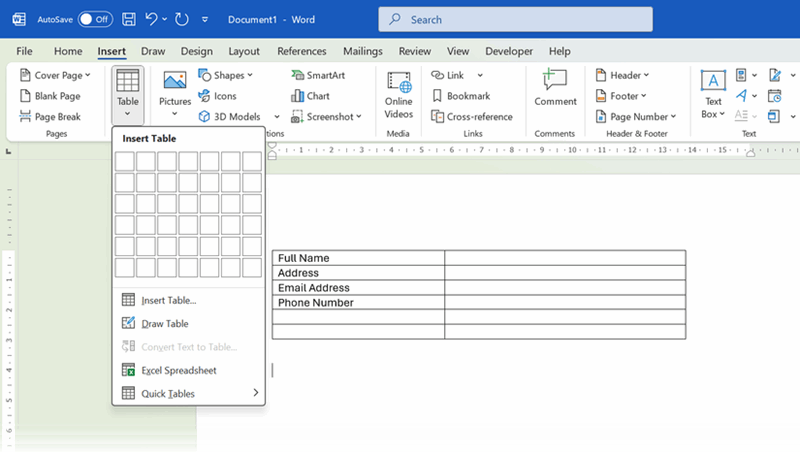
تمام برچسبهای فیلد خود را در ستون چپ بنویسید. اگر نیاز به علامتگذاری فیلدهای اجباری دارید، از ستاره یا نشانگر دیگری استفاده کنید. در ستون راست برای کنترلهای فرم که در مرحلهٔ بعدی اضافه میکنیم، فضا بگذارید. نگران نکات فرمتبندی جدول ورد در حال حاضر نباشید.
یک جدول تضمین میکند که تمام برچسبهای فرم بهدقت همراستا شوند و فیلدها بهصورت یکنواخت در هر سطر قرار گیرند، صرفنظر از طول متن هر برچسب.
3 قرار دادن کنترلهای محتوا
حالا، بیایید کنترلهای واقعی فرم را که کاربران با آن تعامل میکنند، اضافه کنیم. ورد انواع مختلفی از کنترلهای محتوا ارائه میدهد که هر کدام برای نوع خاصی از اطلاعات طراحی شدهاند. مکاننمای خود را در ستون راست کنار هر برچسب فیلد قرار دهید، سپس کنترل مناسب را از برگهٔ Developer انتخاب کنید.
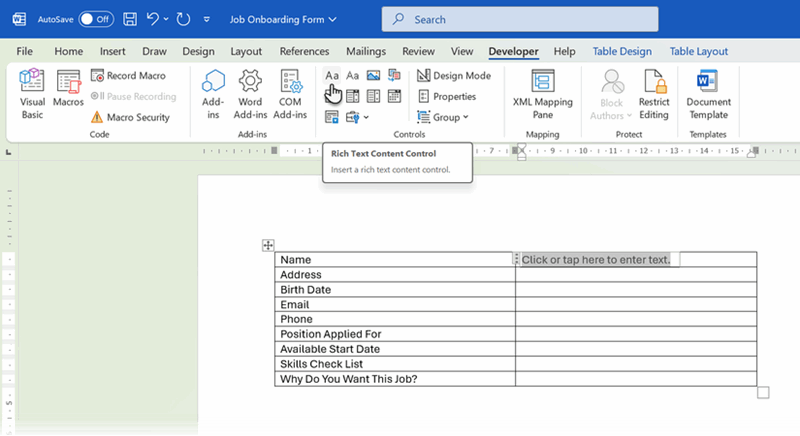
برای فیلدهای متنی ساده مانند نام، آدرس و ایمیل، از Rich Text Content Control (آیکون «Aa») استفاده کنید. این یک کادر متن ایجاد میکند که کاربران میتوانند پاسخهای خود را تایپ کنند. کنترلهای متن غنی میتوانند برای ورودیهای طولانیتر گسترش یابند.
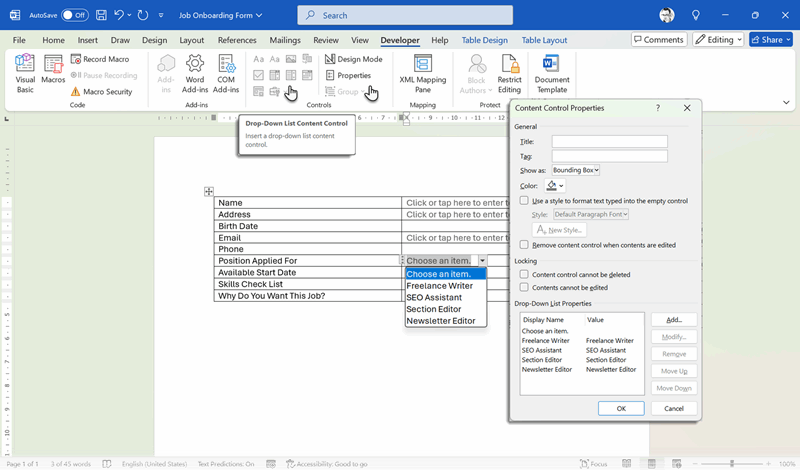
هنگامی که نیاز دارید کاربران از فهرستی از گزینههای پیشتعریفشده انتخاب کنند، Drop‑Down List Content Control بهترین گزینه است. پس از درج این کنترل، روی Properties در برگهٔ Developer کلیک کنید تا موارد فهرست را اضافه کنید. برای فرم درخواست شغل میتوانید یک لیست کشویی برای «پست درخواستشده» با گزینههایی مانند «نویسنده آزاد»، «دستیار سئو» و «ویرایشگر» ایجاد کنید.
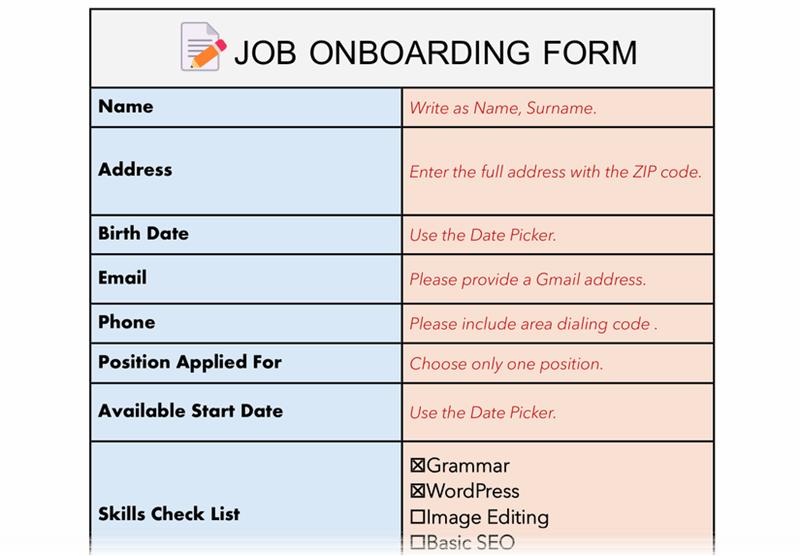
فیلدهای تاریخ از Date Picker Content Control بهره میبرند که یک پنجرهٔ تقویم پاپ‑آپ ارائه میدهد و قالببندی تاریخ را یکنواخت میسازد. این برای فیلدهایی مانند «تاریخ شروع ممکن» یا «تاریخ تولد» که میخواهید از سردرگمی قالبهای تاریخ جلوگیری کنید، بسیار مناسب است.
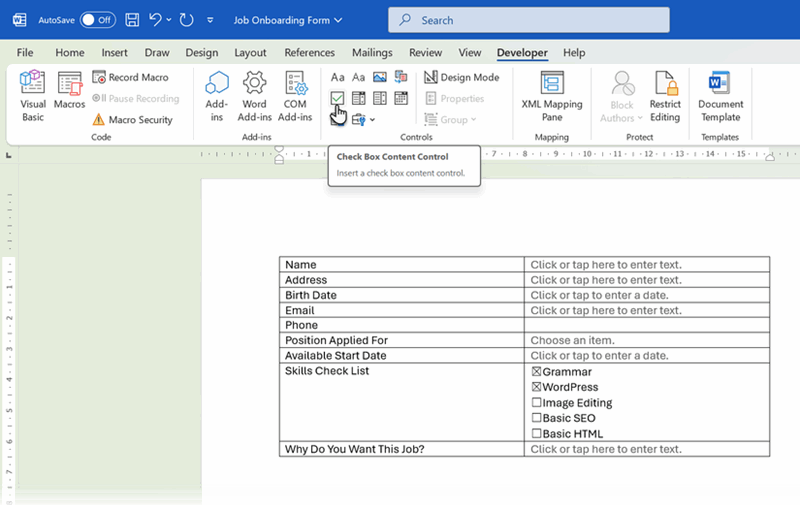
برای سؤالات بله/خیر یا گزینههای چندگزینهای، از Check Box Content Controls استفاده کنید. اینها برای فهرست مهارتها، جنسیت یا چکباکسهای موافقت عالی هستند. گزینهها را در سلول بنویسید و سپس یک چکباکس جداگانه قبل از هر گزینه قرار دهید تا کاربران بتوانند در صورت نیاز چند مورد را انتخاب کنند.
برای پاسخهای طولانی مانند «چرا میخواهید این شغل را داشته باشید؟» یا بخشهای بازخورد، یک Rich Text Content Control درج کنید و سلول جدول را به اندازهٔ کافی بزرگ کنید.
4 تکمیل فرم نهایی
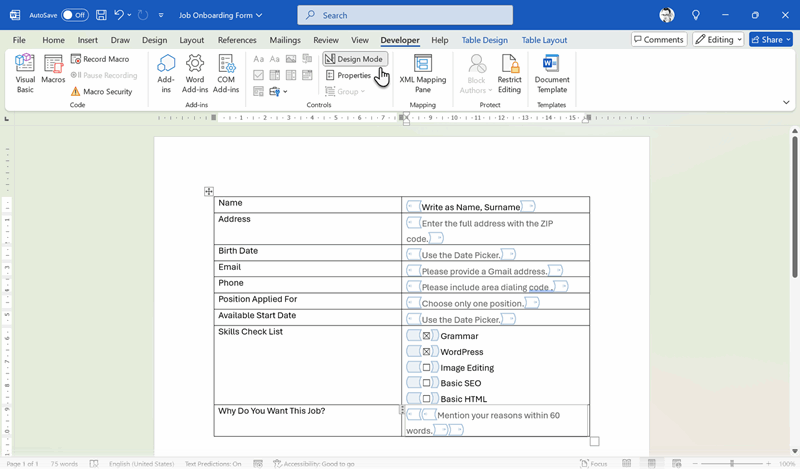
پس از قرارگیری تمام کنترلهای محتوا، ظاهر و عملکرد فرم را صیقل دهید. ابتدا ویژگیهای هر کنترل را شخصیسازی کنید. روی هر کنترل محتوا کلیک راست کنید و Properties را انتخاب کنید تا متن جایدار، دستورالعملها یا گزینههای قالببندی با سبکها را تنظیم کنید. متن جایدار به کاربران کمک میکند تا متوجه شوند در هر فیلد چه اطلاعاتی باید وارد کنند. برای این کار باید در Design Mode (Developer > Controls > Design Mode) باشید.
برای مخفی کردن ساختار جدول و ایجاد ظاهر تمیز، تمام جدول را انتخاب کنید و به Table Design > Borders بروید. No Border را انتخاب کنید تا تمام خطوط جدول حذف شود. اما نحوهٔ طراحی فرم از این پس به عهدهٔ شماست؛ من معمولاً از مرزهای رنگی برای قاببندی فرم استفاده میکنم.
یک سربرگ حرفهای برای فرم خود اضافه کنید؛ عنوانی مانند «فرم استخدامی» و دستورالعملهای کوتاهی مثل «لطفاً تمام فیلدهای ضروری را تکمیل کنید» یا «فیلدهای علامتدار شده با * اجباری هستند». این به کاربران کمک میکند تا بهتر بفهمند چگونه با فرم شما تعامل داشته باشند.
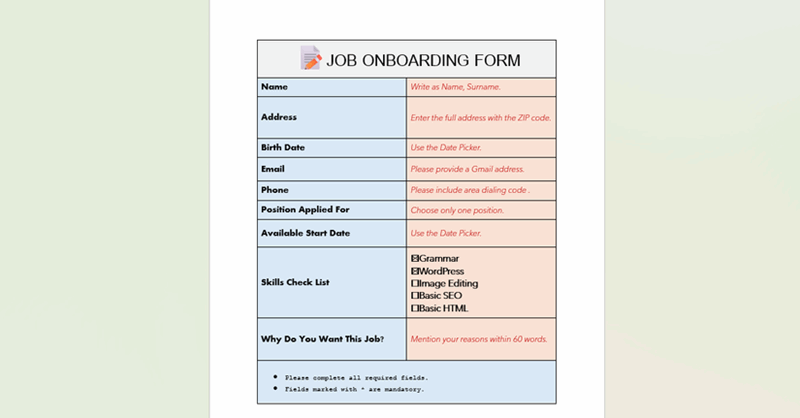
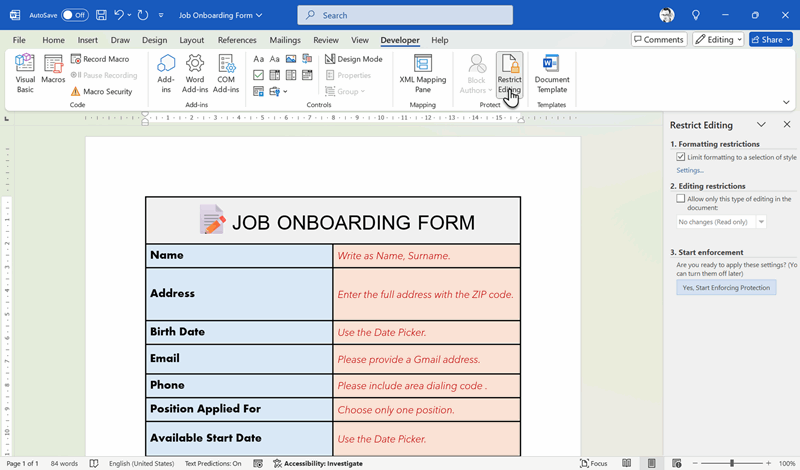
مرحلهٔ نهایی محافظت از فرم است تا کاربران بهصورت تصادفی طرح را تغییر ندهند، اما همچنان بتوانند فیلدهای تعیینشده را پر کنند. به برگهٔ Developer بروید و روی Restrict Editing کلیک کنید. در پنلی که باز میشود، Allow only this type of editing in the document را تیک بزنید و از فهرست کشویی Filling in forms را انتخاب کنید. روی Yes, Start Enforcing Protection کلیک کنید و در صورت نیاز رمز عبور تنظیم کنید.
5 آزمون و به اشتراکگذاری
قبل از توزیع فرم، آن را بهطور کامل تست کنید تا اطمینان حاصل شود همهچیز همانگونه که انتظار میرود کار میکند. سند خود را ذخیره کنید و دوباره باز کنید تا رفتار آن برای کاربران نهایی را ببینید. با کلید Tab از یک فیلد به فیلد بعدی بروید تا مسیر ناوبری منطقی باشد. فرم را کاملاً پر کنید تا ببینید تمام کنترلها ورودی را میپذیرند و لیستهای کشویی گزینههای صحیح را نشان میدهند.
فرم خود را در سناریوهای مختلف آزمون کنید. سعی کنید آن را روی رایانهها یا دستگاههای مختلف باز کنید و به این فکر کنید که اگر کاربران فونتها یا نسخهٔ ورد شما را نداشته باشند، چه میشود. یک نسخهٔ PDF تهیه کنید تا ببینید فرم در آن قالب چگونه رفتار میکند. شرکت شما ممکن است ترجیح دهد فرمها را بهصورت PDF توزیع کند تا قالببندی در سیستمهای مختلف یکسان بماند.
وقتی از عملکرد و ظاهر فرم رضایت یافتید، میتوانید آن را از طریق ایمیل به اشتراک بگذارید، در یک دیسکدرایو مشترک بارگذاری کنید یا در اسناد موجود ادغام کنید.
Word Online و برنامههای موبایل میتوانند فرمها را پر کنند اما نمیتوانند محتوا را ویرایش کنند. ایجاد و ویرایش فرم همچنان به کلاینت دسکتاپ نیاز دارد. همچنین ورد نمیتواند فیلدها را بر اساس پاسخهای قبلی نشان یا مخفی کند؛ بنابراین اگر به فیلدهای شرطی نیاز دارید، یک سازنده فرم پیشرفته راهحل است.
با وجود تعداد زیادی سازنده فرم آنلاین پیشرفته، ایجاد فرم در مایکروسافت ورد شاید انتخاب واضحی نباشد. اما این یک روش خلاقانه استفاده از مایکروسافت ورد برای جمعآوری بازخورد است که نیازی به دادهها و تجزیه و تحلیل گسترده ندارد. کنترلهای فرم یادگیری دشواری ندارند. همچنین اگر با مایکروسافت ورد و تمام گزینههای قالببندیاش آشنا باشید، طراحی فرمهای زیبا بسیار آسان خواهد بود.