تقریباً هیچ دستگاهی باقی نمانده که شما را با تبلیغات شلوغ نکند. هر صفحهنمایشی که استفاده میکنید محصولاتی از برندهای مختلف را به شما ارائه میدهد، و دیگر محدود به برنامههایی که انتظار دارید نیست. اینستاگرام، فیسبوک، ردیت و حتی پینترست حالا بهصورت منظم تبلیغات نمایش میدهند. اگر به آرامش نیاز دارید، معمولاً از شما خواسته میشود برای تجربه بدون تبلیغات هزینهای اضافی بپردازید.
تقریباً هیچ دستگاهی باقی نمانده نیست که شما را با تبلیغات bombard نکند. هر صفحهای که استفاده میکنید محصولات مختلف برندها را به شما نشان میدهد و دیگر محدود به برنامههای مورد انتظار شما نیست. اینستاگرام، فیسبوک، ردیت و حتی پینترست الآن به طور منظم تبلیغ نمایش میدهند. اگر به آرامش میخواهید، معمولاً از شما خواسته میشود هزینه بیشتری برای تجربه بدون تبلیغ پرداخت کنید.
اما آنچه بیشتر آزاردهنده است، دیدن تبلیغاتی است که به مکانهایی که نمیتوانید فرار کنید، مانند تلویزیون هوشمند شما، نفوذ میکنند. تبلیغات غیرقابل رد که به مدت چند دقیقه پخش میشوند، به سرعت تبدیل به هدر رفتن عظیم زمان میشوند. این دقیقاً جایی است که این لانچر تمیز وارد میشود، شلوغی را حذف میکند و تجربهای تازه و بدون تبلیغ به شما میدهد.
FLauncher دقیقاً چیست؟
جایی که تبلیغات به حاشیه میروند
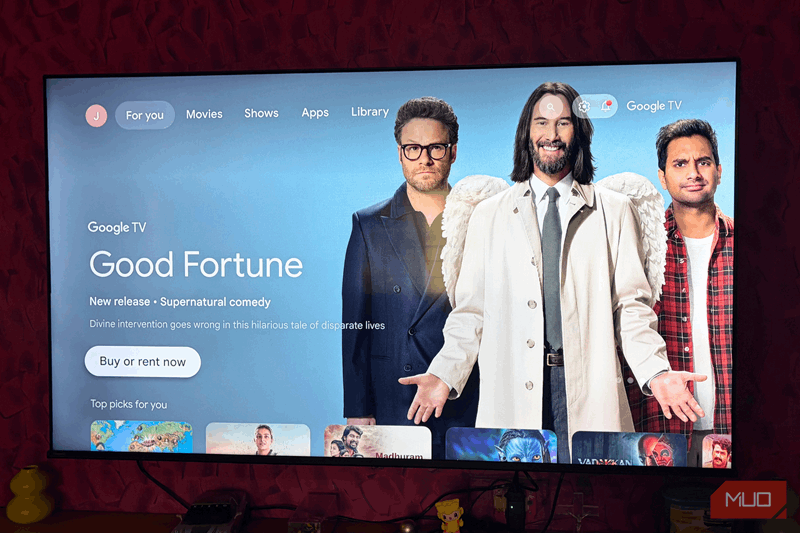
FLauncher یک لانچر رایگان برای تلویزیونهای هوشمند اندروید و گوگل است. این برنامه صفحهٔ اصلی تمیز و بدون شلوغی را ارائه میدهد که تمام تبلیغات، نرمافزارهای پیشنصب شدهٔ زائد و وقفههای مداوم را حذف میکند. بهجای فشار بر توصیهها و محتوای تبلیغاتی، بر آنچه واقعاً برای ما بهعنوان کاربران مهم است تمرکز میکند: برنامهها و تجربهٔ مشاهده؛ همین. بهطور اصلی، این لانچر جایگزین رابط پیشفرض Google TV میشود که برعکس، تبلیغات را ترویج میکند. این لانچر دارای طرح ساده و بدون حواسپرتی است که بسیار آسان برای استفاده است. از مادربزرگ تا کودک، هر کسی میتواند به راحتی از این لانچر استفاده کند.
چگونه این لانچر را روی Android TV نصب و تنظیم میکنید؟
یک تلویزیون منظم در چند مرحله ساده
برای نصب FLauncher بر روی تلویزیون هوشمند خود، این مراحل ساده را دنبال کنید:
- تلویزیون هوشمند خود را روشن کنید و به بخش برنامههای شما بروید.
- به انتهای سمت راست اسکرول کنید و افزودن برنامهها را انتخاب کنید.
- در نوار جستجوی برنامهها و بازیها، FLauncher را تایپ کنید.
- پس از ظاهر شدن، برنامه را انتخاب و نصب کنید.
همین! تنها چند برنامه شما را از صفحهٔ اصلی تمیزتر دور میکند. پس از نصب، FLauncher را روی تلویزیون هوشمند خود باز کنید تا تنظیمات را آغاز کنید. با یک طرح تمیز و شبکهای مواجه میشوید که تمام برنامههای تلویزیون شما را بهسرعت نشان میدهد. این سادگی بهطور ظریف نحوه تعامل شما با تلویزیون را تغییر میدهد و شما را به بازنگری در قابلیتهای واقعی آن وادار میکند. من بهتازگی تجربهٔ مشابهی با مرورگر تلویزیون هوشمند داشتم که در ابتدا انتظار نداشتم دوستش داشته باشم، اما اکنون تقریباً هر روز از آن استفاده میکنم.
برای سفارشیسازی آن، به آیکون کوچک تنظیمات در گوشهٔ بالا‑سمت راست صفحه بروید. در اینجا، سه بخش اصلی خواهید یافت: برنامهها، دستهها و تصویر پسزمینه.
- بخش برنامهها تمام موارد نصبشده بر روی تلویزیون شما را نشان میدهد، از جمله برنامههای تلویزیونی، برنامههای غیرتلویزیونی و حتی برنامههای مخفی، که همگی بهنحوی منظم در یک مکان قرار گرفتهاند.
- در بخش دستهها میتوانید گروههای سفارشی مانند برنامههای تلویزیونی، بازیها و موسیقی ایجاد کنید. بهسادگی روی + افزودن دسته ضربه بزنید، نام بگذارید و برنامهها را اختصاص دهید تا صفحهٔ اصلی خود را دقیقاً همانطوری که میخواهید نگه دارید.
- بخش پسزمینه به شما اجازه میدهد صفحهٔ اصلی خود را شخصیسازی کنید. میتوانید از گزینههای Unsplash، Gradient یا سفارشی استفاده کنید. اگر بهدنبال تنوع بیشتر هستید، انتخاب گزینهٔ سفارشی به شما امکان میدهد از پسزمینههای ارائهشده توسط سرویسهای شخص ثالث برای انعطافپذیری بیشتر بهرهمند شوید.
علاوه بر این ویژگیهای اصلی، FLauncher چند ویژگی مفید اضافی نیز ارائه میدهد. میتوانید قالب زمان ۲۴ ساعت را فعال کنید، انیمیشنهای کارت برنامه را روشن کنید، گزارشهای خطا را بهصورت خودکار ارسال کنید و تصمیم بگیرید که دادههای تحلیلی بهاشتراک گذاشته شوند یا نه، که به شما کنترل بیشتری بر ظاهر و رفتار لانچر میدهد.
خب، با این برنامه میتوانید چه کاری انجام دهید؟
رویای دوستداشتنی تمیزی برای برنامههای تلویزیونی
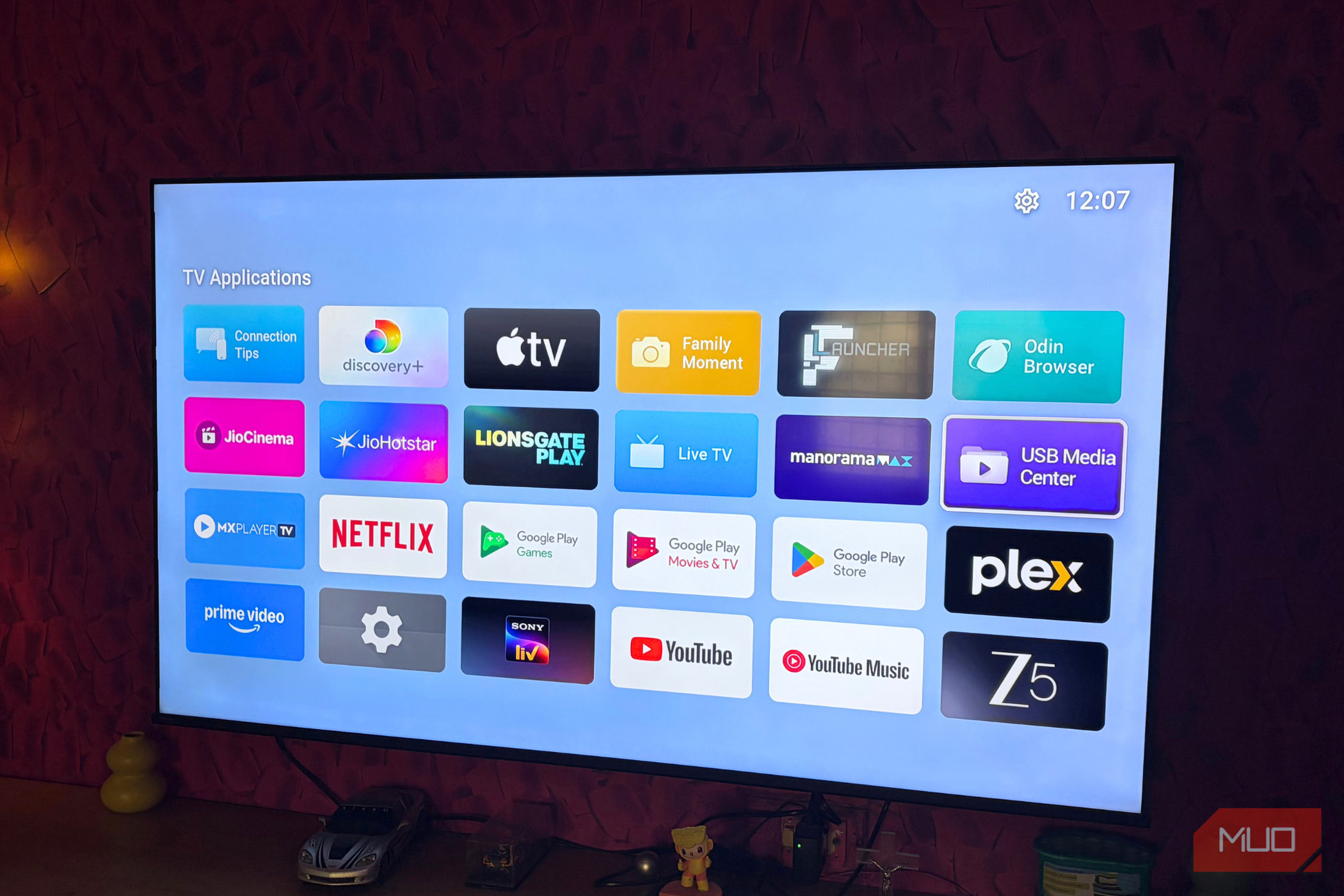
این صفحهٔ اصلی تمام برنامههای شما را، چه نصبشده و چه پیشنصبشده، در یک مکان گردهم میآورد.
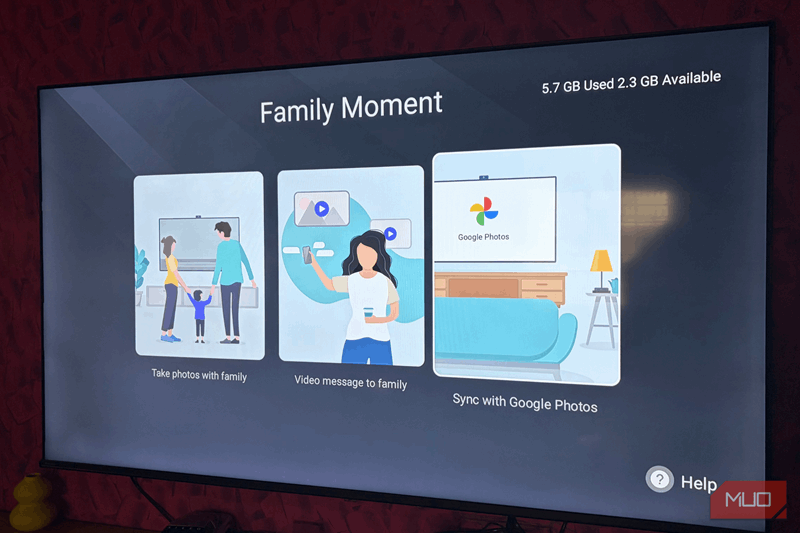
برنامههای محبوبی مانند Apple TV، JioHotstar، Plex، YouTube، YouTube Music و Prime Video، در میان دیگران، در یک طرح تمیز و بهصورت شبکهای ظاهر میشوند. همچنین برنامههایی مانند Connection Tips، Family Moment، USB Media Center و Live TV را خواهید یافت. برای نمایش تمام خاطرات خانوادگیتان میتوانید عکسهای خود را با Google Photos همگامسازی کنید یا محتوا را مستقیماً با استفاده از یک دستگاه USB به اشتراک بگذارید. و اگر تمایل به کشف برنامههای فراتر از برنامههای معمول دارید، چند برنامهٔ واقعاً مفید برای تلویزیون هوشمند وجود دارد که شایستهٔ بررسی هستند و میتوانند تجربهٔ کلی شما را بهبود بخشند.
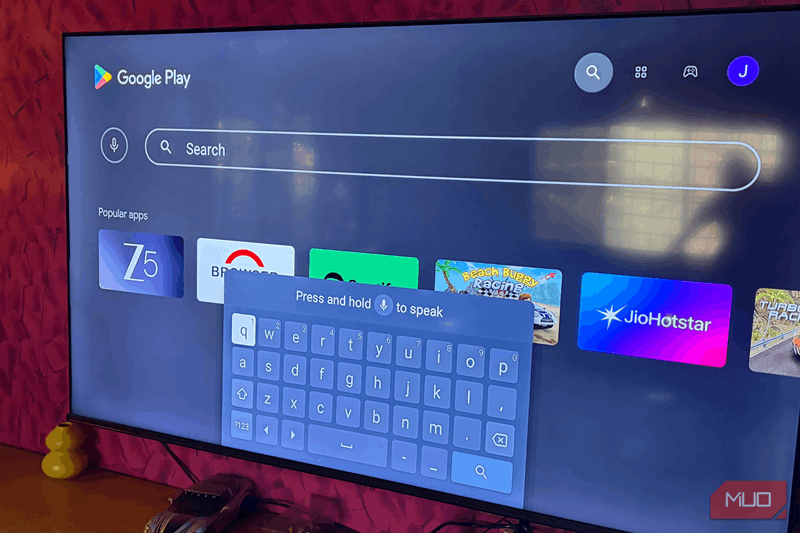
نصب برنامههای جدید نیز بهسادگی انجام میشود. به Google Play Store بروید، برنامههای موردنظر خود را نصب کنید و آنها بهصورت خودکار بر روی صفحهٔ اصلی FLauncher شما ظاهر میشوند.
این برنامهها همچنین در بخش پیشفرض برنامههای تلویزیون شما قابل مشاهده هستند.
بهطور خلاصه، این لانچر به شما امکان میدهد برنامههای خود را بهراحتی سازماندهی و مدیریت کنید، صفحهٔ اصلی را به دلخواه خود سفارشی کنید و از تجربهای بدون تبلیغ لذت ببرید.
حتی با FLauncher، برنامههایی مانند Amazon Prime Video و YouTube ممکن است همچنان در داخل خود تبلیغات نشان دهند. اگر میخواهید بدون تبلیغ استفاده کنید، باید یک پلن بدون تبلیغ انتخاب کنید. با این حال، هر محتوای تبلیغاتی در صفحهٔ اصلی تلویزیون شما دیگر نمایش داده نمیشود و رابط اصلی شما کاملاً تمیز میماند.
آیا این برنامه ایمن است؟
ایمن برای استفاده، اما گاهی کمی ناآرام
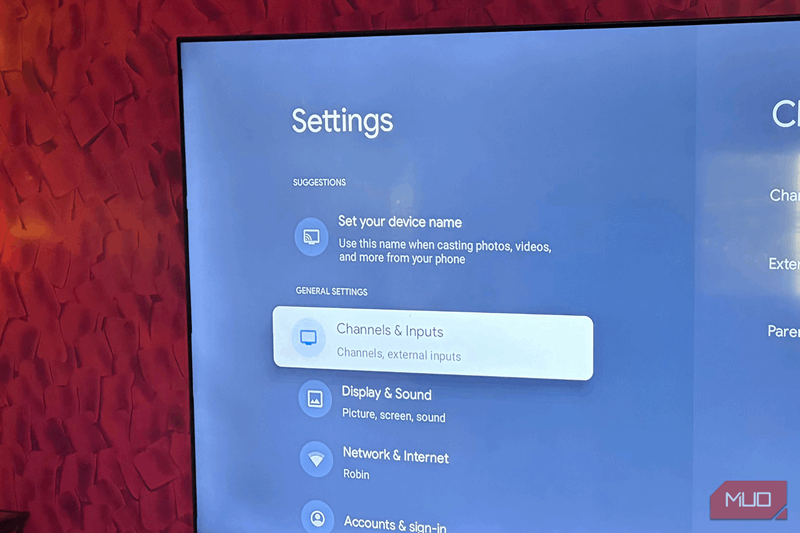
اگرچه FLauncher رایگان و منبع باز است، اما همچنان ایمن برای استفاده است و نگرانیهای معمول امنیتی و حریمخصوصی را رفع میکند. میتوانید آن را بهعنوان تجربهٔ اندروید اصلی، اما برای تلویزیونهای هوشمند، در نظر بگیرید.
برای دریافت نکات تلویزیون پاک و بدون تبلیغ در خبرنامه مشترک شوید
با این حال، این لانچر میتواند از چندین بهروزرسانی سیستم بهرهمند شود. گاهی اوقات، پاسخدهی به دستورات ریموت همانطور که انتظار میرود نیست. به عنوان مثال، هنگامی که سعی میکردم یک دسته برای سازماندهی برنامههایم اضافه کنم، صفحهکلید ورودی من را ثبت نکرد. در مواقع دیگر، بهسادگی دستورات را نادیده گرفت. در ابتدا فکر میکردم مشکل از ریموت است، اما در همهجا بهخوبی کار میکرد.
بهطور کلی، با برخی تنظیمات دقیق و بهبودهای سیستماتیک، این لانچر میتواند تجربهای حتی روانتر و بدون درزتر ارائه دهد.
تقریباً کامل و هنوز هم ارزش امتحان دارد
FLauncher یک صفحهٔ اصلی بدون تبلیغ و بدون شلوغی ارائه میدهد که استفاده از آن ساده، تمیز و روان احساس میشود. همچنین ایمن است که تجربه را اطمینانبخشتر میکند. با این حال، این لانچر هنوز به برخی تنظیمات دقیق نیاز دارد و چند بهبود میتواند آن را بهتر کند. من تمام صفحهٔ تلویزیون پر از تبلیغ خود را کاملاً با FLauncher جایگزین کردهام، اما برخی معایب وجود دارد که ممکن است برای برخی کاربران قابل چشمپوشی نباشد. توصیه من این است که آن را نصب کنید، وقت بگذارید تا نحوه کارکرد آن را درک کنید و سپس خودتان تصمیم بگیرید که آیا این گزینه مناسب برای تنظیمات شماست یا خیر. و اگر در نظر دارید تلویزیون هوشمند خود را بهطور کامل ارتقا دهید، ممکن است ارزش داشته باشد که قبل از گام بزرگ، چند تنظیم ساده مانند این را امتحان کنید.