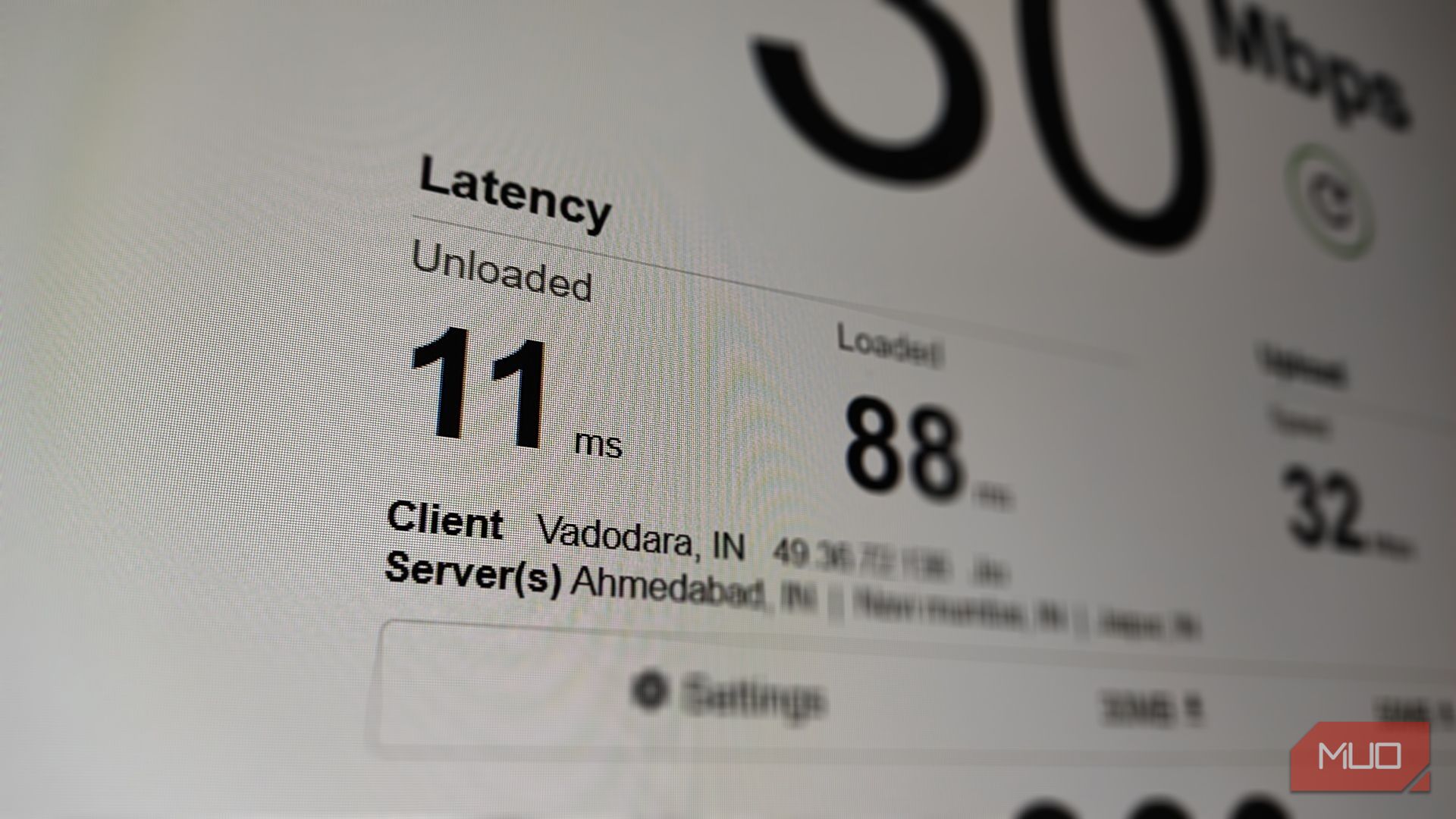
حتی با داشتن اتصال اینترنت گیگابیتی با سرعت متوسط ۵۰۰ مگابیت در ثانیه، تجربه اینترنت من هنوز هم کند و پارهپاره احساس میشد. وبسایتها sluggish بودند و پخش ویدیو بهطور مداوم با بافر شدن مواجه میشد. تا وقتی تنظیم مخفی ویندوز را تغییر دادم، این مشکلات را تجربه میکردم.
حتی با داشتن اتصال اینترنت گیگابیتی با سرعت متوسط دانلود ۵۰۰ مگابیت بر ثانیه، تجربهٔ اینترنت من همچنان کند و لگدار به نظر میرسید. وبسایتها واکنشی sluggish داشتند و پخش ویدیو همیشه در حال بافر شد. این مشکلات را تجربه کردم تا اینکه این تنظیم مخفی ویندوز را تغییر دادم.
متوجه شدم که پهنای باند من هرگز مسئله نبود؛ زمان جستجو (lookup) بود که با تغییر DNS باید بهینه میشد. پس از تغییر DNS، این مشکلات از بین رفتند. اگر شما هم با همین مشکلات مواجهاید، اینجا نحوهٔ تغییر DNS برای افزایش سرعت اینترنت آورده شده است.
چرا تغییر تنظیمات DNS باعث احساس سرعت بالاتر اینترنت میشود
این مسئله سرعت اینترنت نیست، بلکه سرعت تاخیر (latency) است
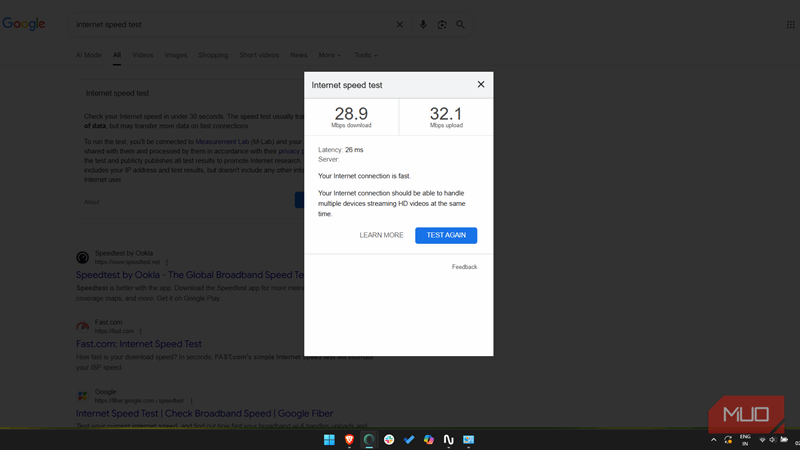
سرعت اینترنت فقط به اعدادی که ISPها تبلیغ میکنند محدود نمیشود. در حالی که سرعت دانلود مهم است، تاخیر نقش قابل توجهی در احساس سرعت مرور دارد. حتی اگر دانلودها سریع باشند، مرور سایتها و پخش ویدیو میتواند به دلیل سرورهای DSP ارزانقیمت لگدار باشد. اما راهحل سادهای برای این وجود دارد: تغییر به Google DNS یا بهتر است، یک سرور DNS عمومی سریعتر، و تمام کار تمام شد.
هر بار که شما جستجو میکنید یا روی لینکی کلیک میکنید، کامپیوتر شما باید از سروری برای دریافت آدرس آن پرسوجو کند که به آن DNS lookup میگویند. سرور ISP من برای بازگرداندن آدرس لینک به کندی عمل میکرد، که با وجود داشتن یک اتصال سریع، حس ۲G را به من میداد.
تغییر به یک سرویس DNS عمومی سریعتر زمان DNS lookup را نصف کرد و اختلاف چشمگیری در زمان بارگذاری وبسایتها ایجاد کرد. نکتهٔ مهم این است که یک صفحهٔ وب تنها یک درخواست نیست.
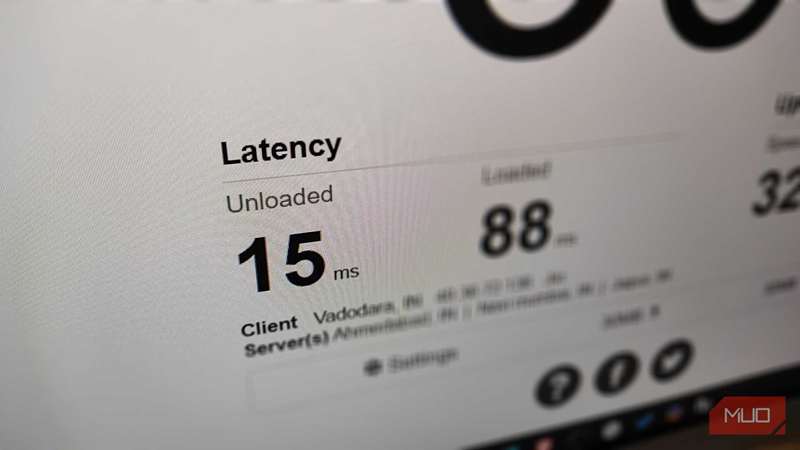
وقتی یک سایت خبری را بارگذاری میکنید، مرورگر شما دهها، گاهی صدها درخواست برای تصاویر، تبلیغات، اسکریپتها و ویدیوها میفرستد. اگر در هر یک از این درخواستها ۳۰ میلیثانیه را ذخیره کنید، صفحه بلافاصله بر روی صفحه ظاهر میشود به جای اینکه قطعهبهقطعه بارگذاری شود.
تغییر DNS سرعت پهنای باند شما را تغییر نمیدهد. DNS باعث سریعتر شدن اینترنت نمیشود، اما زمان صرفشده روی اینترنت را با ارائهٔ مسیری کوتاهتر و کارآمدتر به آدرسی که میخواهید کاهش میدهد.
بنابراین اگر مشکل شما ISP ضعیف شماست، درمانی برای آن وجود ندارد. اگر ارائهدهندهٔ شبکه شما شما را محدود میکند، تغییر DNS سرعت دانلود کند را رفع نمیکند یا بافرینگ ضعیف ناشی از پهنای باند ناکافی را حل نمیکند. این کار شروع اتصال را بهینه میکند، اما نمیتواند حجم دادهای که میتواند از طریق آن عبور کند را تغییر دهد.
چگونگی تغییر تنظیمات DNS
ابتدا با پیدا کردن بهترین ارائه دهندهٔ DNS شروع کنید
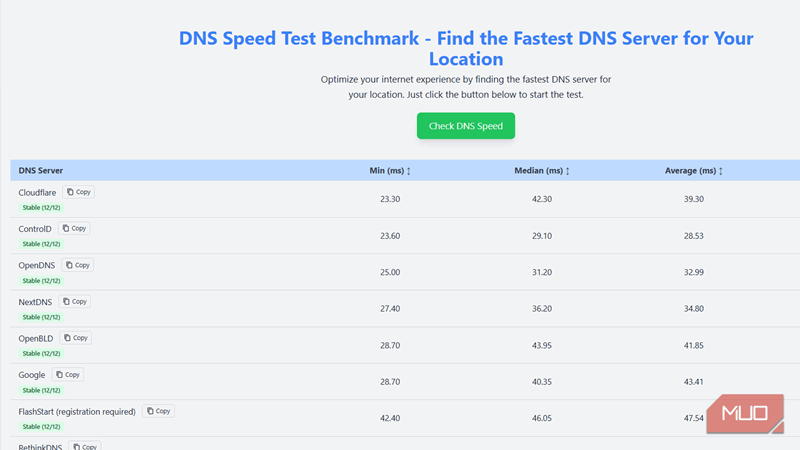
تغییر DNS شبیه تعویض یک کتابچه تلفن قدیمی با یک فهرست دیجیتال پرسرعت است. با این حال، باید سروری متناسب با مکان خاص شما پیدا کنید. برای یافتن بهترین گزینه، به سایت DNSSpeedTest بروید. دکمهٔ Check DNS Speeds را برای شروع تست سرعت DNS کلیک کنید. پس از پایان، فهرستی از ارائهکنندگان DNS خواهید دید.
ستون Latency را از کم به زیاد (به یاد داشته باشید: کمتر بهتر است) با کلیک روی دکمهٔ مرتبسازی کنار ستون Latency مرتب کنید. DNS با کمترین تاخیر را کپی کنید (سایت DNSSpeedTest دکمهٔ کپی کنار هر DNS دارد) و مطمئن شوید که یک ارائهکنندهٔ DNS عمومی و مشفّر انتخاب میکنید.
DNSSpeedTest فقط آدرسهای IPv4 را فراهم میکند، یعنی پروتکل قدیمی اینترنت. اما میتوانید تنظیمات DNS IPv6 خود را نیز بهروزرسانی کنید تا سایتها و خدماتی که از پروتکل جدید استفاده میکنند نیز سرعت افزایشی را دریافت کنند. بنابراین، پس از پیدا کردن سریعترین ارائهکنندهٔ DNS، در جستجوی اینترنتی عبارت «[dns provider] ipv6 settings» را جستجو کنید تا تنظیمات مورد نیاز برای بخش بعدی را پیدا کنید.
تغییر تنظیمات DNS
حالا که سریعترین DNS را برای شبکه و مکانمان یافتیم، این تنظیمات را بر روی لپتاپ نصب میکنیم تا تمام ترافیک اینترنت از طریق آن عبور کند. کار آسان است و در چند قدم انجام میشود. ابتدا DNS برای IPv4 را تغییر دهید، سپس برای IPv6.
تغییر سرور DNS برای IPv4:
- کلید Windows را فشار دهید، برای View network connections جستجو کنید و نتیجهٔ Control Panel را باز کنید.
- روی آداپتور فعال (Wi‑Fi یا Ethernet) راست‑کلیک کنید و Properties را انتخاب کنید.
- از فهرست Internet Protocol Version 4 (TCP/IPv4) را انتخاب کرده و Properties را بزنید.
- گزینهٔ Use the following DNS server addresses را تیک بزنید.
- آدرسهای IP Preferred و Alternate مورد نظر خود را وارد کنید.
- OK را بزنید تا ذخیره شود و کار تمام شد.
تغییر سرور DNS برای IPv6:
پس از اتمام تغییر DNS برای نوع شبکه IPv4، باید DNS IPv6 را نیز برای بهینهترین نتایج تغییر دهیم.
- کلید Windows را فشار دهید، برای View network connections جستجو کنید و نتیجهٔ Control Panel را باز کنید.
- روی آداپتور فعال (Wi‑Fi یا Ethernet) راست‑کلیک کنید و Properties را انتخاب کنید.
- از فهرست Internet Protocol Version 6 (TCP/IPv6) را انتخاب کرده و Properties را بزنید.
- گزینهٔ Use the following DNS server addresses را تیک بزنید.
- آدرسهای IP Preferred و Alternate مورد نظر خود را وارد کنید.
- OK را بزنید تا ذخیره شود و کار تمام شد.
پس از اتمام، رایانهٔ خود را ریستارت کنید، سپس به بخش Use the following DNS server addresses بروید و بررسی کنید تنظیمات ذخیرهشده وجود داشته باشند. پس از تایید، میتوانید دوباره تست سرعت DNS را اجرا کنید تا ببینید آیا تاخیر کاهش یافته است یا نه.
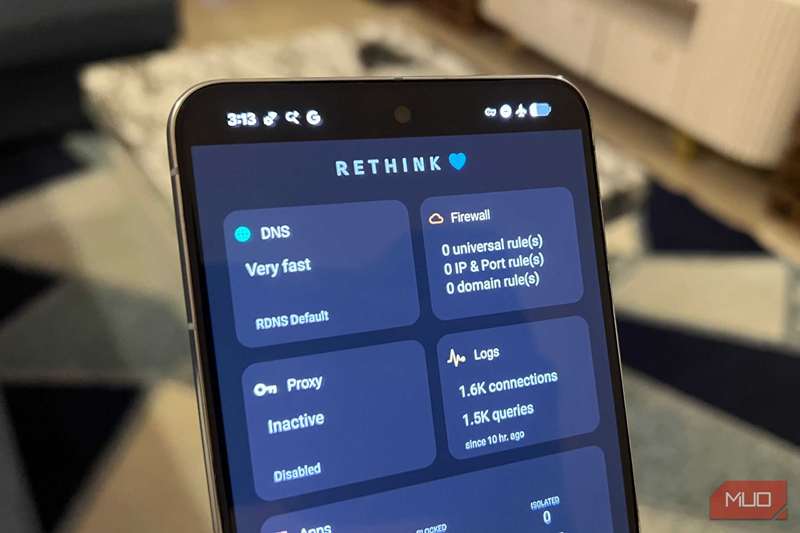
آن پر از ویژگیهاست و بهتنظیمات کمی نیاز دارد.
تغییر DNS همچنان به شما در چندین راه مفید است
اگرچه این کار بر سرعت خالص دانلود تأثیری ندارد، من دیگر به تنظیمات DNS پیشفرض ISP خود بازنخواهم گشت. چون DNS خصوصی فقط قابل اعتمادتر است. قبلاً لحظاتی تصادفی داشتم که اینترنت «قطع» میشد حتی وقتی سیگنال Wi‑Fi کاملاً پر بود.
استفاده از یک آدرس DNS عمومی رمزنگاریشده حریم خصوصی بیشتری به شما میدهد. بسیاری از ISPها تمام وبسایتهایی را که شما بازدید میکنید از طریق لاگهای DNS خود پیگیری میکنند تا پروفایلی از شما بسازند. با سوئیچ به یک ارائهکنندهٔ شخص ثالث، بهویژه آنهایی که بر حریم خصوصی متمرکز هستند، من از این نوع ردیابی خاص خارج میشوم.