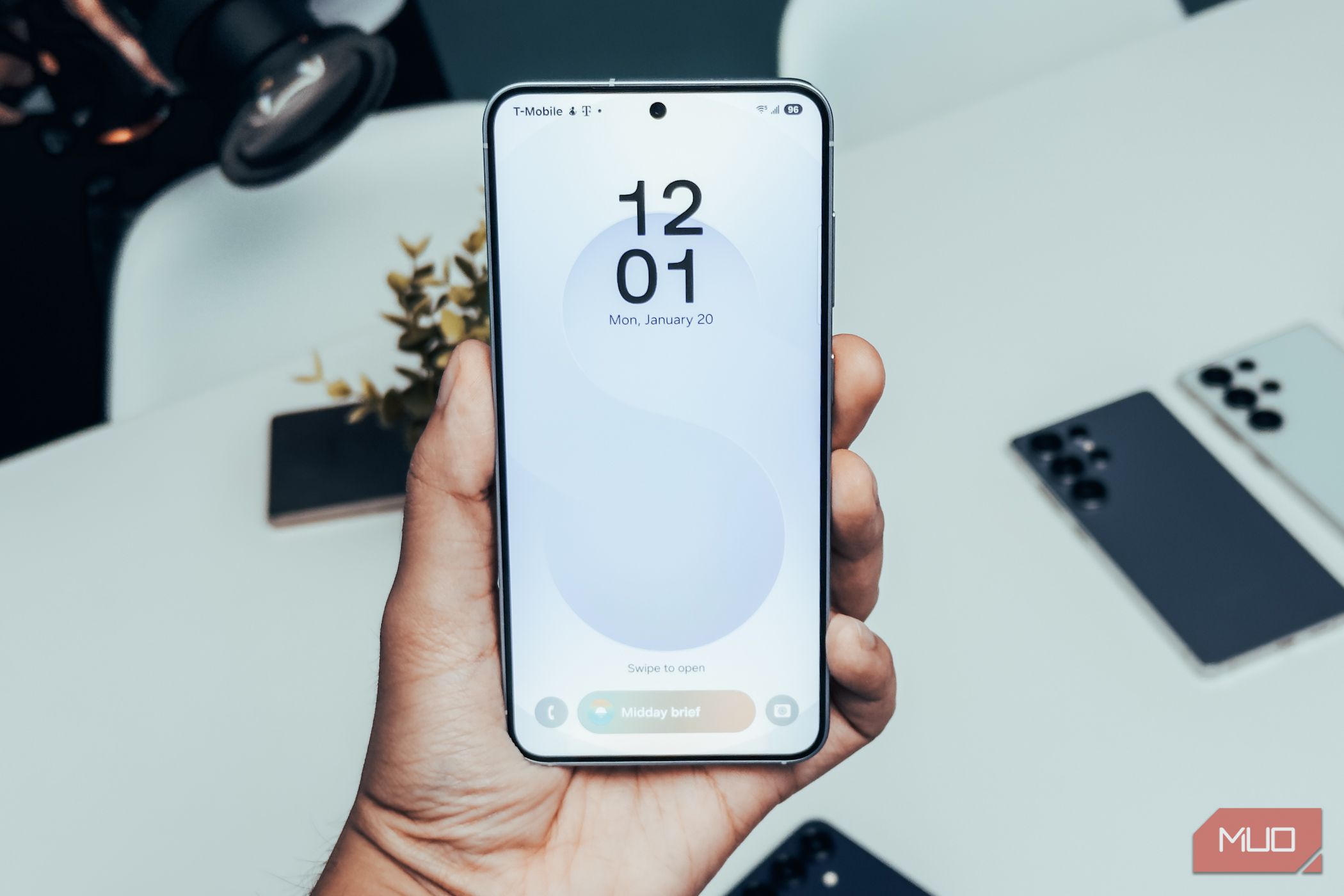
من، به عنوان یک کاربر، به گوشیهای سامسونگ سوگند میخورم که بهترین دستگاههای اندروید را میسازند. اما حتی به عنوان یک هوادار نمیتوانم نادیده بگیرم که آنها چگونه تبلیغات را در گوشیهای گلکسی خود مخفی میکنند. البته، تبلیغات در گوشیهای ارزان قیمت چیز جدیدی نیست. وقتی قیمت پایین است انتظار کمی از عملکرد میرود. آنچه که نمیتوانم درک کنم این است که سامسونگ چگونه همین تبلیغات مزاحم را حتی در مدلهای پرچمدارش مانند Ultraها، Flipها و Foldableها نشان میدهد.
من شخصاً به گوشیهای سامسونگ سوگند میخورم که بهترین دستگاههای اندرویدی را میسازند. اما حتی بهعنوان یک طرفدار، نمیتوانم نادیده بگیرم که آنها چگونه تبلیغات را در گوشیهای گلکسی خود پنهان میکنند. البته تبلیغات در گوشیهای ارزان قیمت چیز جدیدی نیست. وقتی قیمت پایین است، انتظار چندین کاستی را دارید. چیزی که نمیتوانم درکش کنم این است که سامسونگ همان تبلیغات آزاردهنده را حتی در مدلهای پرچمدار خود مانند Ultraها، Flipها و Foldableها نشان میدهد.
بهجای اینکه به گوشی دیگری سوئیچ کنم و از ویژگیهایی که گوشیهای سامسونگ را اینقدر عالی میکند، صرفنظر کنم، تصمیم گرفتم تمام تبلیغاتی که نمایش میدهند را خاموش کنم. حالا که این کار را انجام دادم، تفاوت بسیار بزرگ است و نمیخواهم بهروش دیگری باشد.
متوقف کردن اخبار سامسونگ و اعلانهای پیشنهادهای ویژه
قطع کردن سر و صدای بازاریابی
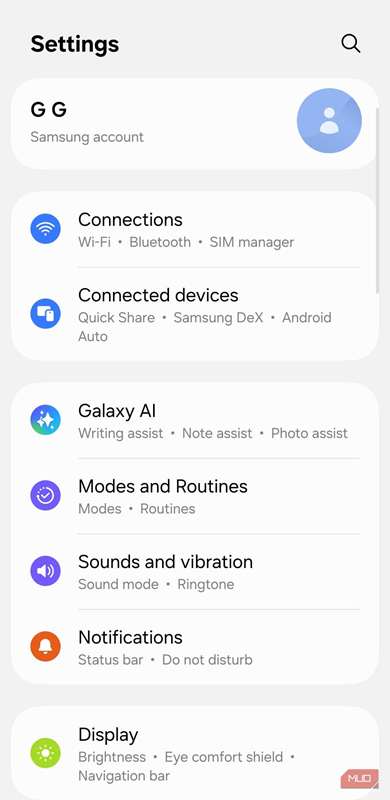
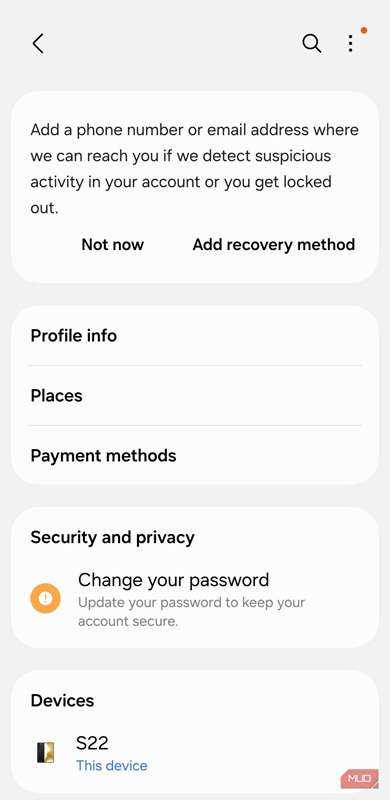
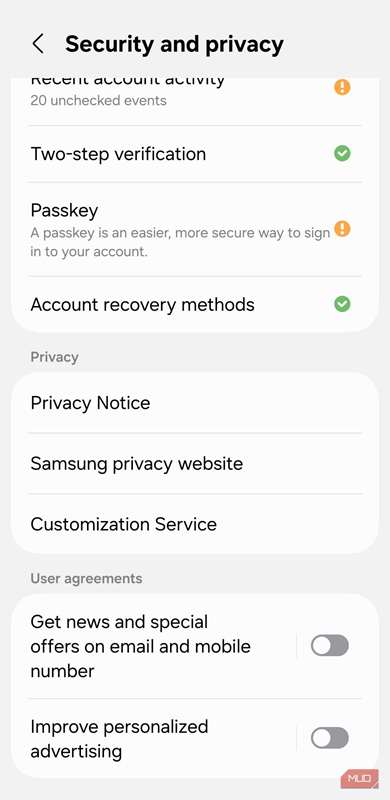
بهطور پیشفرض، زمانی که با یک حساب سامسونگ در گوشی گلکسیتان وارد میشوید، بهطور خودکار به سامسونگ اجازه میدهید اعلانهای تبلیغاتی بفرستد. این اعلانها بهصورت پینگهای کوچک در زمانهای تصادفی بر روی گوشی شما ظاهر میشوند و میتوانند از طریق ایمیل یا پیامک نیز برسند. علاوه بر این، سامسونگ از دادههای حساب شما و تاریخچه مکان برای نمایش تبلیغات شخصیسازیشده استفاده میکند.
خوشبختانه نیازی نیست حساب سامسونگتان را رها کنید تا همه اینها را متوقف کنید. به برنامه Settings بروید، روی حساب سامسونگ خود ضربه بزنید و امنیت و حریم خصوصی را انتخاب کنید. در اینجا، گزینههای دریافت اخبار و پیشنهادهای ویژه از طریق ایمیل و شماره موبایل و بهبود تبلیغات شخصیسازیشده را غیرفعال کنید. پس از خاموش کردن آنها، دیگر اعلانهای مربوط به عرضه محصولات جدید سامسونگ یا پیشنهادهای ویژه دریافت نخواهید کرد.
غیرفعال کردن خدمات والپیپر و صفحه رسانه سامسونگ
حذف تبلیغاتی که بهصورت آشکار مخفی شدهاند
منبع دیگری از تبلیغات در گوشیهای گلکسی، خدمات والپیپر صفحهقفل است. این خدمات در گوشیهای گلکسی ارزان قیمت رایج هستند، که با فعال بودن پیشفرض Samsung Glance میآیند. این بهصورت اساسی صفحهقفل شما را به یک فید محتوا تبدیل میکند، که تا وقتی که متوجه میشوید فید نیز شامل تبلیغات است، مفید به نظر میرسد.
اگر ترجیح میدهید هر بار که گوشی خود را برمیدارید بهدست تبلیغات اسپم نشوید، بهتر است Samsung Glance را خاموش کنید. به Settings > Wallpaper and style > Wallpaper services بروید و None را انتخاب کنید. این کار صفحهقفل شما را به یک والپیپر ثابت تبدیل میکند و دیگر تبلیغات صفحهقفل را مشاهده نخواهید کرد.
در مرحله بعد، میخواهید صفحه رسانه سامسونگ را حذف کنید. در اکثر گوشیهای اندروید دیگر، وقتی به راست روی صفحه خانه سوایپ میکنید، Google Discover ظاهر میشود. اما سامسونگ برنامه خودش را آنجا قرار میدهد. Samsung News (که قبلاً Samsung Free نام داشت) یک برنامه گردآورنده اخبار است که ترکیبی از اخبار، مقالات و داستانهای ترند را نشان میدهد. بدیهی است که این هم شامل تبلیغات میشود.
اگر هرگز از آن استفاده نمیکنید، بر روی یک نقطه خالی در صفحه خانه طولانی فشار بگذارید و Settings را انتخاب کنید. سپس گزینه Add media page to Home screen را غیرفعال کنید. اگر بخواهید میتوانید Samsung News را با Google Discover جایگزین کنید.
خاموش کردن اعلانهای اسپمی از برنامههای خود سامسونگ
بر نگهداری برنامههای پر فشار سامسونگ کنترل داشته باشید
یکی از موارد عمدهٔ آزارهای گوشیهای سامسونگ، تعداد فراوان برنامههای پیشنصب شده است. بسیاری از آنها خود سامسونگ ارائه میدهد. مطمئناً برخی از این برنامهها واقعاً مفید هستند، در حالی که دیگران… چندان مفید نیستند.
چیزی که آزاردهنده است این است که برنامههایی مانند Samsung Wallet، Galaxy Store، Samsung Themes و چند برنامه دیگر میتوانند پنل اعلانهای شما را شلوغ کنند حتی اگر هرگز به آنها دست نزده باشید. برخی از اینها «بهروزرسانیهایی که ممکن است بخواهید» هستند در حالی که دیگران آشکارا تبلیغاتی هستند که بهصورت پیشنهاد مخفی شدهاند.
در حالی که سامسونگ اجازه حذف این برنامهها را نمیدهد، میتوانید دسترسی اعلانهای آنها را لغو کنید تا از این اعلانها خلاص شوید. به Settings > Notifications > App notifications بروید و سپس در فهرست پیمایش کنید تا Samsung push service، Samsung Wallet، Samsung Members و Themes را پیدا کنید.
توجه داشته باشید که در این فهرست، Galaxy Store را نخواهید دید، زیرا سامسونگ اجازه غیرفعال کردن اعلانهای آن را نمیدهد. اما یک راهحل وجود دارد. به Settings > Apps > Store > Notifications > Notification categories بروید و انواع هشدارهای فردی را از آنجا خاموش کنید. این یک گام اضافی است، اما از توصیه برنامهها و بازیها توسط Galaxy Store جلوگیری میکند.
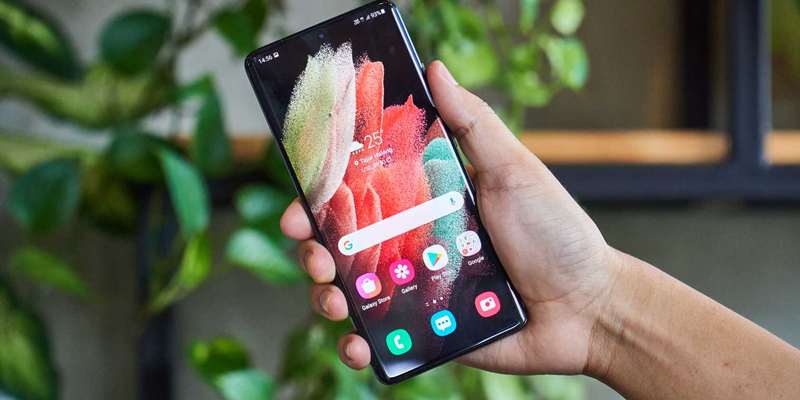
شما به تمام برنامههای موجود بر روی گوشی گلکسیتان نیاز ندارید.
قفل کردن تبلیغات در سطح مرورگر
مرور بدون حواسپرتی


آخرین قطعه معمایی برای تبدیل گوشی گلکسی من بهطور واقعی «بدون تبلیغ» این بود که تبلیغاتی که هنگام مرور ظاهر میشوند را خاموش کنم. البته سامسونگ هیچ ارتباطی با این بنرها، پنجرههای پاپ‑آپ و ویدیوهای خودکار پخشکننده که مرور را کند میسازند ندارد. در واقع، در این مورد سامسونگ پشت شماست. مرورگر Samsung Internet از افزونهها پشتیبانی میکند و یکی از بهترین افزونههای موجود مسدودکنندهی تبلیغات آن است.
برای فعال کردن آن، Samsung Internet را باز کنید، بر روی آیکون منو در گوشه پایین‑راست کلیک کنید و Ad‑blocker را انتخاب کنید. سپس AdBlock for Samsung Internet را روشن کنید. چیزی که بیش از همه دوست دارم این است که گزینهای برای اجازه دادن به تبلیغات غیر مزاحم وجود دارد، که برای حمایت از وبسایتها و سازندگان محتوایم مطلوب است. این ترکیبی از بهترینهای هر دو جهان است و تجربه مرور من را بدون حواسپرتی نگه میدارد.
تبدیل گوشی سامسونگ من به حالت بدون تبلیغ آنقدر که تصور میکردم دشوار نبود. و باور کنید، این کار کاملاً ارزش دارد. گوشی که قبلاً دوستش داشتم حالا نهایتاً احساس یک دستگاه پرمیوم که برایش پول پرداخت کردهام را میدهد.