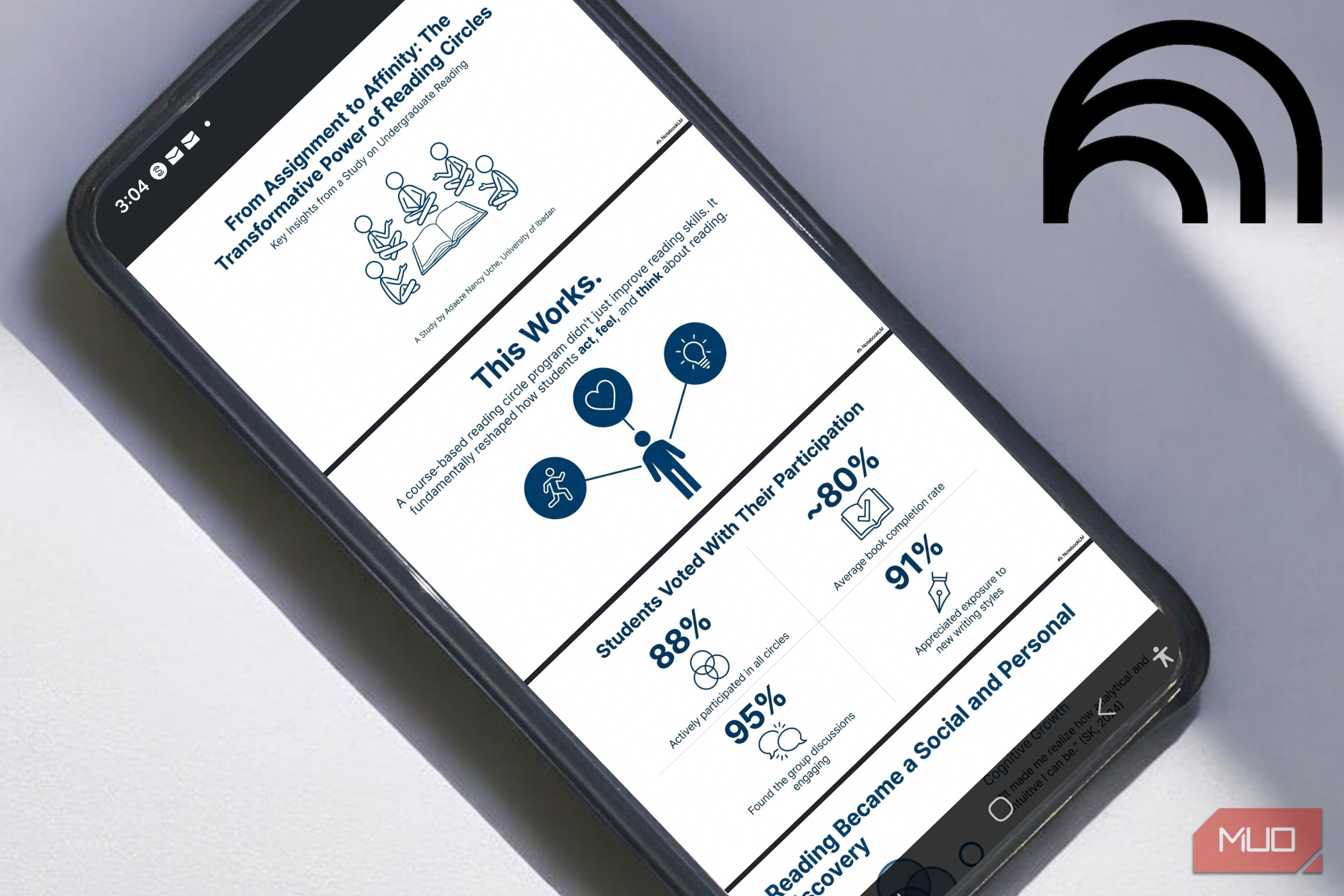
حتی با وجود هزاران قالب شگفتانگیز اسلایدشو موجود، هنوز هم باید مقدار قابل توجهی زمان و تلاش را به این فرآیند اختصاص دهید. من همیشه در نهایت به کلیک و کشیدن اشکال، جابهجایی جعبههای متنی میپردازم و زمان زیادی را صرف جستجو برای بهترین نمودارها برای ایدههایم میکنم. وقتی فکر میکردم این تنها گزینهام است، تلاش و زمان منطقی به نظر میرسید.
حتی با هزاران قالب اسلاید شو فوقالعاده موجود، همچنان باید زمان و تلاش قابلتوجهی را به این فرآیند اختصاص دهید. من همیشه در حال کلیک و کشیدن شکلها، جابجا کردن جعبههای متن و صرف زمان زیاد برای جستجوی بهترین نمودارها برای ایدههایم هستم. وقتی فکر میکردم این تنها گزینهام است، تلاش و زمان منطقی به نظر میآمد.
این مطلب زمانی تغییر کرد که کشف کردم NotebookLM میتواند یادداشتهایم را تنها با یک کلیک به یک مجموعه اسلاید تبدیل کند. این به این معنی نیست که این ابزار رایگان بهتر از پاورپوینت است؛ فقط کار تبدیل تحقیقاتم به نمودارها را برایم آسانتر میکند. به جای ساختن اسلایدها قطعه به قطعه، میتوانید یادداشتهای خود را آپلود کنید و در چند دقیقه یک مجموعه کامل و صحیح تولید کنید.

ایجاد یک مجموعه اسلاید از ابتدا تا انتها
چیزی شبیه به استفاده از پاورپوینت نیست
تولید یک مجموعه اسلاید با نمودارهای مرتبط با ایجاد یک دفترچه جدید که به عنوان محفظه مرکزی برای همه چیز مرتبط با مجموعه اسلاید یا نمودارهایی که میخواهید ایجاد کنید، آغاز میشود. دکمه Create notebook را کلیک کنید و شروع به افزودن منابع کنید. با کلیک بر Add sources، میتوانید فایلها را بارگذاری کنید، متن بچسبانید، به وبسایتها یا ویدیوهای یوتیوب لینک دهید، یا به Google Drive خود متصل شوید. NotebookLM از PDFها، مقالات، اسناد، فایلهای صوتی و تصاویر پشتیبانی میکند و حتی به شما امکان جستجو در وب و افزودن منابع جدید را بهصورت مستقیم میدهد.
کلید این است که تمام اطلاعاتی که میخواهید در مجموعه نهایی منعکس شود را آپلود کنید، زیرا NotebookLM فقط با منابعی که شما ارائه میکند کار میکند. در برنامه رایگان، میتوانید تا ۵۰ منبع برای هر دفترچه اضافه کنید که برای بیشتر ارائهها کافی است.
NotebookLM بهتازگی یک بهبود بصری دریافت کرده است.
هنگامی که منابع را اضافه میکنید، انتخاب کنید که ابزار از کدامیک برای ساخت مجموعه اسلاید استفاده کند. نیازی نیست هر منبع بر ارائه تأثیر بگذارد، که این امکان را میدهد چندین مجموعه اسلاید از یک دفترچه تولید کنید.
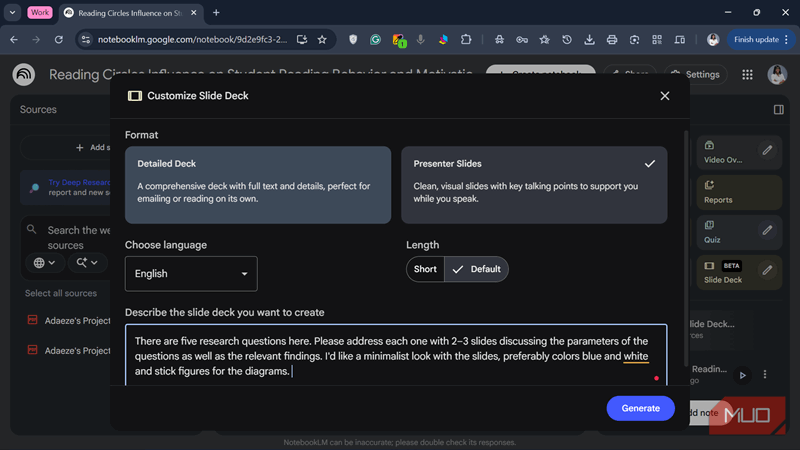
پس از انتخاب منابع مرتبط، آماده تولید مجموعه هستید. روی آیکون مداد کنار Slide Deck در پنل استودیو (در موبایل در دسترس نیست) کلیک کنید تا گزینههای سفارشیسازی باز شود، جایی که میتوانید دقیقاً آنچه میخواهید را تعریف کنید. NotebookLM دو قالب ارائه میدهد: یک Detailed Deck با متن توضیحی کامل، و Presenter Slides که نقاط گفتاری بصری را بر اسلایدهای پرمتن ترجیح میدهد. زبان پیشفرض انگلیسی است، اما میتوانید در صورت نیاز به زبان دیگر پشتیبانیشده سوئیچ کنید. همچنین میتوانید طول را کنترل کنید، بین گزینه Default برای مجموعه کاملتر یا Short برای نسخهٔ مختصرتر انتخاب کنید. جعبهٔ توضیح جایی است که ترجیحات سبک، راهنماییهای برند، طرح کلی یا جهتگیری روایت کلی را مشخص میکنید.
اگر نیازی به سفارشیسازی ندارید، از آیکون مداد عبور کنید و مستقیماً روی Slide Deck کلیک کنید؛ ابزار تمام کارها را با تنظیمات پیشفرض انجام میدهد. به هر حال، نمودارها تنها در چند دقیقه آماده میشوند.
پس از تولید مجموعه، میتوانید آن را بهصورت PDF دانلود کنید، اسلایدشو را مستقیماً در NotebookLM برای ارائههای زنده اجرا کنید، یا با کلیک راست بر روی تصاویر، هر تصویر را ذخیره کنید. همکاری نیز به همان سادگی است. با کلیک بر دکمه Share و افزودن آدرسهای Gmail، میتوانید به دیگران دسترسی مشاهده یا ویرایش به کل دفترچه، شامل منابع، تنظیمات و محتویات تولیدشده، بدون ارسال ایمیلهای متعدد بدهید.
بهبود از طریق تکرار، نه ویرایش
ورودی خود را بهبود دهید و بگذارید نمودارها خودشان بهروز شوند
شما نمیتوانید هیچیک از مجموعه اسلایدهایی را که NotebookLM تولید میکند ویرایش کنید. تنها مواردی که میتوانید تغییر دهید، منابع و پرامپتهای شما هستند، یعنی جایی که تمام بهینهسازی انجام میشود.
اگر یک مجموعه تولیدشده نکتهی مهمی را از دست بدهد یا بیش از حد به زاویه نادرست متمایل شود، تنها راه اصلاح قبل از بازتولید مجموعه این است که منبع مرتبطی برای تعادلبخشی به محتوا اضافه کنید یا توضیح پرامپت را برای راهنمایی واضحتر ابزار اصلاح کنید. منابع بیش از حد، منابع کم، یا منابعی که اضافهبار بیفایده ایجاد میکنند، معمولاً منجر به مجموعههای پراکنده میشوند. پرامپتهای مبهم، مانند درخواست «افزودن تصاویر بیشتر» یا «بهبود بخش کسبوکار»، معمولاً نتایج مشابه مبهمی تولید میکنند، بنابراین باید یاد بگیرید که پرامپتهایی بنویسید که استدلال بهتر AI را تشویق میکند.
به عنوان مثال، من پایاننامهٔ کارشناسی ارشد خود را به همراه چکیدهاش بارگذاری کرده و توضیح زیر را استفاده کردم:
پنج سؤال پژوهشی وجود دارد. لطفاً به هر یک با ۲ تا ۳ اسلاید که پارامترهای سؤال و نتایج مرتبط را بررسی میکند، بپردازید. من یک ظاهر مینیمالیست برای اسلایدها میخواهم، ترجیحاً رنگهای آبی و سفید، و برای نمودارها از شکلکهای ساده استفاده شود.
در اینجا ظاهر اسلایدهای تولید شده را میبینید:
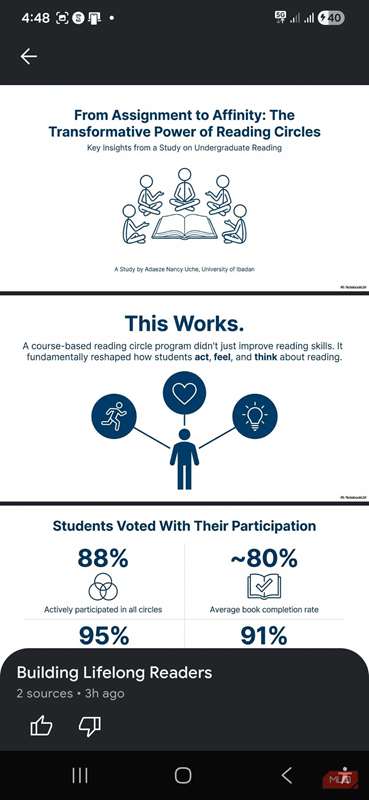
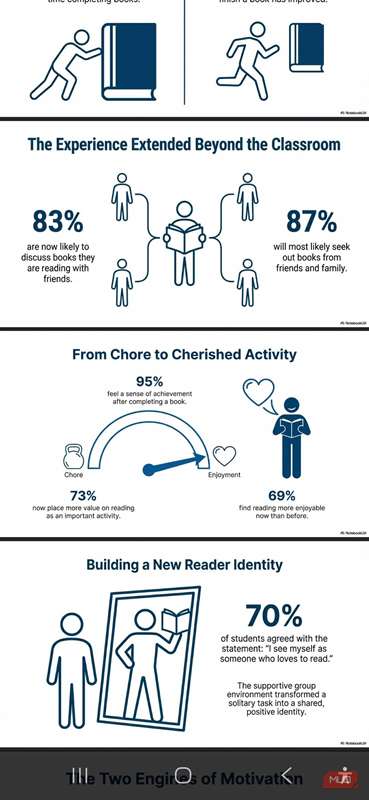
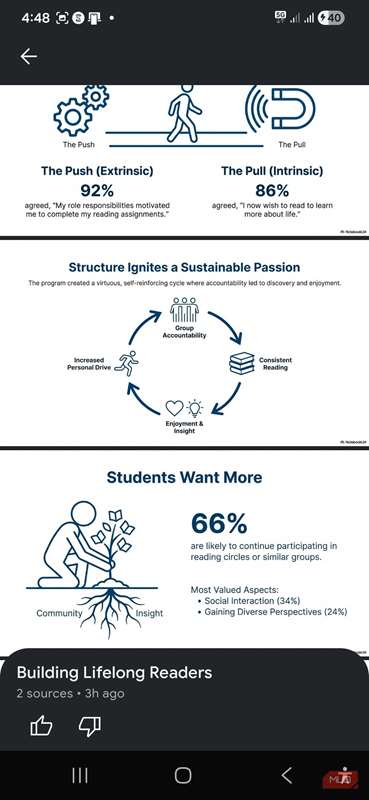
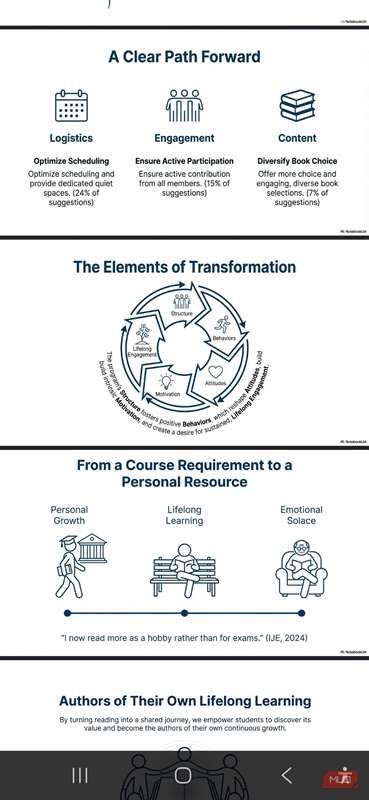
در مقایسه با مجموعههایی که با تنظیمات پیشفرض تولید کرده بودم، نتیجه بسیار نزدیکتر به آنچه در ذهن داشتم بود.
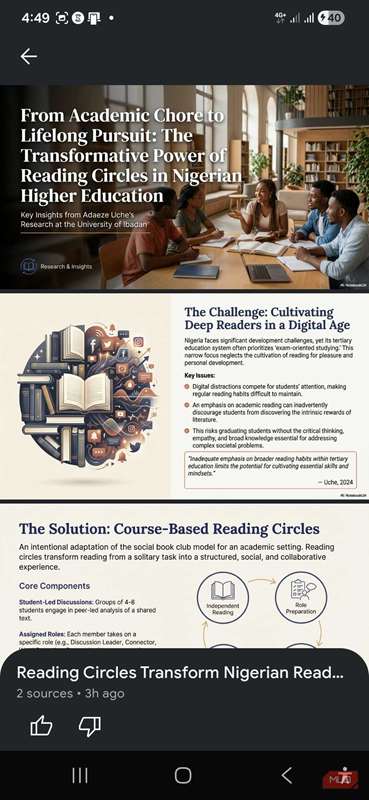
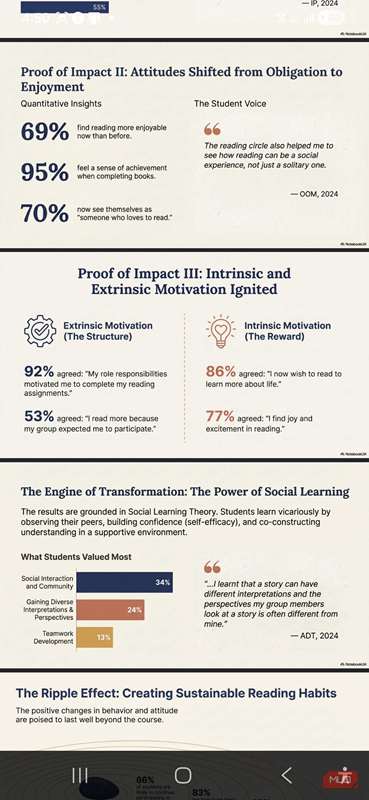
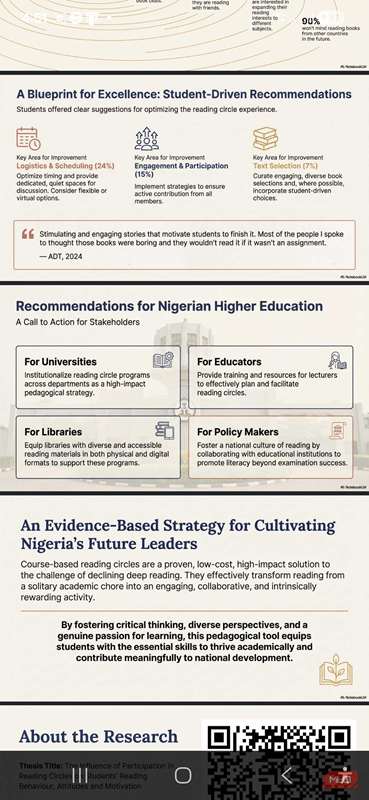
ممکن است امکان ویرایش مستقیم اسلایدها فرآیند را بهبود بخشد، اما مزیت برای من این است که میتوانم یک مجموعه کامل با نمودارهای قابل استفاده تنها در چند دقیقه تولید کنم و این مجموعه واقعاً آنچه میخواهم مطرح کنم را بازتاب میدهد.
اشتراک در خبرنامه برای میانبرهای مجموعه اسلایدهای NotebookLM
اشتراک در خبرنامه برای میانبرهای مجموعه اسلایدهای NotebookLM
با اشتراک، شما موافقت میکنید که خبرنامه و ایمیلهای بازاریابی دریافت کنید و شرایط استفاده و سیاست حریم خصوصی Valnet را بپذیرید. میتوانید در هر زمان لغو اشتراک کنید.
بهعلاوه، در اکثر موارد، نسل اول بهندرت کافی است تا همانطور که هست استفاده شود، بهویژه چون من تنها چند بار در روز در برنامه رایگان این کار را انجام میدهم. چیزهایی که معمولاً میخواهم تغییر دهم نقطهخطر نیستند، فقط جزئیات دلخواه. وقتی خروجی هدف را از دست میدهد، بهبود انتخاب منبع و اصلاح پرامپت معمولاً مؤثرتر از بازسازی کامل یک مجموعه بهصورت دستی است. جریان کار متفاوت از PowerPoint است، اما همانقدر مؤثر است وقتی به روش آن عادت کنید.
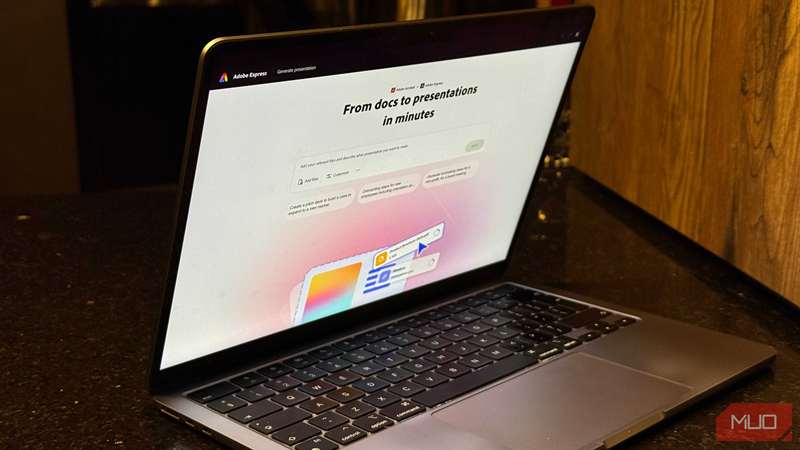
در نهایت، دیگر نیازی به خیره شدن به اسلاید خالی و تعلل در شروع نیست.
چهار بار از هر پنج، مجموعه اسلایدهای NotebookLM دقیقاً هدف را میگیرند
من مدتی است که یک ارائه پاورپوینت طراحی نکردهام، چون با جمعآوری آمارها و یافتههای پژوهشی مرتبط و اجازه دادن به NotebookLM برای تبدیل آن مواد به نمودارها و اسلایدها نتایج بهتری میگیرم. وقتی یک مجموعه هدف را از دست میدهد، معمولاً میتوانم آن را به انتخابهای خود نسبت دهم، مانند افزودن منابع نامربوط یا انتخاب گزینههای سفارشیسازی نادرست.
اگر در انجام تحقیق و واگذاری نمودارها و ساخت اسلایدها راحت هستید، گزینه بهتری از NotebookLM پیدا نخواهید کرد.