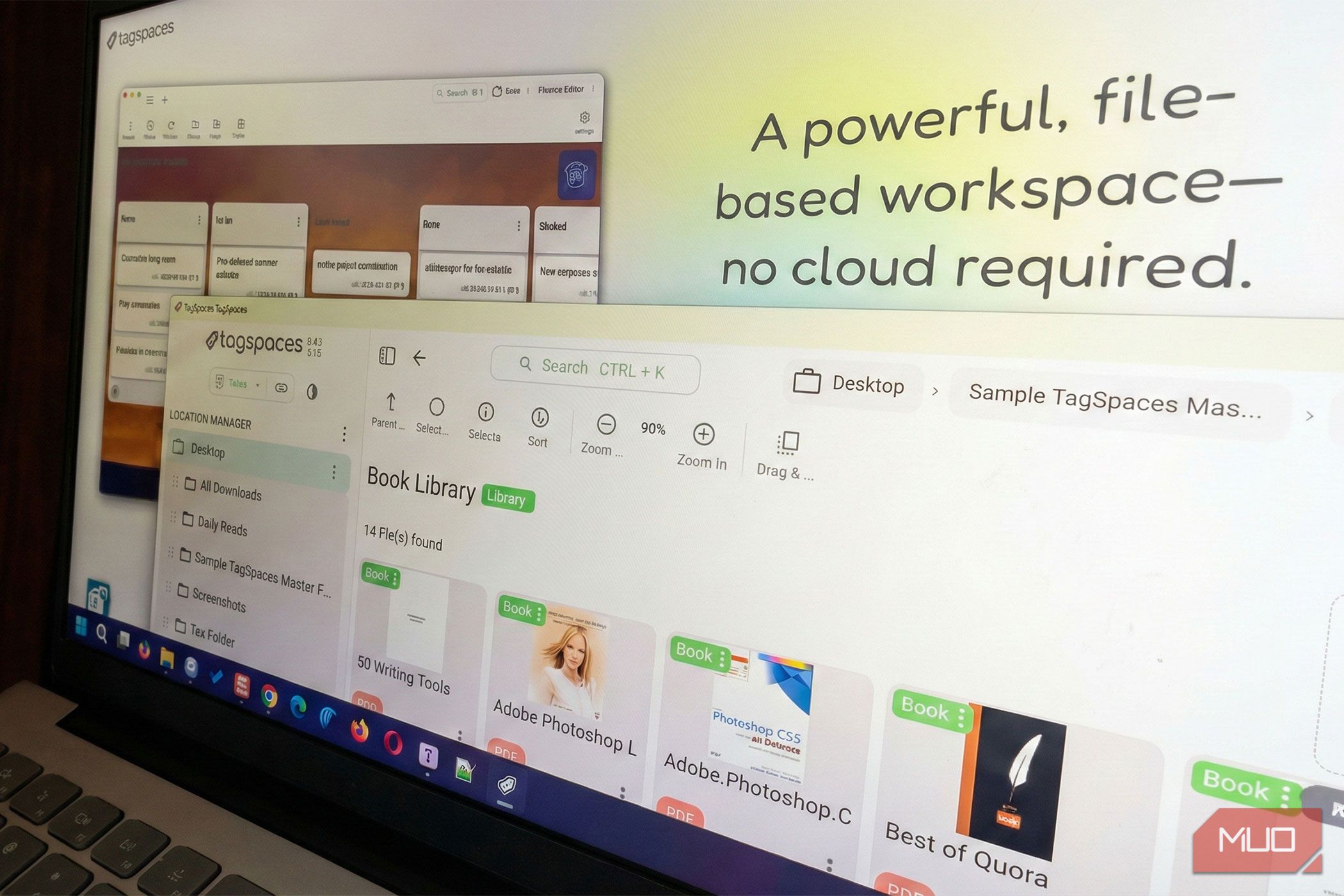
برای مدت طولانی، ما اسناد و فایلهای خود را به ساختار استاندارد پوشهها تحمیل کردهایم. مدیریت سنتی فایلها باعث شده است که به چیزهای آشنا چسبیده بمانیم. TagSpaces در یک میانه جالب قرار دارد. این برنامه فایلهای موجود شما را بهعنوان یک پایگاه دانش در نظر میگیرد و بر روی آن برچسبها، پیشنمایشها و جستجو اضافه میکند، در حالی که همه چیز بهصورت محلی و خصوصی باقی میماند.
برای مدت طولانی، ما اسناد و فایلهای خود را به سلسلهمراتبی استاندارد پوشهها مجبور کردهایم. مدیریت سنتی فایلها ما را به عادات آشنا چسباند. TagSpaces در یک میانه جالب قرار میگیرد. این برنامه فایلهای موجود شما را به عنوان یک پایگاه دانش در نظر میگیرد و برچسبها، پیشنمایشها و جستجو را به آن اضافه میکند، در حالی که همه چیز بهصورت محلی و خصوصی باقی میماند.
پس از استفاده از آن برای اسناد روزمره، مطالب پژوهشی و آرشیوهای شخصی، دریافتم که این برنامه کمتر شبیه جایگزینی کامل برای پوشهها کار میکند و بیشتر شبیه لایهای هوشمندانه است که به آشنایی ما با برچسبها به عنوان یک ابزار کمکی مدیریت دانش تکیه میکند. من TagSpaces را گزینهای مناسب برای هر کسی میدانم که به دنبال چیزی هوشمندتر از یک مرورگر فایل جایگزین است.

Tagspaces به شما امکان میدهد هر فایلی را با برچسبها به جای پوشهها سازماندهی کنید
یک مدیر فایل محلیاول که درایو شما را به یک فضای کاری مبتنی بر برچسب تبدیل میکند
TagSpaces یک برنامه دسکتاپ و موبایل است که مستقیم با پوشههای موجود شما کار میکند. بهجای وارد کردن فایلها به یک کتابخانه جدید، درایوهای شما را بهعنوان یک فضای کاری در نظر میگیرد که میتوانید فایلها را برچسبگذاری کنید، محتوا را پیشنمایش کنید و در یک مکان همه چیز را جستجو نمایید. میتوانید اسناد، عکسها، PDFها، یادداشتها و حتی پوشهها را برچسبگذاری کنید، سپس با فیلتر کردن برچسبها به سرعت موارد مورد نیاز خود را پیدا کنید. نکته جالب: میتوانید از ایموجیها نیز به عنوان برچسب استفاده کنید!
آنچه این برنامه را در استفاده روزمره جذاب میکند این است که سیستم فایل شما را مختل نمیکند. من TagSpaces را گزینهای قوی میدانم اگر به دنبال چیزی انعطافپذیرتر از یک مرورگر فایل ساده هستید. چون برچسبها در نام فایلها یا فایلهای sidecar ذخیره میشوند، میتوانید در هر زمان استفاده از برنامه را متوقف کنید بدون اینکه سازماندهیتان از دست برود.
یک مثال ساده مدیریت رسیدها و فاکتورهاست. میتوانید همه موارد را در یک پوشه معمولی Documents داشته باشید، برچسبهایی مانند «Library»، «Docs» یا «Invoices» اضافه کنید و پس از آن در عرض چند ثانیه فایلهای منطبق را پیدا کنید. میتوانید به اندازه دلخواه جزئیسازی کنید با ایجاد سلسلهمراتبی از برچسبها. همین سیستم به همان اندازه برای عکسها («Family»، «Travel»، «Birthdays»)، PDFهای پژوهشی یا فایلهای رسانهای مانند درسهای صوتی و ویدیوها نیز مؤثر است.
TagSpaces دو گزینه برچسبگذاری ارائه میدهد: Rename File و Use Sidecar File. Rename File برچسبها را به نام فایل اضافه میکند، بهطور مثال «document_name.pdf» را به «document_name[Financial-Management].png» تغییر میدهد، و برچسبها در هر مدیر فایلی قابل جستجو میشوند. روش sidecar برچسبها را در یک پوشه مخفی «.ts» بهعنوان فایلهای جداگانه ذخیره میکند، اما این برچسبها فقط در داخل TagSpaces کار میکنند. این یک تمایز است که باید به خاطر داشته باشید.
من دوست دارم بتوانم ایموجیها را به انواع مختلف فایلها اختصاص دهم، که برای سازماندهندگان بصری مانند من یک مزیت است. دوست داشتم امکان افزودن رنگهای سفارشی به پوشهها و نشانهگذاری فایلها و پوشهها برای دسترسی آسان، ویژگیهای پولی نبود. اما خوشبختانه میتوانید بهصورت بومی در ویندوز فایلها را نشانکگذاری کنید.
TagSpaces یک نسخه رایگان Lite و یک نسخه پولی Pro دارد. من در حال بررسی نسخه رایگان هستم که ویژگیهای کافی برای سادهسازی مدیریت دانش پایه با فایلهای شما دارد. free Lite and a paid Pro version
این ابتدا حریم خصوصی را در نظر میگیرد، آفلاین و چندسکویی است
شما کنترل کامل فایلهای خود را حفظ میکنید و نیازی به حساب کاربری ندارید
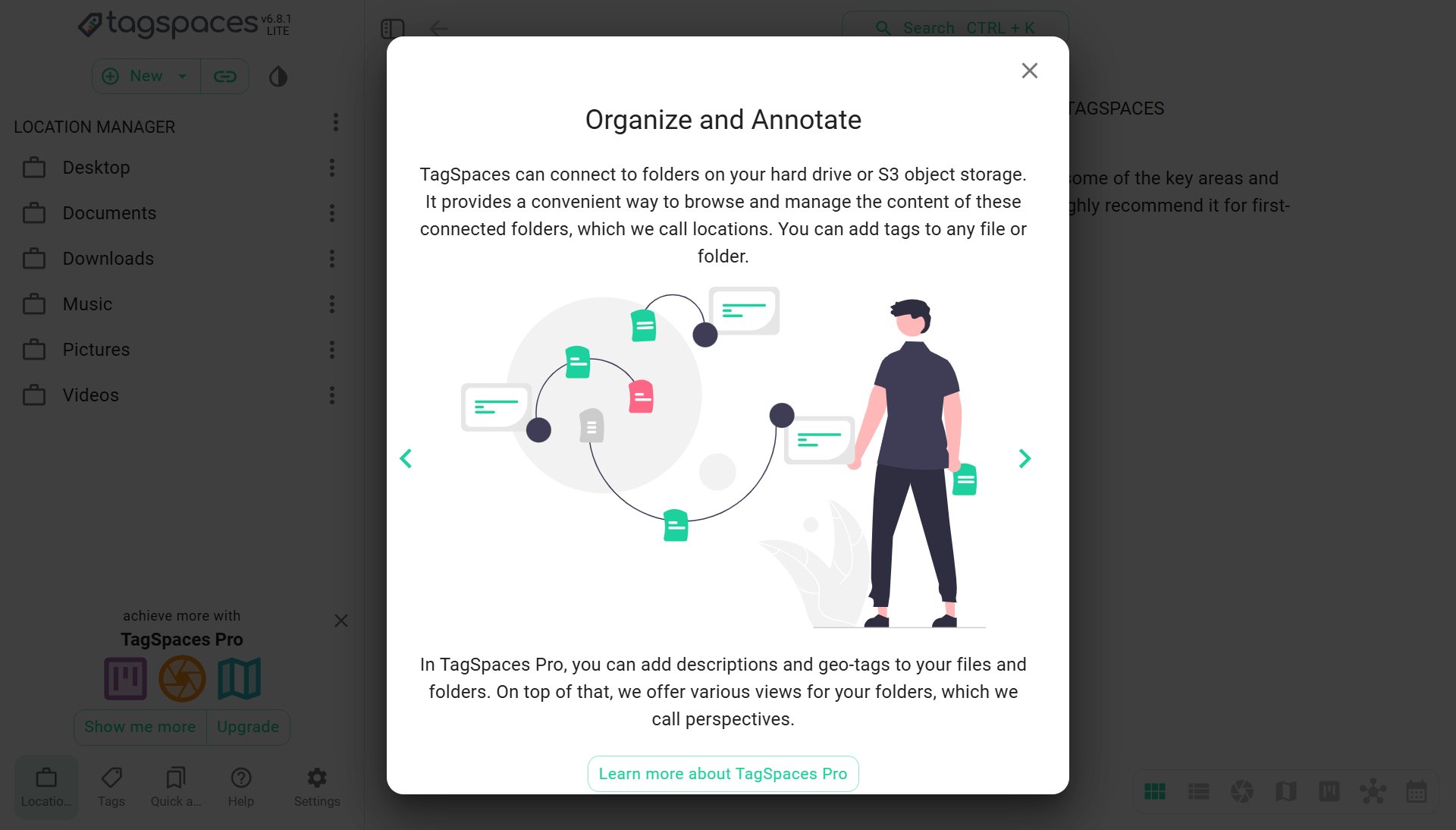
TagSpaces یک رویکرد محلیاول سختگیرانه را دنبال میکند. هیچ حساب کاربری الزامآوری وجود ندارد، همگامسازی ابری داخلی نیست و هیچ سرور ابری برای همگامسازی وجود ندارد. برنامه کاملاً روی دستگاه شما اجرا میشود و از سیستم فایل محلی یا هر ذخیرهسازی متصل مانند SSD بهعنوان پشتیبان استفاده میکند. TagSpaces آن را No Login → No Backend → No tracking مینامد.
این طراحی عمدی TagSpaces را بهویژه جذاب میکند اگر به حریم خصوصی اهمیت میدهید یا با مطالب حساس کار میکنید. شما راحتی برچسبگذاری، یادداشتبرداری، پیشنمایشها، جستجوی سریع و همکاری تیمی را بدون واگذاری دادهها به شخص ثالث دریافت میکنید. همچنین به این معنی است که برنامه بهخاطر در شرایط کماتصال، مانند در پروازها، در میدان یا هر مکان با دسترسی محدود به اینترنت، بهطور یکپارچه کار میکند.
بهعنوان مثال میتوانید یک آرشیو کامل پروژه را بر روی یک SSD خارجی نگه دارید، آن را در TagSpaces روی ویندوز، macOS یا لینوکس باز کنید و حتی در حالت آفلاین به برچسبها و پیشنمایشها دسترسی کامل داشته باشید. اگر بعدها همان پوشه را با استفاده از سرویسهایی مانند Google Drive، Dropbox یا یک راهحل خودمیزبانی مانند Nextcloud همگامسازی (یا به اشتراک بگذارید)، سازماندهی دستنخورده میماند زیرا متادیتا همراه فایلها است. همانطور که TagSpaces از فایلهای sidecar یا برچسبگذاری نام فایل استفاده میکند، برچسبها بین دستگاهها و سرویسهای همگامسازی باقی میمانند.
این بهعنوان برنامه یادداشت، وب‑کلپر و داشبورد پروژه نیز عمل میکند
فراتر از فایلها، TagSpaces میتواند یادداشتها، برشها و نماهای بصری را مدیریت کند
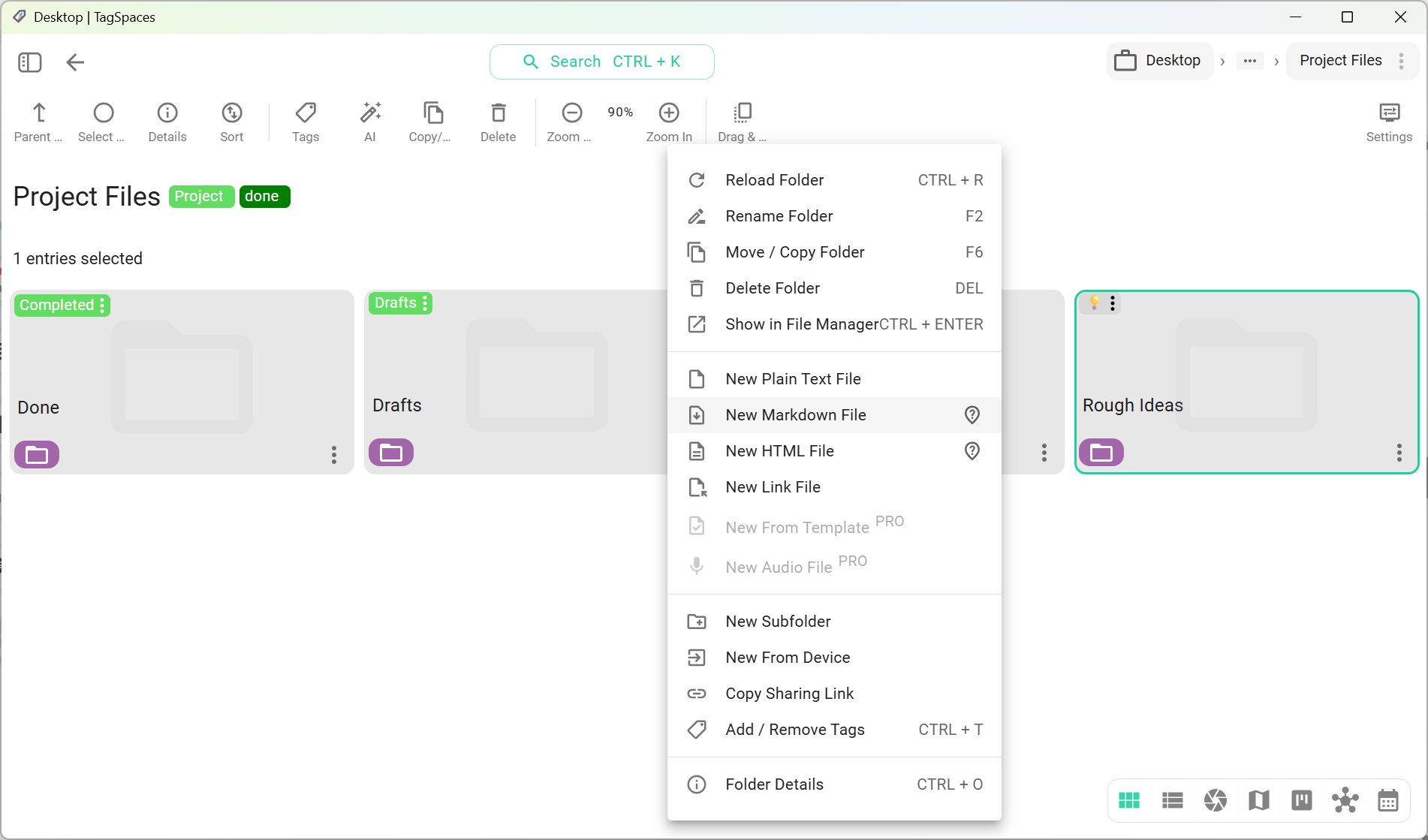
TagSpaces شامل ویرایشگرهای داخلی برای متن ساده، Markdown، PDF و HTML است که به شما امکان میدهد یادداشتها و فهرستهای کارها را بهعنوان فایلهای معمولی بر روی دیسک ایجاد کنید. وب‑کلپرهای مرورگر آن میتوانند صفحات کامل، اسکرینشاتها یا نشانکها را بهصورت محلی ذخیره کنند، که سپس میتوانید آنها را برچسبگذاری و همراه با سایر موارد سازماندهی کنید. علاوه بر این، نماهای بصری مانند تابلوهای Kanban، نماهای نقشه با استفاده از geo‑tags و طرحهای سبک خط زمانی بر مبنای متادیتای فایلها ارائه میدهد. ابزارهای بصری پیشرفته مانند Kanban Perspective، Gallery Perspective، Mapique Perspective، FolderVIZ Perspective و Calendar Perspective ویژگیهای پولی جذابی برای مدیران پروژه حرفهای هستند.
گزارش MUO: مشترک شوید و هرگز نکات مهم را از دست ندهید
من TagSpaces را کمتر به عنوان یک مدیر فایل دیگر و بیشتر بهعنوان یک هاب اطلاعات شخصی سبک وزن که از فایلهای ساده ساخته شده میدانم. بهجای پراکندن اطلاعات در میان نشانکهای مرورگر، برنامههای یادداشت و ابزارهای وظیفه، میتوانید همه چیز را تحت یک رابط نگه دارید بدون اینکه ساختار پوشههای موجود خود را رها کنید. همانطور که اسکرینشات نشان میدهد، میتوانید یادداشتها را در قالبهای مختلف مستقیماً داخل TagSpaces ایجاد کنید.
این بهخصوص برای پژوهشهای طولانیمدت یا پروژههای محتوا بسیار مؤثر است. میتوانید مقالات و PDFها را در یک پوشه پروژه ذخیره کنید، آنها را بر اساس موضوع یا اولویت برچسبگذاری کنید، یادداشتها را بهصورت فایلهای Markdown در کنارشان بنویسید (ذخیره یک یادداشت با فایل منفرد یک ویژگی پولی است) و سپس از جستجو و نماهای بصری TagSpaces برای تصمیمگیری دربارهٔ آنچه برای خواندن یا کار بعدی است استفاده کنید. فایلها را به یک نمای سبک Kanban بکشید (مثلاً «Drafts»، «In progress»، و «Done»).

اصول پایه مدیریت دانش را تسلط پیدا کنید تا اطلاعات را قابل دسترستر و قابل اقدام کنید.
آن را بهعنوان یک جایگزین محلی و مبتنی بر برچسب برای یک هفته امتحان کنید
شرح کارایی TagSpaces بهواسطه کلمات دشوار است مگر اینکه ابتدا آن را با فایلهای خودتان امتحان کنید. اگر کنجکاو هستید، کوچک شروع کنید. یک پوشهای که اغلب استفاده میکنید — مثل Documents یا Pictures — را در TagSpaces باز کنید و یک هفته با برچسبگذاری و جستجو بهجای ایجاد زیرپوشههای جدید سازماندهی کنید. بهسرعت خواهید دید آیا رویکرد مبتنی بر برچسب و آفلاین با شیوهٔ فکر و کار روزانهتان سازگار است یا نه. یا شاید برای شما «کمتر بیشتر است». نسخه Pro TagSpaces همواره گزینهای است اگر انعطافپذیری آن را دوست داشته باشید.