
گنجینهٔ اوبسیدیان من همیشه بیشتر متنمحور بوده است. یادداشتها، پیوندها، پوشهها، برچسبها، چیزهای معمول. این کار میکند و من تصمیم آگاهانهای گرفتهام که به اوبسیدیان وفادار بمانم به جای پرش بین برنامههای یادداشتبرداری. اما وقتی که بهتازگی برنامهریزی یک سفر جادهای ۶۰۰ مایلی را انجام میدادم، میخواستم روشی داشته باشم تا تمام توقفهای ذخیرهشده، رستورانها، رزروهای هتل و مکانهای بازدیدی را روی نقشه ببینم بدون اینکه بین یادداشتها پرش کنم. متوجه شدم که اوبسیدیان یک راهحل آماده به نام Map View دارد.
فضای ذخیرهسازی (vault) اوبسیان من همیشه متنیمحور بوده است. یادداشتها، لینکها، پوشهها، برچسبها، چیزهای معمول. این کار میکند و من تصمیم آگاهانهای گرفتهام که به جای جابجایی بین برنامههای یادداشتبرداری، با اوبسیان بمانم. اما وقتی اخیراً برنامهریزی یک سفر جادهای ۶۰۰ مایلی را داشتم، میخواستم روشی داشته باشم تا تمام توقفهای ذخیرهشده، رستورانها، رزروهای هتل و مکانهای دیدنی را روی نقشه ببینم بدون اینکه بین یادداشتها پرید. متوجه شدم که اوبسیان راهحل آمادهای به نام Map View دارد.
Map View یک افزونهٔ جامعهای است که مکانهای جغرافیایی موجود در یادداشتهای شما را به پینهای یک نقشه تعاملی تبدیل میکند. آن را مشابه Google Maps اما برای یادداشتهای شخصیتان در نظر بگیرید. بنابراین هر رستورانی که ذخیره کردهاید، هر مکانی که بازدید کردهاید یا هر شهری که در آن زندگی کردهاید، روی یک نقشهٔ واحد داخل اوبسیان به تصویر کشیده میشود.
Obsidian یک برنامهٔ یادداشتبرداری مبتنی بر Markdown و محلیاول است که یادداشتهای شما را به عنوان فایلهای متنی ساده ذخیره میکند و به شما امکان میدهد «قفسههای» دانشی بههمپیوسته بسازید. این برنامه از افزونهها، تجسمهای گراف، و کنترل کامل دادههای شما پشتیبانی میکند بهجای اینکه شما را به یک فرمت مالکیتی قفل کند.
چه کاری Map View انجام میدهد
یادداشتهای خود را به یک نقشهٔ تعاملی تبدیل کنید
من سایرین را میدیدم که از Map View برای ردیابی دفترهای سفر و پروژههای مبتنی بر مکان استفاده میکردند، اما هرگز فکر نمیکردم به آن نیاز داشته باشم تا اینکه سفر جادهای اخیرم رخ داد. پس از چند روز استفاده از این افزونه، موارد استفاده بیشتری برای آن پیدا کردم که فراتر از برنامهریزی سفر بود.
این افزونه با اسکن کردن یادداشتهای شما برای دادههای مکان کار میکند. میتوانید یک مکان جغرافیایی را به متادادهٔ جلوی یک یادداشت اضافه کنید برای مکانهایی که نمایانگر یک مکان واحد هستند، مانند یک بررسی رستوران یا گزارش سفر:
---
location: 12.9141,74.8560
---
برای یادداشتهایی که چندین مکان دارند، از لینکهای درونمتنی استفاده میکنید:
- [Panambur Beach](geo:12.9352,74.8092)
- [Ideal Ice Cream](geo:12.8698,74.8431)
نیازی به جستجوی دستی مختصات ندارید. [](geo:) را در هر یادداشتی تایپ کنید، داخل پرانتز نام مکانی را بنویسید و Map View مکانها را با مختصات از پیش پر شده پیشنهاد میدهد.
اولین کاری که انجام دادم این بود که تاریخچهٔ خودم را ترسیم کنم. شهرهایی که در آن زندگی کردهام، مکانهایی که در آن کار کردهام، تعطیلاتی که در طول سالها taken کردهام. هر یک با یک یادداشت شامل یک مکان جغرافیایی و برچسب مرتبط، مانند tag:lived، tag:worked، tag:vacation، ثبت شد. میتوانستم زوم کنم و همهٔ اینها را روی یک نقشه ببینم—شهر زادگاهم، شهری که برای کار به آن نقل مکان کرده بودم و اولین سفر تکنفرهٔ من تقریباً یک دهه پیش.
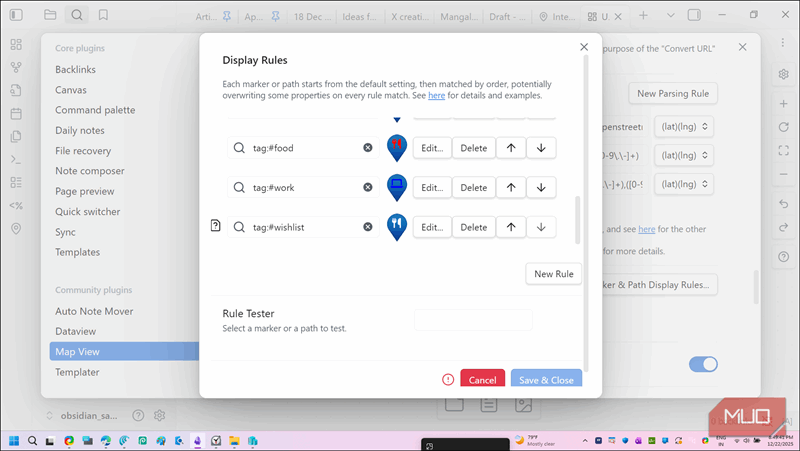
برای سفر جادهایام، یادداشتایی با تمام توقفها بهصورت لینکهای درونمتنی ایجاد کردم. پمپ بنزینها با tag:petrol، رستورانها با tag:food و نقاط دیدنی با tag:sightseeing. مسیر از شهر زادگاهم تا ساحل در شش ناحیه ادامه یافت. با Map View، تمام مسیر ۶۰۰ مایلی را در یک نگاه میدیدم و میتوانستم تشخیص دهم کدام کافیشاپها نزدیک کدام توقفها هستند. برنامهریزی بازگشت آسانتر شد چون میتوانستم مکانهایی را که در مسیر رفتن از آنها عبور کرده بودیم، شناسایی کنم.
اضافه کردن نشانگرهای سفارشی
استفاده از آیکونها و رنگها برای تمایز مکانها
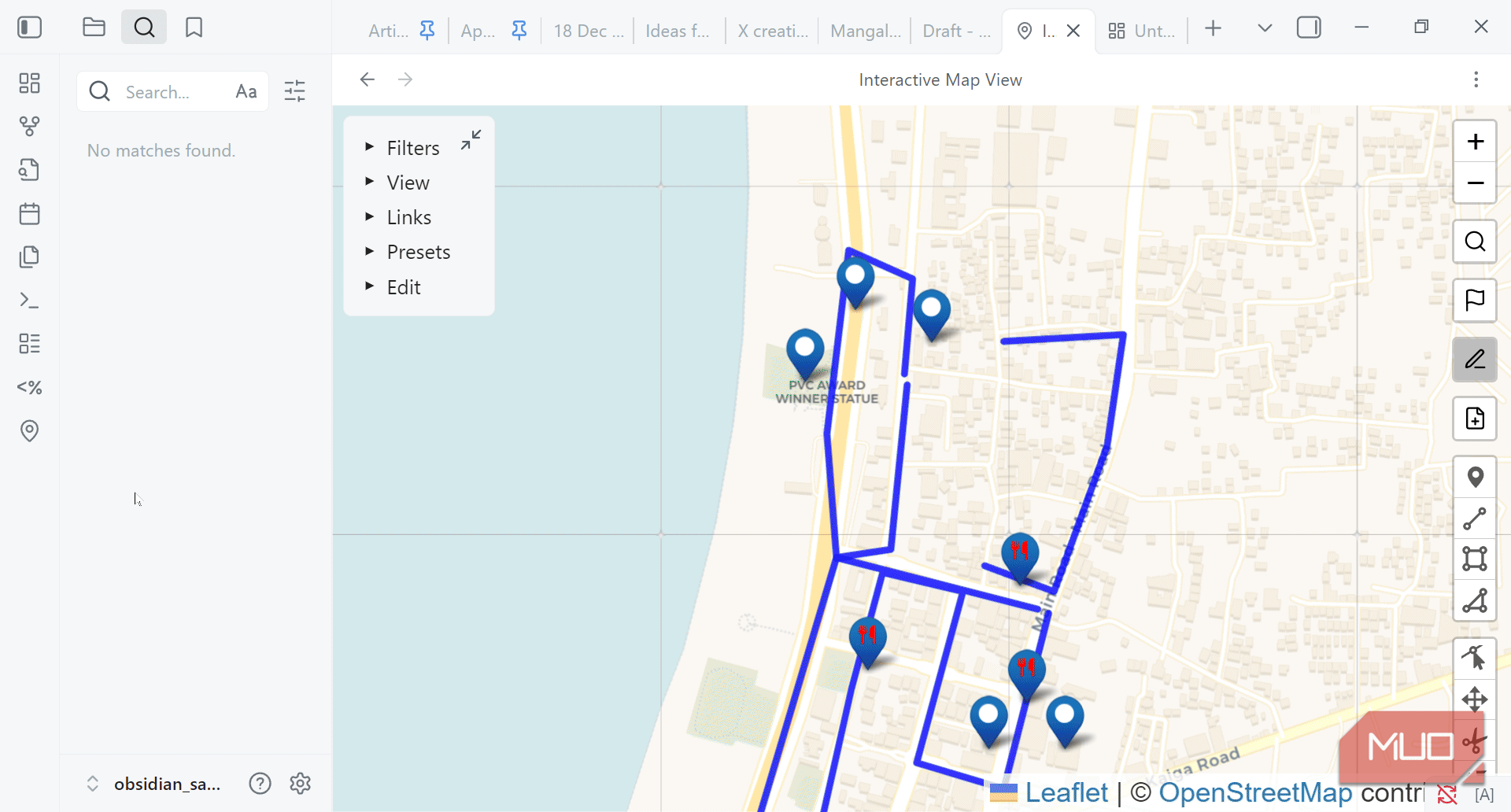
Map View به شما اجازه میدهد تا نشانگرهای پین را بر اساس برچسبها سفارشی کنید. در تنظیمات افزونه میتوانید قوانین نمایشی بسازید که نحوهٔ نمایش پینها روی نقشه را کنترل میکند. من tag:#food را به قرمز با آیکون کارد و چنگال، tag:#work را به آبی با آیکون لپتاپ و tag:#hangout را به سبز با آیکون چتر ساحلی تنظیم کردم. این آیکونها بر پایهٔ Font Awesome هستند، بنابراین مجموعهٔ بزرگی برای انتخاب وجود دارد.
همچنین میتوانید از ایموجیها بهعنوان نشانگر استفاده کنید اگر ترجیح میدهید. یک ایموجی را بهجای نام Font Awesome بچسبانید و بر روی نقشه نشان داده میشود. این تمایز بصری به شما کمک میکند تا با یک نگاه بر روی نقشه، بدون خواندن هر برچسب، متوجه شوید کدام پین به چه چیزی مربوط است.
استفاده از برچسبها در Map View
فیلتر کردن مکانها بر اساس نیاز شما
شریکام همیشه دنبال رستورانهای جدید است: یک کافه که کسی در اینستاگرام اشاره کرده، رستورانی که همکارش توصیه کرده، یک مکان غذای خیابانی که او خوانده است. من به اندازهٔ او مشتاق به ماجراجوییهای غذایی نیستم، اما در نهایت همراهش میشوم. مشکل این بود که چه چیزهایی را واقعاً بازدید کردهایم و چه چیزی هنوز در فهرست آرزوهاست را پیگیری کنیم.
Map View این مشکل را با نشانگرهای رنگی و برچسبها حل میکند. من یک سیستم ساده ایجاد کردم که مکانهای بازدیدشده tag:visited و مکانهای در فهرست tag:wishlist داشته باشند. سپس در تنظیمات افزونه نشانگرهای بازدید شده را به سبز و نشانگرهای آرزوها را به قرمز تنظیم کردم.
حالا، وقتی میخواهیم مکانی جدید را بازدید کنیم، برای tag:#food AND tag:#wishlist فیلتر میکنیم و گزینههایمان روی نقشه نمایش داده میشوند. پس از بازدید از یک مکان، tag:wishlist را به tag:visited تغییر میدهم و پین قرمز به سبز تبدیل میشود.
موارد استفاده بیشتر فراتر از غذا و برنامهریزی سفر
تماسها، خرید و فهرستهای سفر
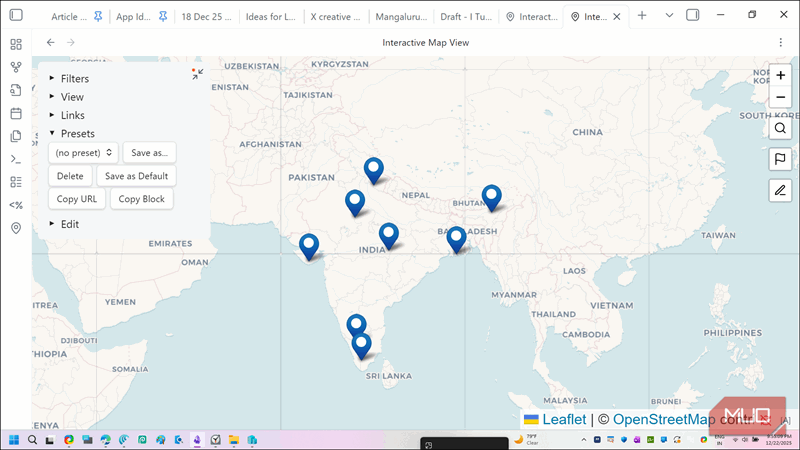
پس از موفقیت نقشهٔ غذا و برنامهریزی سفر، استفادهها بهسرعت در همه جا پدیدار شد. تماسها واضحترین مورد بودند. من یادداشتهایی برای دوستان، خانواده و ارتباطات حرفهای دارم. افزودن شهر آنها به یادداشتها به من اجازه میدهد وقتی سفر میکنم، یک نقشه باز کنم و بلافلافی ببینم در آن منطقه چه کسی را میشناسم.
خرید نیز به همین صورت عمل میکند. یک فروشگاه الکترونیکی با قیمتهای مناسب پین میشود، همانطور که کارگاه سنگتراشی که یک روز تمام را برای پیدا کردن آن صرف کردم، چون در Google Maps نیست. وقتی به چیزی خاص نیاز دارم، بررسی نقشه آسانتر است تا جستجوی یادداشتها یا جستجوی گوگل.
من همچنین از آن برای ردیابی پارکهای ملی استفاده کردهام—مکانهایی که بازدید کردهام و برخی که هنوز باید بروم. همان منطق برای هر فهرست آرزوها کاربرد دارد: شهرهایی که میخواهید کشف کنید، مسیرهای پیادهروی، سواحل، مکانهای تاریخی و هر چیزی که میخواهید یک نگاه ببینید نه اینکه در برنامههای مختلف پخش شده باشد.
درج نقشهها در یادداشتها
یک نقشهٔ زنده داخل هر یادداشت اضافه کنید
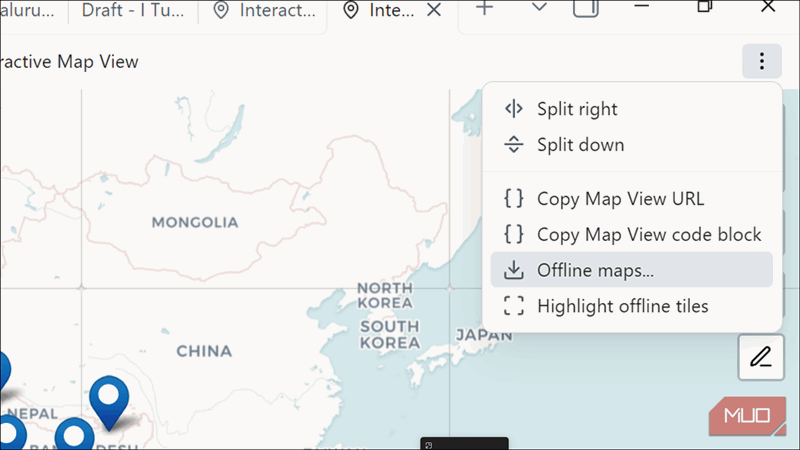
یک ویژگی مفید دیگر در Map View امکان قرار دادن یک نقشه مستقیم داخل هر یادداشت است. برای این کار، Map View را باز کنید، فیلترها و سطح زوم را تنظیم کنید، از منوی کشویی Presets گزینه Copy Block را انتخاب کنید. سپس آن را در یادداشتی بچسبانید و اوبسیان یک نقشهٔ تعاملی زنده را در همانجا نمایش میدهد.
Subscribe to the newsletter for Obsidian Map View tips
Subscribe to the newsletter for Obsidian Map View tips
با اشتراک، موافقت میکنید که خبرنامه و ایمیلهای بازاریابی دریافت کنید و شرایط استفاده و قوانین استفاده و سیاست حریم خصوصی Valnet را بپذیرید. میتوانید هر زمان از اشتراک خود انصراف دهید.
یادداشت «شهر» من یک نقشه دارد که تمام مکانهای محلی—رستورانها، کافهها و مکانهای خودرو را نشان میدهد. زمان رفتن موس بر روی یک پین، پیشنمایش یادداشت ظاهر میشود. برای یادداشتهای برنامهریزی سفر، یک نقشهٔ فیلتر شده که فقط مکانهای آن سفر را نشان میدهد، جاسازی میکنم.
اگر از اوبسیان در چند دستگاه استفاده میکنید، نقشهها sync seamlessly with your notes استفاده میکنند و بهصورت یکپارچه همگام میشوند. با این حال، چون برنامهٔ Obsidian Mobile اجازه موقعیت جغرافیایی را ندارد، نمیتوانید مکان فعلی خود را بهصورت بومی ببینید. بهعنوان راهحل، برای اندروید باید برنامهٔ Geo Helper را نصب کنید. برای دستگاههای iOS برنامهٔ بومی وجود ندارد؛ بنابراین باید به برنامهٔ وب Geo Helper متکی باشید.

Map View یادداشتهای اوبسیان را به نقشههای تعاملی تبدیل میکند، مکانها، برچسبها و لینکها را بهتصویر میکشد و به شما در برنامهریزی سفرها، ردیابی مکانها و کشف ارتباطات بصری داخل فضای خود کمک میکند.
Map View برای چه کسانی است
اگر شما کسی هستید که مکانهایی مثل رستورانهای مورد علاقه، مقاصد سفر، مکانهای پیشنهادی دوستان، تماسها در شهرهای مختلف و فروشگاههای با محصولات خاص را ذخیره میکنید، Map View میتواند متن پراکندهٔ شما را به چیزی قابلپیمایش تبدیل کند. مسافران، غذادوستان، کسانی که فهرستهای آرزو را دنبال میکنند، روزنامهنگاران محلی یا هر کسی که یک پایگاه دادهٔ شخصی از مکانها میسازد، قطعاً از این ابزار بهرهمند خواهند شد.
صادقانه بگویم، انتظار نداشتم یک افزونهٔ نقشه بتواند به من روشهای جدیدی برای استفاده از اوبسیان بدهد. با افزودن مکانها به همان فضای ذخیرهسازی، دیگر نیازی به سیستم جداگانهای ندارم که در نهایت فراموشش میکنم.