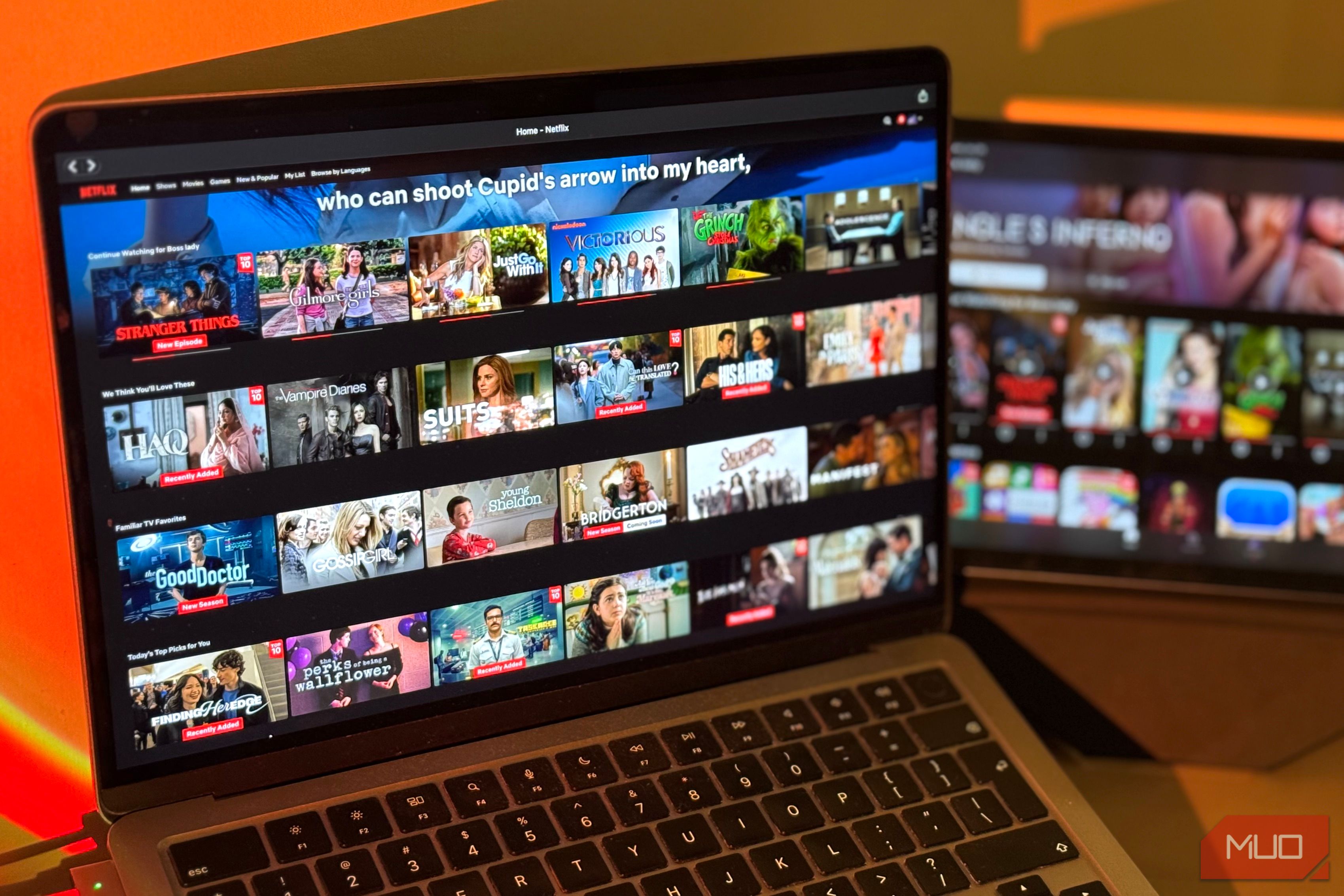
وقتی کاملاً در جای خود با نوشیدنی مورد علاقهات، یک کلاف از تنقلات، و برنامهای که ماهها منتظرش بودهای نشستهای، هیچچیزی به سرعت حس و حال را از بین نمیبرد جز اینکه صفحهات در همان لحظهای که پهنای باند کاهش مییابد به یک آشوب پیکسلی تبدیل شود.
وقتی کاملاً در جای خود مستقر شدهاید، با نوشیدنی مورد علاقهتان، انبوهی تنقلات و برنامهای که ماهها منتظر دیدنش بودهاید، هیچ چیزی به سرعت حس را از بین نمیبرد جز اینکه صفحه نمایش شما در همان لحظهای که پهنای باند کاهش مییابد، به یک آشفتگی پیکسلی تبدیل شود.
در حالی که گاهی بافرینگ مشکلی است که میتوانید تحمل کنید، کاهش کیفیت (بدون راه واضحی برای بازیابی آن) همینجا تجربه را بهطور جدی خراب میکند. در نتفلیکس، این مشکلی است که بیشتر از آنچه میخواهم، با آن مواجه میشوم (حتی با اتصال ثابت). معلوم میشود تنظیم مخفی در نتفلیکس وجود دارد که کنترل بیشتری بر کیفیت پخش به شما میدهد (و کاش زودتر آن را مییافتم).
نتفلیکس اجازه نمیدهد کیفیت ویدیو را قفل کنید
نتفلیکس به جای شما تصمیم میگیرد، چه بخواهید چه نخواهید
در یوتیوب، وقتی کیفیت پخش ویدیویی که مشاهده میکنید ناگهان کاهش مییابد، راهحل معمولاً بسیار ساده است. به شرطی که اتصال اینترنتی ثابت داشته باشید، کافی است روی آیکون تنظیمات کلیک کنید و کیفیت مورد نظر خود را انتخاب کنید.
این بدان معنی است که یوتیوب در صورتی که اینترنت شما کند باشد، ویدیو را برای بافر کردن بخشهای با کیفیت بالا متوقف میکند، اما کیفیت برای کلیه ویدیو ثابت میماند (مگر اینکه گزینهی خودکار را انتخاب کرده باشید که کیفیت را بر حسب سرعت اینترنت شما تنظیم میکند تا بافرینگ جلوگیری شود).
نتفلیکس از همان فناوری یوتیوب در پشتصحنه خود استفاده میکند که به نام جریان بیتریت تطبیقی (ABR) شناخته میشود. اما تفاوت این دو این است که نتفلیکس اجازه نمیدهد بهصورت دستی آن را در پلیر نادیده بگیرید. در عوض، الگوریتم آن پخش بدون وقفه را در اولویت قرار میدهد.
به محض اینکه سرعت اینترنت شما کاهش یابد، نتفلیکس فوراً کیفیت را کاهش میدهد تا ویدیو ادامه یابد و نه اینکه برای بافر کردن متوقف شود. آنها معتقدند ویدیوی پیکسلی که همچنان حرکت میکند، بهتر از کیفیت شفاف کریستالی (که هزینهاش را میپردازید) است که برای بارگذاری متوقف میشود.
نتفلیکس تنظیمی که کنترل کیفیت ویدیو را دارد پنهان میکند
اما این چیزی نیست که باید نادیده بگیرید
خوشبختانه، در حالی که نتفلیکس اجازه نمیدهد مستقیماً در پلیر کیفیت را انتخاب کنید، تنظیم مخفی در حساب کاربری شما وجود دارد که به شما امکان میدهد مقدار دادهای که هر صفحه استفاده میکند را کنترل کنید. بهطور غیرمستقیم، این به شما کنترل بر کیفیت ویدیویی که در واقع دریافت میکنید میدهد.
نتفلیکس بهصورت پیشفرض استفاده داده برای هر صفحه را روی خودکار تنظیم میکند، به این معنی که بهصورت خودکار کیفیت ویدیو را بر اساس سرعت اینترنت شما تنظیم میکند تا از بافرینگ جلوگیری شود. اگرچه این کار پخش را روان نگه میدارد، اما ممکن است ویدیو به 720p یا کمتر کاهش یابد حتی اگر اتصال شما قادر به پشتیبانی از کیفیت بالاتر باشد.
اما میتوانید با رفتن به نتفلیکس، کلیک بر تصویر نمایهتان در گوشهٔ بالای‑راست صفحه، سپس انتخاب حساب (Account)، ادامه دهید. سپس ویرایش تنظیمات را انتخاب کنید و روی تنظیمات پخش در صفحهٔ بعد کلیک کنید. از آنجا گزینههای استفاده داده برای هر صفحه را خواهید دید: خودکار، کم، متوسط و زیاد. بهسادگی تنظیمی را که با کیفیت مورد نظر شما مطابقت دارد، انتخاب کنید.
گزینهٔ کم، استفادهٔ دادهٔ نتفلیکس شما را در ۰٫۳ گیگابایت در ساعت محدود میکند. اگرچه برای صرفهجویی در داده و گزینهٔ مناسبی برای فعالسازی هنگام استفاده از دادهٔ موبایل است، اما منجر به کیفیت خاکرنگ میشود. گزینهٔ متوسط حد استفاده را به ۰٫۷ گیگابایت در ساعت افزایش میدهد و کیفیت قابل قبولی را بدون مصرف زیاد داده فراهم میکند.

فقط چند تغییر کوچک بهصورت چشمگیری تجربه تماشای نتفلیکس شما را بهبود میبخشد.
اما گزینهٔ زیاد، همان گزینهای است که باید فعال کنید اگر میخواهید بهترین کیفیت ویدیو را داشته باشید. این گزینه تا ۳ گیگابایت در ساعت برای HD و ۷ گیگابایت در ساعت برای Ultra HD اجازه میدهد. بهطور مؤثر به نتفلیکس میگوید تا کیفیت ویدیو را بر حفظ داده اولویت دهد و اطمینان میدهد که بهترین کیفیتی که طرح و دستگاه شما پشتیبانی میکند، دریافت کنید.
پس از تنظیم استفادهٔ داده به مقدار زیاد، برنامهها و فیلمهای شما بهصورت مستمر با بالاترین کیفیت ممکن بدون کاهش ناگهانی پخش میشوند. اگر اتصال شما نتواند پهنای باند مورد نیاز را حفظ کند، نتفلیکس بهجای کاهش خودکار کیفیت، تا بارگذاری داده کافی متوقف میشود. این تفاوت قابلتوجهی با تنظیم خودکار پیشفرض نتفلیکس است که بهجای توقف، کیفیت را کاهش میدهد تا پخش روان بماند.
اشتراکگذاری خبرنامه برای باز کردن کنترل پخش
بهخاطر داشته باشید حداکثر کیفیتی که میتوانید دریافت کنید بهصورت صریح توسط طرح اشتراک نتفلیکس شما محدود میشود. طرحهای Standard با تبلیغات و Standard هر دو کیفیت ویدیو را تا ۱۰۸۰p محدود میکنند، در حالی که طرح Premium به شما امکان پخش Ultra HD (4K) را در دستگاههای پشتیبانیشده میدهد. بنابراین، مراحل بالا بهطور مؤثر اطمینان میدهند که در یک طرح Standard، ویدیوها را بهصورت ۱۰۸۰p به جای ۷۲۰p دریافت کنید و در طرح Premium، رزولوشن 4K داشته باشید، بهطوری که همیشه با بالاترین کیفیتی که طرح شما اجازه میدهد، پخش کنید.
با این حال، اگر در هر یک از سطوح Standard باشید و به دنبال Ultra HD باشید، متأسفانه نمیتوانید—بالاترین وضوح موجود ۱۰۸۰p است، بدون توجه به اینکه چقدر استفادهٔ دادهٔ هر صفحه را بالا ببرید.
کیفیّت که برای آن پول میپردازید را بگیرید
در حالی که این تنظیم دقیقاً مخفی نیست، بیشتر کاربران از وجود آن بیخبرند و حتی کمتر کسی میداند که چه میزان کنترل بر کیفیت ویدیو و مصرف داده به آن میدهد! بنابراین، اگر کیفیت پایین استریم یکی از دلایلی باشد که شما را از اجتناب از اشتراکگذاری نتفلیکس مانع میشود، تنظیم این گزینه میتواند کل تجربه را تغییر دهد.