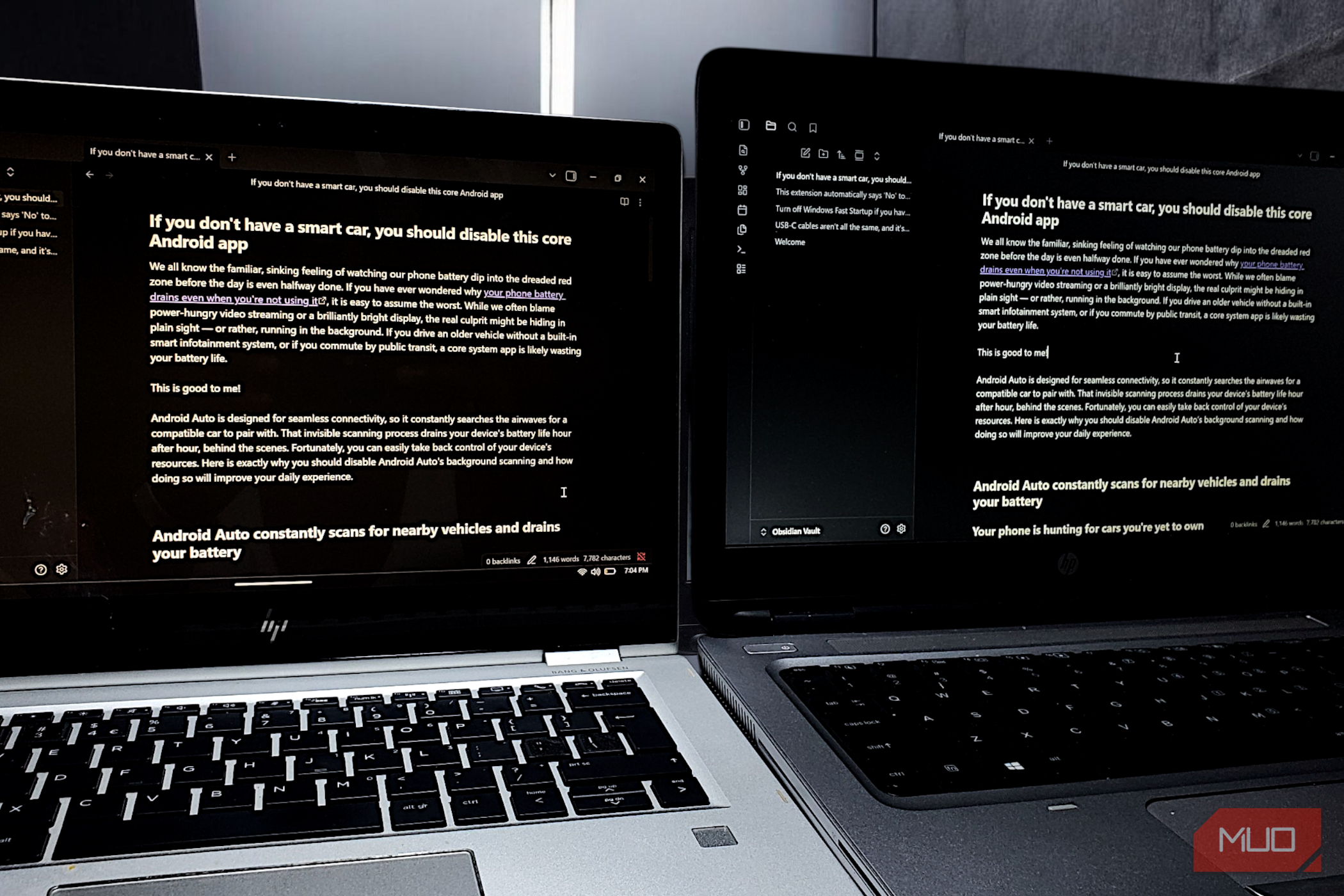
اکثر برنامههای یادداشتبرداری مجبور میکنند برای استفاده از یادداشتهای خودتان روی دو دستگاه هزینه کنید. فایلی که تازه در لپتاپتان نوشتید؟ پشت یک اشتراک قفل میشود تا زمانی که به تلفنتان برسد. این بند هرگز برایم قابل قبول نبود، بهخصوص اینکه یادداشتهایم فقط فایلهای متنی ساده در یک پوشه هستند. با اینکه درست است برخی برنامههای یادداشتبرداری بهطور بینقص همگامسازی میشوند و کاملاً رایگان هستند، اما همچنان احساس میکردم باید راه بهتری باشد تا کنترل کامل بر دادههای شخصیام را حفظ کنم.
اکثر برنامههای یادداشتبرداری برای استفاده از یادداشتهای خودتان روی دو دستگاه هزینهٔ دریافت میکنند. فایلی که همین الان روی لپتاپتان نوشتید؟ پشت یک اشتراک قفل شده تا زمانی که به گوشیتان برسد. این بند هرگز برای من پذیرفتنی نبود، بهویژه چون یادداشتهایم فقط فایلهای متن ساده در یک پوشهاند. اگرچه درست است که برخی برنامههای یادداشتبرداری بهصورت بینقص همگامسازی میشوند و کاملاً رایگان هستند، اما هنوز احساس میکردم باید راه بهتری برای حفظ کنترل کامل بر دادههای شخصیام وجود داشته باشد.
متوجه میشویم که دو ابزار رایگان و منبع باز سالها پیش این مشکل را حل کردهاند و کاربران پیشرفته از آن استفاده میکنند. Obsidian نوشتن را مدیریت میکند و Syncthing همگامسازی را بدون نیاز به حساب کاربری، واسط ابری یا هزینهٔ ماهانه انجام میدهد. نتیجه یک تنظیمات است که بهمحض راهاندازی، به طور غیرمنصفانهای عالی است.

Syncthing یک ابزار منبع باز برای همگامسازی مداوم فایلها است. به شما امکان میدهد فایلها را بین چندین دستگاه همگامسازی و بهاشتراک بگذارید.
Obsidian یادداشتهای شما را بهعنوان فایلهایی که واقعاً مالک آنها هستید، در نظر میگیرد
متن ساده برای همیشه، چون روندها میآیند و میروند
قبل از پرداختن به جنبهٔ همگامسازی، فهمیدن دلیل ارزشگذاری بر Obsidian مهم است. محبوبترین برنامههای یادداشتبرداری مانند Notion، Evernote و Apple Notes دادههای شما را در قالبهای اختصاصی خود بر روی سرورهای خود ذخیره میکنند. وقتی یاددشتی مینویسید، عملاً فکر خود را در یک قفسهٔ پروندهٔ شخص دیگری میگذارید و امید دارید که برای همیشه به آن دسترسی داشته باشید.
Obsidian از نظر ساختاری متفاوت است. هر یادداشتی که میسازید یک فایل متن ساده Markdown (.md) است که در یک پوشه روی کامپیوتر شما قرار دارد. آن پوشه که vault نامیده میشود، فقط یک دایرکتوری معمولی است که میتوانید در هر ویرایشگر متنی باز کنید، با هر ابزاری پشتیبانگیری کنید یا هر جایی که بخواهید منتقل کنید. این یک برنامهٔ یادداشتبرداری محلیاول است که فقط وقتی خواستید همگامسازی میشود، بنابراین برای استفاده نیازی به حساب کاربری نیست. هیچ پایگاه دادهای در پسزمینه اجرا نمیشود. فقط فایلها هستند.
این ممکن است کسلکننده به نظر برسد، اما در واقع همان چیزی است که تمام موارد دیگر را ممکن میسازد. چون vault شما یک پوشهٔ واقعی با فایلهای واقعی است، هر ابزار همگامسازی که میتواند پوشهها را مدیریت کند میتواند یادداشتهای شما را همگامسازی کند. شما به سرویس همگامسازی ۵ تا ۱۰ دلار ماهیانهٔ Obsidian وابسته نیستید، اگرچه اگر بخواهید موجود است. شما آزادید تنظیمات خود را بسازید و Syncthing بهترین ابزار برای این کار است.
فراتر از ساختار فایل، Obsidian برای تفکر بسیار عالی است. این برنامه پیوندهای دو‑طرفه بین یادداشتها و نمای گراف بصری که ارتباطات سراسر vault شما را نقشهبرداری میکند، پشتیبانی میکند؛ این یکی از دلایل اصلی است که همکارم چندین برنامهٔ یادداشتبرداری را با یک جریان کار Obsidian جایگزین کرد. همچنین میتوانید افزونههای Obsidian را نصب کنید تا vault خود را هوشمندتر کنید، از یکپارچهسازی تقویم تا تابلوهای کانبان و یک رابط نوشتاری تمیز و بدون حواسپرتی اضافه کنید. این برنامه برای Windows، macOS، Linux، iOS و Android در دسترس است، که هنگام ساخت یک جریان کار چنددستگاهی مهم است.

Obsidian یک برنامهٔ یادداشتبرداری مبتنی بر Markdown و محلیاول است که یادداشتهای شما را بهصورت فایلهای متن ساده ذخیره میکند و به شما امکان میدهد «vault»های پیوندی از دانش را بسازید. از افزونهها، تجسمهای گراف و کنترل کامل دادههای شما پشتیبانی میکند، بهجای این که شما را به قالبی اختصاصی قفل کند.
راهاندازی Syncthing دشوار نیست، اما پیکربندی نیاز به کمی صبر دارد
این یک برنامهٔ آماده به کار نیست، اما تقریباً نزدیک به آن است
Syncthing منبع باز، رایگان است و بهتمامی بر روی دستگاههای شما اجرا میشود. هیچ سرور واسطی که فایلهای شما را نگه دارد وجود ندارد. وقتی دو دستگاه در همان شبکه هستند، مستقیماً یکدیگر را پیدا کرده و دادهها را از طریق یک اتصال رمزگذاری شدهٔ همتا‑به‑همتا انتقال میدهند. وقتی در شبکههای مختلف هستند، Syncthing از سرورهای رله برای تسهیل دستدستکردن استفاده میکند — اما حتی در این حالت، رله هرگز محتویات فایلهای شما را نمیبیند، فقط فرادادهٔ اتصال را میبیند.
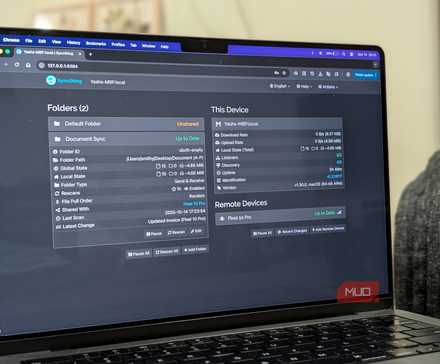
نصب Syncthing روی ویندوز حدود پنج دقیقه طول میکشد. نصبکننده باینری اصلی را دانلود میکند، آن را طوری تنظیم میکند که هنگام ورود به سیستم بهصورت خودکار شروع شود و بهصورت اختیاری قاعدهٔ فایروال ویندوز را ایجاد میکند (به این درخواست بله بگویید). پس از اجرا، Syncthing یک رابط وب محلی در
http://127.0.0.1:8384
باز میکند که داشبوردی تمیز برای مدیریت پوشهها و دستگاههاست.
http://127.0.0.1:8384
کاش زودتر از این استفاده میکردم.
افزودن vault Obsidian به Syncthing گام بعدی است و جایی است که تنظیمات بلافاصله نتیجه میدهد اگر میخواهید بفهمید چگونه sync your Obsidian vault across multiple devices for free. روی Add Folder کلیک کنید، مسیر vault خود را انتخاب کنید (مثلاً مسیر من در
C:\Users\Oluwademilade\Documents\Obsidian Vault
است) و Folder Type را روی Send & Receive تنظیم کنید. پیش از ذخیره، به برگهٔ File Versioning بروید و از منوی کشویی Simple File Versioning را انتخاب کنید، و در گزینههای پساز آن، Keep Version را بین ۵ تا ۱۰ تنظیم کنید. این مهمترین شبکهٔ ایمنی در تمام تنظیمات است. اگر یادداشتی بهصورت ناخواسته بازنویسی یا حذف شود، Syncthing بهصورت خاموش نسخههای قبلی را در پوشهٔ .stversions داخل vault شما ذخیره میکند که با تاریخ و زمان مهر میشود. هیچچیز بهصورت ساکت از دست نمیرود.
دو الگوی Ignore کوچک وجود دارد که قبل از ذخیرهسازی در برگهٔ Ignore Patterns اضافه کردنشان ارزش دارد:
.obsidian/cache
و
.obsidian/workspace*
. این استثناها مانع میشوند Syncthing حالت داخلی UI Obsidian را به عنوان دادهٔ معنادار در نظر بگیرد و سعی کند آن را بین ماشینها هماهنگ کند. این همان چیزی است که باعث درهمریختگی رمزنگاریشدهٔ همگامسازی میشود که افراد را از استفادهٔ همتا‑به‑همتا منصرف میکند. بقیهٔ پوشهٔ
.obsidian
— افزونهها، تمها، تنظیمات — باید همگامسازی شود، بنابراین نباید به طور کلی نادیده گرفته شود.
جفتسازی یک دستگاه دوم بسیار آسانتر است — و روی Android نیز به همان شکل کار میکند
بخش سخت قبلاً پشت سر شماست
برای اتصال به یک دستگاه دوم، شناسههای دستگاه را مبادله میکنید. در داشبورد Syncthing در رایانهٔ اصلی خود، روی Actions -> Show ID کلیک کنید و رشتهٔ طولانی الفبا‑عددیت را کپی کنید. در دستگاه دوم، به Add Remote Device بروید و آن را بچسبانید. هر دو دستگاه اطلاعیهای برای تأیید اتصال دریافت میکنند؛ آن را در هر دو طرف بپذیرید. سپس از دستگاه اول، پوشه را ویرایش کنید و کادر کنار دستگاه جدید در برگهٔ Sharing را علامت بزنید. دستگاه دوم بنر زردی میبیند که میپرسد آیا میخواهد پوشهٔ جدید را بپذیرد؛ Add را کلیک کنید، مسیر محلی را تنظیم کنید و همگامسازی اولیه آغاز میشود. چند ثانیه پس از ذخیرهٔ یک یادداشت در یک دستگاه، در دستگاه دیگر ظاهر میشود.
برخلاف راهحلهای همگامسازی مبتنی بر افزونه، Syncthing بهصورت پیوسته در پسزمینه اجرا میشود، بهطوری که vault شما همیشه بهروز است حتی پیش از اینکه Obsidian را باز کنید.
در Android، برنامهٔ پیشنهادی Syncthing-Fork است که هم در Play Store و هم در F‑Droid در دسترس میباشد. این یک فورک نگهداریشده از کلاینت رسمی Android با بهینهسازی بهتر باتری و رابط کاربری تمیزتر است. فرآیند جفتسازی و بهاشتراکگذاری پوشه بهطور یکسانی با نسخهٔ دسکتاپ کار میکند. پس از اتمام، Obsidian را بر روی Android باز میکنید، آن پوشهٔ همگامسازیشده را بهعنوان vault انتخاب میکنید و هر یادداشتی که تا به حال نوشتهاید از جمله افزونهها و تنظیمات، در آنجا موجود است.
من چندین اشتراک Android را پس از اینکه متوجه شدم اپلیکیشنهای رایگان میتوانند جایگزین آنها شوند بدون اینکه ویژگیهایی که واقعاً استفاده میکنم از دست برود، لغو کردم.
اگر دو دستگاه همزمان همان یادداشت را ویرایش کنند، Syncthing بهصورت ساکت چیزی را بازنویسی نمیکند. یک فایل بهنام
.sync-conflict
بهوضوح در کنار فایل اصلی ایجاد میشود تا دقیقاً ببینید چه اتفاقی رخ داده و بتوانید نسخهها را بهصورت دستی ادغام کنید. این یک رویکرد شفاف و غیر مخرب برای مشکلی است که اکثر ابزارهای همگامسازی یا پنهان میکنند یا بهصورت نامناسبی با آن برخورد میکنند.
مالکیت همان ویژگیای بود که همیشه میخواستید
تجربهٔ روزمره پس از تنظیم تقریباً نامرئی است که هدف نهایی است. Syncthing در پسزمینه اجرا میشود، تغییرات فایل را نظارت میکند و بهمحض اینکه در همان شبکه باشند، به دستگاههای دیگر فشار میدهد. یک یادداشت را در لپتاپ باز کنید، لپتاپ را ببندید، تلفنتان را بردارید و آن آنجا است. تنها عادتی که ارزش دارد این است که به Syncthing چند ثانیه بدهید تا قبل از اینکه دستگاهی را ببندید، کارش تمام شود تا تغییرات در میانهٔ انتقال گم نشوند.