اگر تا به حال فهرست برنامهها را در گوگل تیویتان جستجو کردهاید، احتمالاً برنامههایی را که هرگز نصب نکردهاید، هرگز باز نکردهاید و هرگز درخواستش نکردهاید، مشاهده کردهاید. اما آنها هنوز آنجا هستند. این برنامههای پیشنصب ممکن است در ابتدا خیلی مهم به نظر نرسند، اما برخی از آنها هنگام راهاندازی تلویزیونتان میتوانند بهطور واقعی مفید باشند.
اگر تا به حال لیست برنامهها در گوگل تیوی خود را بررسی کردهاید، احتمالاً برنامههایی را مشاهده کردهاید که هرگز نصب نکردهاید، هرگز باز نکردهاید و هرگز درخواستشان نکردهاید. اما اینها همانجا هستند. این برنامههای پیشنصب ممکن است در ابتدا بهنظر نکته مهمی نرسند و برخی از آنها میتوانند واقعا مفید باشند هنگامی که تلویزیون خود را تنظیم میکنید.
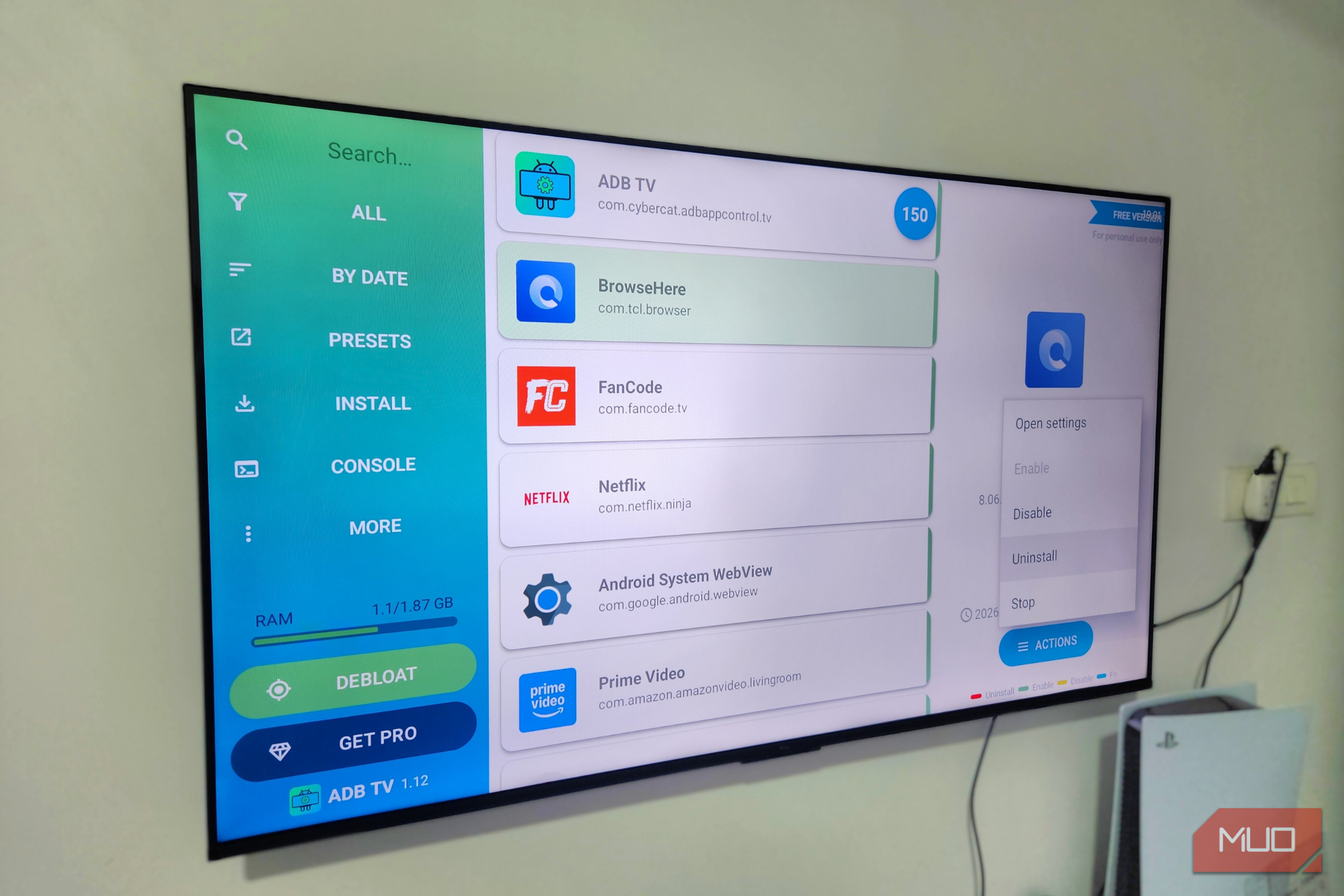
اما مشکل این است که گوگل تیوی گزینه حذف برنامههایی را که استفاده نمیکنید، در اختیار شما قرار نمیدهد. بنابراین اگر برنامهای خاص برای پخش جریان ندارید، مانند پرایم ویدیو، نمیتوانید آن را حذف کنید و فضای ذخیرهسازی را برای چیز دیگری استفاده کنید. ADB TV یک برنامه رایگان است که این مشکل را حل میکند. این برنامه به شما اجازه میدهد تمام برنامههای پیشنصب نامطلوب را بهصورت ایمن از تلویزیون خود حذف کنید، بدون نیاز به استفاده از یک رایانه یا دستورات پیچیده.

ADB TV یک برنامه رایگان است که به شما اجازه میدهد برنامههای پیشنصب روی Android TV یا Google TV خود را حذف کنید.
برنامههای پیشنصب بسیار، کنترل کم
آلودگیهای مخفی که تلویزیون شما را کند میکنند را پاک کنید
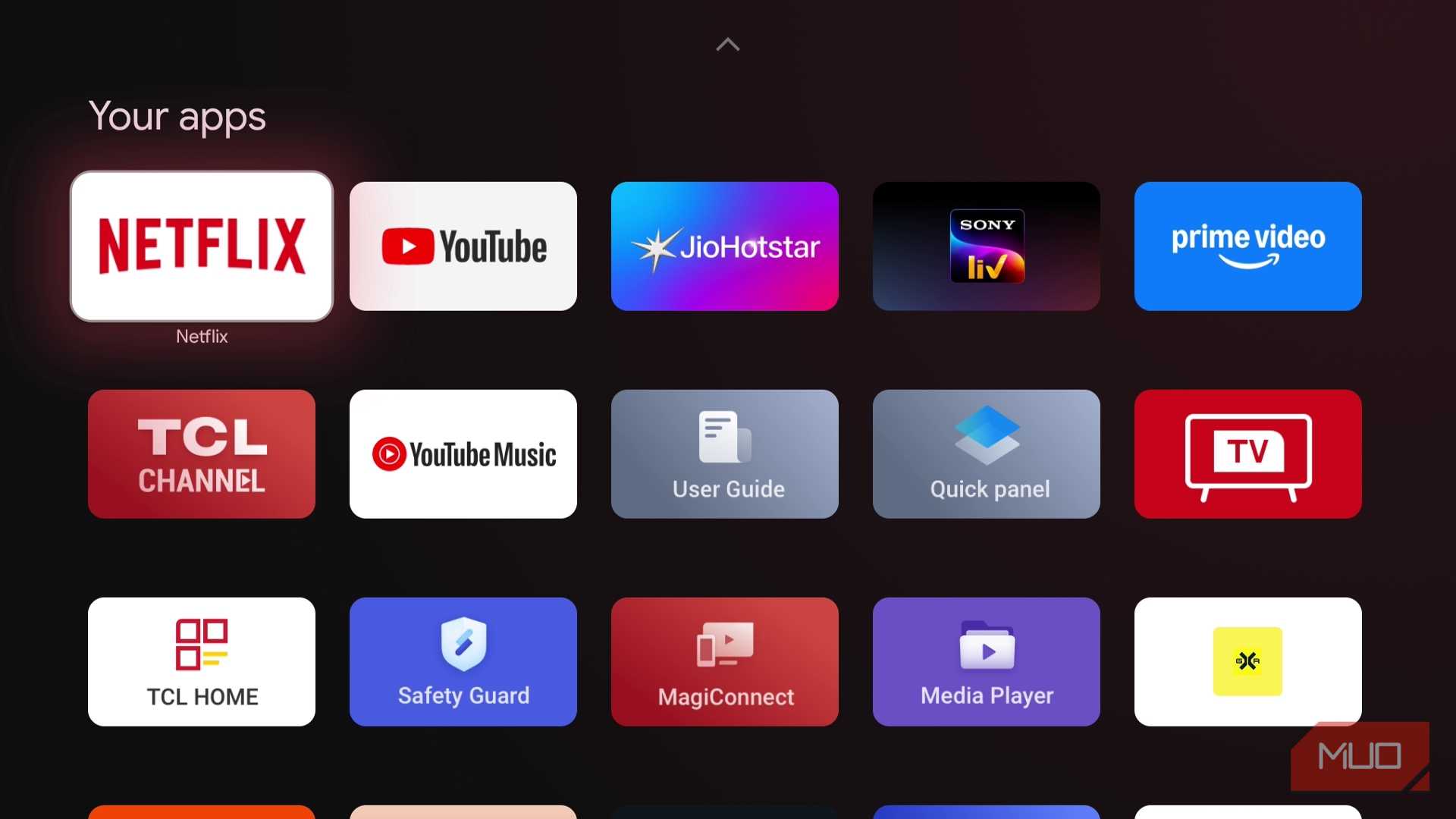
دلیل آزاردهنده بودن بلیتویر این است که از هر دو گوگل و تولیدکننده تلویزیون شما میآید. در حالی که برنامههای پخش غیرقابل حذف مانند پرایم ویدیو و نتفلیکس هنوز قابل قبول هستند، مسأله بزرگتر برنامههای اضافی است که توسط تولیدکننده اضافه میشوند.
به عنوان مثال، گوگل تیوی TCL من دارای برنامههایی مانند MagiConnect، Message Box، T‑Exhibition و TCL Channel است که هیچیک از آنها را استفاده نمیکنم. گزینهای برای حذف آنها وجود ندارد. بهترین کاری که میتوانم انجام دهم این است که آنها را غیرفعال کنم و از چشم مخفی کنم، اما این کار مانع از اشغال فضای ذخیرهسازی توسط آنها نمیشود.
این یک مشکل اساسی است چون تلویزیونها بهطور اولیه فضای ذخیره داخلی کمی دارند. و وقتی این فضا پر میشود، همه چیز کند میشود. برنامهها زمان بیشتری برای باز شدن میگیرند، رابط کاربری کمتر پاسخگو میشود و تلویزیون شروع به احساس پیر شدن میکند.
بهطور معمول، حذف برنامههای سیستمی نیاز به اتصال تلویزیون به یک کامپیوتر، نصب ابزارهای توسعهدهنده و وارد کردن دستورات در یک ترمینال دارد. این کار انجام میشود، اما کاربرپسند نیست. ADB TV یک برنامه رایگان است که قدرت Android Debug Bridge را در یک رابط ساده ارائه میدهد. این برنامه فهرستی از برنامههای نصب شده روی گوگل تیوی شما، از جمله برنامههای سیستمی، نشان میدهد و به شما اجازه میدهد آنها را با چند کلیک حذف کنید.
چه چیزهایی قبل از شروع نیاز دارید
یک تنظیم سریع که فقط یک بار نیاز دارید انجام دهید
استفاده از ADB TV ساده است، اما پیش از آن باید ابتدا چند تنظیم را فعال کنید. مهمترین آن گزینههای توسعهدهنده است که بهصورت پیشفرض در گوگل تیوی مخفی است. این جایی است که گوگل تیوی برخی از پیشرفتهترین کنترلهای خود را مخفی میکند.
برای فعالسازی آن، به Settings > System > About بروید و به پایین اسکرول کنید تا ورودی Android TV OS Build را پیدا کنید. سپس دکمه OK را هفت بار فشار دهید و همزمان شمارش معکوس را مشاهده خواهید کرد. وقتی پیام «شما اکنون یک توسعهدهنده هستید!» نمایان شد، کار تمام شد.
بعد، باید گزینه USB Debugging را در منوی گزینههای توسعهدهنده پیدا کنید و آن را فعال کنید. این همان چیزی است که به تلویزیون شما اجازه میدهد دستورات را از طریق ADB TV دریافت کرده و برنامههای پیشنصب را حذف کند. نگران نباشید، با وجود نامش، USB Debugging نیز از طریق شبکه شما کار میکند. به Settings > System > Developer options بروید و USB Debugging را روشن کنید.
در نهایت، برنامه ADB TV را روی تلویزیون خود دانلود کنید و به Settings > Apps > Special app access > Usage access بروید. سپس سوئیچ کنار ADB TV را روشن کنید. این اجازه به برنامه میدهد تا فهرست کامل برنامههای موجود در سیستم شما را ببیند.
چند تنظیم سریع میتواند گوگل تیوی شما را از حالت ناامیدی به شگفتانگیزی تبدیل کند.
سادهترین روش برای تمیزکردن گوگل تیوی شما
یک رابط کاربری ساده که تمام کارها را انجام میدهد
پس از اینکه همه چیز تنظیم شد، پاکسازی گوگل تیوی با ADB TV بهسوی آسانترین شکل ممکن است. نیازی به رایانه ندارید، نیازی به وارد کردن دستورات نیست و هیچ گام پیچیدهای وجود ندارد. برنامه را باز کنید، دکمه Connect را انتخاب کنید، سپس اشکالرفعی USB را برای برنامه فعال کنید. پس از آن فهرستی از برنامههای نصب شده بر روی تلویزیون خود مشاهده خواهید کرد. از آنجا فقط کافی است برنامهای که میخواهید حذف شود را انتخاب کرده و روی Uninstall کلیک کنید.
برنامه همچنین شامل چند گزینه فیلتر است. میتوانید فهرست برنامهها را بر اساس حجم برنامه مرتب کنید، که اگر میخواهید بزرگترین مصرفکنندگان حافظه را هدف بگیرید مفید است. و اگر میخواهید احتیاط کنید، گزینهای برای حذف برنامههای سیستمی وجود دارد تا بهصورت تصادفی چیزی مهم را حذف نکنید.
نسخه رایگان برنامه تقریباً تمام ویژگیهای مورد نیاز شما را دارد و بهترین بخش این است که بدون تبلیغ است. با این حال، اگر میخواهید از توسعهدهنده حمایت کنید و چند ویژگی اضافی را باز کنید، نسخه Pro در حدود ۶ دلار موجود است. این نسخه به شما امکان حذف چندین برنامه بهصورت همزمان را میدهد و همچنین توصیههایی درباره برنامههایی که باید حذف کنید ارائه میکند.
تلویزیونهای هوشمند باید کارها را آسانتر کنند، اما برنامههای پیشنصب اغلب برعکس عمل میکنند. حذف آنها از تلویزیون من فضای بسیار لازم را آزاد کرد و به برنامههایی که واقعاً استفاده میکنم اختصاص داد. حتی اگر به آن فضای اضافی نیاز نداشته باشید، حذف بلیتویر همچنان میتواند به عملکرد روان تلویزیون شما کمک کند و منوی برنامهها را منظم نگه دارد.