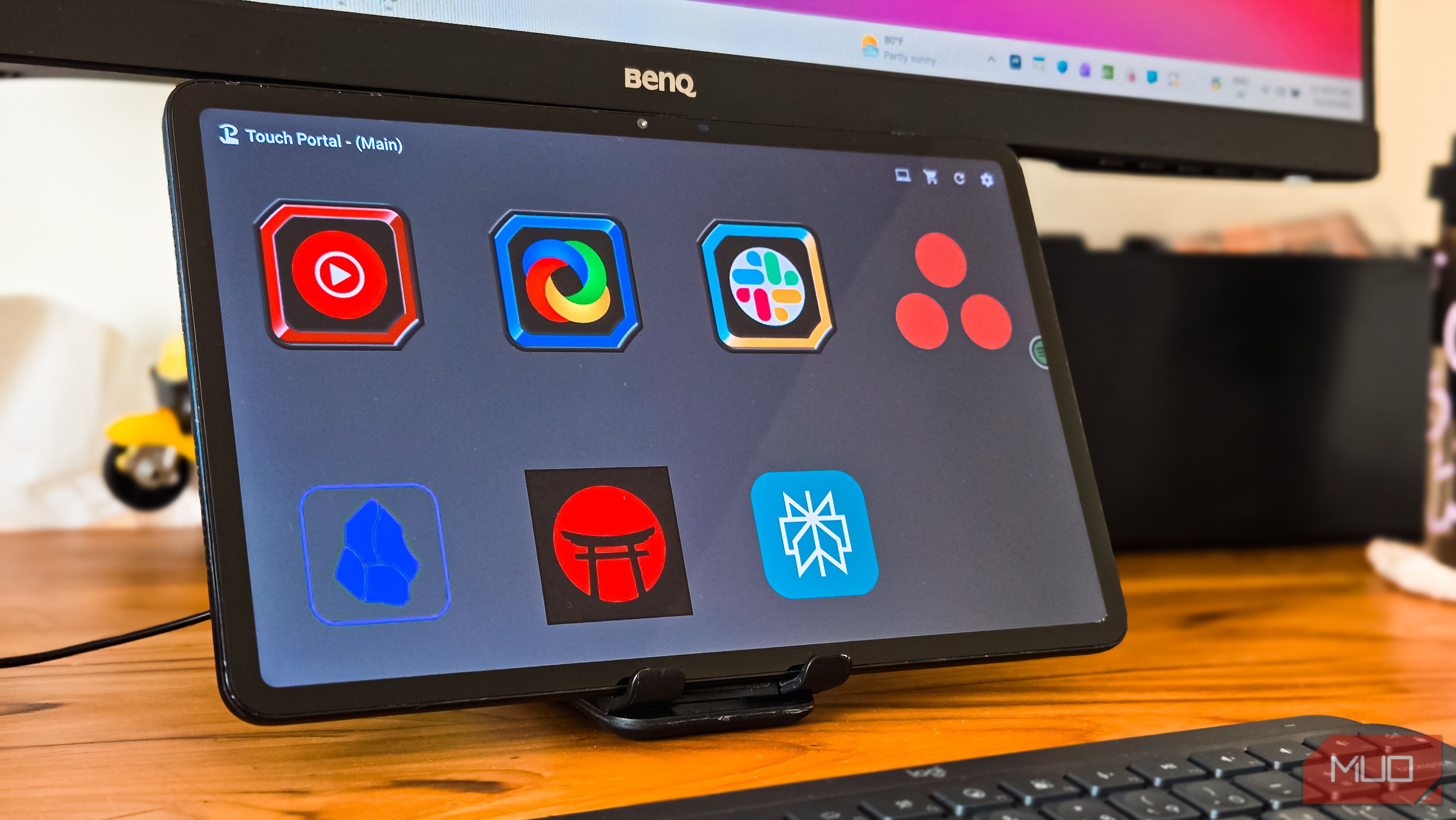
من باهوشانه از تلفن اندروید قدیمیام به عنوان ریموت تلویزیون، دوربین مدار بسته، دستگاه نظارت بر نوزاد استفاده کردهام و حتی گوشیام را به یک وبکم تبدیل کردهام. اما تبلتها با صفحهنمایش بزرگشان دستگاههای مفیدتری هستند، بنابراین تصمیم گرفتم از آنها به عنوان جایگزین برای سه گجت گرانقیمتی که قصد خریدشان را داشتم، استفاده کنم.
من هوشمندانه از گوشی قدیمی اندروید خود به عنوان ریموت تلویزیون، دوربین امنیتی، دستگاه نظارت بر نوزاد، و حتی تبدیل گوشی به یک وبکم استفاده کردهام. با این حال، تبلتها با اندازه صفحه بزرگتر، دستگاههای مفیدتری هستند، بنابراین تصمیم گرفتم از آنها بهعنوان جایگزینی برای سه گجت گرانقیمتی که قصد خریدشان را داشتم، استفاده کنم.
از یک مانیتور قابل حمل تا یک قاب عکس دیجیتال و یک کنترلکننده ماکرو Stream Deck، تبلت اندروید قدیمی من من را از حداقل سه دستگاه گرانقیمت که به سبد خریدم اضافه کرده بودم، نجات داد.
یک مانیتور قابل حمل
GlideX آن را به یک مانیتور قابل حمل تبدیل میکند
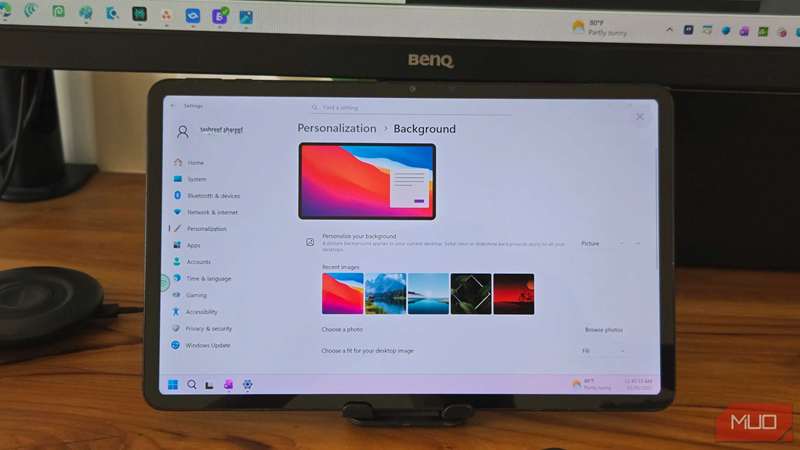
من در خانه یک تنظیمات دو مانیتور دارم و مانیتور دوم خود را با تغییر چند تنظیم، دو برابر مفیدتر کردهام. در حالی که تنظیمات دو مانیتور برای جریان کاری من ضروری است، برای سفرهای من عملی نیست.
من به خرید یک مانیتور قابل حمل برای لپتاپ فکر میکردم. گزینههای بودجهای حدود ۸۰ دلار شروع میشوند و هر چیزی که قابل قبول باشد هزینهای بیش از ۱۰۰ دلار خواهد داشت. اما سپس تصمیم گرفتم تبلت اندرویدم را بازآفرینی کنم تا ببینم آیا میتواند بهعنوان مانیتور دوم کار کند یا نه. به تعجب من، این کار انجام میشود و برای تنظیمی که فقط بر پایه نرمافزار رایگان است، بهطور استثنایی خوب عمل میکند.
بزرگترین مزیت استفاده از یک تبلت بهعنوان مانیتور دوم ورودی لمسی است. مانیتورهای قابل حمل با بودجه این ویژگی را ندارند، اما تبلت من به من امکان میدهد روی صفحه گسترده ضربه بزنم، اسکرول کنم و برای زوم pinch کنم. این برای برنامههای چت، اسناد مرجع یا پنلهای مانیتورینگ مفید است. علاوه بر این، نیازی به حمل یک منبع برق یا پاور بانک اضافی برای تأمین انرژی آن ندارید.
GlideX یک ابزار رایگان ASUS است که این امکان را میدهد. میتواند هر دستگاهی، چه گوشی، تبلت یا حتی لپتاپ دیگری، را به یک نمایشگر گسترده تبدیل کند. این ابزار در حالتهای سیمی و بیسیم کار میکند، اگرچه برای اتصال USB نیاز به فعالسازی گزینههای توسعهدهنده و اشکالزدایی USB بر روی دستگاه اندروید شما دارد.
برای تنظیم تبلت خود به عنوان یک مانیتور خارجی، install GlideX on Windows را از Microsoft Store نصب کنید، سپس companion app را بر روی دستگاه اندروید یا iOS خود دریافت کنید. هر دو دستگاه را به همان شبکه Wi‑Fi متصل کنید، GlideX را در رایانه خود باز کنید، به Cross-device operation بروید، زیر Extend روی Search for device کلیک کنید و درخواست بهاشتراکگذاری صفحه را روی تبلت بپذیرید.
پس از اتصال، تبلت همانند یک مانیتور ثانویه عادی رفتار میکند. میتوانید پنجرهها را به آن بکشید، از Alt+Tab استفاده کنید و آن را مانند هر نمایشگر دیگری در نظر بگیرید. در پنل تنظیمات، میتوانید وضوح تصویر تا ۱۰۸۰p با ۶۰ فریم بر ثانیه تنظیم کنید و بین حالت دینامیک (بهصورت خودکار با کیفیت شبکه تنظیم میشود) یا حالت دستی برای تنظیمات قفل شده انتخاب کنید.
اگر دستگاه ASUS دارید، با GlideX Exclusive مزایای اضافی مانند پشتیبانی از دو دستگاه همزمان و وضوح تا ۲K دریافت میکنید، اما نسخه رایگان برای بیشتر افراد بهخوبی کار میکند.
یک دستگاه Stream Deck رایگان
ایجاد یک کنترلدموی ماکرو از راه دور برای ویندوز
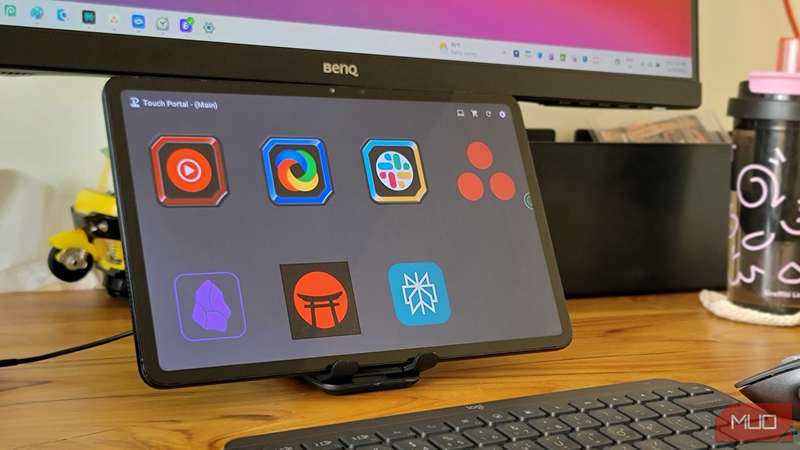
Stream Deck یک وسیله گیمینگ دسکتاپی است که میتواند بهرهوری شما را نیز افزایش دهد، و من مدتها بود که به خرید آن فکر میکردم. اگر با آن آشنایی ندارید، این یک دستگاه فیزیکی با دکمههای قابل تنظیم است که میتواند اعمال را اجرا کند، برنامهها را راهاندازی کند، صحنهها را هنگام پخش زنده تعویض کند یا ماکروهای پیچیده را با یک لمس اجرا کند. استریمرها آن را دوست دارند، اما تعداد زیادی از غیرگیمران نیز برای جریانهای کاری بهرهبرداری میکنند.
در حالی که منتظر آغاز فروش جشنوارهای برای خرید بودم، شروع به جستجو کردم تا ببینم آیا میتوانم تبلت خود را به یک کنترلدموی ماکرو شبیه Stream Deck تبدیل کنم. جستجو به Touch Portal منتهی شد.
Touch Portal یک برنامه رایگان است که گوشی یا تبلت شما را به یک سطح کنترل نرمافزاری تبدیل میکند. این برنامه از طریق Wi‑Fi یا USB به رایانه یا مک شما متصل میشود و به شما امکان میدهد اعمال را از دکمههای قابل لمس مشابه یک Stream Deck سختافزاری اجرا کنید. میتوانید صفحات و طرحهای متعدد برای کارهای مختلف ایجاد کنید، آیکونها و رنگهای دکمه را سفارشی کنید و توالیهای عمل پیچیدهای که از یک لمس اجرا میشوند، تنظیم کنید.
نصب به نظر پیچیده میآید، اما ایجاد یک layout پایه برای کنترلدموی ماکرو زمان زیادی نمیگیرد. ابتدا desktop app from Touch Portal را دانلود کنید و the mobile app from the Play Store را دریافت کنید، هر دو دستگاه را به همان شبکه متصل کنید و جفت کنید. برای این کار، برنامه را روی رایانه خود اجرا کنید، سپس روی نماد QR icon در نوار ابزار پایین کلیک کنید. در تبلت خود، Touch Portal را باز کنید، روی برگه Settings در گوشه سمت راست بالا ضربه بزنید و Setup Wizard را انتخاب کنید. گزینه QR Code را برگزینید و کد QR نمایش داده شده روی رایانه را اسکن کنید.
در رایانه خود، برگه Pages را باز کنید و روی یک بلوک خالی کلیک کنید تا Edit Control Screen باز شود. زیر General، روی Launch Apps & Games کلیک کنید. گزینه Launch را بر روی Windows Apps تنظیم کنید اگر میخواهید میانبر یک برنامه ویندوزی اضافه کنید. برای برنامههای شخص ثالث، روی منوی کشویی Windows Apps کلیک کنید و Other Applications and Games را انتخاب کنید. سپس روی منوی کشویی خالی کلیک کنید و برنامه مورد نظر را انتخاب کنید؛ به عنوان مثال Slack.
حال باید یک آیکون برای دکمه اضافه کنیم. در پنل سمت راست، روی نماد image icon کلیک کنید، سپس From file را انتخاب کنید اگر یک آیکون محلی از برنامه ذخیره کردهاید. اما برای شبیهسازی بیشتر به یک Steam Deck، download the Ikon pack از Touch Portal کنید. سپس گزینه From Iconpacks را انتخاب کنید، Add Pack را بزنید و بسته آیکونی که دانلود کردید را انتخاب کنید. حال آیکون (مثلاً Slack) را انتخاب کنید و روی Add کلیک کنید. در نهایت روی Save and Close کلیک کنید و اولین دکمه شما باید روی تبلت ظاهر شود. این کار را برای تمام برنامههایی که میخواهید اضافه کنید، تکرار کنید.
نسخه رایگان عملکرد پایه را پوشش میدهد، اگرچه نسخه Pro هزینهای یکباره ۱۳٫۹۹ دلار برای ویژگیهای پیشرفته دارد. در حالی که Touch Portal از پیکربندیهای پیشرفته پشتیبانی میکند و به شما امکان میدهد کنترلها را برای برنامههای خاص تنظیم کنید، من تنها به یک تنظیم ساده با ۸ تا ۱۰ برنامه پرکاربرد که میتوانم با لمس به آنها دسترسی داشته باشم، نیاز دارم. بنابراین نسخه رایگان برای من کافی است.
Touch Portal گوشی یا تبلت شما را به یک کنترلدموی ماکرو بسیار قابل تنظیم تبدیل میکند، به شما امکان میدهد میانبرها، ماکروهای چندعملیاتی را فعال کنید و با ابزارهای پخش زنده، ویرایش و خودکارسازی ادغام کنید تا کارایی جریان کاری را افزایش دهد.
یک قاب عکسی دیجیتال
برنامههایی که تبلت شما را به یک دستگاه اسلایدشو عکس تبدیل میکنند
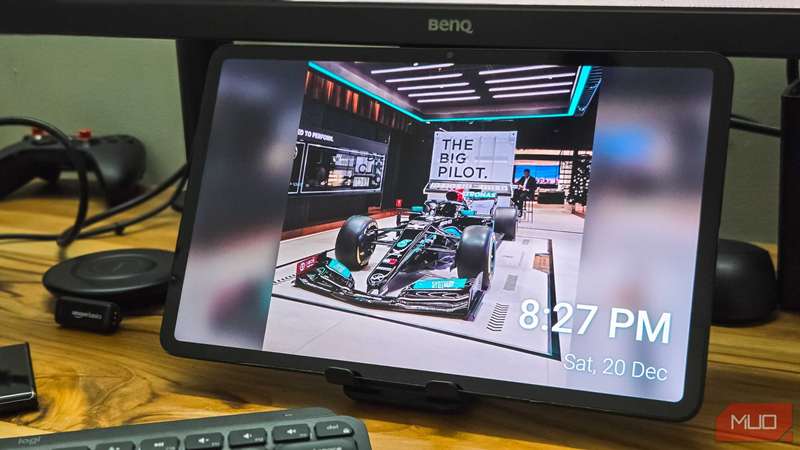
یک قاب عکسی دیجیتال خوب با صفحهنمایش HD ۱۰ اینچی میتواند هزینهای بین ۶۰ تا ۸۰ دلار داشته باشد. تبلت قدیمی من صفحهنمایش با وضوح بالاتر، ورودی لمسی استثنایی و فضای ذخیرهسازی بسیار بیشتری دارد. بنابراین تصمیم گرفتم آن را به یک قاب عکسی تبدیل کنم.
برای دریافت بیشتر نکات بازآفرینی تبلت و حقههای گجتها اشتراک کنید
برای دریافت بیشتر نکات بازآفرینی تبلت و حقههای گجتها اشتراک کنید
با اشتراک، شما موافقت میکنید که نامه خبری و ایمیلهای بازاریابی دریافت کنید و شرایط استفاده Terms of Use و Privacy Policy Valnet را بپذیرید. میتوانید در هر زمان اشتراک خود را لغو کنید.
چالش واقعی این بود که برنامهای پیدا کنیم که بهطور خودکار عکسها را بهصورت اسلایدشو بچرخاند.
FoToo یک برنامه اسلایدشو قاب عکسی است که میتواند عکسهای شما را از ذخیرهسازی ابری (Dropbox، Google Drive، Google Photos، OneDrive، شبکه محلی) یا گالری تبلت نمایش دهد. نسخه رایگان برنامه به یک نوع انتقال پان‑استایل محدود است که باید بگویم، زیبا نیست.
با این حال، برای چند دلار میتوانید به نسخهٔ Premium ارتقاء دهید تا اسلایدشوهای بدون توقف، حذف محدودیتها، بیش از ۱۵ افکت انتقال و نشانگر تاریخ و زمان جاری که به تبلت ظاهری اصیل قاب عکسی میدهد، داشته باشید. همچنین میتوانید زمانبندی خودکار شروع برنامه و اسلایدشوها را تنظیم کنید و یک تایمر برای صرفهجویی در باتری تنظیم کنید. صادقانه بگویم، ارتقاها ارزش قیمت را دارند.
Fotoo تبلت، گوشی یا تلویزیون قدیمی شما را به یک قاب عکسی دیجیتال زیبا و پخشکننده اسلایدشو تبدیل میکند، تصاویر را از گالری یا ابر شما با موسیقی، انتقالها و نمایشهای آب و هوا/زمان پخش میکند.
بهرهبرداری حداکثری از تبلت قدیمی من
سختافزار اختصاصی بیتردید مزیتهایی دارد. یک مانیتور قابل حمل واقعی ممکن است دقت رنگ و نرخ تازهسازی بهتری داشته باشد. یک Stream Deck دارای دکمههای لمسی با بازخورد فیزیکی است. یک قاب عکسی اختصاصی انرژی کمتری مصرف میکند و نرمافزار مخصوص خود را دارد.
اما برای نیازهای من، تبلت قدیمیام به راحتی هر سه کار را انجام میدهد. دیگر در یک کشو جمع نمیشود و بهجای آن، من را از صدها دلار صرفهجویی کرده است که میخواستم برای گجتهای جدید خرج کنم. اگر تبلت قدیمیای در اختیار دارید، ارزش دارد قبل از خرید سختافزار اختصاصی، این تنظیمات را امتحان کنید.