من هنوز در چندین دستگاه در خانهام از ویندوز ۱۰ استفاده میکنم. این به این معنا نیست که ویندوز ۱۱ را دوست ندارم؛ بلکه این است که همیشه وقت ندارم تا از سختافزار پشتیبانگیری کنم و مطمئن شوم همه چیز با نیازهای سختافزاری ویندوز ۱۱ سازگار است.
من هنوز ویندوز ۱۰ را روی چندین دستگاه در اطراف خانهام استفاده میکنم. این به این دلیل نیست که ویندوز ۱۱ را دوست ندارم؛ بلکه بیشتر به این دلیل است که همیشه وقت کافی برای پشتیبانگیری از سختافزار و اطمینان از سازگاری همه چیز با الزامات سختافزاری ویندوز ۱۱ ندارم.
این بخشی به این دلیل است که مایکروسافت قوانین مربوط به سختافزاری که میتوانند ویندوز ۱۱ را اجرا کنند، سختتر کرد و این قدمی بزرگ نسبت به رویکرد آرامتر ویندوز ۱۰ بود. در واقع، الزامات سختافزاری ویندوز ۱۱ آنقدر افراد را عصبانی کرد که آنها «ویندوز را برای همیشه رها کردند هنگامی که ویندوز ۱۰ رسماً مرده اعلام شد».
اما اگر این گزینه نیست و نیاز دارید به ویندوز وصل بمانید، گزینهای بهتر وجود دارد. برنامهٔ رایگان ایجاد USB، Rufus، گزینههای داخلی دارد که به ویندوز ۱۱ اجازه میدهد الزامات سختافزاری را نادیده بگیرد، به این معنی که میتوانید کامپیوتر خود را به هردو حالت ارتقا دهید.
نحوهٔ کار هک الزامات ویندوز ۱۱ توسط Rufus چیست؟
فقط آنها را نادیده نمیگیرد
جالب است که Rufus نحوهٔ عملکرد ویندوز یا خود ویندوز را تغییر نمیدهد. شما همچنان یک نسخهٔ «کامل» از ویندوز ۱۱ بدون هیچ گونه تغییراتی دریافت میکنید. این به این دلیل است که Rufus بستهٔ نصب را به جای سیستم عامل تغییر میدهد و برخی تنظیمات را در نحوهٔ کار نصبکننده اعمال میکند.
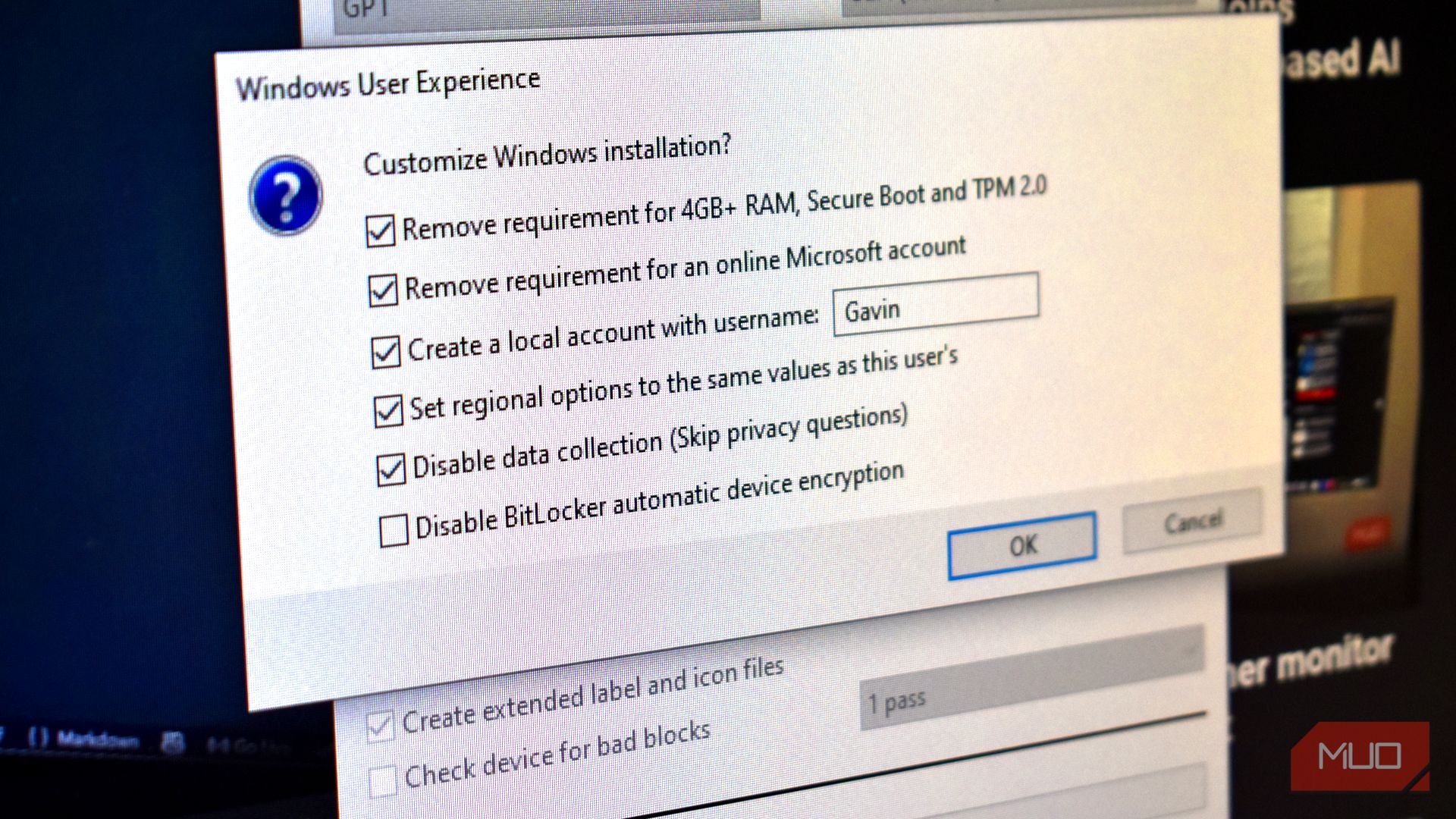
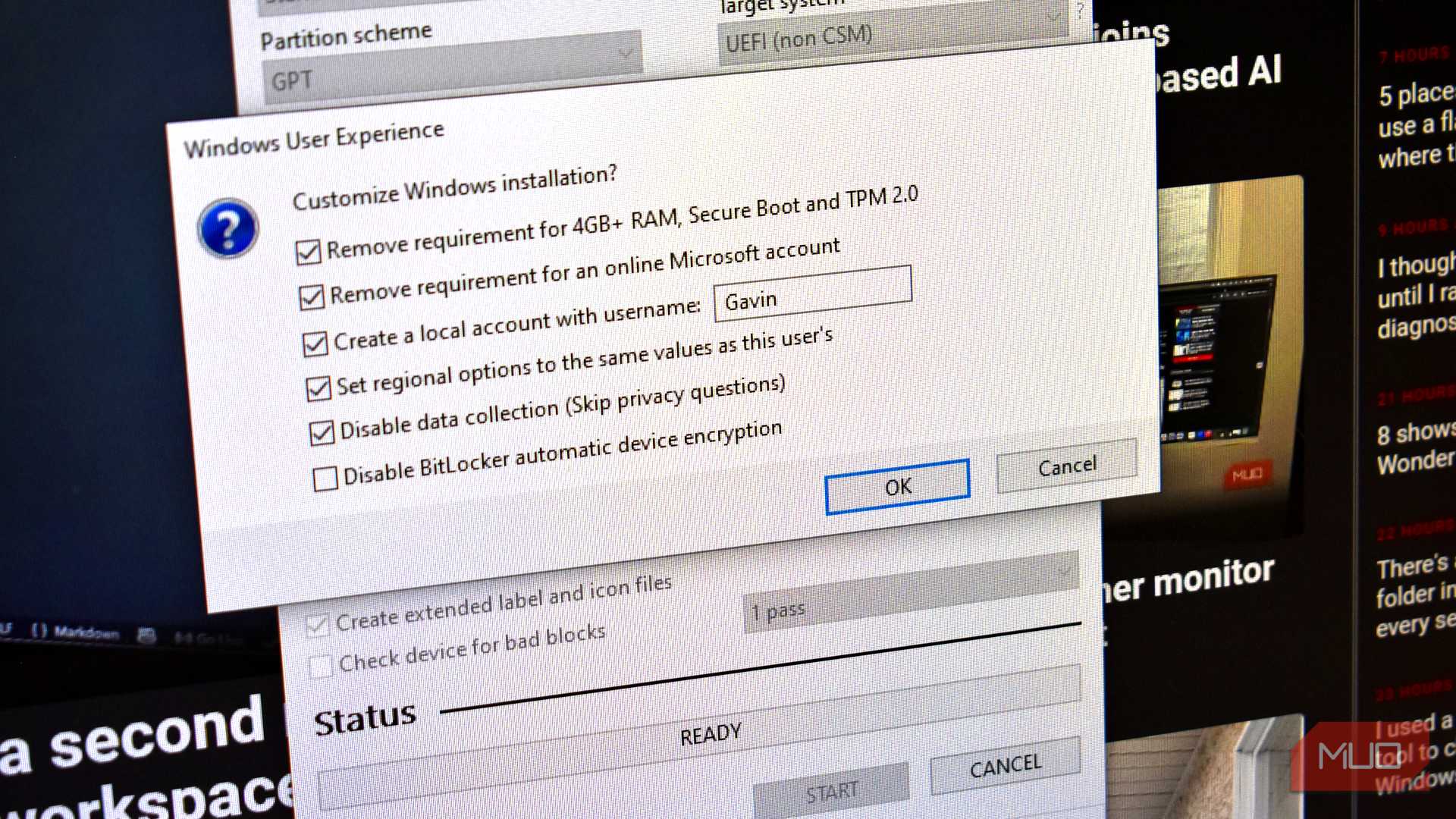
زمانی که یک نصبکنندهٔ USB ویندوز ۱۱ با Rufus ایجاد میکنید، میتوانید بررسیهای TPM 2.0، Secure Boot، RAM و CPU را حذف کنید. در اصل، Rufus بررسیهای سازگاری تعبیهشده در نصبکنندهٔ ویندوز را غیرفعال میکند. یک مؤلفه کلیدی appraiserres.dll است، فایلی که در طول راهاندازی برای بررسی اینکه آیا رایانهٔ شما الزامات مایکروسافت را برآورده میکند استفاده میشود. Rufus این فایل را جایگزین یا خنثی میکند، بهطوریکه بررسیها بهسادگی اجرا نمیشوند.
همچنین میتواند ورودیهای رجیستری (زیر HKEY_LOCAL_MACHINE\\SYSTEM\\Setup\\LabConfig) را تزریق کند که به نصبکننده میگوید بررسیهای TPM، Secure Boot، RAM و CPU را دور بزنند. بهطور معمول، باید این موارد را بهصورت دستی هنگام راهاندازی با استفاده از خط فرمان اضافه میکردید، اما Rufus این فرآیند را خودکار میکند.
همانطور که گفته شد، این همان «قلبهزدن» ویندوز همانند روزهای گذشتهٔ نصبهای دزدی و کیجنها نیست. الزامات سختافزاری ویندوز ۱۱ مایکروسافت در حین نصب اعمال میشوند، که این همان جایی است که راهحل Rufus اجازه میدهد ویندوز ۱۱ بر روی سختافزارهای پشتیبانینشده اجرا شود.
از Rufus برای ایجاد USB قابل بوت استفاده کنید
تنظیمات را برای عبور از محدودیتهای نصب ویندوز ۱۱ تنظیم کنید
در ابتدا، به Rufus بروید و آخرین نسخهٔ برنامه را دانلود کنید. همچنین توجه داشته باشید که گزینههای عبور از سختافزار ویندوز ۱۱ تا زمانی که دکمهٔ Start را فشار دهید ظاهر نمیشوند — پیشتر یک منوی خاص بودند، اما Rufus این عملکرد را تغییر داده است.
- دستگاه USB که برای نصب استفاده میکنید را از منوی کشویی انتخاب کنید.
- حال فایل ISO ویندوز ۱۱ که پیشتر دانلود کردهاید را انتخاب کنید.
- از اینجا، Rufus باید اکثر منوها و گزینهها را بهصورت خودکار پر کند. طرحبندی پارتیشن باید بهصورت پیشفرض GPT باشد و سیستم هدف نیز بهصورت پیشفرض UEFI. نیازی به تغییر سایر گزینهها ندارید.
- سپس، Start را فشار دهید. Rufus یک هشدار میدهد که در طول فرآیند درایو شما پاک خواهد شد.
- در صفحهٔ بعدی، تنظیمات محدودیتهای ویندوز ۱۱ خود را انتخاب کنید. من معمولاً گزینههای پیشفرض را حفظ میکنم، اما میتوانید بر حسب نیاز تنظیم کنید. تنها گزینهای که در این وضعیت نباید غیرفعال کنید، «حذف الزامات» است، زیرا این همان هدف شماست.
سپس فقط کافیست بنشینید و منتظر بمانید تا نصب کامل شود.
نصب ویندوز ۱۱ بر روی سختافزار محدود
ابتدا یک پشتیبان تهیه کنید
قبل از این که سعی کنید کامپیوتری را که با توصیههای سختافزاری خاص مایکروسافت برای ویندوز ۱۱ مطابقت ندارد ارتقا دهید، به شدت توصیه میکنم یک پشتیبان کامل از سیستم تهیه کنید.
اگر بدترین حالت رخ دهد و نتوانید به ویندوز ۱۱ بوت کنید یا چیزی دیگری در فرآیند خراب شود و شما قفل شوید، حداقل یک پشتیبان کامل از سیستم خواهید داشت تا از آن بوت کرده و دوباره شروع کنید.
چگونه میدانم که این کار ارزش دارد؟ این همان اتفاقی بود که برای من رخ داد وقتی چند هفته پیش سعی کردم این راهحل را به کار ببرم و در نهایت با یک رایانهٔ مرده مواجه شدم. همانطور که مطمئناً موافق هستید، این تجربهٔ لذتبخشی نیست.
در ویندوز ۱۰، پشتیبانگیری از کل رایانه به طرز شگفتآوری ساده است.
- در نوار جستجوی منوی Start عبارت backup را وارد کنید و Best Match را انتخاب کنید. توجه داشته باشید که این از ابزار پشتیبانگیری قدیمی و اصلی ویندوز استفاده میکند که برای این نوع پشتیبانگیری قویتر است.
- بعد، مکان ذخیرهسازی پشتیبان را انتخاب کنید. درایوی که سیستمعامل شما را میزبانی میکند انتخاب نکنید، زیرا در هنگام ارتقا به ویندوز ۱۱ پاک خواهد شد. میتوانید از یک هارد دیسک خارجی با فضای کافی استفاده کنید.
- حال Let me choose را انتخاب کنید. از اینجا میتوانید فایلها و پوشههایی که میخواهید پشتیبان بگیرید انتخاب کنید. من معمولاً درایو C: را پشتیبان میگیرم، زیرا اینجا معمولاً سیستمعامل ذخیره میشود. توجه داشته باشید که فرآیند نصب ویندوز ۱۱ نباید کاری با سایر درایوهای شما انجام دهد—تنها درایو هدف برای سیستمعامل.
- اطمینان حاصل کنید گزینهٔ Include a system image of drives فعال باشد، سپس Next را فشار دهید.
- در صفحهٔ بعد، میتوانید تنظیمات را بررسی کنید، سپس پشتیبانگیری را اجرا کنید.
بسته به حجم درایو شما، این ممکن است زمان قابلتوجهی ببرد.
نصب ویندوز ۱۱ با USB قابل بوت Rufus
شما دو گزینه برای انتخاب دارید
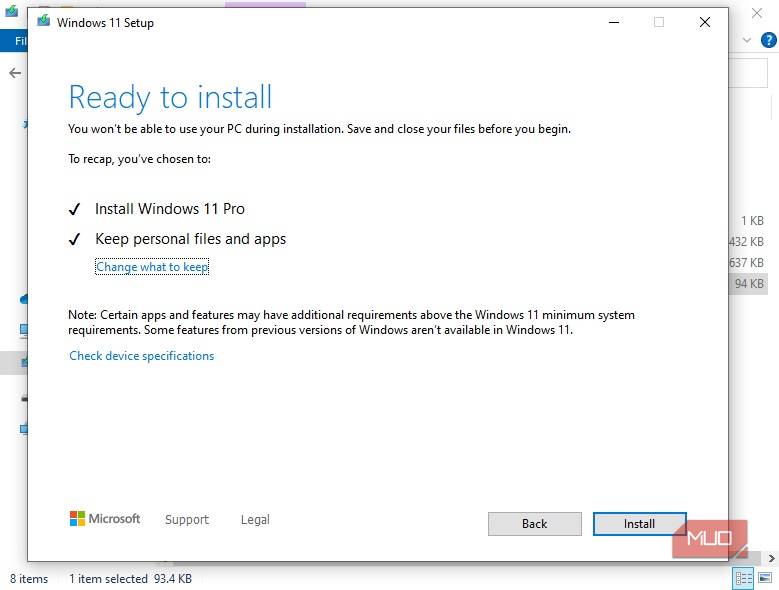
دو روش اصلی برای استفاده از درایو USB قابل بوت ویندوز ۱۱ وجود دارد. اولین روش استفاده از آن برای ارتقای مستقیم به ویندوز ۱۱ از ویندوز ۱۰ است. این کار شامل وارد کردن درایو USB، اجازه دادن به آن برای بررسی بهروزرسانیها و اجازه دادن به فرآیند نصب برای تکمیل شدن میشود.
گزارش MUO: مشترک شوید و هیچیک از موارد مهم را از دست ندهید
این فرآیند ساده و سرراست است و گزینهٔ اضافهای برای انتخاب فایلها و پوشههایی که میخواهید نگه دارید، فراهم میکند. تفاوت بزرگ دیگر این است که ارتقاء مستقیم گزینهٔ «بازگشت» را ارائه میدهد که به شما اجازه میدهد نصب را تا ۱۰ روز پس از ارتقا بازگردانید. این یک گزینهٔ پشتیبانگیری اضافی مفید است.
به نفع مایکروسافت، گزینهٔ «ارتقاء در محل» آن به طور قابل توجهی در طول سالها بهبود یافته است. این چشمانداز بسیار بهتری نسبت به زمان راهاندازی ویندوز ۱۱ در اواخر ۲۰۲۱ است، زمانی که فرآیند پر از خطاها، باگها، از دست دادن دادهها و مشکلات دیگر بود. من یک لپتاپ را از ویندوز ۱۰ به ۱۱ با این روش ارتقا دادم و هیچ مشکلی نداشت. همچنین متوجه شدم یک لپتاپ قدیمی که کودکانم استفاده میکردند، خود به خود (go Windows?) ارتقا یافت و همچنان به خوبی کار میکند.
گزینهٔ دیگر نسخهٔ شدیدتر است که با استفاده از درایو USB قابل بوت یک نصب تمیز ویندوز ۱۱ انجام میدهد. این گزینه به شما اجازه نمیدهد در طول فرآیند هیچ فایلی یا پوشهای را برای ذخیرهسازی انتخاب کنید، اما اکثر متخصصان موافقند که این گزینه بهتر است زیرا احتمال بروز خطاها و باگهای پس از نصب را کاهش میدهد. با این حال، در یک نصب تمیز فرآیند «بازگشت آسان» وجود ندارد، زیرا از فایلهای موجود ویندوز ۱۰ برای ارتقا استفاده نمیشود. این یک نسخهٔ کاملاً جدید از ویندوز است.
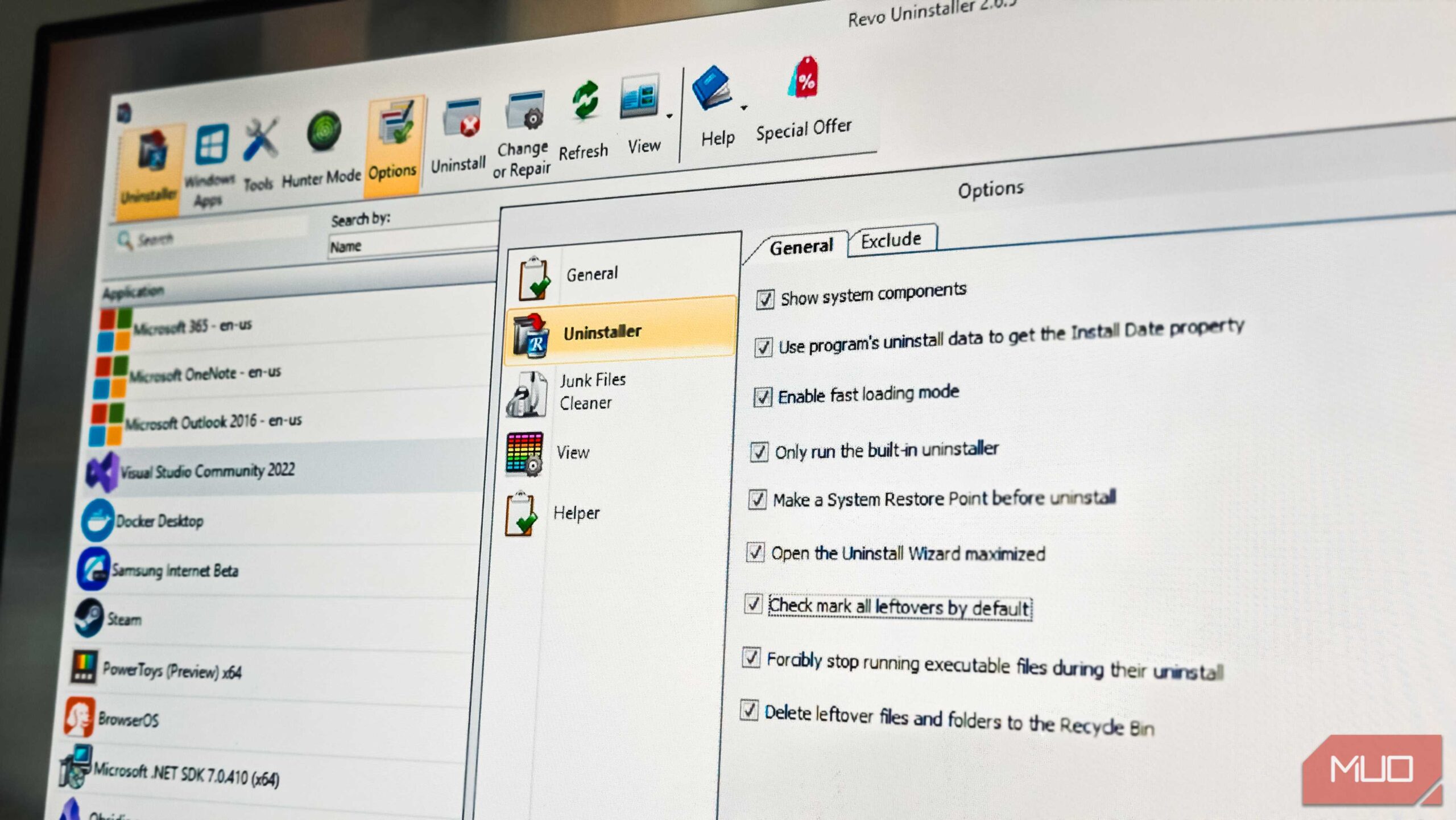
من هر سال یک روز صرف میکنم تا رایانهٔ ویندوزیام را مانند نو نگه دارم.
به پیش بروید و ویندوز ۱۱ را نصب کنید
به نظر میرسد دور زدن الزامات ویندوز ۱۱ مایکروسافت یک نوع هک زیرزمینی باشد، اما در واقعیت فقط تلاشی هوشمندانه برای دستکاری فایلهای نصب است. این همچنین عالی است زیرا راهی برای ارتقاء ماشینهای قدیمیتر که هنوز از ویندوز ۱۰ استفاده میکنند فراهم میکند، بهطوریکه آنها همچنان میتوانند بهروزرسانیهای امنیتی و ویژگیهای مهم را دریافت کنند.
من به شدت توصیه میکنم پیش از اعمال هر تغییری در ویندوز ۱۰، یک پشتیبان کامل از سیستم تهیه کنید. فقط به این دلیل که میتوانید الزامات را نادیده بگیرید و به ویندوز ۱۱ ارتقا دهید به این معنا نیست که نباید هنگام انجام این کار احتیاطهای کافی را رعایت کنید.