به مدت سالها به مدیران کار سنتی نظیر Google Tasks، Microsoft To Do و Todoist وابسته بودهام. آنها با ویژگیهای چشمگیری مانند سازماندهی کارها، نماهای متعدد، هوش مصنوعی، خودکارسازی و همگامسازی بیندستگاهها بارگذاری شدهاند. آنها کارهای زیادی انجام میدهند، اما ویژگیهای بیشمارشان میتواند حواسپرتی ایجاد کرده و بهرهوری واقعی را کاهش دهد.
سالهاست که به مدیران کارهای سنتی مانند Google Tasks، Microsoft To Do و Todoist تکیه کردهام. آنها با ویژگیهای چشمگیر، از جمله سازماندهی کارها، نمایهای متعدد، هوش مصنوعی، خودکارسازی و همگامسازی بیندستگاهی بارگذاری شدهاند. آنها کارهای زیادی انجام میدهند، اما ویژگیهای زیادشان میتواند حواسپرتی ایجاد کرده و بهرهوری واقعی را کاهش دهد.
به همین دلیل به دنبال چیزی ساده بودم و به یک مدیر کارهای خط فرمان برخورد کردم. این ابزار بهرهوری را به اصول اساسی کاهش میدهد—استفاده از خط فرمان برای انجام کارها با دستورات متنی. من به حد خود در استفاده از مدیران کارهای سنتی برای پروژههای شخصی رسیدم و خوشحالم که چیزی سریع، کمحجم و عمیقاً رضایتبخش پیدا کردهام.
چرا من یک مدیر کارهای خط فرمان (CLI) را توصیه میکنم
یک قدرتمندی متکی بر متن برای جریانهای کاری بدون حواسپرتی
اگر به کارایی و سادگی ارزش میدهید، Taskwarrior برای شما ساخته شده است. این یک ابزار منبع باز است که بهطور چشمگیری حواسپرتیها را با اجازه مدیریت کارها از طریق خط فرمان کاهش میدهد. هیچ رابط پیچیده، فهرستهای گیمیفای شده یا اعلانهای بیپایان برای نگران شدن وجود ندارد. علاوه بر این، کارها را بهصورت محلی ذخیره میکند و به من کنترل کامل بر دادههایم میدهد.
Taskwarrior یک ابزار مدیریت کارهای سریع، انعطافپذیر و خط فرمانی است که به کاربران کمک میکند کارها را بهصورت مؤثر سازماندهی، اولویتبندی و پیگیری کنند.
پیکربندی ایدهآل من برای Taskwarrior
راهاندازی Taskwarrior برای حداکثر بهرهوری
Taskwarrior برای لینوکس، ویندوز و مک در دسترس است. من از ویندوز استفاده میکنم و آن را با Cygwin نصب کردم. Cygwin یک محیط شبیه یونیکس را بر روی ماشین ویندوز شما نصب میکند. کافی است هنگام نصب، Taskwarrior را به Cygwin اضافه کنید تا بتوانید از خط فرمان استفاده کنید.
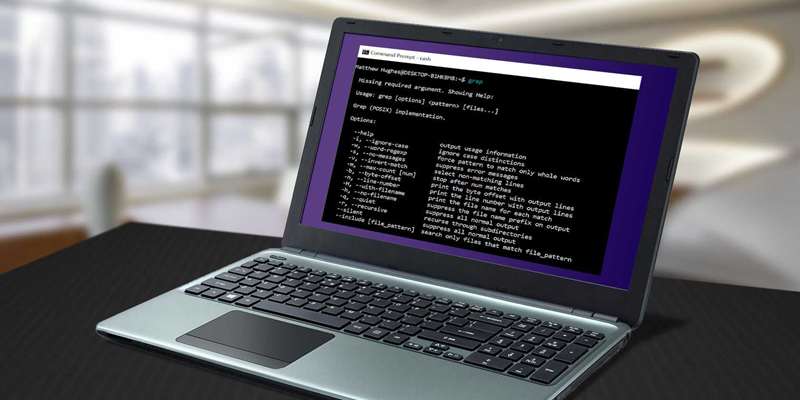
لینوکس و ویندوز سیستمهای عامل بسیار متفاوتی هستند و این تفاوت بهویژه در خط فرمان واضح میشود. ابزارهای مختلفی برای شبیهسازی حس لینوکس بر روی ویندوز موجود است، مانند Cash.
برای تأیید اینکه Taskwarrior کار میکند، ترمینال Cygwin را اجرا کردم و دستور
task
را اجرا کردم. این باعث شد Taskwarrior به دنبال فایل پیکربندی بگردد. چون این اولین بار بود که اجرا میشد، فایل پیکربندی یافت نشد. با این حال، از من پرسید که آیا میخواهم یکی بسازم، بنابراین با دستور
yes
تأیید کردم.
task
yes
دستور
task
را دوباره اجرا کردم، اما چون کاری برای نمایش نبود، چیزی نشان نداد. بنابراین یک کار را با دستور زیر اضافه کردم:
task
task add this is a test
کار را در Taskwarrior میتوانستم ببینم و تأیید کنم که بهدرستی کار میکند. آن را با شناسهاش با دستور زیر حذف کردم.
task 1 delete
بعداً تصمیم گرفتم از Cygwin در VS Code استفاده کنم. خوشبختانه، VS Code نصب Cygwin من را بهصورت خودکار شناسایی کرد و توانستم ترمینال را داخل آن اجرا کنم. من به VS Code تغییر مکان دادم چون این امکان را میدهد که پنل ترمینال را تقسیم کنم تا بتوانم فهرست کارهایم را در یک بخش و مدیریت کارها را در بخش دیگر ببینم. حتی میتوانم فایل پیکربندی Taskwarrior را باز کنم تا تنظیمات را تغییر دهم—همه اینها در یک مکان.
واقعاً استفاده از Taskwarrior چگونه است
مدیریت کارها از طریق خط فرمان بسیار رضایتبخش است
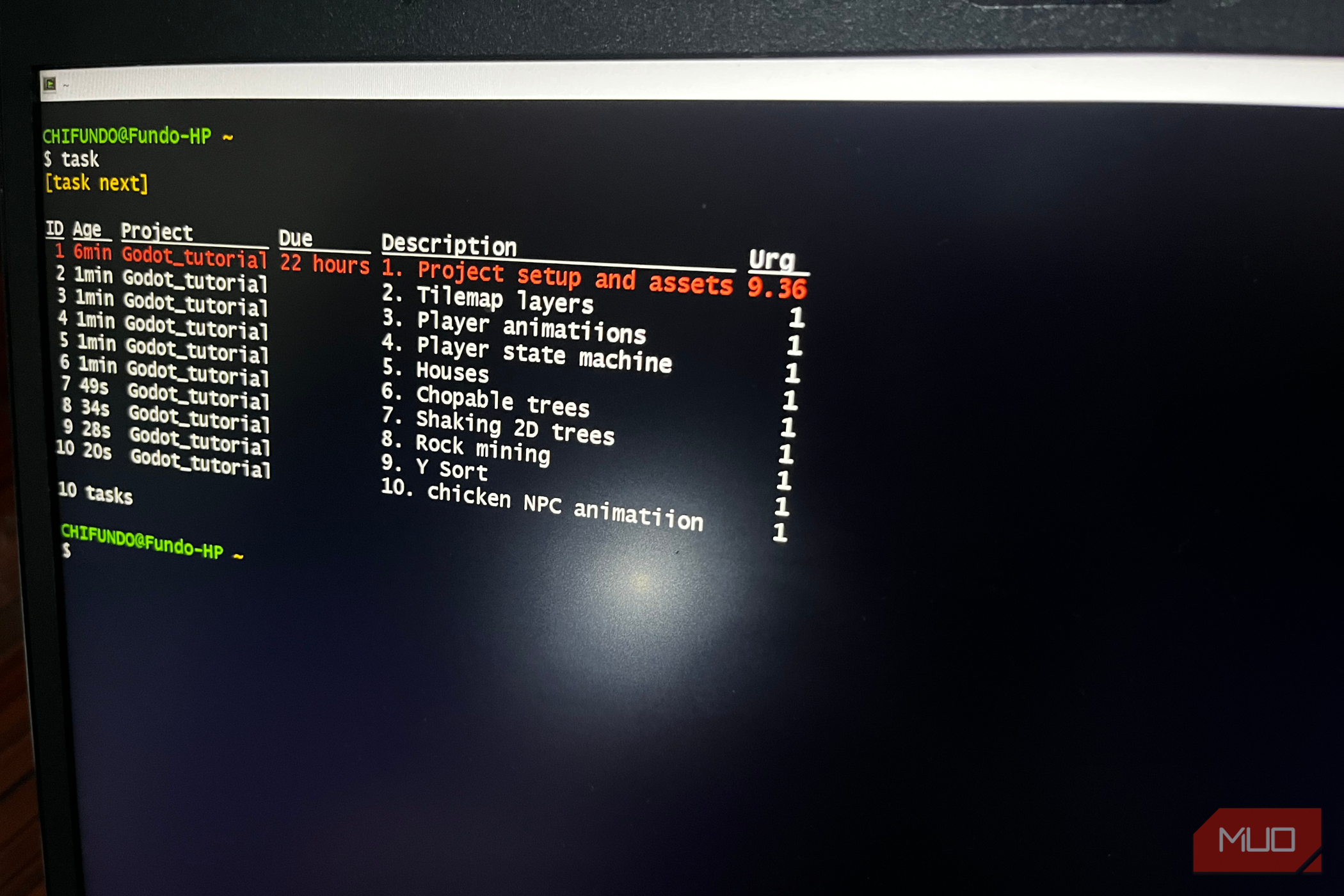
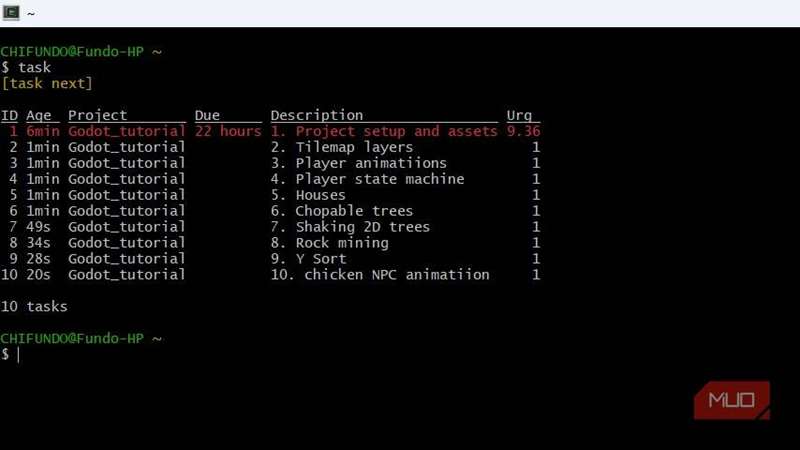
یک چیزی که همیشه میخواستم انجام دهم، یادگیری موتور بازیسازی Godot بود. یک سری آموزش عالی در یوتیوب وجود دارد که نشان میدهد چطور یک شبیهساز کشاورزی دو بعدی بسازید. من تصمیم گرفتم پیشرفت خود را در پیگیری مطالب در Taskwarrior ثبت کنم.
هر ویدئو را به یک کار تبدیل کردم و به یک پروژه اختصاص دادم تا بهتر پیگیری شود. این کد است:
task add 1. Project setup and downloading assets project:Godot_tutorial
میتوانم تمام کارها در یک پروژه را با دستور زیر مشاهده کنم:
task project:Godot_tutorial
این دستور برای اختصاص تاریخ مهلت به کاری با شناسه ۱ است:
task 1 modify due:saturday
کارها با تاریخ مهلت به رنگ قرمز برجسته میشوند، که آنها را از بقیه متمایز میکند.
همچنین میتوانید کارها را بهعنوان انجامشده علامتگذاری کنید. این کار آنها را از فهرست کارها حذف میکند. این دستور برای تکمیل کاری با شناسه ۱ است:
task 1 done
دستور زیر خلاصهای از پروژه نمایش میدهد تا متوجه شوم چه مقدار پیشرفت داشتهام.
task project:Godot_tutorial summary
پس این جریان من برای پیگیری یادگیری Godot بوده است. با توجه به اینکه همزمان در VS Code برنامهنویسی میکنم، همه چیز راحت و سبک است بدون حواسپرتیهای یک رابط گرافیکی.
عضویت در خبرنامه برای نکات عملی بهرهوری
همانطور که عمیقتر به Taskwarrior وارد شدم، متوجه شدم میتوانم برچسبهایی به کارها اضافه کنم تا بهراحتی مرتبسازی و فیلتر کردن انجام شود. این فقط اصول اولیه است، اما Taskwarrior آنقدر عمیق است که کاربران پیشرفته میتوانند از عبارات منظم برای ایجاد جریانهای کاری پیچیده استفاده کنند.
Taskwarrior کاملاً آسان برای استفاده نیست
بعضی از نکات قابل توجه
Taskwarrior یک منحنی یادگیری دارد، بهویژه وقتی به دستورات میرسیم. ممکن است برای افرادی که معمولاً از ابزارهای خط فرمان استفاده نمیکنند، احساس سرگیجه کند. همچنین برای افراد بصری مناسب نیست. برخی افراد وقتی به بردهای کانبان یا جدولهای زمانی نگاه میکنند موفقاند. هیچیک از این ویژگیها در اینجا وجود ندارد که میتواند برای آنها پیگیری کارها را دشوار کند.
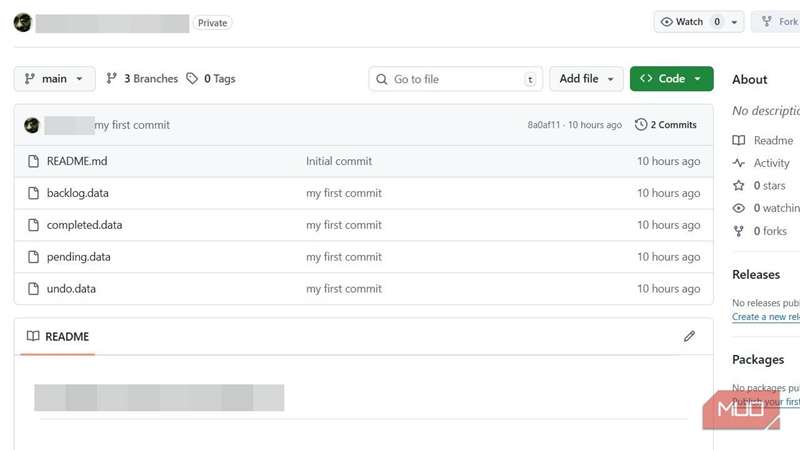
همچنین ویژگیهای همکاری داخلی وجود ندارند، اگرچه من موفق شدم دادههای Taskwarrior را با استفاده از Git به گیتهاب ارسال کنم. فکر میکنم این یک راه برای آوردن همکاری به Taskwarrior است، همراه با همگامسازی بین دستگاهها، به شرط اینکه همه افراد درگیر یادآوری کنند که تغییرات خود را بهروز کنند. خوشبختانه، شما نیازی به برنامهنویس بودن ندارید تا از Git استفاده کنید، اگرچه خود Git نیز یک منحنی یادگیری دارد.
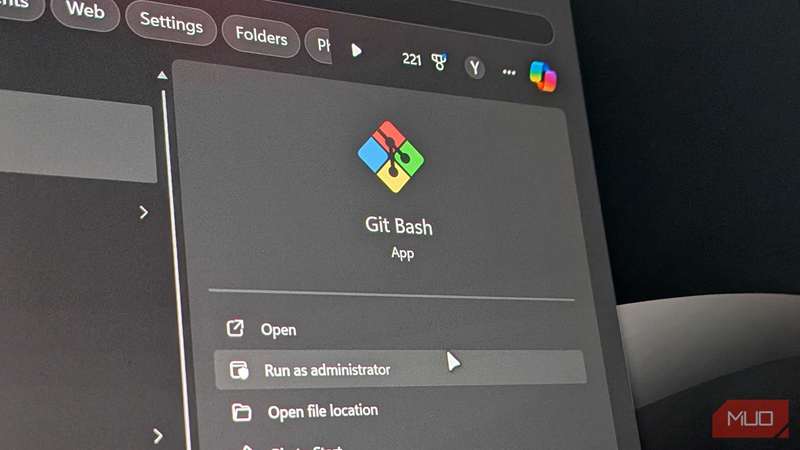
Git یادداشتهای من را همگام، ایمن و نسخهبرداری میکند بدون آشفتگی معمول همگامسازی.
Taskwarrior 3 از همگامسازی پشتیبانی میکند، اما نتوانستم آن را تنظیم کنم. مستندات گفت که به پیکربندی سرور نیاز دارد.
Taskwarrior یک استراحت دلپذیر از مدیران کارهای سنتی است
Taskwarrior در بهرهوری شخصی برتر است. سادگی طراحی آن وضوح ذهنی ایجاد میکند با کاهش کارها به متن. تمرکز در اولویت است نه تعداد زیاد ویژگیهایی که هرگز استفاده نمیکنم. اگرچه ممکن است جایگزین تمام ابزارها نشود، اما یک استراحت تازه از شلوغی مدیران کارهای سنتی ارائه میدهد. برای من، این قطعه گمشدهای است که در نهایت باعث شد بهرهوری بهصورت بدون زحمت احساس شود.