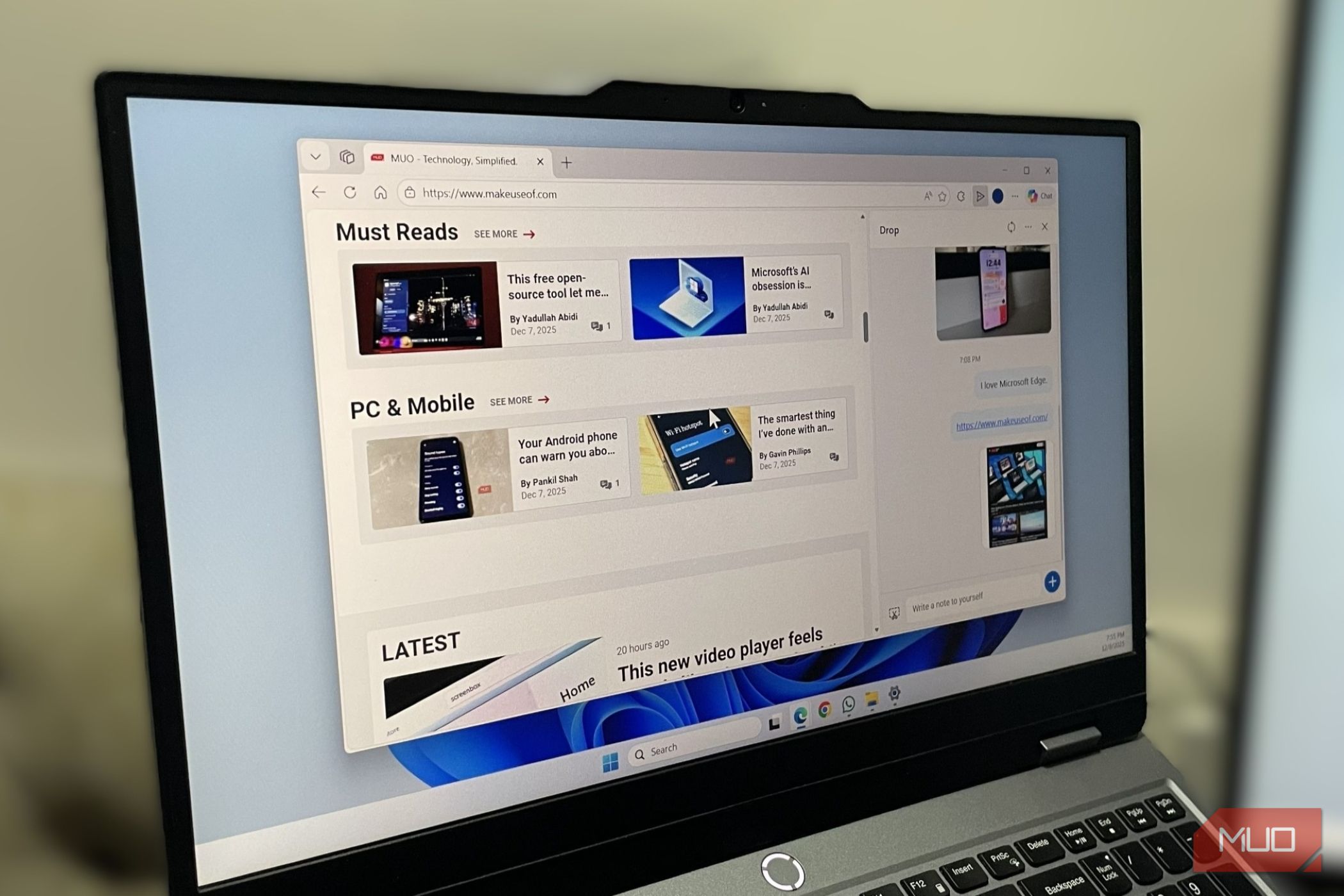
چیزی که بیشترین تحسینم را نسبت به مایکروسافت اج دارد این است که پر از ویژگیهای کوچکی است که میتوانند زندگیتان را آسانتر کنند. به عنوان مثال، دارای ویرایشگر PDF داخلی برای ویرایشهای ساده، فضاهای کاری برای سازماندهی زبانهها و حتی ابزارهایی مثل Collections برای ذخیره ایدهها هنگام مرور است. اما اگر یک ویژگی باشد که پشیمانم که آن را خیلی دیر کشف کردم، Drop است.
چیزی که بیش از همه در مایکروسافت ادج تحسین میکنم این است که پر از ویژگیهای کوچک است که میتوانند زندگی شما را آسان کنند. به عنوان مثال، دارای ویرایشگر PDF داخلی برای ویرایشهای پایه، فضاهای کاری برای سازماندهی تبها، و حتی ابزارهایی مانند Collections برای ذخیره ایدهها در حین مرور است. اما اگر یک ویژگی وجود داشت که متأسفانه دیر کشفش کردم، Drop است.
این یک ویژگی ساده است که به شما امکان میدهد فایلها را بین دستگاههای خود به اشتراک بگذارید. به این معنی که میتوانید متن، عکس، ویدیو و اسناد را به دستگاههای دیگر خود بفرستید بدون اینکه مرورگر ادج را ترک کنید.
ویژگی Drop در مایکروسافت ادج چیست؟
روشی هوشمندانهتر برای انتقال موارد بین دستگاههای شما
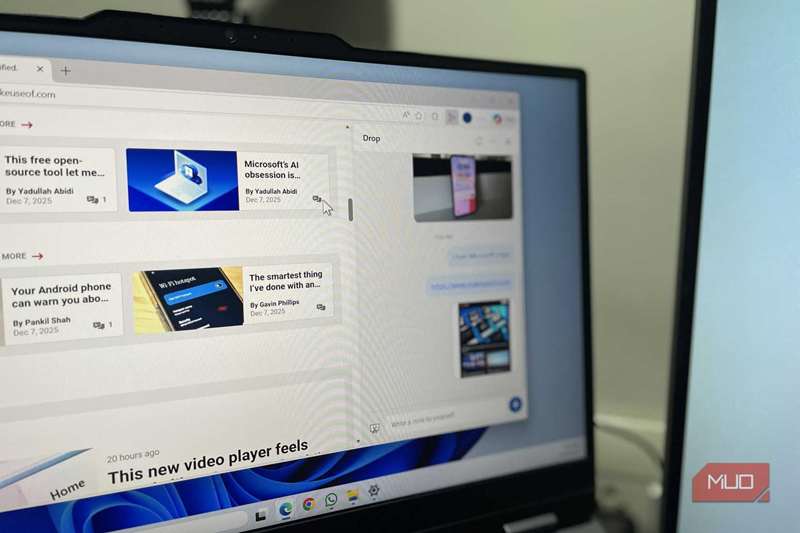
ویژگی Drop در ادج هدف سادهای دارد. این امکان را میدهد که به راحتی موارد بین دستگاههای خود به اشتراک بگذارید. میتوانید از آن برای به اشتراکگذاری فایلها از کامپیوتر خود به اندروید، آیفون یا کامپیوتر دیگری و بالعکس استفاده کنید.
این یک فضای شخصی ایجاد میکند که میتوانید فایلها، تصاویر و حتی متن را بفرستید. به این ترتیب نیازی به ایمیل کردن فایلها به خودتان یا باز کردن ابزارهای اشتراکگذاری فایل هر بار که میخواهید یک عکس را بفرستید ندارید.
ویژگی Drop در داخل مرورگر ادج زندگی میکند و از حساب OneDrive شما برای ذخیره فایلهای ارسالی استفاده میکند. بنابراین کافی است ادج را روی تمام دستگاههای خود استفاده کنید و میتوانید فایلها را بدون ترک مرورگر به اشتراک بگذارید. همچنین، فایلهای مشترک حتی پس از بستن مرورگر در OneDrive شما باقی میمانند.
استفاده از ویژگی Drop به سادگی 1-2-3 است
به اشتراکگذاری فایلها، تصاویر و لینکها
استفاده از Drop به سادگی ممکن است. در یک رایانه، به سادگی بر روی آیکون سهنقطه در گوشهی بالا سمت راست کلیک کنید و ابزارهای بیشتر > Drop را انتخاب کنید. این کار نوار جانبی Drop را در سمت راست صفحه باز میکند. یک رابط شبیه چت خواهید دید که از آن میتوانید متن، لینک، تصویر، ویدیو و اسناد بفرستید.
اگر در حین مرور چیزی مفید ببینید، حتی یک دکمه اسکرینشات در گوشهی پایین سمت چپ پنل Drop وجود دارد. بر روی آن کلیک کنید تا آنچه را میبینید ضبط کرده و به دستگاههای خود بفرستید.
همچنین میتوانید تمام دکمهها را نادیده بگیرید زیرا Drop از کشیدن و رها کردن پشتیبانی میکند. بنابراین اگر تصویری را در ادج میبینید، میتوانید به سادگی آن را به نوار جانبی بکشید. به همان ترتیب میتوانید فایلها را مستقیماً از File Explorer بکشید و رها کنید.
بعد از ارسال فایل، میتوانید نوار جانبی Drop را در گوشی یا رایانه دیگر باز کنید و بلافاصله آنجا ظاهر میشود. به طور پیشفرض، Drop طوری تنظیم شده است که هر فایلی را که دریافت میکنید دانلود کند، اما میتوانید این تنظیم را از تنظیمات آن تغییر دهید.
اگر قبلاً OneDrive استفاده میکنید، بهتر میشود
بهرهبرداری حداکثری از ذخیرهسازی ابری خود
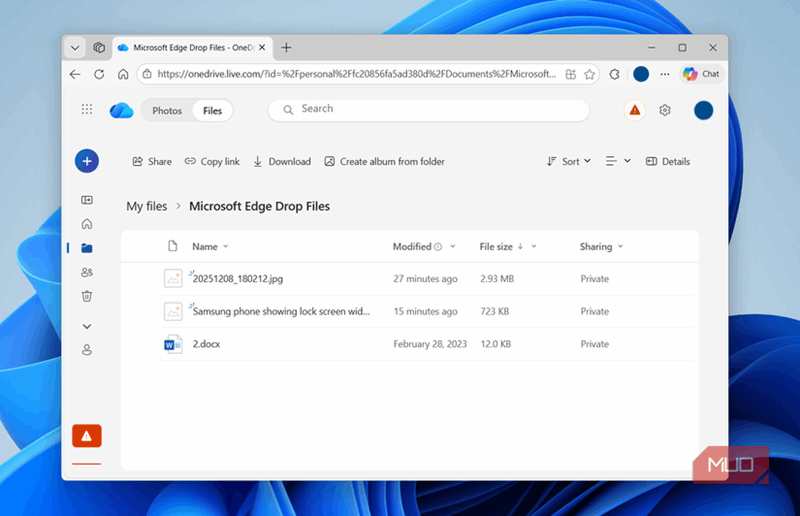
Drop حتی مفیدتر میشود اگر قبلاً از OneDrive استفاده میکنید. از آنجا که همه چیزی که با Drop میفرستید مستقیماً به یک پوشه اختصاصی در OneDrive میرود، این یک راه آسان برای ذخیره فایلها در ابر فراهم میکند.
این همچنین به این معناست که محدود به دستگاههای اجرایی ادج نیستید. اگر بعداً تصمیم بگیرید تبلت خود را بردارید، میتوانید به OneDrive دسترسی پیدا کنید و تمام فایلهای Drop شده در آنجا خواهند بود.
در حالی که همهی اینها عالی است، میتوانید انتظار داشته باشید که ذخیرهسازی ابری زودتر پر شود با ویژگی Drop. بنابراین، اگر در برنامهی رایگان OneDrive باشید، فقط تا حدی میتوانید ادامه دهید. اغلب خود را مییابید که به پوشه Microsoft Edge Drop Files در OneDrive میروید و برای آزاد کردن فضا به صورت دستی فایلها را حذف میکنید. اما اگر Microsoft 365 دارید، میتوانید از 1TB ذخیرهسازی آن به نفع خود استفاده کنید.
Chrome عالی است، اما همیشه نمیخواهم برای دریافت قابلیتهای مفید که میتوانم در جای دیگر پیدا کنم، افزونهها را دانلود کنم.
چگونه از ویژگی Drop استفاده میکنم
چرا برای من احساس ضرورت میکند
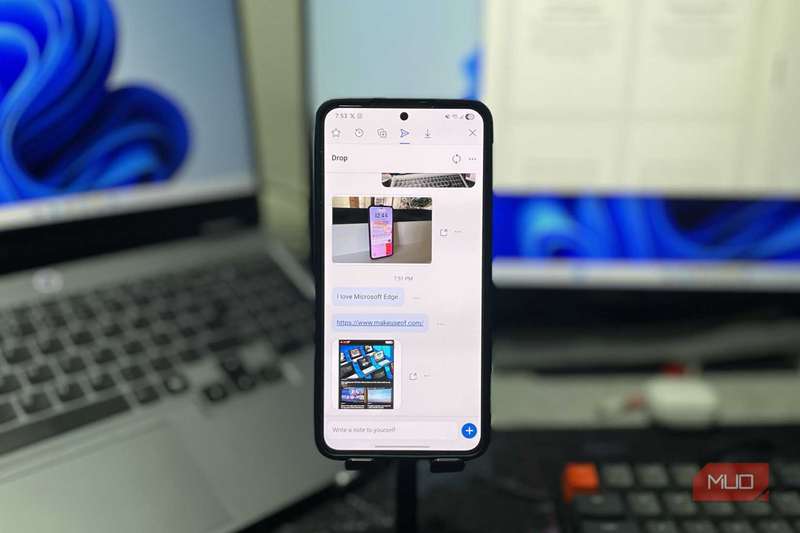
از آنجایی که Drop متن را نیز مدیریت میکند، من تمام وقت از آن برای کپی یک پاراگراف از دسکتاپ و چسباندن آن در گوشی استفاده میکنم. به این ترتیب نیازی به تکیه بر Phone Link یا SwiftKey برای همگامسازی کلیپبورد بین گوشی و رایانه ندارم.
گزارش MUO
گزارش MUO
من همچنین Drop را به عنوان یک فضای برای یادداشتهای موقت استفاده میکنم. کلمه کلیدی اینجا «موقت» است زیرا Drop ویژگی جستجو ندارد، بنابراین یافتن چیزی که یک هفته پیش به اشتراک گذاشتهام میتواند چالش باشد. همچنین، متنی که به اشتراک میگذارم در OneDrive ذخیره نمیشود، که باعث میشود متون قدیمیتر کمی دشوارتر برای بازیابی باشند.
در نهایت، Drop برای انتقالهای سریع عالی است. کار من نیاز دارد که خیلی اسکرینشات بگیرم و آنها را بین دستگاهها منتقل کنم. استفاده از ویژگی Drop به من امکان میدهد آنها را بلافاصله بدون پرش بین برنامهها به اشتراک بگذارم.
این یک جایگزین برای ابزار اختصاصی اشتراکگذاری فایل شما نیست
به رغم تمام راحتیای که Drop به ارمغان میآورد، جایگزین یک سرویس کامل برای اشتراکگذاری فایل نیست. وقتی میخواهید پوشههای بزرگ یا فایلها را بدون شلوغ کردن ذخیرهسازی OneDrive جابهجا کنید، هنوز به ابزارهای مخصوص آن کار نیاز دارید. برنامههایی مانند LocalSend و PairDrop برای اشتراکگذاری فایلهای بزرگ، انتقالهای حجیم، و ارسال موارد به دیگران بدون استفاده از هر گونه سرویس ذخیرهسازی ابری ایدهآل هستند.