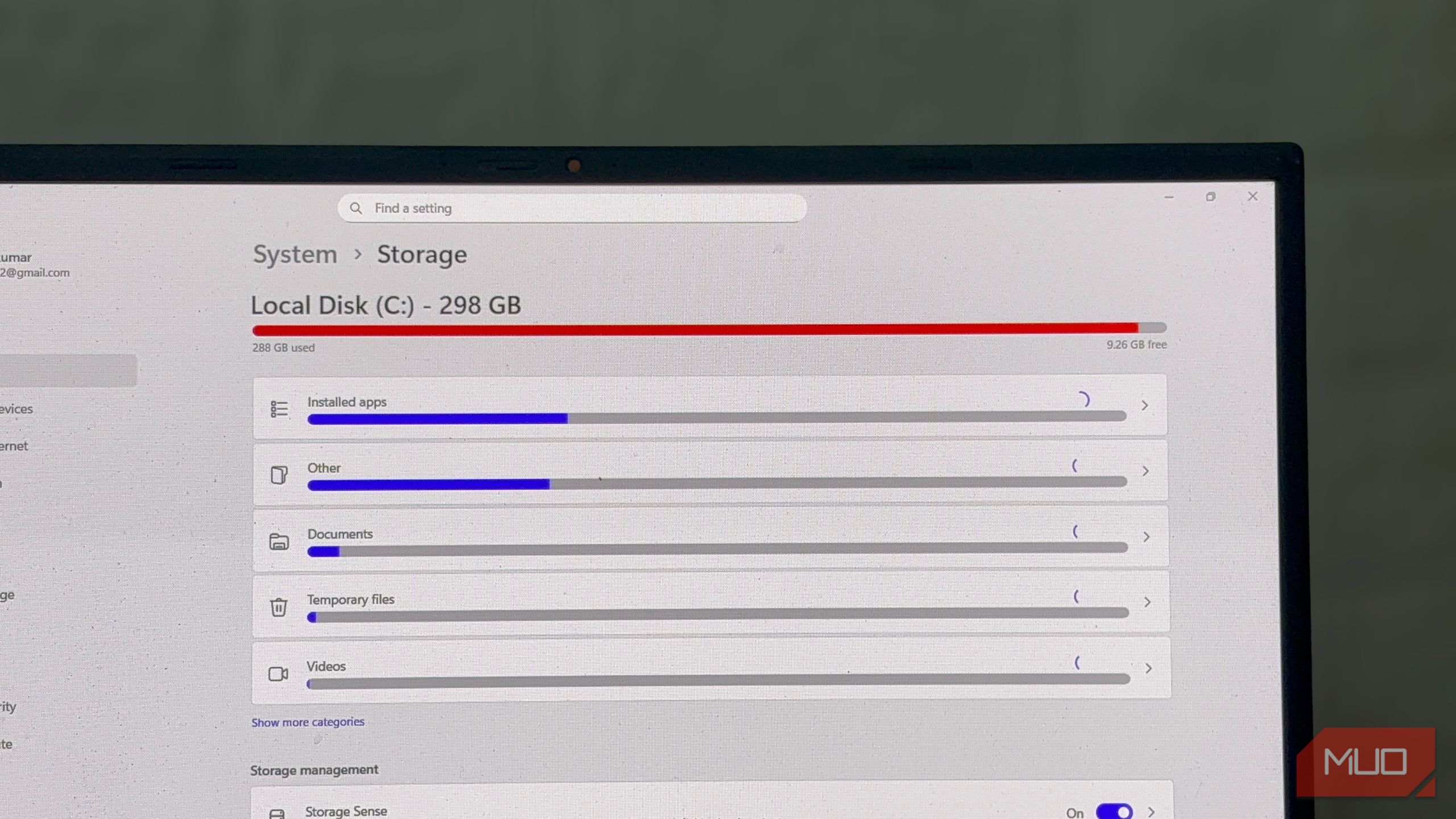
من از یک لپتاپ فشرده با فضای ذخیرهسازی محدود استفاده میکنم، بنابراین بهطور منظم دانلودهای قدیمی را حذف میکنم و برنامههایی را که دیگر نیازی به آنها ندارم، حذف میسازم. یک روز بخش ذخیرهسازی در ویندوز را باز کردم و نوار درایو Local Disk C را به رنگ قرمز دیدم که نشان میداد درایو تقریباً پر است. من هیچ فایل بزرگی دانلود نکرده بودم، بنابراین بررسیهای معمول را انجام دادم. سطل بازیابی را خالی کردم، فایلهای موقت را پاک کردم و چند مورد را از پوشه دانلودها حذف کردم، اما فضای در دسترس بهنظری تغییر نکرد. هیچیک از اقداماتی که انجام دادم توضیح نداد که فضای از دست رفته به کجا رفته است.
من از یک لپتاپ جمع و جور با حافظه محدود استفاده میکنم، بنابراین بهصورت منظم دانلودهای قدیمی را حذف میکنم و برنامههایی که دیگر به آنها نیاز ندارم حذف مینمایم. یک روز، بخش ذخیرهسازی در ویندوز را باز کردم و نوار درایو Local Disk C را بهصورت قرمز دیدم که نشان میداد درایو تقریباً پر است. من هیچ فایل بزرگای دانلود نکرده بودم، بنابراین بررسیهای معمول را انجام دادم. سطل زباله را خالی کردم، فایلهای موقت را پاک کردم، و چند مورد را از پوشه Downloads حذف کردم، اما فضای در دسترس بهندرت تغییر کرد. هیچیک از اقداماتی که انجام دادم توضیح نداد که فضای گمشده به کجا رفته است.
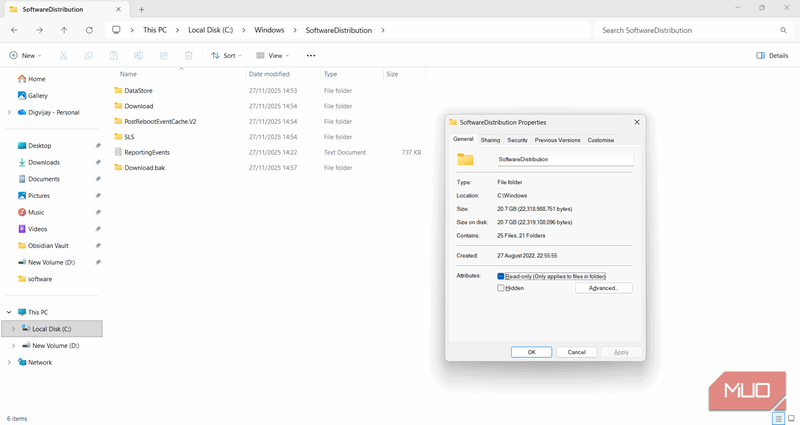
برای کشف اینکه چه چیزی فضای ذخیرهسازی را مصرف میکرد، درایو سیستم را در File Explorer باز کردم و هر پوشه را بهتدریج بررسی کردم. نمای را بر اساس اندازه مرتب کردم و صبر کردم تا ویندوز مصرف هر پوشه را محاسبه کند. بیشتر مکانهای معمولی مانند Users و Program Files در محدودهای که انتظار داشتم بودند. هنگام اسکرول در پوشه Windows، پوشهای را دیدم که اندازهای غیرعادی بزرگ داشت.
این پوشه به تنهایی بیش از بیست گیگابایت فضا مصرف میکرد، که انتظارش را از یک پوشه سیستم نداشتم. با کلیک راست روی آن، Properties را باز کردم و اعداد تأیید کردند که این پوشه تنها بخش بزرگی از درایو کوچک C من را اشغال کرده است.
چرا SoftwareDistribution حجم زیادی از گیگابایتها را جمع میکند
فایلهای بهروزرسانی ویندوز جمع میشوند و فضا مصرف میکنند
این پوشه به نام SoftwareDistribution نامگذاری شده بود. این جزء سیستم بهروزرسانی ویندوز است و بهروزرسانیهای دانلود شده، پچها و نصبکنندههای ارتقاء را تا زمان اعمال ذخیره میکند. بهطور معمول، ویندوز بهصورت خودکار این فایلها را پاک میکند، اما این همیشه اتفاق نمیافتد. بهروزرسانیهای بزرگ ویژگی میتوانند فایلهای بازگشت (rollback) را باقی بگذارند تا در صورت شکست نصب، امکان بازگرداندن وجود داشته باشد. بهروزرسانیهای قطعشده یا ناموفق نیز ممکن است بستههای تکراری ایجاد کنند.
در داخل SoftwareDistribution، چندین زیرپوشه وجود دارد که بخشهای مختلف فرآیند بهروزرسانی را مدیریت میکنند. معمولاً پوشه Download بزرگترین است زیرا نصبکنندههای بهروزرسانیهای ترکیبی و ویژگی را در خود دارد. DataStore یک پایگاه دادهٔ محلی را نگه میدارد که بهروزرسانیهای نصبشده و در انتظار را پیگیری میکند. سایر پوشهها متادیتای موقت، دادههای بهینهسازی تحویل یا آمارهایی را ذخیره میکنند که ویندوز برای تصمیمگیری دربارهٔ زمان و نحوه ارائه بهروزرسانیهای آینده از آنها استفاده میکند. هیچکدام از اینها فایلهای شخصی نیستند، اما بههمپیوند میتوانند بسیار بزرگتر از انتظار شوند، بهویژه وقتی بهروزرسانیها چندین بار تکرار یا قطع میشوند.
اگر بهروزرسانیها را برای چند ماه به تأخیر بیندازید، ویندوز میتواند فایلهای کش قدیمی را نگه دارد بهجای اینکه آنها را بهسرعت پاک کند. به مرور زمان، این فایلها بهصورت آرام جمع میشوند و میتوانند به دهها گیگابایت برسند، بهویژه در سیستمهایی که چندین ارتقاء ویژگی داشتهاند. از آنجا که SoftwareDistribution در داخل پوشه Windows قرار دارد، ابزارهای پاکسازی داخلی مانند Storage Sense همیشه فایلهای کش آن را حذف نمیکند.
فایلهای ذخیرهشده در آن از طریق سطل زباله عبور نمیکنند و در Storage Sense بهصورت جداگانه فهرست نمیشوند، بنابراین تا زمانی که مستقیماً به پوشه نگاه نکنید، به آنها توجه نمیکنید. من قبلاً این پوشه را باز نکرده بودم، چون فرض میکردم ویندوز بهصورت خودکار آن را مدیریت میکند، اما اندازهٔ آن نشان داد که چگونه فایلهای بهروزرسانی قدیمی میتوانند یک درایو کوچک را پر کنند اگر فقط به گزینههای پاکسازی پیشفرض تکیه کنید.
پاکسازی کش بهصورت ایمن
قبل از حذف محتوای پوشه، سرویسها را متوقف کنید
قبل از حذف هر چیزی، بررسی کردم که آیا رایانهام قبلاً جدیدترین بهروزرسانیها را نصب کرده است یا نه. این نشان میداد که فایلهای داخل SoftwareDistribution نصبکنندههای باقیمانده هستند نه چیزی که ویندوز هنوز به آن نیاز داشته باشد.
برای پاکسازی ایمن پوشه، ابتدا باید سرویسهای مرتبط با بهروزرسانی متوقف شوند.
- کلیدهای Win + R را فشار دهید تا دیالوگ Run باز شود.
- متن services.msc را تایپ کنید و کلید Enter را فشار دهید.
- سرویسهای Windows Update و Background Intelligent Transfer Service را پیدا کنید.
- بر روی هر کدام کلیک راست کنید و گزینه Stop را انتخاب کنید.
متوقف کردن این سرویسها قفل فایلهای SoftwareDistribution را آزاد میکند. پس از آن، File Explorer را باز کردم، به مسیر C:\Windows\SoftwareDistribution رفتم و همهٔ محتویات پوشه را حذف کردم. پوشه را خودم حذف نکردم زیرا ویندوز برای بهروزرسانیهای آینده به آن نیاز دارد. حذف چند دقیقه طول کشید و بیش از بیست گیگابایت فضا آزاد شد. پس از خالی شدن پوشه، به پنجره سرویسها برگشتم و دوباره Windows Update و Background Intelligent Transfer Service را راهاندازی کردم، تا سیستم به حالت عادی بازگردد.
گاهی ویندوز چند فایل را فعال نگه میدارد حتی پس از متوقف کردن این سرویسها. در این وضعیت، راهاندازی سیستم در حالت Safe Mode حذف را آسانتر میکند زیرا مؤلفههای بهروزرسانی در آن غیرفعال هستند. پس از راهاندازی در Safe Mode، میتوانید دوباره به مسیر C:\Windows\SoftwareDistribution رفته و هر فایل باقیماندهای را حذف کنید. Safe Mode همچنین کمک میکند اگر ابزارهای شخص ثالث یا نرمافزارهای امنیتی مانع پاکسازی شوند، زیرا سیستم را با مجموعهای کوچکتر از درایورها و وظایف پسزمینه اجرا میکند.
پس از پاکسازی پوشه، رایانه را ریستارت کردم و دوباره صفحه Storage را بررسی کردم. فضای آزاد درایو بیش از بیست گیگابایت افزایش یافته بود. بار بعدی که Windows Update اجرا شد، بهدلیل بازسازی کش و دانلود متادیتای جدید، برای بررسی بهروزرسانیهای جدید زمان بیشتری طول کشید، اما بهروزرسانیها بهطور معمول نصب شدند.
راهحلی که اکنون ابتدا بررسی میکنم
پاکسازی این پوشه روش بررسی مشکلات ذخیرهسازی در ویندوز را برای من تغییر داد. بهجای شروع با فایلهای شخصی، اکنون ابتدا بررسی میکنم که ویندوز چه چیزهایی را در پسزمینه ذخیره میکند. کشهای بهروزرسانی بهراحتی قابل نادیدهگیری هستند، اما همچنین بهراحتی قابل پاکسازیاند. این کار مرا از دنبالکردن فایلهای اشتباه هنگام ناپدید شدن ناگهانی فضا نجات داد.