شما یک سامسونگ گلکسی نو و براق را از جعبه خارج میکنید، که با جدیدترین پردازنده اسنپدرگن و حافظه رم کافی برای پرتاب یک موشک بهکار گرفته شده است. شما آن را تنظیم میکنید، از صفحهنمایش تحسّن میکنید و سپس کشوی برنامهها را باز میکنید — فقط برای اینکه با سر و صدای برنامههایی که هرگز درخواست نکردهاید مواجه شوید. Bixby. Samsung Health. Samsung Pay. Game Launcher.
شما یک سامسونگ گلکسی نو و درخشان را از جعبه بیرون میآورید، که توسط جدیدترین پردازنده اسنپدرگن و حافظه رم کافی برای پرتاب یک موشک نیرو میگیرد. آن را راهاندازی میکنید، صفحه نمایش را تحسین میکنید، و سپس کشوی برنامهها را باز میکنید — فقط برای اینکه به هارونیای از برنامههایی که هرگز درخواست نکردهاید، مواجه شوید. بیگزبی. سامسونگ هلث. سامسونگ پی. لانچر بازی.
چرا من به دو برنامهٔ تقویم نیاز دارم؟ چرا فروشگاه برنامهٔ جداگانهای فقط برای سامسونگ وجود دارد؟ و دقیقاً «منطقه AR» چیست؟ These pre‑installed Samsung apps occupy precious storage space، فضای ذخیرهسازی گرانبهایی را اشغال میکنند، منابع سیستم را مصرف میکنند و به طور سرسختی در برابر حذف از طریق روشهای معمول مقاومت میکنند.
اما اگر بتوانید آنها را ناپدید کنید چه میشود؟ نه تنها غیرفعالشان کنید، بلکه به طور واقعی از دستگاه خود حذف کنید بدون اینکه بوتلودر را باز کنید یا گارانتی خود را باطل کنید. این همان کاری است که «دِبلیوتر اندروید جهانی نسل بعد» (UAD‑NG) به شما امکان میدهد. این ابزار جهان پیچیدهٔ دستورات Android Debug Bridge (ADB) را به یک منوی ساده و بصری تبدیل میکند که به راحتی میتوانید از آن استفاده کنید.

برنامههای ناخواسته را به راحتی با دیبلیوتر اندروید جهانی نسل بعد حذف کنید. این ابزار به شما کمک میکند تا دستگاههای اندروید را به صورت ایمن از بلاف شلوغی پاک کنید تا عملکرد بهتر و عمر باتری طولانیتری داشته باشید.
دِبلیوتر اندروید جهانی نسل بعد برنامههای «سیستم» را که سامسونگ اصرار دارد نگه دارید، اخراج میکند
این کار را به صورت ایمن انجام میدهد بدون نیاز به دسترسی ریشه
حکمت معمول همیشه این بود که برای حذف برنامههای سیستم در اندروید، نیاز به دسترسی ریشه دارید. دسترسی ریشه به شما اجازه میدهد تا پارتیشن سیستم را به صورت خواند و نوشت تنظیم کنید و هرچه میخواهید حذف کنید. اما ریشهکردن باعث شکست SafetyNet میشود، برنامههای بانکی را خراب میکند، گارانتی را باطل میکند و نیاز به مهارت فنی دارد که بسیاری از کاربران ندارند. این سؤال پیش میآید: آیا هنوز نیاز به ریشهکردن گوشی اندروید خود دارید؟
UAD‑NG این تمام دردسرها را با بهرهگیری از یک حفره در معماری اندروید دور میزند. در حالی که برنامههای سیستم در پارتیشن محافظتشده /system که فقط تولیدکنندگان میتوانند آن را تغییر دهند، قرار دارند، اندروید همچنین دادههای کاربر و کش را در پارتیشن /data ذخیره میکند. این ابزار در واقع بستههای سیستم را حذف نمیکند — بلکه آنها را برای تمام پروفایلهای کاربری حذف میکند، به طوری که آنها منجمد میشوند و از بارگذاری در حافظه جلوگیری میشود.
برنامهها از کشوی برنامهها ناپدید میشوند، مصرف رم را متوقف میکنند، پردازشهای پسزمینه را متوقف میکنند و مصرف باتری را کاهش میدهند. حتی پس از راهاندازی مجدد، این پردازشها در حالت خواب باقی میمانند. تنها نکتهای که باید توجه کنید این است که یک بازنشانی کارخانهای همه چیز را بازیابی میکند، زیرا بستههای اصلی همچنان به صورت فنی در پارتیشن فقط‑خواندنی سیستم وجود دارند. با این حال، این تعادل برای من کاملاً قابل قبول است.
UAD‑NG از ADB برای حذف برنامههای سیستم از گوشی سامسونگ شما استفاده میکند
این کار به آن اندازهای که فکر میکنید پیچیده نیست
حالا زمان آن رسیده که واقعاً به استفاده از UAD‑NG بپردازیم. این فرآیند شامل سه گام ساده است: فعالسازی اشکالزدایی USB روی دستگاه اندروید خود، install Android Debug Bridge on your computer، و راهاندازی برنامه Universal Android Debloater.
USB debugging is Android’s built-in developer feature که به دستگاههای خارجی اجازه میدهد از طریق ADB با گوشی شما ارتباط برقرار کنند. این گزینه در «تنظیمات» → «گزینههای توسعهدهنده» (که به طور پیش فرض مخفی است) پیدا میشود. برای فعالسازی آن، به تنظیمات بروید، شماره ساخت گوشی خود را (اغلب در «دربارهٔ تلفن») هفت بار لمس کنید. گزینههای توسعهدهنده ظاهر میشوند و میتوانید اشکالزدایی USB را فعال کنید.
نصب ADB نیز به همان راحتی انجام میشود. در لینوکس میتوانید آن را از طریق مدیر بسته نصب کنید. در ویندوز میتوانید از Chocolatey یا download platform tools مستقیماً از سایت توسعهدهندگان اندروید استفاده کنید. در macOS، Homebrew به راحتی این کار را انجام میدهد. پس از نصب ADB، گوشی خود را با کابل USB به کامپیوتر وصل کنید. در Windows PowerShell یا در macOS و Linux Terminal به پوشهٔ حاوی ADB بروید و دستور زیر را اجرا کنید و Enter بزنید:
adb devices
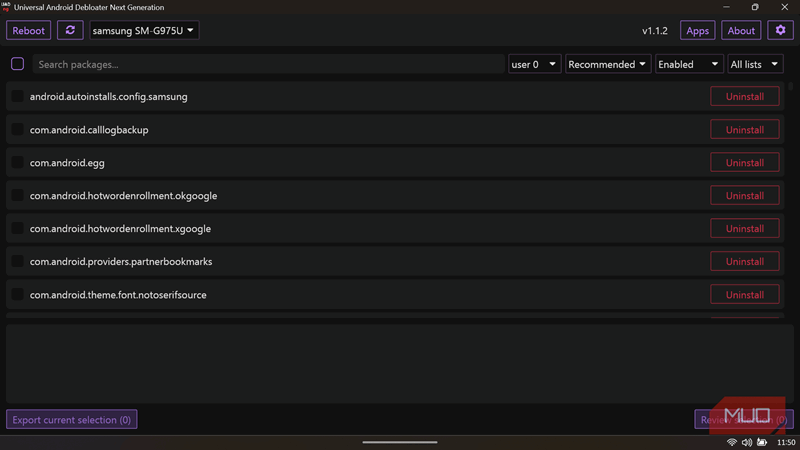
اگر این دستور نام یا شماره سریال دستگاه را برگرداند، اتصال کار میکند و میتوانید به کار با UAD‑NG ادامه دهید. این برنامه که به زبان Rust نوشته شده و واسط گرافیکی تمیزی دارد، به طور خودکار برند گوشی شما را شناسایی میکند و بستههای بلبلی مطابق با آن نمایش میدهد.
گوشیهای اندروید اغلب با تعداد زیادی برنامه پیشنصب میآیند. اگر نمیتوانید این برنامهها را به صورت عادی حذف کنید، میتوانید با ابزار ADB آنها را حذف کنید. در اینجا نحوهٔ کار را میآموزید.
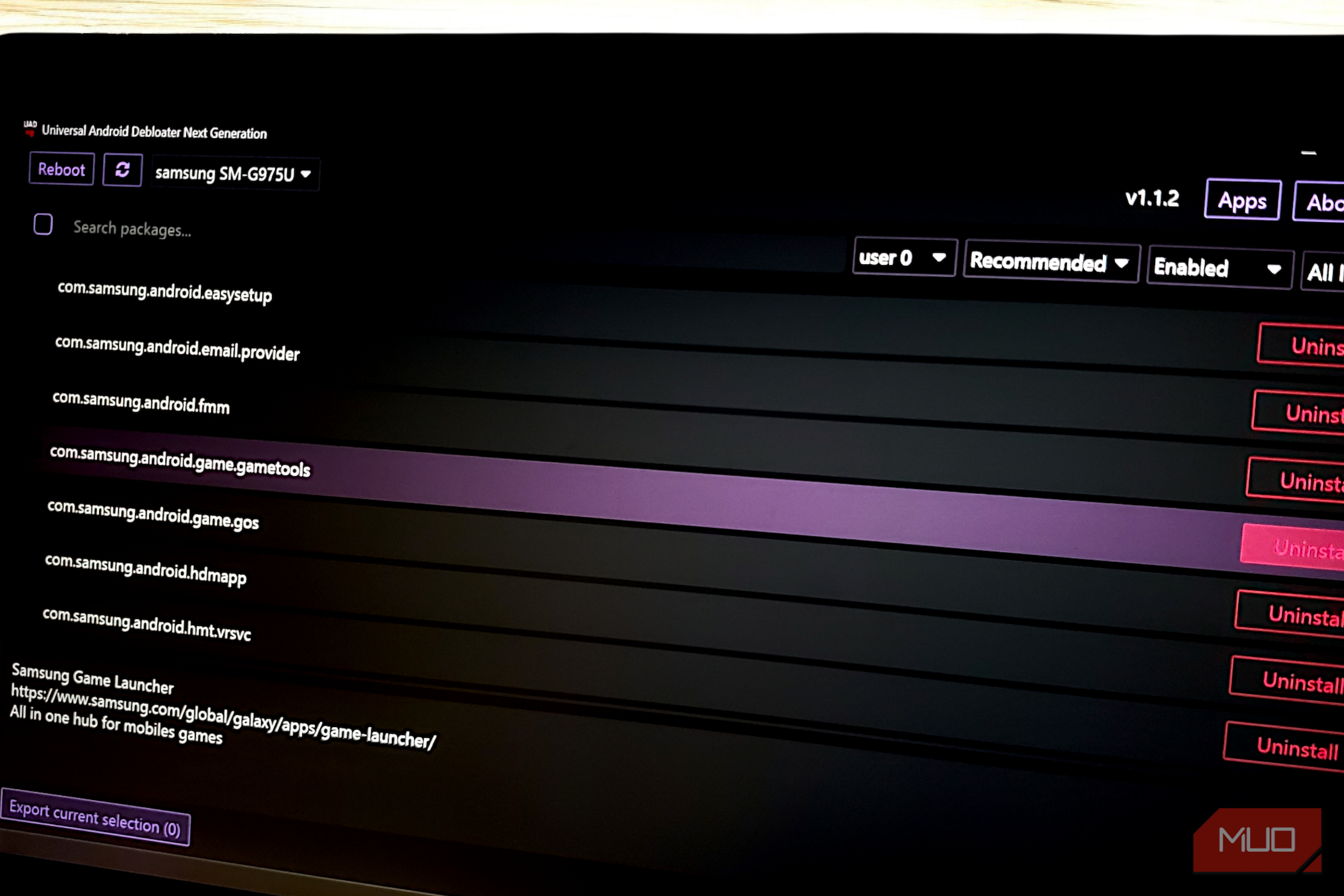
هر برنامهٔ انتخابشده در دیتابیس شامل توضیح تفصیلی دربارهٔ هدف آن در پایین واسط کاربری است. برای مثال، انتخاب «com.samsung.android.game.gametools» نشان میدهد که این برنامه «Samsung Game Launcher» است با لینکی به صفحهٔ رسمی سامسونگ و توضیح «مرکز همهکارهٔ بازیهای موبایل». حال میتوانید تصمیمی آگاهانه بگیرید — اگر بازیکن موبایلی نیستید، دکمهٔ Uninstall برای شما بسیار جذاب خواهد بود.
بستهها بر اساس سطح ایمنی دستهبندی میشوند: بستههای پیشنهادی کاملاً ایمن برای حذف هستند؛ بستههای پیشرفته ممکن است بر برخی عملکردها تأثیر بگذارند؛ بستههای کارشناس میتوانند ویژگیهای مهمی را بُران گردانند؛ و بستههای ناامن خطر ایجاد حلقهٔ بوت را دارند. این رویکرد طبقهبندیشده به شما اختیار انتخاب دقیق میدهد. در سمت راست نوار جستجو، منوی کشویی به شما امکان میدهد برنامهها را بر اساس منبع (aosp، carrier، google، oem یا pending/unlisted) فیلتر کنید. به این معنا که اگر میخواهید برنامههای پیشنصب شده توسط اپراتور موبایل خود را هدف بگیرید، میتوانید «carrier» را انتخاب کنید و برنامههایی مانند com.android.providers.partnerbookmarks را برای حذف مشاهده کنید.
به دستگاهی که واقعاً برایش پول پرداخت کردهاید خوش آمدید
در نهایت، بهترین نسخهٔ One UI همان نسخهای است که آن را تا حد امکان ساده کنید. اگر از لگ و اشکال گوشی سامسونگ خود به دلیل برنامههای ناخواسته خسته شدهاید، دیبلیوتر اندروید جهانی نسل بعد یک ضرورت است.
عضویت در خبرنامه برای نکات هوشمند حذف باندهای اندروید
یک ویژگی که برای مبتدیان به ویژه فکر شده است، گزینهای در پنل تنظیمات (دسترسپذیر از طریق آیکون چرخدنده) به نام «Clear and disable packages instead of uninstalling them.» است.
اگر این گزینه را علامت بزنید، UAD‑NG کد برنامه را به طور کامل از گوشی شما پاک نمیکند؛ فقط آن را بازنشانی میکند و به حالت خواب عمیق میبرد. این کار از نظر عملکرد همانند حذف برنامه است (برنامه نمیتواند اجرا یا به روز شود)، اما اگر بعداً متوجه شوید که بستهٔ مخصوص سامسونگ را نیاز دارید، میتوانید آن را بدون دانلود مجدد فعال کنید. در تنظیمات «General» نیز یک گزینهٔ «Allow to uninstall packages marked as ‘unsafe’ (I KNOW WHAT I AM DOING)» وجود دارد که به صورت پیشفرض غیرفعال است تا از بروز حوادث ناخواسته جلوگیری کند.