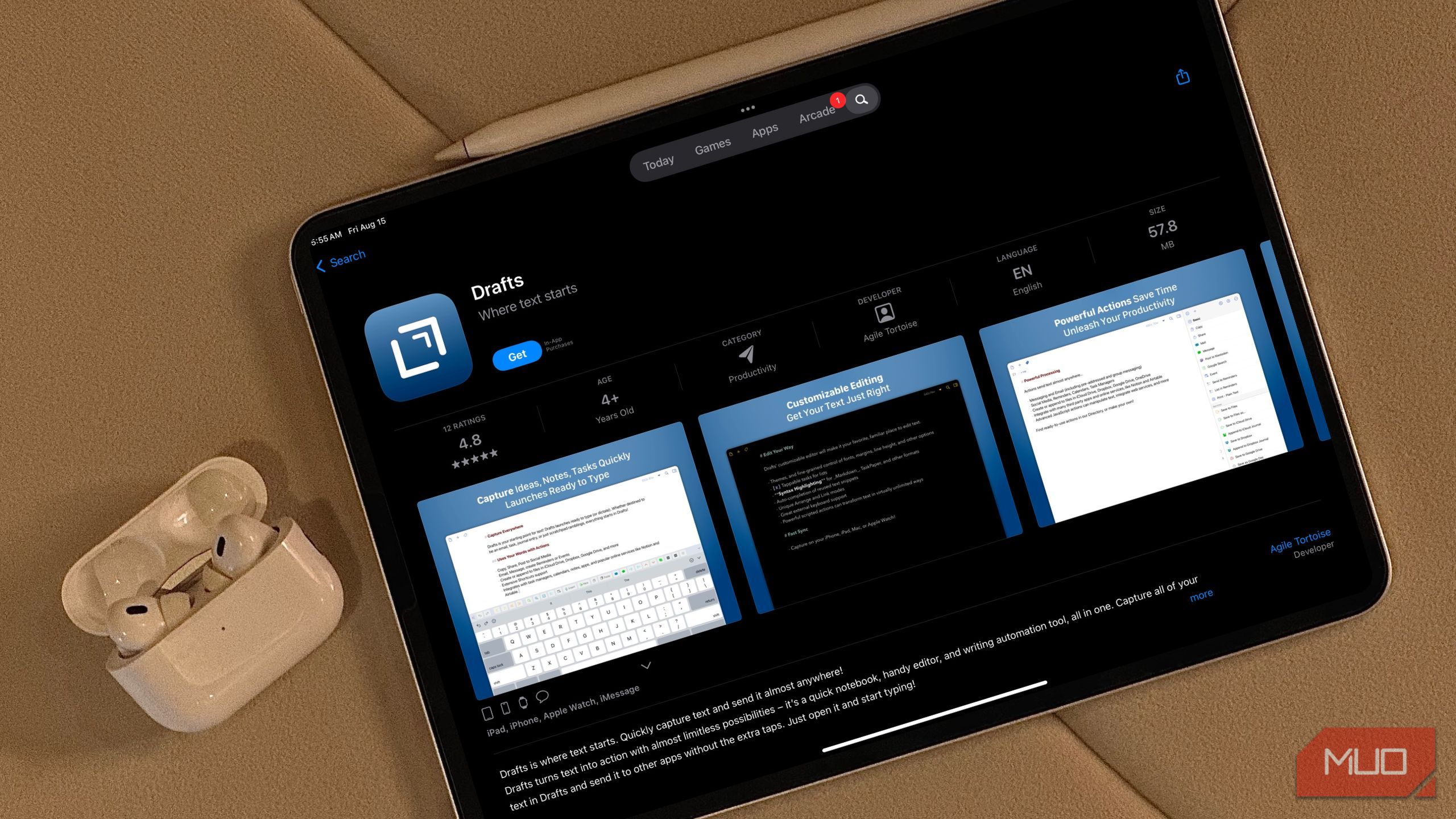
هر ترم سوگ میخوردم که یادداشتهایم را منظم نگه دارم، و هر ترم شکست میخوردم — تا اینکه شروع به استفاده از این برنامه کردم. این برنامه بهحدی ساده شد که ضبط، مرتبسازی و یافتن کلاسهایم را بهسان یک کلیک میکند و نمیتوانم تصور کنم که دوباره به حالت قبلی برگردم.
هر ترم قول دادم که یادداشتهایم را منظم نگه دارم، اما هر ترم شکست خوردم—تا اینکه این برنامه را استفاده کردم. این برنامه بهقدری ضبط، مرتبسازی و یافتن سخنرانیهایم را آسان کرده که نمیتوانم فکر کنم به حالت قبلی برگردم.

1 درافٹس به شما اجازه میدهد فوراً بنویسید
ساعات زیادی را صرف آزمایش انواع برنامههای یادداشتبرداری کردهام تا برنامهای مناسب با جریان کاریام پیدا کنم. چه برنامهای محبوب و همیشگی مانند Apple Notes باشد و چه برنامهی یادداشتبرداری آیپد مانند Goodnotes، یکی از شکایاتم این است که برای شروع واقعی نوشتن چقدر طول میکشد.
معمولاً با صفحههای بارگذاری، منوهای پوشه یا صدها گزینهی فرمتبندی مواجه میشوید پیش از این که حتی یک کلمه بنویسید. وقتی در دانشگاه هستم، تقریباً همیشه بین کلاسها میدوم، به این معنی که باید برنامهی یادداشتهایم را باز کنم و فوراً شروع به نوشتن کنم تا چیزی مهم را از دست ندهم.
اغلب، به دلیل طولانی بودن زمان شروع نوشتن، آنچه مدرس شروع میکند از دست میرود، و در هنگام تلاش برای دستگیر کردن آن، نقطهی بعدی را نیز از دست میدهم. این تبدیل به یک چرخهی مخرب میشود و پیش از اینکه بفهمم، نه تنها تمام نکات مهمی که مدرس گفت را از دست دادهام، بلکه هیچچیزی را متوجه نشدم.
Drafts، برنامهای که ادعا میکند یک “نوع متفاوت از برنامههای یادداشتبرداری” است، این چرخه را برای من کاملاً شکسته است. بهمحض باز کردن آن، مستقیم به یک صفحهٔ خالی میپرد.
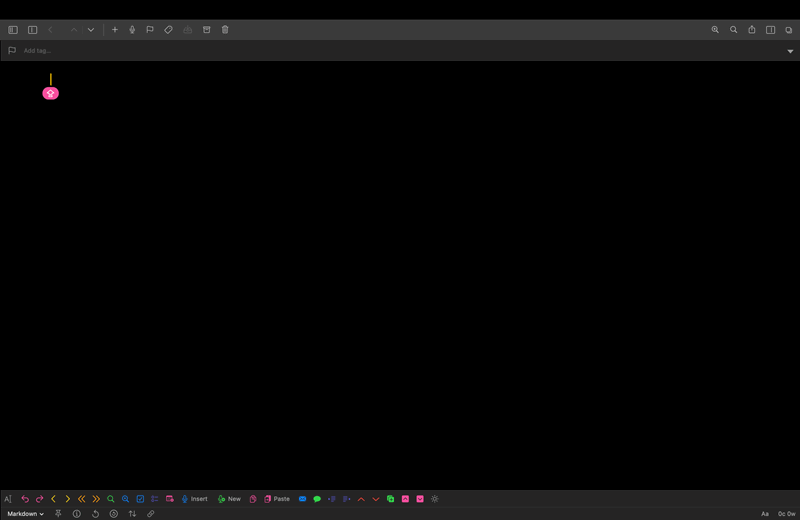
نیازی به باز کردن یک سند جدید یا انتخاب مکان ذخیرهسازی نیست. این سرعت به این معناست که میتوانم از ابتدا هر کلمهای را در سخنرانی دریافت کنم بدون اینکه در منوها یا تنظیمات گیر کنم.
همچنین برای نوشتن سریع چیزی قبل از فراموشی آن ایدهآل است. پیش از استفاده از Drafts، از برنامهٔ Apple Notes بومی استفاده میکردم و به محض باز کردن آن، باید یک یادداشت جدید ایجاد کرده و سپس روی آن کلیک میکردم تا باز شود. تا وقتی واقعاً آماده نوشتن میشدم، لحظهای که میخواستم ضبط کنم، از دست رفته بود.
2 Drafts دارای یک رابط کاربری ساده است
علاوه بر این که اجازه میدهد فوراً یادداشتهای درس خود را بنویسید، Drafts با یک رابط تمیز و بدون شلوغی ساده میماند. شکایت دیگری که از برنامههای یادداشتبرداری داشتهام این است که همیشه پر از گزینهها هستند. منوها، دکمهها و ابزارهای فرمتبندی اغلب در سراسر صفحه پخش شدهاند که تمرکز بر نوشتن یادداشتها را دشوار میکند.
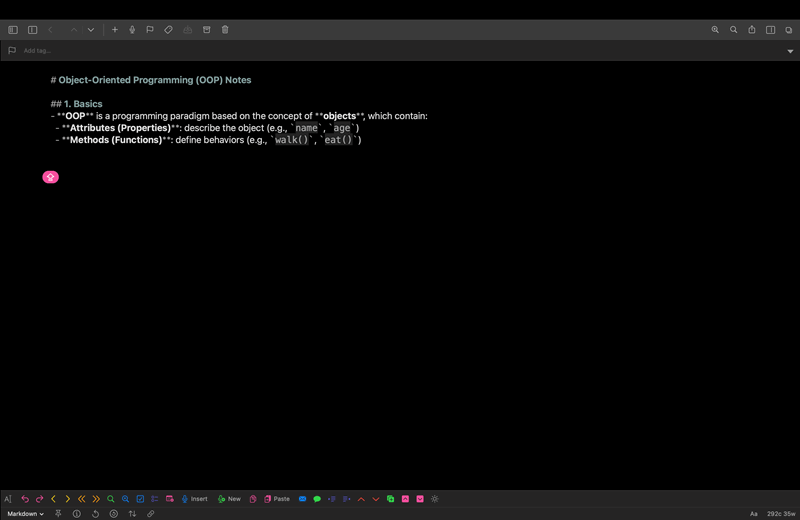
Drafts یکی از کمحواسپرتترین رابطها را دارد که تا به حال استفاده کردهام. همهٔ چیزی که نیاز دارید وقتی میخواهید آن را داشته باشید در دسترس است، اما در حین نوشتن شما را مختل نمیکند. صفحهٔ خالی در مرکز میماند و اجازه میدهد تمام تمرکز شما بر ضبط یادداشتهای درس باشد بدون هیچگونه شلوغی اضافی.
3 یادداشتهای درس من بین تمام دستگاهها همگام میشوند
من عمدتاً تمام مطالعههایم را در iPad انجام میدهم، اما از تایپ طولانیمدت روی آن خوشم نمیآید. اگرچه یک کیس صفحهکلید اختصاصی دارم تا تجربه راحتتری داشته باشم، همچنان ترجیح میدهم هر روز تایپ را روی مکام انجام دهم. بنابراین، وقتی تصمیم میگیرم یادداشتهایم را در طول سخنرانیها بنویسم، تقریباً همیشه آن را روی مکام انجام میدهم.
بهجای اینکه برای انتقال یادداشتها به iPad مجبور شوم AirDrop کنم، Drafts بهصورت خودکار همه چیز را از طریق iCloud بین دستگاهها همگام میکند. این بدان معناست که میتوانم در طول سخنرانیها روی مک یادداشتها را شروع کنم و بلافاصله آنها را روی iPad مرور یا ویرایش کنم. این برنامه میتواند یادداشتها را بین iPhone و Apple Watch نیز همگامسازی کند، بنابراین همیشه دسترسی به یادداشتها در اختیار شماست.
4 به من امکان ارسال یادداشتها به برنامههای شخص ثالث میدهد
یکی از بزرگترین مزایای Drafts این است که بهراحتی میتوانم یادداشتهای درس را به برنامههای دیگری که برای مطالعه استفاده میکنم منتقل کنم. بهعنوان مثال، تمام مطالب دورهٔ ترم خود را در Google Drive سازماندهی میکنم. در ابتدای هر ترم، پوشههایی برای هر درس و زیرپوشههایی برای یادداشتهای سخنرانی، تکالیف و غیره ایجاد میکنم. البته تمام یادداشتهای سخنرانی که میگیرم باید به پوشهٔ یادداشتهای سخنرانی اضافه شوند.
در اکثر برنامههای یادداشتبرداری، ابتدا باید یادداشت را روی دستگاه ذخیره کنم، سپس Google Drive را باز کنم، به پوشهٔ مناسب بروم و در نهایت آن را بارگذاری کنم. Drafts تمام این مراحل را با استفاده از عملکردهای داخلی خود حذف میکند. با کلیک بر روی دکمهٔ Actions در نوار منو macOS، رفتن به Basic و انتخاب Save to Google Drive، Drafts فوراً یادداشت را در درایو من ذخیره میکند.
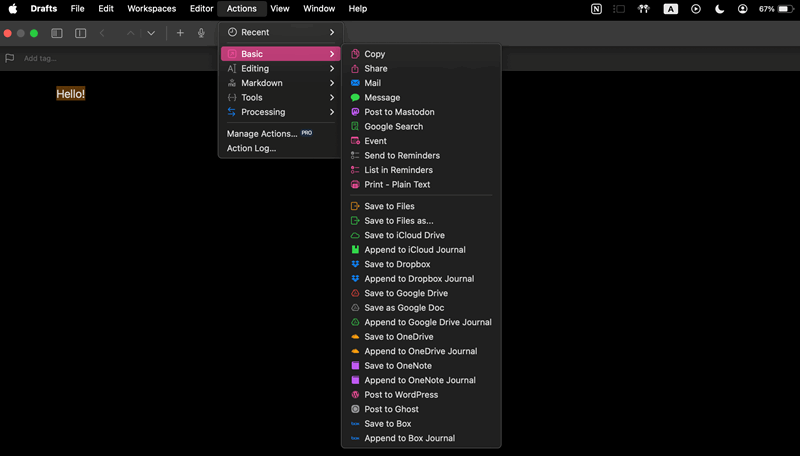
اگرچه هنوز باید آن را به زیرپوشهٔ مناسب منتقل کنم، حذف چند مرحله حتی تفاوت قابل ملاحظهای ایجاد میکند وقتی که در حال مدیریت چندین سخنرانی و تکلیف هستید.
Google Drive تنها برنامهای نیست که Drafts با آن یکپارچه میشود. میتوانید بهسرعت یادداشتها را به Dropbox، OneNote، Files، WordPress و غیره نیز ارسال کنید، تنها با چند لمس. این انعطافپذیری به این معنی است که مهم نیست چه رویکرد کاری یا تنظیم مطالعهای دارید، Drafts میتواند بهراحتی جایگزین شود.
5 پشتیبانی از Markdown به من امکان فرمت سریع یادداشتها را میدهد
اگرچه Drafts بهنظر میرسد بر پایه یادداشتبرداری سریع افکار اولیه و سازماندهی بعدی ساخته شده است، اما همچنین از پشتیبانی کامل Markdown برخوردار است. این به این معناست که میتوانم بهسرعت عناوین، متن بولد یا ایتالیک، نکات گلولهای و غیره را تنها با تایپ نمادها اضافه کنم، بدون اینکه انگشتانم را از کیبورد بردارم.
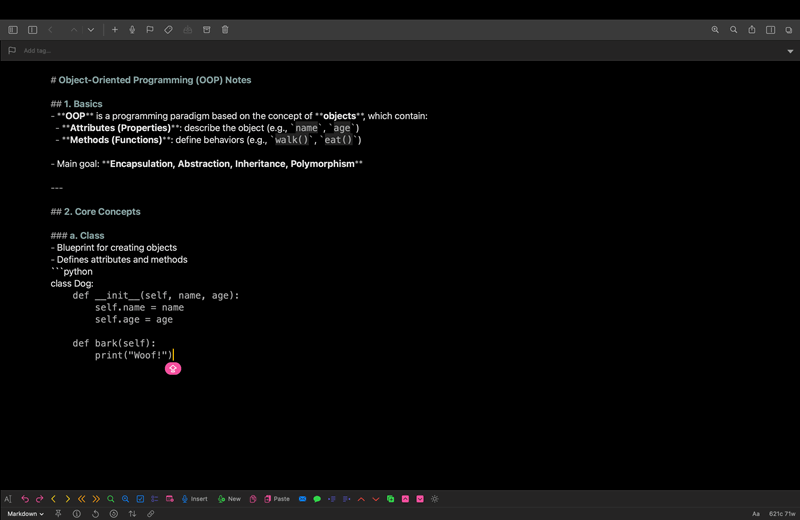
ابزار همچنین پشتیبانی از برجستهسازی سینتکس Markdown را دارد، که بهطور اساسی نمادهای فرمتبندی را از خود یادداشت جدا میکند. این باعث میشود عناوین، کلمات بولد یا ایتالیک، و حتی فهرستها در یک نگاه واضحتر دیده شوند. همچنین نیازی به جستجو در منوهای فرمتبندی نیست و یادداشتهایم از همان ابتدا منظم و ساختار یافته میمانند.
اگر به دنبال برنامهای برای یادداشتبرداری هستید که سریع، ساده و یادداشتهای درس شما را در تمام دستگاهها منظم نگه دارد، Drafts همان برنامهای است که تمام مدت بهدنبال آن بودهاید.