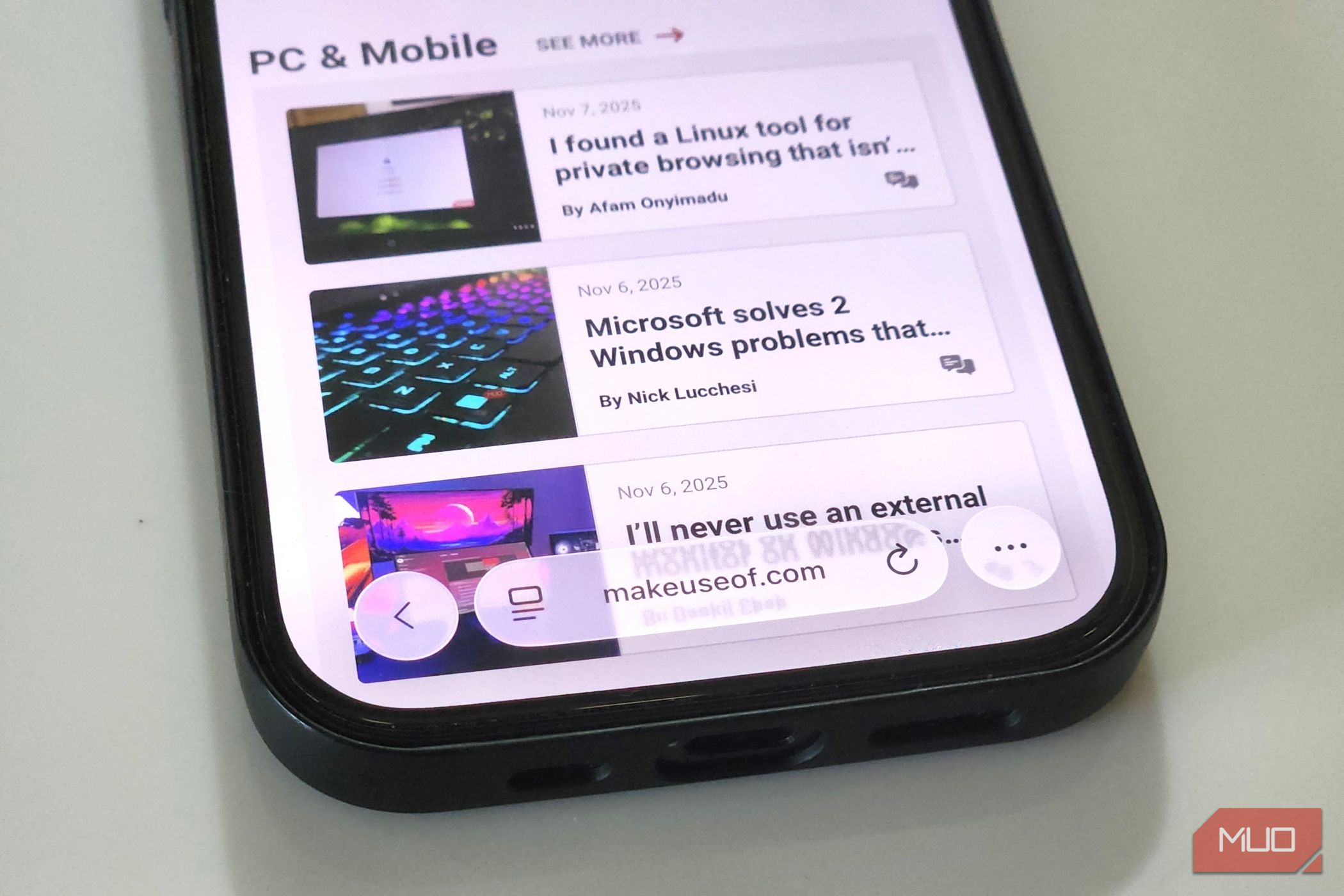
من Chrome را امتحان کردهام. من Brave را امتحان کردهام. من تقریباً تمام مرورگرهای اصلی را در آیفونم امتحان کردهام، اما همچنان به Safari بازمیگردم. این تنها به این دلیل نیست که پیشفرض اپل است یا به این دلیل که با مکبوک و آیپد من بهطور بینقص همگام میشود. چیزی که واقعاً مرا به خود جذب میکند، تعداد زیاد حرکات (ژست) است که Safari پشتیبانی میکند.
من Chrome را امتحان کردهام. Brave را هم امتحان کردهام. تقریباً تمام مرورگرهای اصلی در آیفونم را تجربه کردهام، اما همیشه به Safari بازمیگردم. این فقط به این دلیل نیست که پیشفرض اپل است یا اینکه بهطور یکپارچه با مکبوک و آیپد من همگام میشود. چیزی که واقعاً مرا جذب میکند تعداد زیاد حرکات Safari است.
به آن فکر کنید. چیزی که مرور وب را در یک رایانه شخصی اینقدر آسان میکند، میانبرهای صفحهکلید هستند. برای تقریباً همه چیز یک میانبر وجود دارد: باز و بسته کردن برگهها، جابجایی پنجرهها، بازگرداندن اقدامات، و غیره. در یک تلفن، این راحتی ندارید. حرکات Safari این خلا را بهطور کامل پر میکنند و حالا که به آنها عادت کردهام، تعویض به مرورگر دیگری، حتی اگر چقدر هم خوب باشد، سخت است.
5
لغزش برای پیمایش صفحات و جابهجایی بین برگهها
ناوبری بیزحمت در نوک انگشتان شما
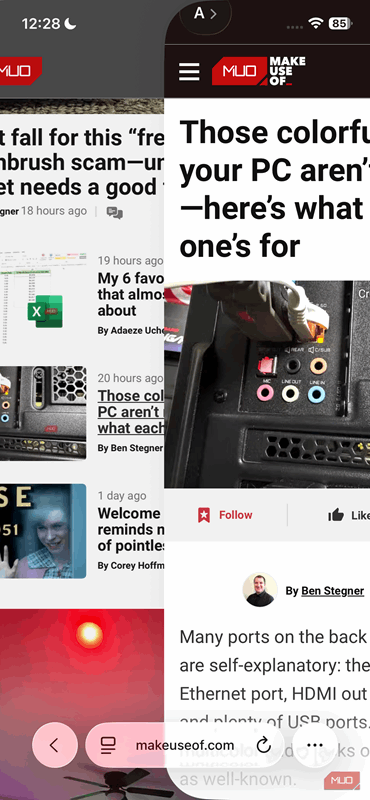
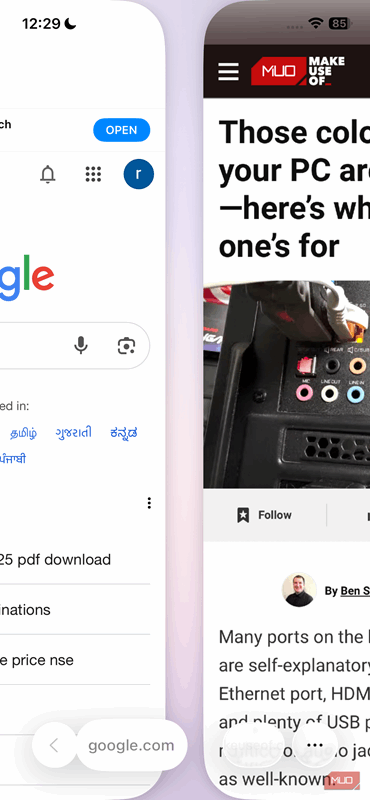
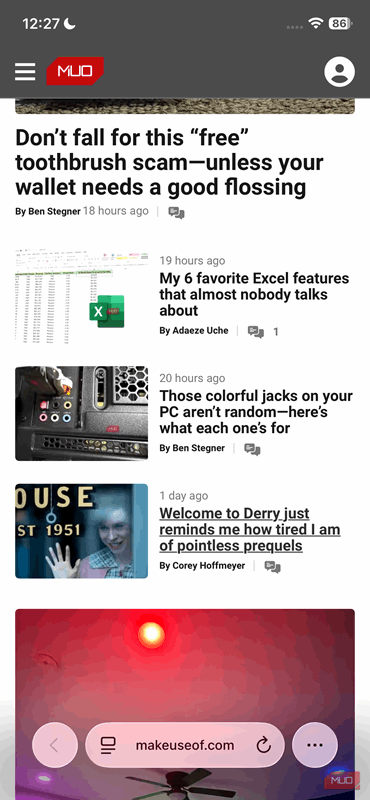
بیایید با یک ویژگی پایه که در تمام آیفون شما کار میکند شروع کنیم، یعنی لغزش به راست و چپ در Safari. تنها با یک تکان سریع انگشت شست، میتوانید به صفحه قبلی بازگردید یا به صفحه بعدی بروید. مطمئناً Safari قبلاً دارای دکمههای بازگشت و پیشروی در نوار ابزار است، اما وقتی در حالت تمام‑صفحه هستید یا نمیخواهید انگشت خود را کشیده کنید، این حرکات لغزی مفید هستند.
حرکت جهانی آیفون که در Safari کار میکند، ضبط ناحیه ساعت در گوشهٔ بالایی سمت چپ است. انجام این کار صفحه را به بالای صفحه میبرد. لغزش فقط برای جابجایی بین صفحات نیست. همچنین جابجایی بین برگهها را آسان میکند. به سادگی انگشت خود را به چپ یا راست بر روی نوار آدرس بکشید و Safari بین برگههای باز شما گردش میکند.
4
تعامل با برگهها بهنحوی که هرگز پیش از این نبوده است
کنترل بیشتر، لمس کمتر
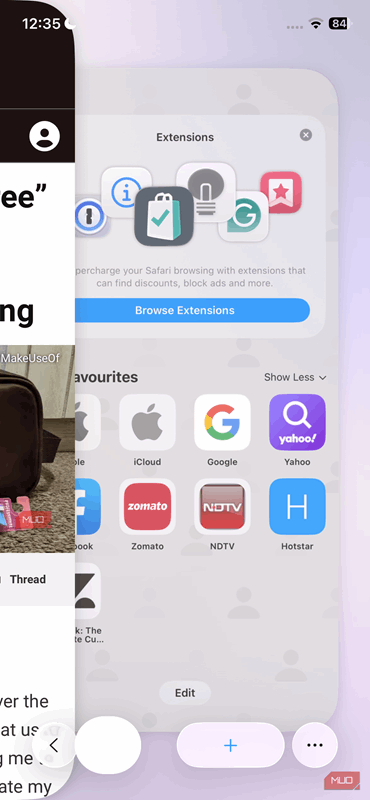
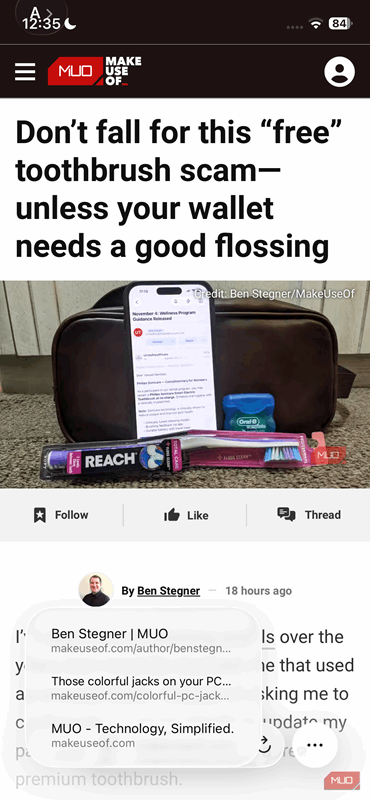
حرکات Safari همچنین کار با برگهها را آسان میکند. وقتی به چپ بر روی آخرین برگه لغزش میکنید، Safari بهطور خودکار یک برگه جدید باز میکند. این به این معنی است که نیازی به لمس آیکون سهنقطه و انتخاب برگه جدید ندارید اگر از قبل در آخرین صفحه باشید.
سپس ترفند دکمهٔ بازگشت وجود دارد. دکمهٔ بازگشت را فشار بدهید و نگه دارید، و Safari تمام تاریخ مرور آن برگه خاص را در یک فهرست مرتب و قابل اسکرول نشان میدهد. میتوانید به هر صفحهای برگردید بهجای فشار دادن مداوم دکمهٔ بازگشت مانند بازپخش نوار صوتی قدیمی.
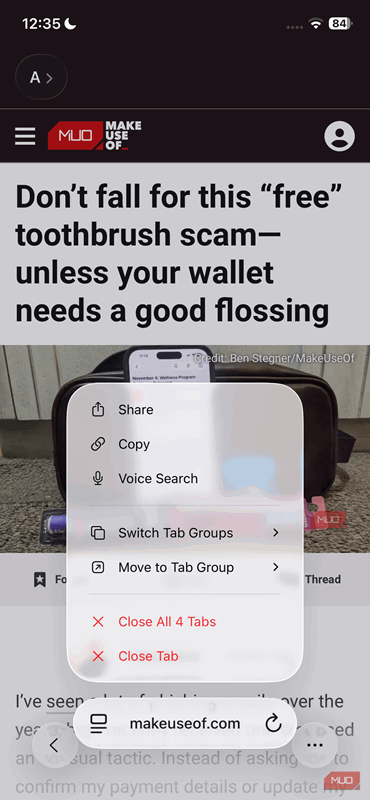
و اگر نوار آدرس را فشار بدهید و نگه دارید، گزینههایی برای بهاشتراکگذاری صفحه، کپی کردن URL، انجام جستجوی صوتی یا مدیریت گروههای برگهها دریافت میکنید. همه اینها درست زیر انگشت شماست.
3
مدیریت برگهها بدون قطع جریان کار
در کنترل برگههای خود بمانید
اگر شبیه من باشید، احتمالاً در هر زمان دهها برگه باز دارید. نکته خوب این است که Safari واقعا مدیریت تمام این برگهها را بهطور شگفتانگیزی آسان میکند. میتوانید بهروی نوار برگهها به بالا لغزید یا پینچ برای زوم کردن به عقب کنید تا نمای کلی همه برگههای باز را ببینید.
از آنجا، یک برگه را فشار بدهید و نگه دارید، سپس آن را بکشید تا به دلخواهتان ترتیب دهید. و وقتی کار با یک برگه تمام شد، کافی است بهچپ بر روی برگه لغزش کنید تا آن را ببندید.
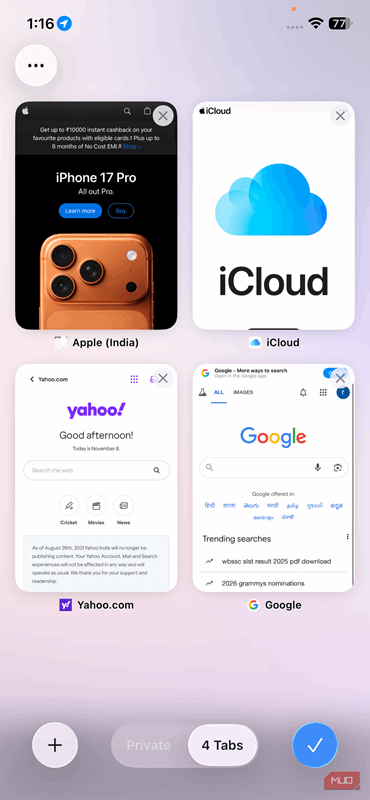
Safari همچنین چندین میانبر هوشمند را در نگاه اول مخفی میکند. دکمهی + را فشار بدهید و نگه دارید در نمای برگهها، و فهرستی از برگههای بهتازگی بسته شده را میبینید. این برای لحظاتی مانند «صبر کنید، قصد بسته کردن آن را نداشتم!» بسیار مفید است. و اگر دکمهی «تیک» را فشار بدهید و نگه دارید، گزینهای برای بستن همه برگهها بهطور همزمان دریافت میکنید.
2
لرزش برای لغو آخرین عمل
کلید Ctrl+Z واقعی شما در آیفون
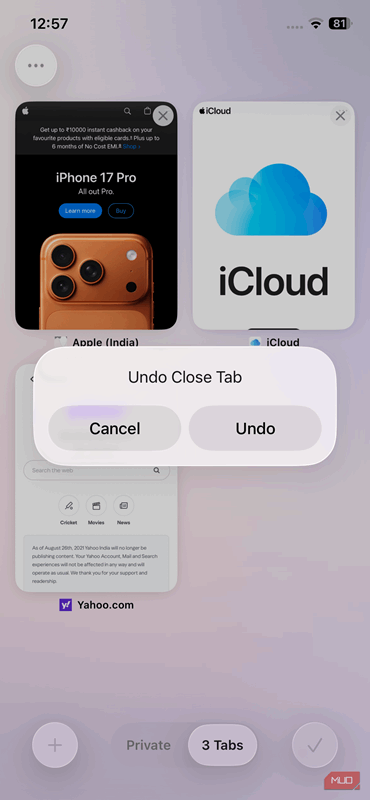
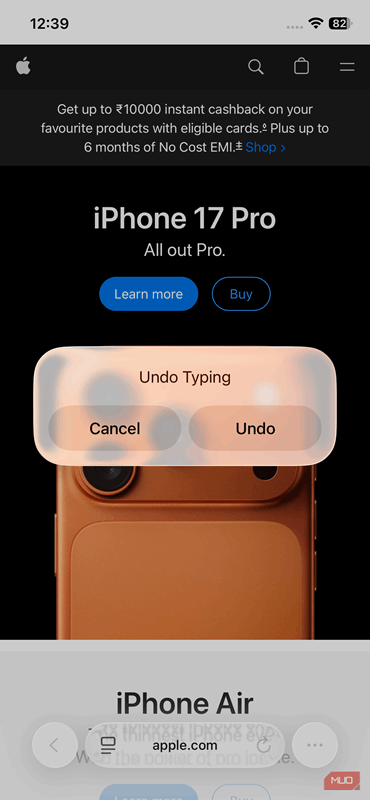
لرزش برای لغو یک حرکت مفید دیگر است که وقتی بهطور تصادفی برگهای را میبندید یا در حین نوشتن چیزی را حذف میکنید، کمک میکند. آیفون خود را بهسرعت تکان دهید، و یک پنجرهٔ کوچک ظاهر میشود که میپرسد آیا میخواهید آخرین عملتان را لغو کنید. Undo را لمس کنید، و همه چیز به حالت قبلی باز میگردد. این بهاصطلاح نسخهٔ آیفون Ctrl+Z است.
لرزش برای لغو بهصورت پیشفرض فعال است، بنابراین باید از همان ابتدا کار کند. اما اگر کار نکرد، میتوانید آن را از تنظیمات دسترسپذیری در آیفون فعال کنید و لرزش برای لغو را روشن کنید. پس از این، متوجه خواهید شد که این ویژگی را فقط برای Safari استفاده نمیکنید. در iOS، در برنامههای یادداشت، پیامها و حتی هنگام ویرایش متن نیز کار میکند.
1
بهصورت یکپارچه به اشتراکگذاری لینکها و تصاویر
به اشتراکگذاری بههمان آسانی مرور
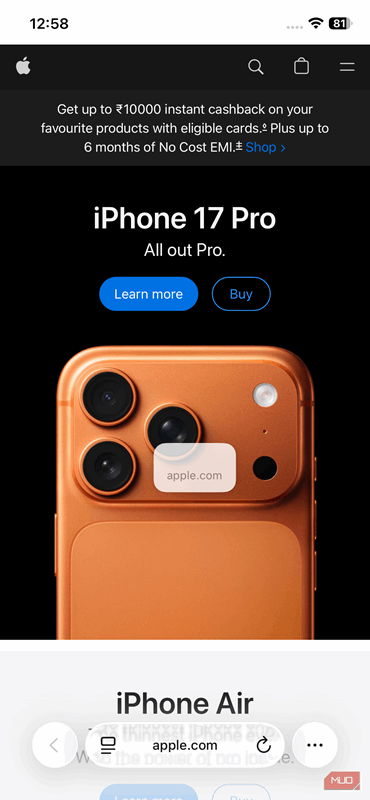

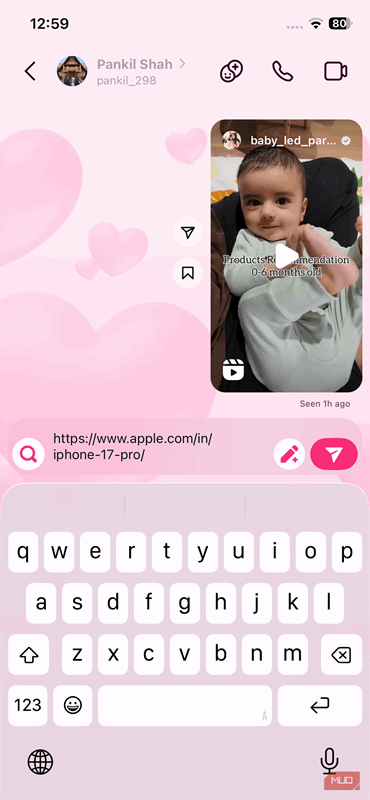
در حین مرور، اگر به مطلب جالب یا میمی ارزشاشتراکگذاری برخوردید، Safari بهطرز شگفتانگیزی آن را آسان میکند. لینک یا تصویر مورد نظر را فشار بدهید و نگه دارید، و Safari پیشنمایشی تمیز ظاهر میکند تا بدانید چه چیزی را میگیرید.
پس از اینکه آن را گرفتید، فشار دادن لینک یا تصویر را با یک دست ادامه دهید و با دست دیگر، از پایین صفحه به سمت بالا سوایپ کنید تا به صفحهٔ اصلی یا سوئیچر برنامهها برسید. سپس برنامهای که میخواهید محتوا را در آن رها کنید باز کنید و رها کنید.
در نهایت، Safari پرزرقوبرقترین مرورگر نیست و قطعاً شما را با گزینههای سفارشیسازی بیپایان غرق نمیکند. اما این همان هدف است. میتوانستم به مرورگری دیگر برای چند افزونهٔ شیک سوئیچ کنم، اما هیچیک از آن ویژگیها بهاندازهٔ حرکات روان Safari که تجربهٔ مرور را اینچنین آسان میکند، ارزش ندارند.