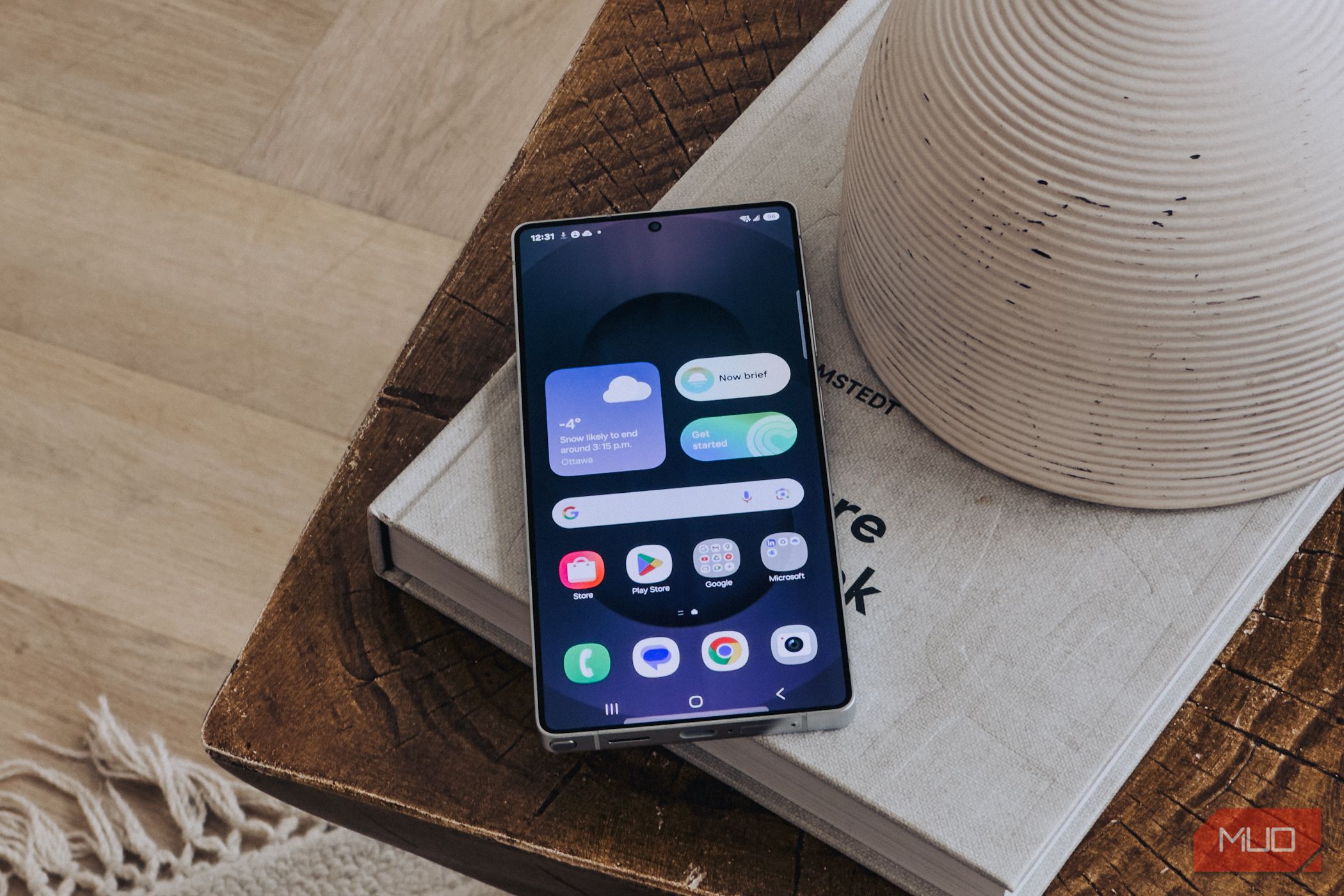
تقریباً هر گوشی اندرویدی موجود با مجموعهای از برنامههای پیشنصبشده توسط سازنده، اپراتور یا حتی تبلیغکنندگان عرضه میشود و در اکثر موارد نمیتوانید از بین آنها خلاص شوید. این برنامهها معمولاً برای نمایش ویژگیهای گوشی، ترویج خدمات شریک یا صرفاً قفل کردن شما در یک اکوسیستم خاص طراحی شدهاند.
تقریباً هر تلفن اندروید موجود دارای مجموعهای از برنامههای پیشنصبشده توسط تولیدکننده، شرکت مخابراتی یا حتی تبلیغکنندگان است و در بیشتر موارد نمیتوانید از آنها خلاص شوید. این برنامهها معمولاً برای نمایش ویژگیهای گوشی، تبلیغ خدمات شریک یا صرفاً قفل کردن شما در یک اکوسیستم خاص طراحی شدهاند.
از نظر شخصی، این همیشه مرا آزار میداد، بهویژه پس از صرف نزدیک به ۱٬۰۰۰ دلار برای تلفن سامسونگ من. در آن زمان تصمیم گرفتم زمان آن رسیده است که کنترل را به دست بگیرم و از بغلافزارها خلاص شوم. این فرآیند بهطرز شگفتانگیزی رضایتبخش بود و الآن کاش زودتر این کار را انجام میدادم.
حذف برخی برنامههای سیستمی میتواند به مشکلات غیرمنتظرهای منجر شود، از جمله از دست رفتن عملکردهای ضروری، سقوط برنامهها یا ناپایداری کلی سیستم. بنابراین، اگر روش زیر را آزمایش میکنید، حتماً قبل از حذف هر برنامه، دربارهٔ آن تحقیق کنید.
چرا در ابتدا میخواستم برنامههای پیشنصبشده را حذف کنم
مشکل بغلافزار در اندروید

بغلافزار یک مشکل رایج در دستگاههای اندروید است، اما بهویژه تلفنهای سامسونگ گلکسی به نظر میرسد این مسئله را به سطح دیگری میبرد. بین مجموعه برنامههای داخلی سامسونگ، خدمات تکراری گوگل، افزونههای شرکت مخابراتی و حتی برنامههای مایکروسافت از طریق همکاریشان، گوشی من از روز اول شلوغ بود.
اکنون، برخی از این برنامهها میتوانند به سادگی حذف شوند، اما حتی پس از انجام این کار، هنوز با فهرست طولانیای از برنامههایی که به آنها نیازی ندارم مواجه بودم. برنامههایی مانند Bixby، Galaxy Store، Smart Switch، Samsung Cloud، Samsung Messages، Samsung News، Weather و فهرست همچنان ادامه داشت.
این نبود که همه این برنامهها بد بودند، اما من از آنها استفاده نمیکردم، با این حال در کشوی برنامهها ظاهر میشدند، در پسزمینه بهروزرسانی میشدند و گاهی اوقات اعلانهایی میفرستادند که هرگز درخواست نکرده بودم. بهترین کاری که میتوانستم با این برنامهها انجام دهم، غیرفعال کردن آنها بود. اما غیرفعال کردن همانطور که حذف است نیست، چون هنوز فضای ذخیرهسازی را اشغال میکنند.
برنامههایی که امکان حذف بغلافزار بدون روت را فراهم کردند
معرفی شیزوکو و کانتا


بهمحض اینکه تصمیم گرفتم گوشی سامسونگ خود را از بغلافزارها پاک کنم، به دنبال گزینهها گشتم. به طور معمول، حذف برنامههای پیشنصبشده در اندروید نیاز به دسترسی روت دارد که کنترل عمیقی بر سیستم به شما میدهد. اگرچه این عالی است، اما معایب جدی نیز دارد—ضمانت شما را باطل میکند، ممکن است گوشی شما از تستهای ایمنی عبور نکند و اغلب برنامههای کلیدی مانند بانکداری و پرداختها را خراب کند. بنابراین، روت کردن برای من ارزش ریسک نداشت.
گزینهی بعدی استفاده از ADB (Android Debug Bridge) بود. این یک ابزار رسمی از گوگل است که به شما اجازه میدهد گوشی خود را به یک کامپیوتر متصل کنید و دستورات را مستقیماً ارسال کنید. این ابزار مؤثر است، اما من از اتصال کابلها و نوشتن خطوط کد زیاد هیجانزده نبودم. میخواستم چیزی سادهتر، چیزی که بتوانم بهصورت کامل از گوشی خود انجام دهم بدون نیاز به لپتاپ در کنار.
در این مرحله با شیزوکو و کانتا آشنا شدم. این دو برنامه همه چیز را تغییر دادند. شیزوکو بهعنوان نوعی پل عمل میکند—به برنامههای دیگر اجازه میدهد دستورات مشابه ADB را بهصورت محلی روی دستگاه شما اجرا کنند. از سوی دیگر، کانتا یک رابط کاربری آسان ارائه میدهد تا بتوانید بهصورت ایمن برنامههای سیستمی را حذف یا غیرفعال کنید.
چگونه از آنها برای حذف ایمن بغلافزارها در گوشیام استفاده کردم
راهاندازی شیزوکو و کانتا آسان بود
حذف بغلافزار از یک تلفن اندروید با شیزوکو و کانتا به دیباگ بیسیم (Wireless Debugging) نیاز دارد، ویژگیای که در گزینههای توسعهگر پنهان است. اگر هنوز این کار را نکردهاید، اولین گام فعالسازی گزینههای توسعهگر است. در اکثر تلفنها، این کار را با رفتن به تنظیمات > دربارهٔ تلفن > اطلاعات نرمافزار انجام میدهید و سپس هفت بار روی شماره ساخت (Build number) ضربه میزنید.
سپس، برنامه شیزوکو را از فروشگاه پلی نصب کنید. آن را باز کنید و روی Pairing تاپ کنید. سپس به گزینههای توسعهگر بروید و اشکالزدایی USB (USB debugging) و اشکالزدایی بیسیم (Wireless debugging) را فعال کنید. به Wireless debugging > Pair device with pairing code بروید و کد شش رقمی را خواهید دید. شیزوکو از شما میخواهد این کد را وارد کنید. پس از وارد کردن، جفتسازی موفق میشود. به برنامه شیزوکو برگردید و روی Start ضربه بزنید تا اجرا شود.


پس از آماده شدن شیزوکو، برنامه Canta Debloater را از فروشگاه پلی دانلود کنید. آن را باز کنید و فهرست کاملی از برنامههای نصبشده بر روی گوشیتان، از جمله برنامههای سیستمی، مشاهده میکنید. کانتا برنامهها را بهعنوان Recommended، System، Expert یا Unsafe برچسب میزند، بنابراین هیچ چیز حیاتیای حذف نمیکنید. برای ایمنی، من فقط به برنامههایی که میدانستم حذف آنها بیخطر است، اکتفا کردم. این کار به سادگی انتخاب برنامه، ضربه زدن روی آیکون سطل زباله و اعطای اجازه به برنامه کانتا برای دسترسی به شیزوکو بود. حتی میتوانید چند برنامه را بهطور همزمان حذف کنید.
بهمحض حذف یک برنامه، از کشوی برنامهها ناپدید میشود و دیگر فضای ذخیرهسازی یا پردازش پسزمینه را مصرف نمیکند. اگر روزی دوباره به آن نیاز پیدا کردید، بخش Deleted کانتا به شما اجازه میدهد برنامهها را با یک ضربه دوباره نصب کنید.
تأثیری که داشت و چرا دوباره این کار را میکنم
چرا این تلاش ارزش دارد

پس از اتمام فرآیند حذف بغلافزار، تفاوت بلافاصله احساس شد و بهطرز شگفتانگیزی رضایتبخش بود. گوشی من سبکتر، سریعتر و کمتر شلوغ بود. باز کردن کشوی برنامهها دیگر شبیه گشتن در یک مرکز خرید پرجمعیت نبود. فضای ذخیرهسازی بیشتری برای برنامههایی که واقعاً میخواستم به دست آوردم و حتی باتری گوشی به نظر میرسید کمی طولانیتر بماند بدون تمام فرآیندهای پسزمینهٔ غیرضروری.
فراتر از بهبودهای ملموس، یک تقویت روانی نیز وجود داشت. شگفتانگیز است که چقدر آرامش ذهنی از این میآید که بدانید گوشی شما فقط برنامههایی را دارد که واقعاً استفاده میکنید.
همیشه ایدهٔ داشتن یک گوشی تمیز و سازمانیافته را دوست داشتهام، اما سامسونگ گلکسی من هیچیک از این ویژگیها را نداشت. خوشبختانه، هم شیزوکو و هم کانتا فرآیند حذف بغلافزار را سریع و آسان میکنند. اگر گوشی شما توسط برنامههای استفاده نشده سنگین شده باشد، این سادهترین راه برای خلاص شدن از آنهاست.