نتفلیکس همواره سرویس پخش مورد اعتماد من بوده است. چه در حالت تمایل به چیزی دلنشین، مرموز، هیجانانگیز یا حتی کاملاً ترسناک باشم، معمولاً اولین برنامهای است که بدون فکر دوباره باز میکنم. من به توصیههای نتفلیکس اعتماد دارم و از پرداخت اشتراک ماهانه برای تجربه واقعی بدون تبلیغات که به ندرت ناامید میکند، دریغ نمیکنم.
نتفلیکس همیشه سرویس استریم مورد علاقه من بوده است. چه احساس راحتی، رازآلود، هیجانانگیز یا حتی ترسناک داشته باشم، معمولاً اولین برنامهای است که بدون هیچ تردیدی آن را باز میکنم. من به توصیههای نتفلیکس اعتماد دارم و مشکلی با پرداخت اشتراک ماهانه برای تجربهٔ واقعی بدون تبلیغات که به ندرت ناامید میکند، ندارم.
با این حال، تنظیمات پیشفرض همیشه کامل نیست. متوجه شدم هنوز جایی برای بهبود وجود دارد که میتواند تجربهٔ من را بهتر کند. با چند تنظیم کوچک که نه پیچیده بودند نه وقتگیر، حس استفاده از نتفلیکس راحتتر، روانتر و لذتبخشتر شد. این تغییرات ظریف بهوضوح نحوهٔ تماشای من، کیفیتی که دریافت میکنم و سرعت کشف محتوای جدید را تغییر داد. اکنون نتفلیکس واقعاً به عنوان سرویس استریمی که با سلیقهٔ من منطبق است، احساس میشود.

نمیتوانید به حساب نتفلیکس خود وارد شوید؟ ما میتوانیم با تنها چند قدم به شما کمک کنیم.
شما تصمیم میگیرید کیفیت ویدیو چطور باشد
در دست گرفتن کنترل بر ظاهر واقعی نتفلیکس
شما برای یک سرویس استریم پول پرداخت میکنید، پس منطقی است که محتوا را با کیفیت ویدیو مناسب ببینید. کمی جایی برای پرداخت هزینهٔ یک طرح ۴K وجود دارد اگر نتفلیکس بهصورت آرام نمایشهای شما را با وضوح پایینتری پخش کند. متأسفانه، نتفلیکس این تنظیم را عمیق در منوی حساب کاربری پنهان میکند، اگرچه باید اولین موردی باشد که بیشتر کاربران میبینند. من به طور تصادفی به آن برخورد کردم و وقتی میدانید کجا باید نگاه کنید، این تنظیمی است که قطعاً نباید نادیده بگیرید.
برای تغییر این تنظیم، نتفلیکس را در وب باز کنید. من این کار را روی مکبوکام انجام دادم، اما این مراحل در کامپیوترهای شخصی یا لپتاپها نیز یکسان است. وارد شوید و این مراحل را دنبال کنید:
- روی آیکون پروفایل خود در منوی بالا‑راست کلیک کنید.
- از منوی کشویی گزینهٔ حساب کاربری (Account) را انتخاب کنید.
- به پایین صفحه اسکرول کنید و به ویرایش تنظیمات (Edit Settings) بروید.
- در بخش ترجیحات (Preferences)، روی تنظیمات پخش (Playback Settings) کلیک کنید.
- بهصورت پیشفرض، مصرف داده برای هر صفحه روی Auto تنظیم شده است.
- آن را به High تغییر دهید.
نتفلیکس چهار گزینهٔ مصرف داده برای هر صفحه ارائه میدهد: Auto، Low، Medium و High. Auto بهصورت خودکار کیفیت ویدیو و صدا را بر اساس سرعت اینترنت شما تنظیم میکند. Low پخش را به کیفیت پایه محدود میکند و حدود ۰٫۳ گیگابایت در ساعت مصرف میگیرد. Medium کیفیت استاندارد ویدیو و صدا را ارائه میدهد که تقریباً ۰٫۷ گیگابایت در ساعت است. High بهترین تجربه را باز میکند و برای محتوای HD تا ۳ گیگابایت در ساعت و برای Ultra HD تا ۷ گیگابایت در ساعت استفاده میکند.
در حالی که تنظیم High واضحترین تصویر و بهترین صدا را فراهم میکند، باید در مورد مصرف دادهٔ موبایل محتاط باشید. استفاده از این گزینه در تلفن میتواند میزان دادهٔ شما را بهسرعت زیاد مصرف کند، بنابراین منطقی است که بیشتر بر روی ارتباطهای Wi‑Fi یا اینترنت ثابت استفاده شود.
زمانی که تنظیم مناسب برای پلن خود را اعمال کردید، بهبود در کیفیت صدا و تصویر واضح است. برای مشاهدهٔ تفاوت، پس از تمام کردن Stranger Things، سه برنامه را کنار هم قرار دادم. میتوانید همین عناوین را امتحان کنید یا بهسادگی چیزی را که در حال تماشا هستید انتخاب کنید و بگذارید ارتقاء بهتنهایی نشان دهد.
نگهداشتن دادههای خود برای خودتان
کم کردن حس کنجکاوی زیاد نتفلیکس
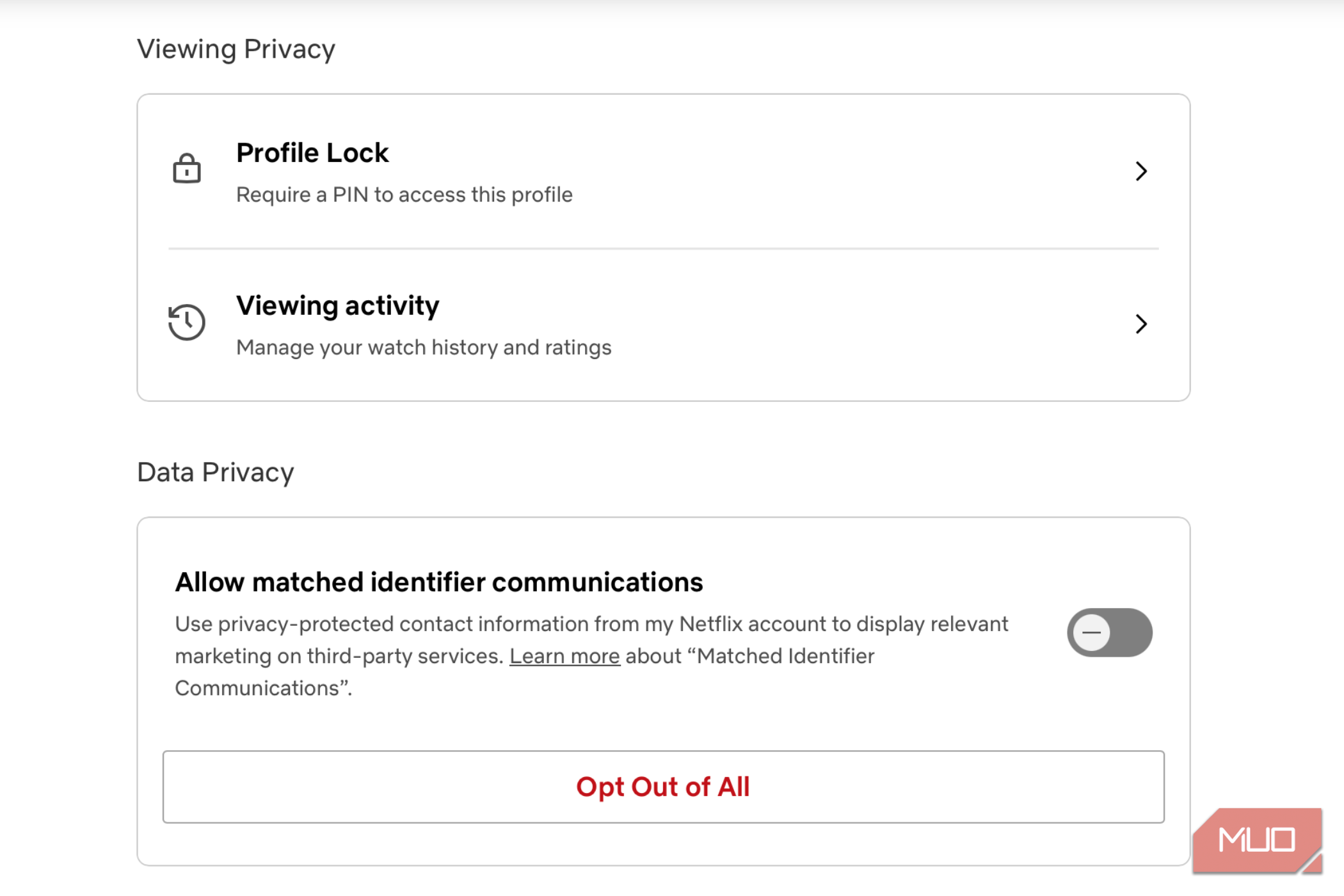
من عمیقاً به حریم خصوصی خود اهمیت میدهم و میخواهم دادههایم قفل باشند، و مطمئن هستم شما هم همینطور هستید. به همین دلیل وقتی فهمیدم نتفلیکس بهصورت پیشفرض تنظیمی دارد که از اطلاعات تماس محافظتشدهٔ حساب شما برای نمایش بازاریابی هدفمند در سرویسهای شخص ثالث استفاده میکند، بسیار شگفتزده شدم. ایدهٔ اینکه این گزینه بهصورت خودکار فعال باشد، نگرانکننده است. چرا کسی عمداً این را میپذیرد؟
خوشبختانه، راه حلی وجود دارد. نتفلیکس یک کلید برای لغو رضایت ارائه میدهد و این اولین موردی بود که من آن را خاموش کردم. اگر میخواهید همین کار را انجام دهید، به ویرایش تنظیمات (Edit Settings) بروید، به ترجیحات (Preferences) مراجعه کنید، بخش دادههای حریم خصوصی و تنظیمات (Privacy data and settings) را باز کنید، سپس گزینهٔ اجازه ارتباطات شناسهٔ مطابقتدار (Allow matched identifier communications) را در حریمخصوصی دادهها (Data privacy) غیرفعال کنید. این تنظیم واقعاً کنترل بیشتری بر حریم خصوصی به شما میدهد.
کدهای مخفی نتفلیکس برای انتخابهای بهتر
درِ پنهان به بخشهای تخصصی نتفلیکس
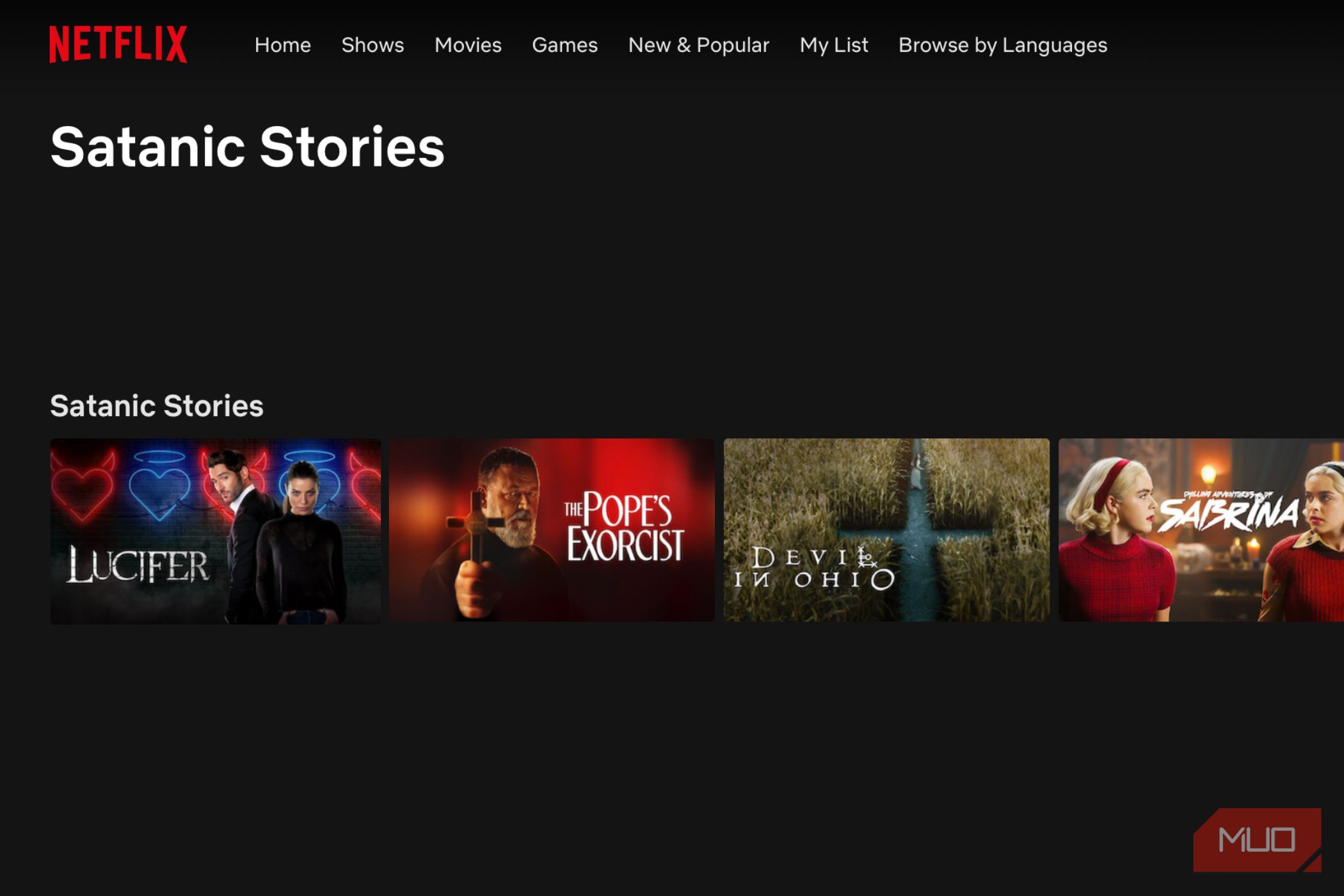
آیا میدانستید نتفلیکس برای تقریباً هر ژانر خاصی یک کد جداگانه دارد؟ من هم نمیدانستم تا اینکه به دنبال داستانهای شیطانی گشتم و متوجه شدم در برنامه تب ژانر واضحی برای آن وجود ندارد. در اینجا یک وبسایت کدهای نتفلیکس بهصورت سکوتی عادات تماشایم را برای بهتر شدن تغییر داد.
اینگونه کار میکند. فرض کنید به داستانهای شیطانی تمایل دارید اما نمیخواهید زمان خود را با اسکرول بیپایان هدر دهید. به وبسایت کدها بروید و داستانهای شیطانی را جستجو کنید: کد ۶۹۹۸ است. سپس این را در مرورگر خود وارد کنید: netflix.com/browse/genre/XXXX.
XXXX را با ۶۹۹۸ جایگزین کنید، اینتر بزنید و نتفلیکس صفحهٔ دقیق ژانر را باز خواهد کرد. از آنجا کار بسیار ساده است. فیلم یا برنامهای که نظر شما را جلب کرد انتخاب کنید و پلی را بزنید. میتوانید از این وبسایت برای هر ژانری که به آن علاقه دارید استفاده کنید، بهویژه آنهایی که نتفلیکس بهخوبی مخفی کرده است.
حفاظت از پروفایل نتفلیکس با PIN
وقتی به اشتراکگذاری رمز عبور نیاز به محدودیتها دارد، نیز
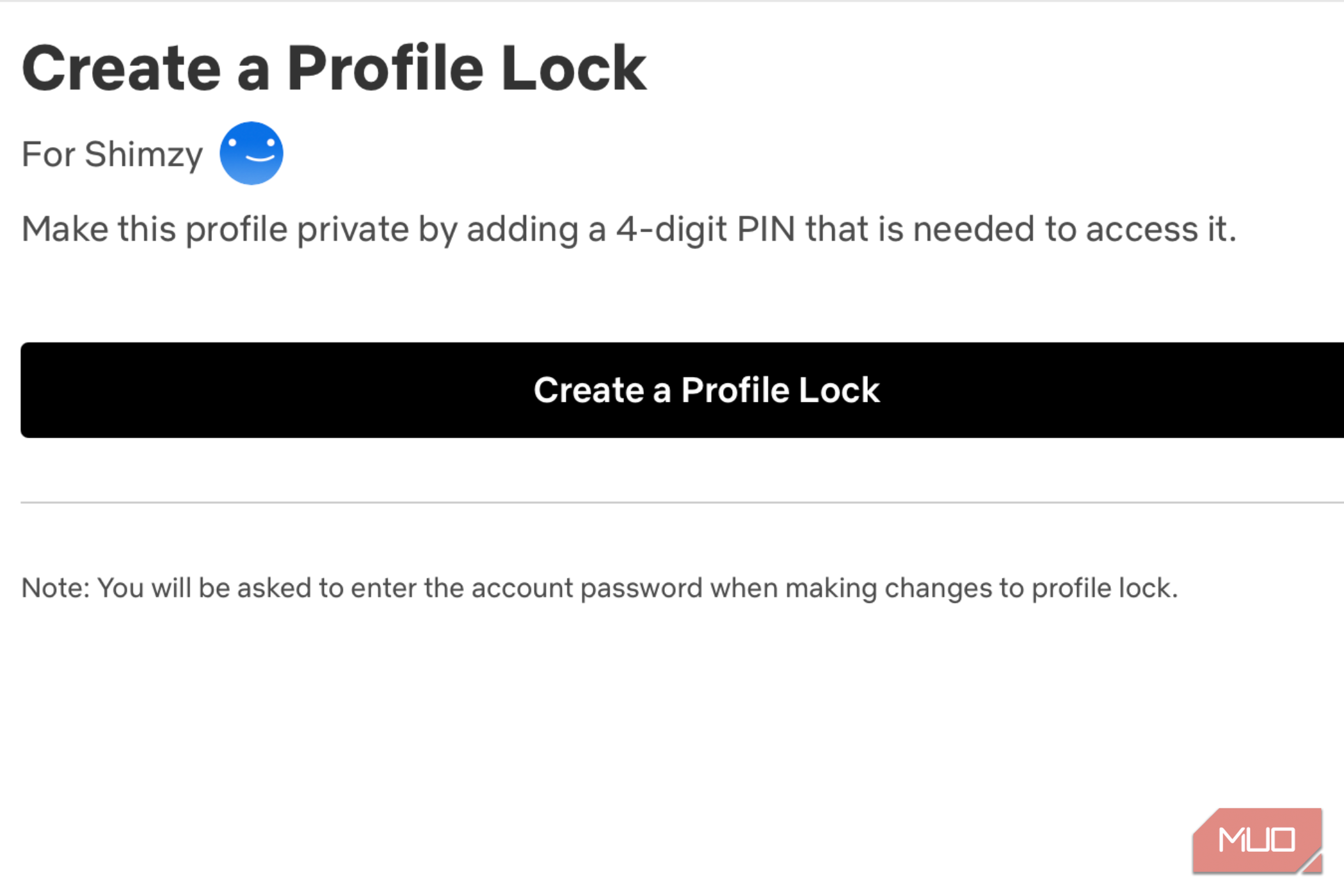
من برای به اشتراک گذاشتن رمز عبور نتفلیکس با افراد مورد علاقهام مشکلی ندارم، اما هیچچیزی سریعتر از این که کسی یک قسمت یا فیلم را دقیقاً از جایی که من متوقف کرده بودم ادامه دهد، حال من را خراب نمیکند. وقتی برمیگردم، خط زمانی بههم ریخته است و پیشرفت برنامهریزی شدهٔ من از بین رفته است. قفل کردن پروفایل با PIN سادهترین راه برای نگه داشتن همه چیز دقیقاً در همان جایی که رها کردهام، بود.
گزارش MUO: مشترک شوید و هیچیک از مهمها را از دست ندهید
برای تنظیم این ویژگی، نتفلیکس را در وب باز کنید، روی آیکون پروفایل خود کلیک کنید و حساب (Account) را انتخاب کنید. به پایین اسکرول کنید و ویرایش تنظیمات (Edit Settings) را انتخاب کنید، سپس به قفل پروفایل (Profile Lock) بروید و روی ایجاد قفل پروفایل (Create a Profile Lock) کلیک کنید. این به شما امکان میدهد پروفایل خود را با یک PIN چهار رقمی ایمن کنید، بهطوری که فقط کسانی که کد را میدانند میتوانند به آن دسترسی داشته باشند. این یک برد ساده اما مؤثر برای حفظ آرامش ذهن شماست.
صرفهجوییهای مخفی در اشتراک نتفلیکس خود را با این ترفندهای هوشمندانه باز کنید.
نتفلیکس، اکنون با قوانین شما پخش میشود
این تنظیمات تنها نقطهٔ یخبندان است زمانی که میخواهید نتفلیکس را بر اساس شیوهٔ تماشای خود شکل دهید. تنظیمات بیشتری برای کشف وجود دارد، اما حتی این تغییرات کوچک نیز تأثیر بزرگی در شخصیسازی تجربه و کاهش ناامیدی دارند. پس از تنظیم آنها، نتفلیکس دیگر حس یک سرویس یکسان برای همه را ندارد و مطابق انتظار شما رفتار میکند.
پیشنهاد میکنم ابتدا این تغییرات را اعمال کنید، سپس در آخر هفته با چند برنامهٔ آشنا استراحت کنید. این تغییر جزئی است، اما نتفلیکس را بهطور قابلتوجهی سفارشیتر برای شما میکند