من همیشه به دنبال راههایی برای بازپسگیری فضا بدون آسیب رساندن به برنامهها یا فایلهای شخصیام هستم. و در این تلاش، چندین پوشهٔ سیستمی که فضای ذخیرهسازی را هدر میدادند، کشف کردم. یکی از شگفتانگیزترین عوامل که اخیراً به آن برخورد کردم، مجموعهای از فایلهای مخفی بهینهسازی تحویل بود.
من همیشه به دنبال راههایی برای بازپسگیری فضا بدون به خطر انداختن برنامهها یا فایلهای شخصیام هستم. در این جستجو، چندین پوشههای سیستم که فضای ذخیرهسازی را هدر میدهند کشف کردهام. یکی از مخربترین مواردی که اخیراً به آن برخورد کردم، یک مجموعه از فایلهای مخفی بهینهسازی تحویل بود.
من میدانستم این فایلها چه کاربردی دارند، اما هرگز انتظار نداشتم نزدیک به ۲۰ گیگابایت فضا را اشغال کنند. خوشبختانه، بازپسگیری آن فضای ذخیرهسازی سخت نبود و حتی موفق شدم تا ویندوز را از ایجاد فایلهای بیشتر بهینهسازی تحویل در آینده منع کنم.
فایلهای بهینهسازی تحویل چیستند و چرا اینقدر فضا میگیرند
پوشه مخفی پشت فضای آزاد کاهشیافته شما
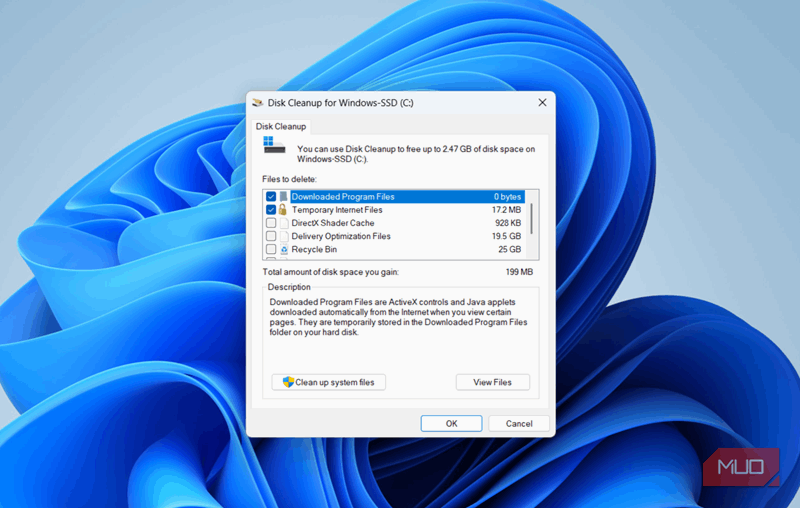
بهینهسازی تحویل یک ویژگی ویندوز است که بهروزرسانیها و دانلود برنامهها از فروشگاه مایکروسافت را تسریع میکند. بهجای دریافت همه چیز مستقیم از سرورهای مایکروسافت، بهینهسازی تحویل به رایانه شما امکان جستجو برای منابع دیگر را میدهد. این منابع شامل رایانههای موجود در شبکه محلی شما و حتی آنهایی که در اینترنت هستند میشود.
رایانه شما میتواند قطعاتی از یک بهروزرسانی را از رایانههای دیگری که قبلاً آن را دارند دریافت کند. در همان زمان، دستگاه شما ممکن است بخشهایی از بهروزرسانیهای دانلود شده خود را با دیگران به اشتراک بگذارد. همانطور که میتوانید تصور کنید، این کار بهروزرسانیها را سریعتر میکند و فشار بر سرورهای مایکروسافت را کاهش میدهد.
برای انجام این کار، ویندوز باید قطعات دادههای بهروزرسانی را بهطور موقت بر روی دیسک شما ذخیره کند. این فایلها بهصورت موقت طراحی شدهاند، اما اغلب بسته به اندازه بهروزرسانیها و سرعت ارتباط اینترنتی شما، بسیار بزرگ میشوند.
ویندوز این فایلها را نگه میدارد تا در صورت نیاز دوباره مورد استفاده قرار گیرند. اگر اتصال سریع دارید یا در مدت کوتاهی چندین بهروزرسانی دانلود کردهاید، ویندوز ممکن است مقدار زیادی از آنها را ذخیره کند. از سوی دیگر، اگر مدتی بهروزرسانی نصب نکرده باشید، ممکن است متوجه شوید که بهینهسازی تحویل تنها چند مگابایت فضا میگیرد.
پاکسازی حافظهٔ نهان بهینهسازی تحویل آسان است
پاکسازی دیسک بهعنوان نجاتدهنده
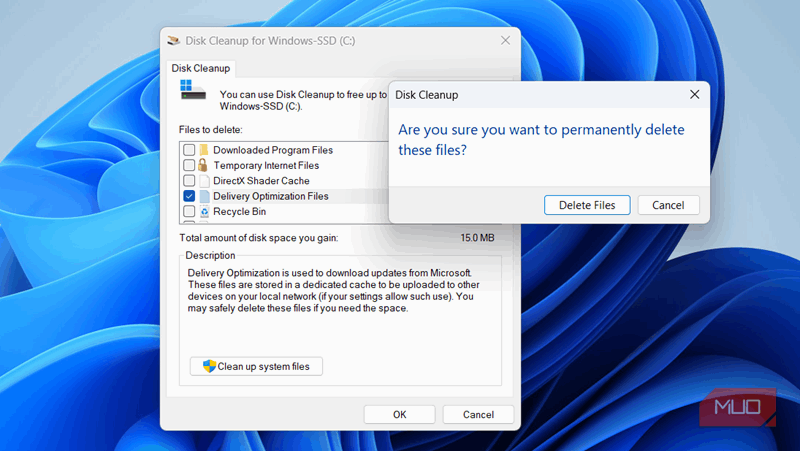
از آنجا که فایلهای بهینهسازی تحویل در داخل حافظهٔ نهان بهروزرسانی ویندوز قرار دارند، اکثر افراد تا زمانی که فضای ذخیرهسازی کم شود یا از طریق پاکسازی دیسک به آنها پی نبرند، متوجه نمیشوند. این میتواند مشکلی باشد اگر رایانه شما ظرفیت ذخیرهسازی کمی داشته باشد، مثلاً ۲۵۶ گیگابایت یا ۵۱۲ گیگابایت، و از پیش در تلاش باشید تا بازیها، عکسها و برنامهها را طوری مدیریت کنید که زیر این حد بمانند.
برای پاکسازی فایلهای بهینهسازی تحویل، ابزار پاکسازی دیسک را از طریق منوی جستجو باز کنید. درایو سیستم خود را انتخاب کنید، تأیید را بزنید و صبر کنید تا ویندوز فایلها را اسکن کند. در فهرستی که ظاهر میشود، بهدنبال گزینهٔ فایلهای بهینهسازی تحویل بگردید. آن را انتخاب کنید، OK را بزنید و برای تأیید حذف فایلها را فشار دهید.
بهمحض حذف حافظهٔ نهان، فورا فضای ذخیرهسازی بازخواهد گشت. البته حذف این فایلها هیچ بهروزرسانیای را خراب نمیکند یا مشکلی ایجاد نمیکند. ویندوز بهسادگی هر آنچه لازم باشد را در بارگیری بهروزرسانیهای بعدی بازسازی خواهد کرد.
راه حل دائمی برای جلوگیری از پر شدن دوبارهٔ درایو
متوقف کردن بازگشت بهینهسازی تحویل
پاکسازی حافظهٔ نهان بهینهسازی تحویل حس خوبی دارد، اما نمیخواهید هر چند هفته یکبار بهصورت دستی این کار را انجام دهید. همچنین مشکل پهنای باند وجود دارد. بهینهسازی تحویل میتواند دادههای بهروزرسانی را به دستگاههای دیگر بارگذاری کند و اگر بدون محدودیت بماند، میتواند بر مصرف اینترنت شما تأثیر بگذارد.
نکتهٔ خوب این است که میتوانید کنترل کنید که ویژگی بهینهسازی تحویل چگونه رفتار کند. میتوانید محدودیتهایی برای هر دو بارگذاری و بارگیری تنظیم کنید، تا این ویژگی با اتصال شما هماهنگ عمل کند.
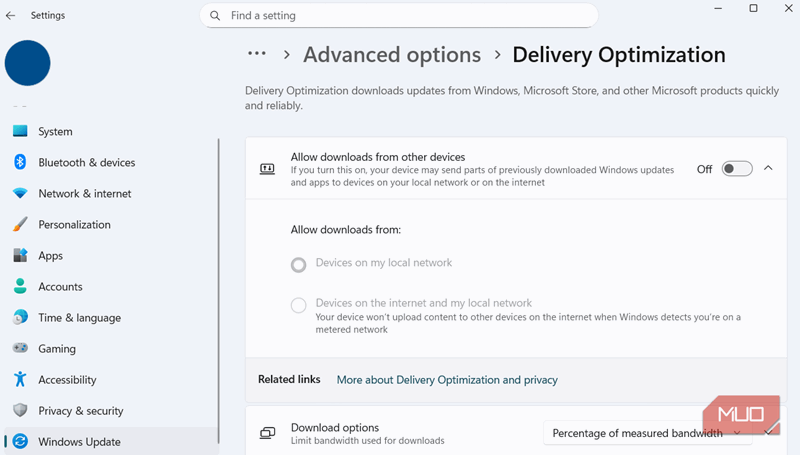
با این حال، راه حل برای ذخیرهسازی این است که فایلهای بهینهسازی تحویل را بهطور کامل غیرفعال کنید. این کار مانع میشود ویندوز از ابتدا دادههای بهروزرسانی را بهصورت انبوه ذخیره کند. به تنظیمات > بهروزرسانی ویندوز > بهینهسازی تحویل بروید. در نهایت، گزینهٔ اجازهٔ دریافت از دستگاههای دیگر را خاموش کنید.
پس از انجام این کار، ویندوز تنها بهروزرسانیها را از مایکروسافت دانلود میکند و دیگر قطعات داده را با رایانههای دیگر بهاشتراک نمیگذارد. اگر کنجکاو باشید که این ویژگی تا چه حد در سیستم شما فعال بوده است، منوی مانیتور فعالیت را گسترش دهید. این بخش دقیقاً مقدار دادهای را که رایانه شما از طریق بهینهسازی تحویل بارگذاری یا بارگیری کرده است، نشان میدهد.
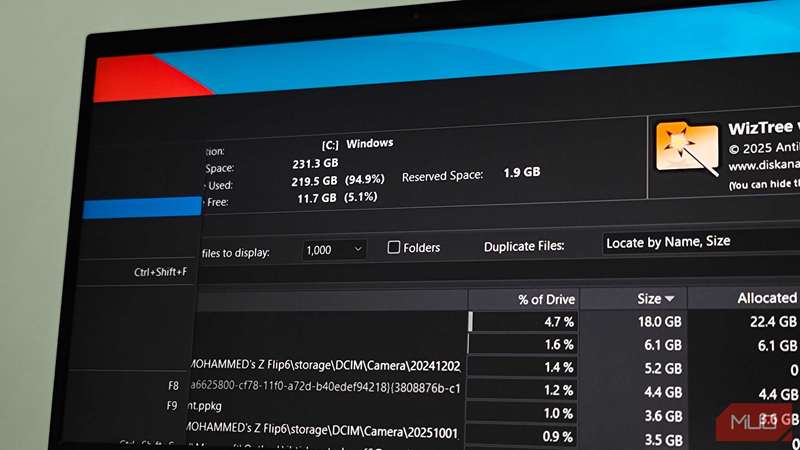
یک اسکن سریع ذخیرهسازی ۲۰۰ گیگابایت زباله را نشان داد که ویندوز بهطور کامل نادیده گرفته بود.
فراموش نکنید فایلهای بهروزرسانی ویندوز
یک مکان دیگر برای بازیابی گیگابایتها
فایلهای بهینهسازی تحویل تنها بخشی از پازل ذخیرهسازی هستند. بهروزرسانیهای ویندوز خود نیز پس از نصب بهروزرسانیها یک ردپای از فایلهای موقت بهجا میگذارند. اینها میتوانند شامل بستههای بهروزرسانی قدیمی، مؤلفههای باقیمانده و سایر مواردی باشند که پس از بهروزرسانی کامل سیستم دیگر نیازی به آنها نیست.
عضویت در خبرنامه برای نکات هوشمند ذخیرهسازی ویندوز
عضویت در خبرنامه برای نکات هوشمند ذخیرهسازی ویندوز
با اشتراک، شما موافقت میکنید که خبرنامه و ایمیلهای بازاریابی دریافت کنید و شرایط استفاده و سیاست حریم خصوصی Valnet را بپذیرید. میتوانید در هر زمان لغو اشتراک کنید.
برای خالی کردن این فضا، میتوانید پوشهٔ SoftwareDistribution را حذف کنید، که جایی است که بهروزرسانی ویندوز بیشتر فایلهای موقت خود را در آن نگه میدارد. نگران نباشید، ویندوز بهطور خودکار آن پوشه را بار دیگر که بهروزرسانیها را بررسی میکند، بازسازی میکند.
بهعلاوه، میتوانید Storage Sense را تنظیم کنید تا این فرایند را خودکار کند. این امکان به ویندوز میدهد تمام فایلهای قدیمی بهروزرسانیها به همراه سایر فایلهای موقت را مدیریت کند. میتوانید Storage Sense را طوری تنظیم کنید که روزانه، هفتگی، ماهانه یا فقط زمانی که فضای ذخیرهسازی کم است، اجرا شود.
برای هر کسی که از یک لپتاپ با فقط ۵۱۲ گیگابایت ذخیرهسازی استفاده میکند، مدیریت فضا همیشه یک چالش است. بنابراین اگرچه ۲۰ گیگابایت به نظر زیاد نمیآید، اما برای من فضای تنفسی لازم را فراهم میکند.