یک روتر خانگی متوسط پنج پورت اترنت کلی ارائه میدهد که یکی از آنها اتصال شبکه گسترده (WAN) به مودم شما را بر عهده دارد. این معمولاً چهار پورت شبکه محلی (LAN) باقی میگذارد تا بتوانید دستگاههایی مانند کامپیوترها، چاپگرها، جعبههای پخش جریان و سایر وسایل را مستقیماً از طریق کابل به شبکه خانگی خود متصل کنید. با این حال، مواجه شدن با روترهایی که پورتهای اترنت کمتری دارند، غیرعادی نیست. برخی از روترهای ارائهشده توسط ISP تنها دو پورت LAN دارند و سامانههای روتر مش بهخوبی برای ارائه اتصالات محدود اترنت شناخته شدهاند. پس اگر میخواهید یک روتر مش با کیفیت داشته باشید و به تعداد زیادی پورت اترنت دسترسی داشته باشید، چه کار میکنید؟
روتر متوسط منزل پنج پورت اترنت کلی ارائه میدهد که یکی از آنها اتصالات شبکه گسترده (WAN) به مودم شما را مدیریت میکند. این معمولاً چهار پورت شبکه محلی (LAN) برای اتصال دستگاههایی مانند رایانهها، پرینترها، جعبههای پخش و سایر وسایل بهطور مستقیم به شبکه خانگی شما از طریق کابل باقی میگذارد. با این حال، غیرعجیب نیست که روترهایی با تعداد کمتر پورتهای اترنت پیدا کنید. برخی روترهای ارائهشده توسط ISP تنها دو پورت LAN دارند و سیستمهای روتر مش بهخاطر ارائه اتصالات اترنت محدود مشهور هستند. پس چه کاری میتوانید انجام دهید اگر بخواهید یک روتر مش با کیفیت و دسترسی به تعداد زیادی پورت اترنت داشته باشید؟
این همان پرسشی بود که پس از تغییر به Google Nest Wi‑Fi Pro از خودم پرسیدم، بهترین روتر من تا به امروز. این یک سیستم مش است که کل آپارتمان من را پوشش میدهد و حتی بیشتر، با ارائه قابلیت اطمینان و ویژگیهای مدیریت شبکه مفید. در حالی که عملکرد بیسیم Nest Wi‑Fi Pro عالی بود، سختافزار پیشفرض بهتنهایی برای نیازهای شبکه سیمی من کافی نبود. تمام مشکلاتم را با افزودن یک سوئیچ بدون مدیریت ساده و مقرونبهصرفه حل کردم و این سوئیچ زیاد بیش از اضافه کردن پورتهای اترنت عمل میکند.
فقط یک مشکل با Google Nest Wi‑Fi Pro وجود دارد
هر روتر مش فقط یک جک اترنت جانبی ارائه میدهد
دلیلهای زیادی برای دوست داشتن روتر Google Nest Wi‑Fi Pro وجود دارد و تمام مزایا به سادگی سیستم مش برمیگردند. کل سیستم از روترهای بهشکل گوی تشکیل شده است که برای تنظیم و مدیریت شبکه به برنامه Google Home متصل میشوند. میتوانید به تعداد لازم (حداکثر پنج عدد) روتر استفاده کنید — یک دستگاه میتواند ۲٬۱۰۰ فوت مربع فضا را پوشش دهد. نرمافزار گوگل تنظیم و نظارت بر شبکه مش را بر عهده دارد و هر روتر تنها شامل سه پورت است. یک جک بطری برای برق دیواری، یک پورت اترنت WAN و یک پورت اترنت LAN وجود دارد.
این در نهایت حداقل نیاز ممکن است، زیرا برای اتصال روتر اصلی به مودم خود به جک WAN نیاز خواهید داشت. پورت دوم میتواند برای رایانه، پرینتر یا دستگاه دیگری استفاده شود، اما اگر به دو اتصال سیمی نیاز داشته باشید، بدقت کافی ندارید. سادگی Nest Wi‑Fi Pro، که بزرگترین نکته فروش آن است، وقتی زمان وصل کردن کابلهای اترنت به دستگاههای حیاتی میرسد، تبدیل به نقطه ضعفی میشود. با این حال، شما میتوانید با ترکیب سیستم روتر Nest Wi‑Fi Pro با یک سوئیچ بدون مدیریت، هر دو مزیت را داشته باشید.
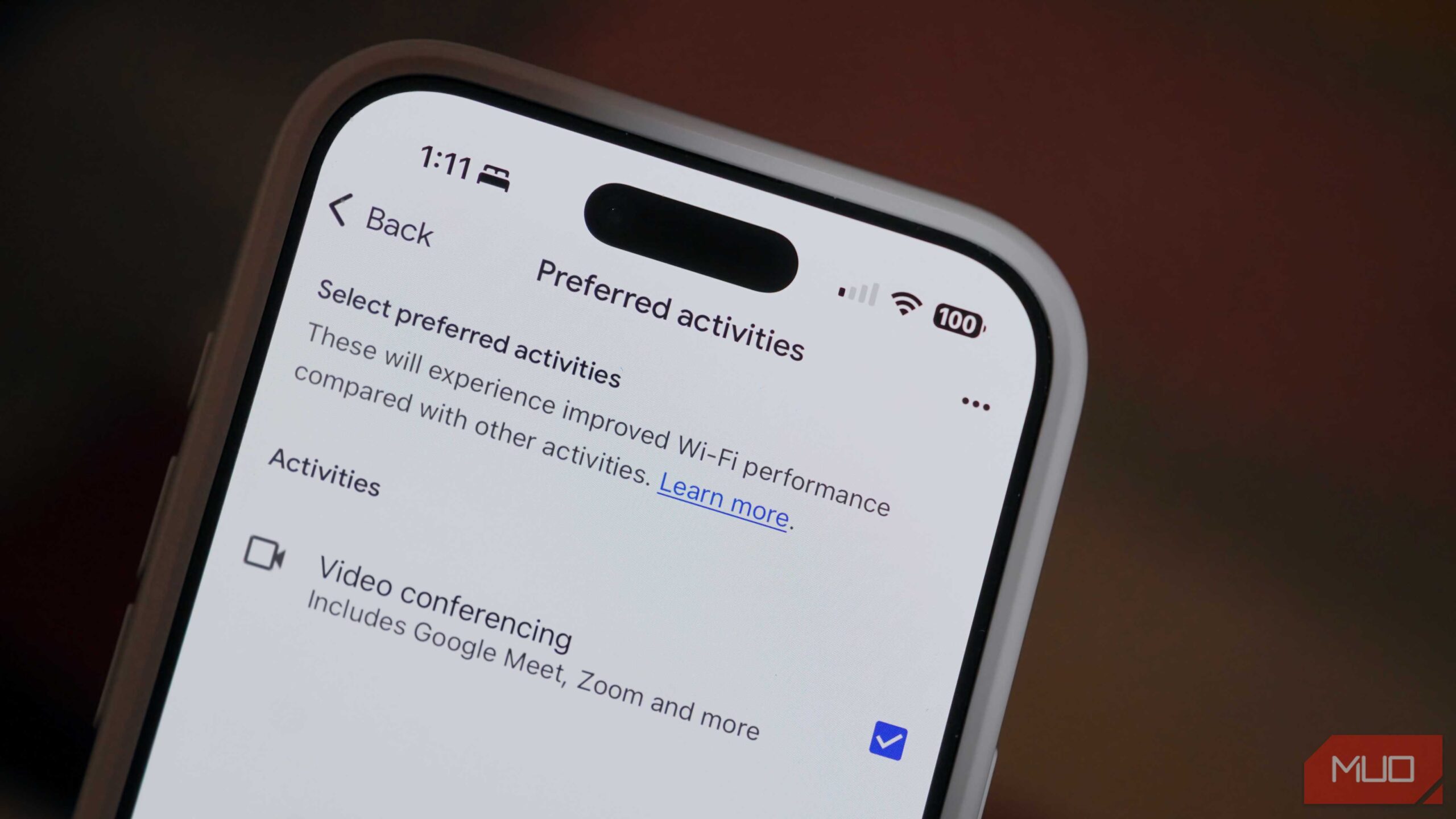
ابزار اولویتبندی دستگاههای روتر شما میتواند به شما کمک کند تا از کند شدن دستگاههای کمپهنای باند برای مواردی که نیاز به سرعت دارند جلوگیری کنید.
اضافه کردن یک سوئیچ بدون مدیریت، بکهال سیمی را فعال میکند
ارسال یک اتصال مستقیم شبکه سیمی به هر نقطه دسترسی Nest Wi‑Fi Pro
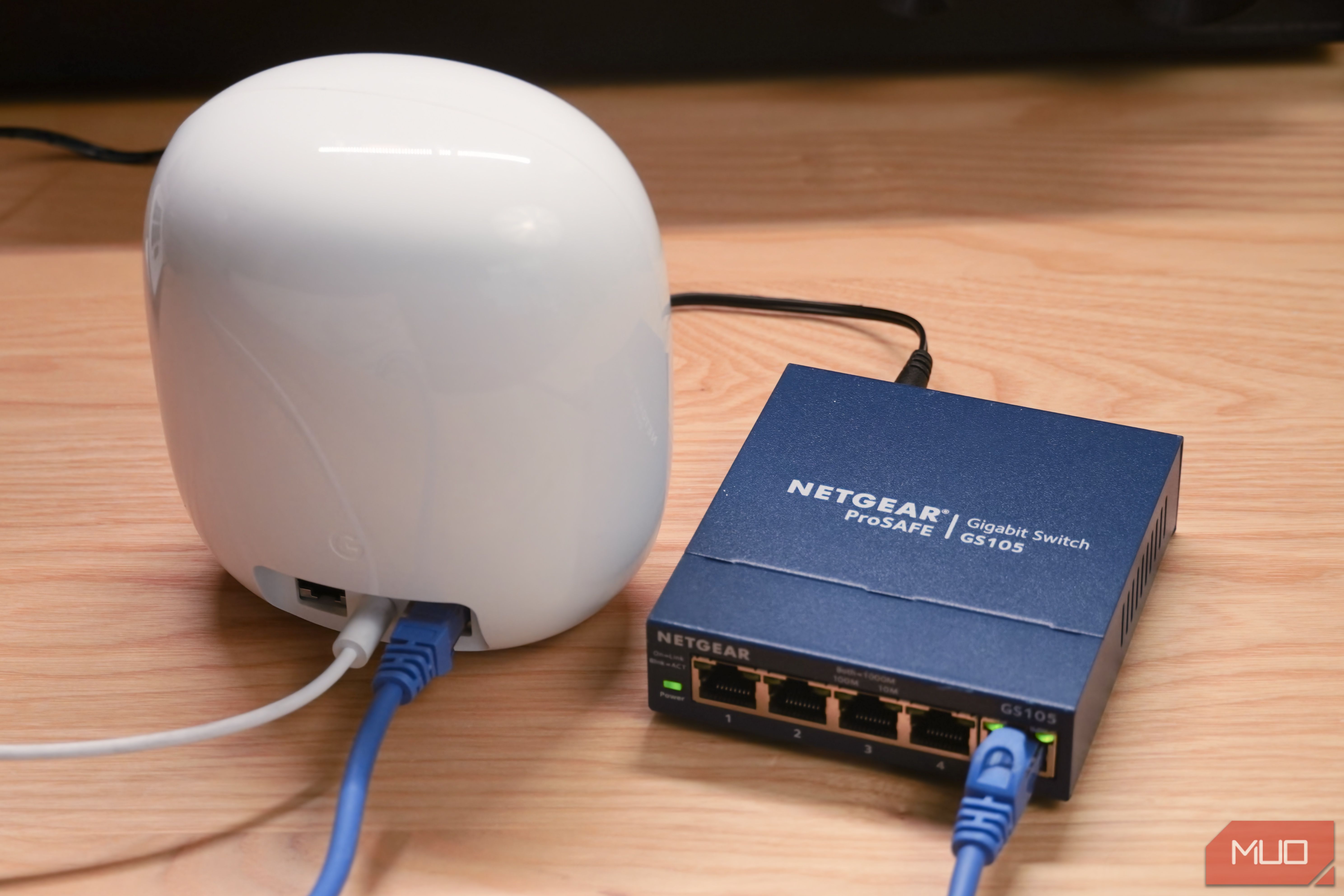
من سوئیچ بدون مدیریت پنجپورت گیگابیت اترنت Netgear را انتخاب کردم و این گزینهای کوچک، ساده و مقرونبهصرفه است که هر کسی میتواند از آن استفاده کند. هزینه آن کمتر از ۴۰ دلار است و شامل سختافزار نصب میشود، که آن را بهراحتی میتوان در جایی مخفی نگه داشت. در اصل، افزودن یک سوئیچ بدون مدیریت به Nest Wi‑Fi Pro یک کار بینهایت ساده است. تنها کاری که باید انجام دهید این است که سوئیچ بدون مدیریت را به پورت LAN روتر اصلی Nest Wi‑Fi Pro — روتری که به مودم شما وصل است — با استفاده از یک کابل اترنت متصل کنید.
در این مورد، اتصال LAN از روتر Nest Wi‑Fi Pro من به سوئیچ بدون مدیریت از یکی از پنج جک اترنت موجود استفاده میکند و چهار پورت خالی برای من باقی میماند. بسته به نیازهای شبکه شما، ممکن است بخواهید سوئیچی با پورتهای بیشتری انتخاب کنید. من به بیش از چهار اتصال اترنت در یک مکان نیاز ندارم، بنابراین بهجای یک سوئیچ مرکزی، از چندین سوئیچ پنجپورت استفاده کردهام. استفاده از سوئیچ بدون مدیریت با سیستم مش Nest Wi‑Fi Pro بهطور اساسی بکهال سیمی را بهعنوان گزینهای فعال میکند، که برای سرعت و اطمینان عالی است.
بهطور پیشفرض، سیستم Nest Wi‑Fi Pro از بکهال بیسیم برای ایجاد یک شبکه مش با چندین نقطه دسترسی استفاده میکند. این تنظیم شامل تنها یک روتر است که مستقیماً به شبکه شما از طریق کابل متصل میشود — نقاط دسترسی دیگر از Wi‑Fi 6E برای گسترش محدوده و پوشش مش استفاده میکنند. معایب عمده استفاده از بازگشت بیسیم وجود دارد، از جمله احتمال بالاتر تداخل، تأخیر طولانیتر و پهنای باند کلی کمتر.
تغییر به بکهال سیمی هر روتر مش را مستقیماً به روتر اصلی شما از طریق کابلهای اترنت وصل میکند و بسیاری از مشکلات رایج شبکه بیسیم را حذف یا کاهش میدهد. البته، این کار تقریباً با استفاده از پورت اترنت داخلی Nest Wi‑Fi Pro ممکن نیست. افزودن یک سوئیچ بدون مدیریت به روتر اصلی این امکان را میدهد که هر نقطه دسترسی اضافی را به سوئیچ متصل کنید، بکهال سیمی را فعال کنید و در نتیجه عملکرد کلی را بهبود بخشید. گوگل دقیقاً نحوه انجام این کار را در یک سند پشتیبانی تفصیلی توضیح میدهد و این واقعاً یک تغییر بزرگ است.
من آزادانه دستگاههای سیمی را با استفاده از Nest Wi‑Fi Pro متصل میکنم
یک سوئیچ بدون مدیریت به من اجازه میدهد که همچنان از ابزارهای مدیریت شبکه گوگل استفاده کنم
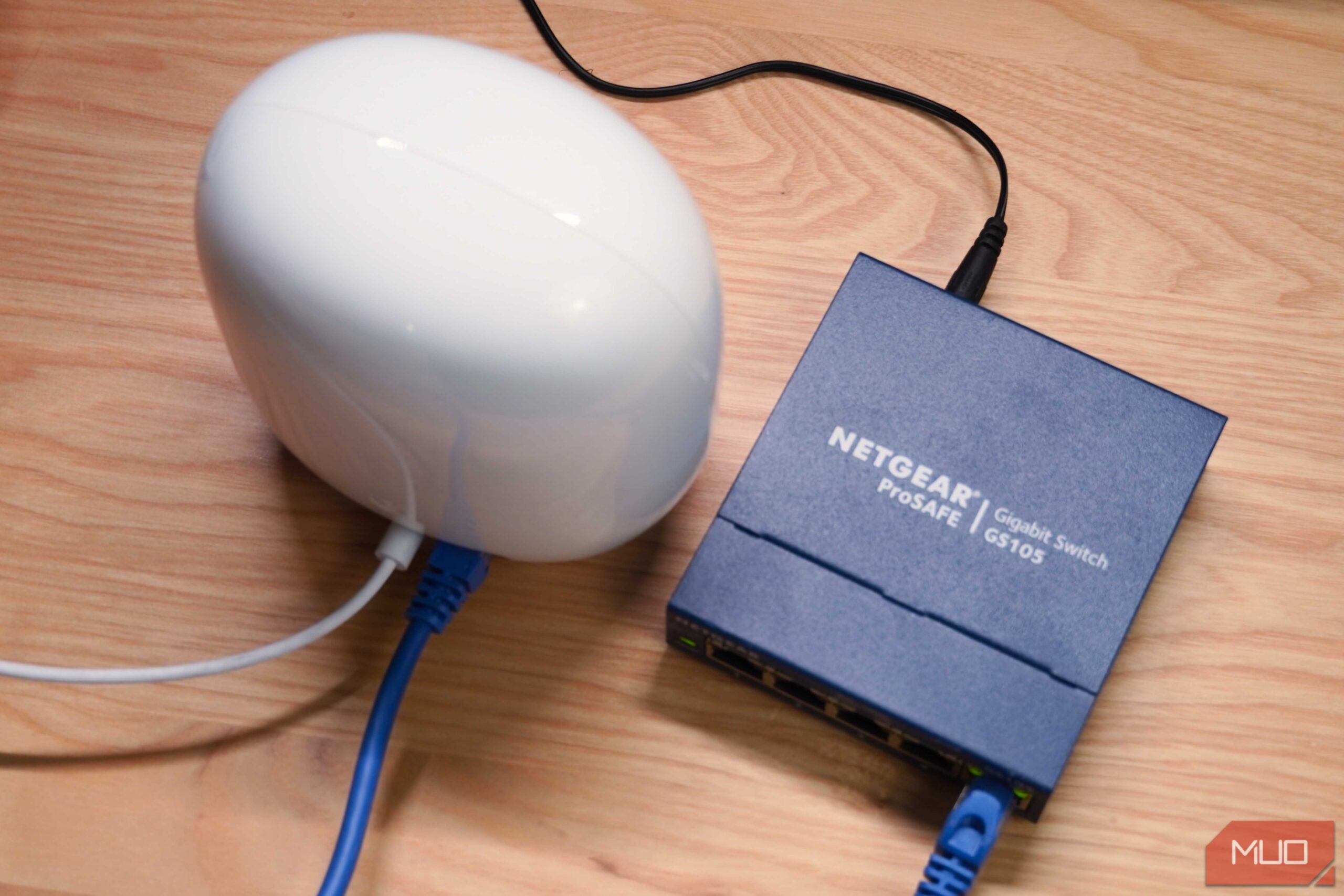
استفاده از بکهال سیمی مزیت کلیدی افزودن سوئیچ بدون مدیریت به سیستم Google Nest Wi‑Fi Pro است. در مورد من، نیاز به سوئیچی بدون مدیریت برای اتصال چندین دستگاه به شبکه Nest Wi‑Fi Pro داشتم، از جمله رایانهها، کنسولهای بازی و Apple TV. با این تنظیمات میتوانم از ویژگیهای مدیریت دستگاههای Nest Wi‑Fi Pro استفاده کنم — مانند اولویتبندی دستگاههای مفید و حالتهای فعالیتهای ترجیحی.
گزارش MUO: مشترک شوید و هرگز موارد مهم را از دست ندهید
نقضپذیری استفاده از سوئیچ بدون مدیریت مانند این، تنها با 33 دلار برای هر عدد، دشوار است. از آنجا که من مستأجر هستم، استفاده از بکهال سیمی همیشه منطقی نیست. به همین دلیل اتصال حداکثری دستگاهها به روتر اصلی من حیاتی است. چه بخواهید یک سیستم Google Nest Wi‑Fi Pro با بکهال سیمی راهاندازی کنید یا صرفاً پورتهای گیگابیت اترنت را به روتر اصلی خود اضافه کنید، یک سوئیچ ارزان میتواند کار را انجام دهد.
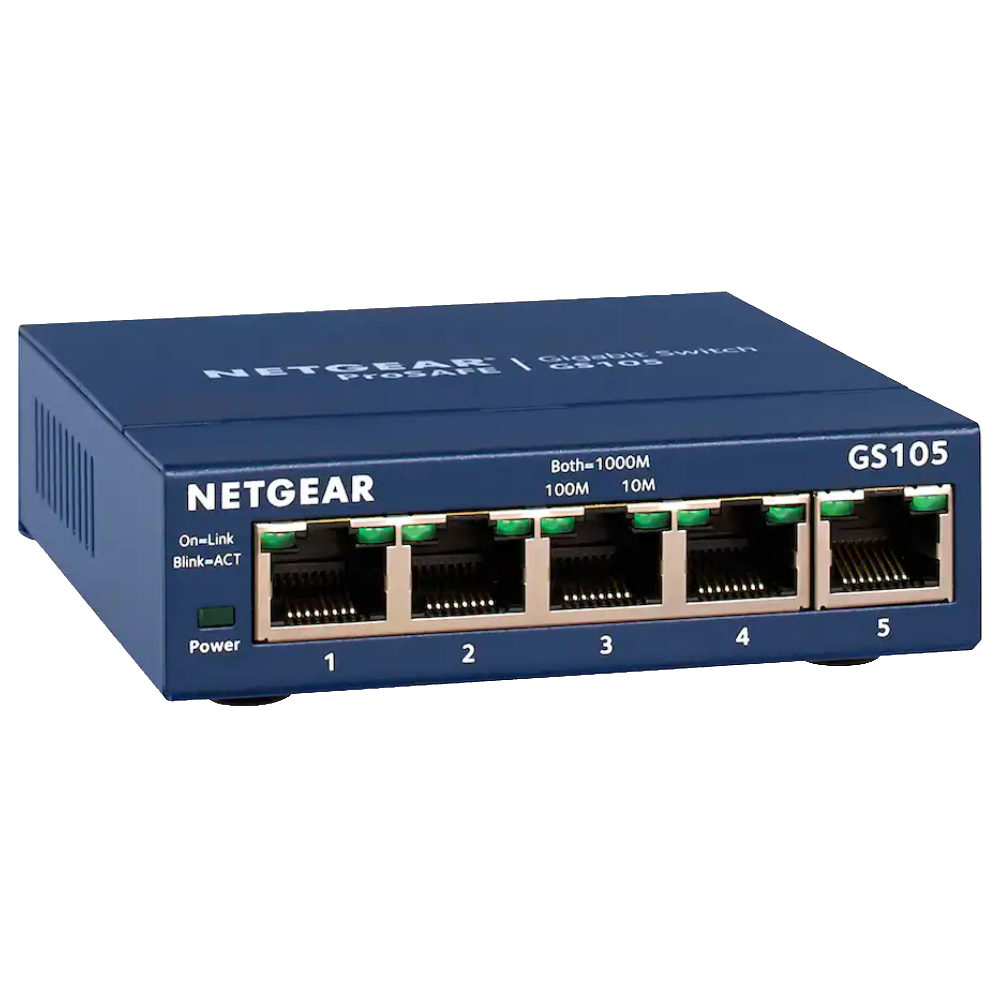
سوئیچ شبکه بدون مدیریت پنجپورت Netgear سرعتهای گیگابیت اترنت را به چهار پورت اضافی گسترش میدهد. این سوئیچ فرمفاکتور کوچکی دارد و از نصب روی دیوار پشتیبانی میکند. علاوه بر این، سوئیچ سرعت شبکه و نوع کابل را بدون نیاز به تنظیمات دستی تشخیص و تنظیم میکند.