صندوق ایمیل Outlook من به شدت درهم و برهم شده است، با بیش از 30 000 ایمیل در چندین پوشه. البته میتوانید عادتهایی اتخاذ کنید که به شما کمک کند به «صفر صندوق» برسید، اما آنها هنوز درهمتری موجود در صندوق ایمیل من و پیامهای آیندهای که دریافت خواهم کرد را رفع نمیکنند.
صندوق ورودی ایمیل Outlook من به دلیل بیش از 30,000 ایمیل در چندین پوشه، کاملاً بهم ریخته است. مطمئناً میتوانید برخی عادتهایی که به شما در رسیدن به صفر صندوق ورودی کمک میکنند، بپذیرید، اما اینها هنوز آشفتگی موجود در صندوق ورودی و پیامهای آیندهای که دریافت خواهم کرد را رفع نمیکنند.
در حالی که به دنبال راههایی برای خودکارسازی فرآیند پاکسازی میگشتم، گزینه AutoArchive را که از همیشه موجود بوده و میتواند اندازه صندوق ایمیل را با انتقال موارد قدیمی به یک فایل دادهٔ بایگانی کاهش دهد، پیدا کردم. دقیقاً همان چیزی بود که نیاز داشتم، بهجز اینکه این یک ویژگی کلاسیک Outlook است و در Outlook جدید برای ویندوز موجود نیست. شخصاً من هنوز از کلاینت کلاسیک Outlook استفاده میکنم، بنابراین این موضوع مشکلی ایجاد نکرد.
AutoArchive چیست؟
بهصورت خودکار ایمیلهای قدیمی را به یک فایل دادهٔ جداگانه منتقل میکند
وقتی در Outlook یک ایمیل را بایگانی میکنید، ایمیلهای قدیمی از صندوق ورودی اصلی شما خارج میشوند تا نظم حفظ شود بدون اینکه بهصورت دائمی حذف شوند. میتوانید این کار را بهصورت دستی با استفاده از دکمهٔ Archive در نوار ابزار یا گزینهٔ Archive در منوی زمینهٔ راست‑کلیک انجام دهید، اما این هنوز نیاز به انتخاب و جابهجایی ایمیلها توسط خود شما دارد.
AutoArchive کل فرآیند را خودکار میکند. شما یکبار قوانین را تنظیم میکنید، مانند اینکه ایمیل چهقدر قدیمی باشد تا منتقل شود، چقدر تمیزکاری باید اجرا شود، و Outlook بقیه کارها را در پسزمینه انجام میدهد. این برنامه بهصورت زمانبندی شده پوشههای شما را بررسی میکند و هر چیزی که معیار سن را داشته باشد جابهجا میکند.
پس از بایگانی شدن ایمیلها، به یک Outlook Data File (.pst) جداگانه که بهصورت محلی روی کامپیوتر شما ذخیره شده است، معمولاً در پوشهٔ Documents\Outlook Files منتقل میشوند. این جزئیات کلیدی است که AutoArchive را از صرفاً فشار دادن دکمهٔ Archive متمایز میکند. دکمه فقط ایمیلها را به پوشهٔ Archive در همان صندوقپست منتقل میکند، بنابراین اندازهٔ صندوقپست شما ثابت میماند. AutoArchive در واقع آنها را بهطور کامل خارج از صندوقپست شما میبرد، که باعث کاهش حجم کلی میشود. ایمیلهای بایگانی شده شما همچنان در Outlook قابل دسترسی هستند، اما در فایل متفاوتی ذخیره میشوند. میتوانید هر زمان فایل .pst بایگانی را با رفتن به File > Open & Export > Open Outlook Data File و مرور به محل آن باز کنید.
راهاندازی AutoArchive
آن را فعال کنید و قوانین تمیزکاری را پیکربندی کنید
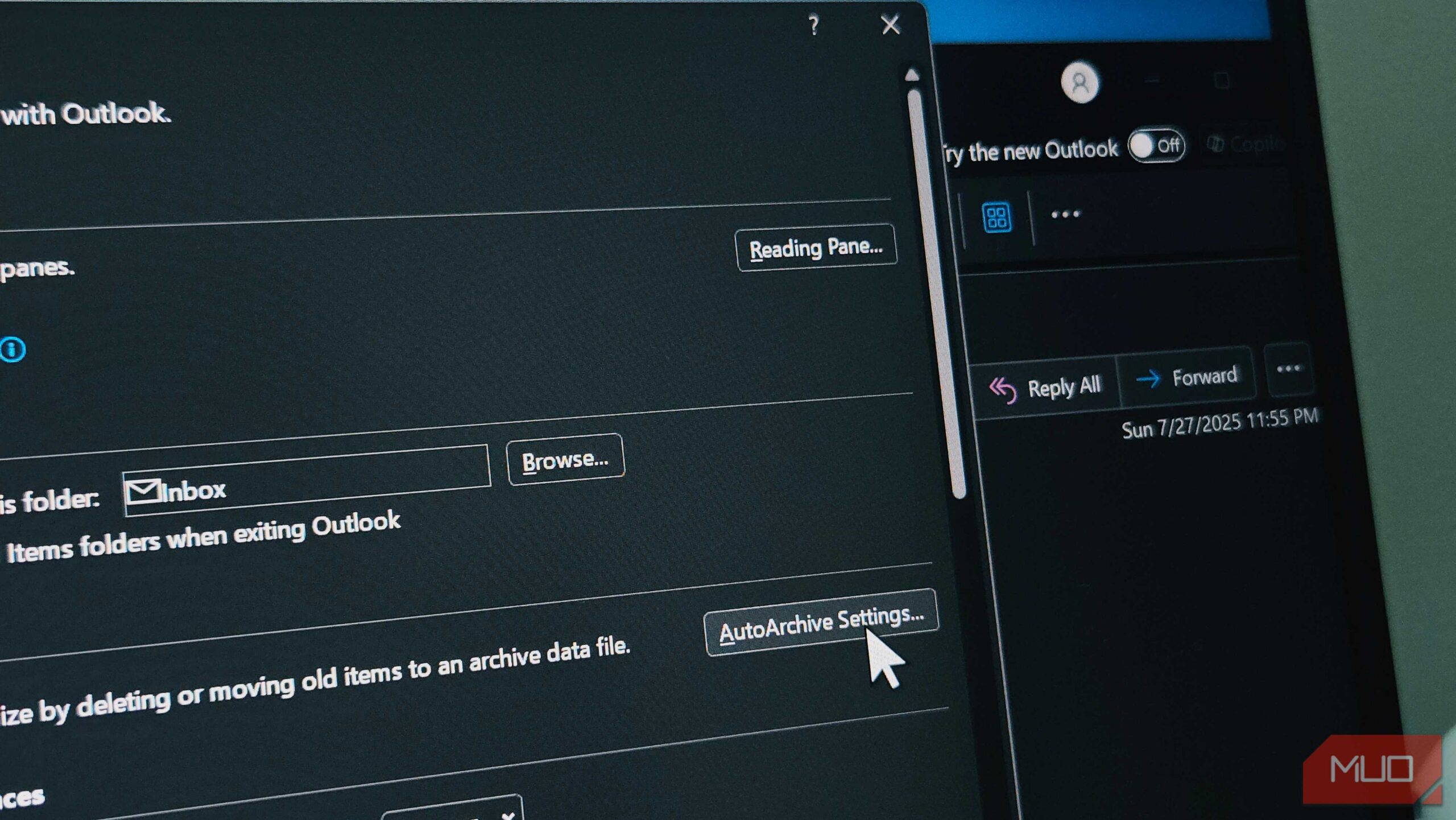
برای راهاندازی AutoArchive، مطمئن شوید که از کلاینت کلاسیک Outlook استفاده میکنید. سپس Outlook را باز کنید، به File > Options بروید و سربهصفحهٔ Advanced سمت چپ بروید. در آنجا بخش AutoArchive با دکمهٔ AutoArchive Settings را میبینید؛ روی آن کلیک کنید تا دیالوگ پیکربندی باز شود.
گزینهٔ Run AutoArchive every X days را علامت بزنید. مقدار پیشفرض ۱۴ روز است، اما میتوانید آن را از ۱ تا ۶۰ روز تنظیم کنید بسته به اینکه چقدر تمیزکاری را میخواهید پرشتاب باشد. من آن را روی مقدار پیشفرض ۱۴ روز نگه داشتهام چون تعادلی مناسب بین نظمدار نگه داشتن موارد و عدم اجرای مکرر فراهم میکند.
در زیر آن، قوانین تمیزکاری را خواهید دید. گزینهٔ Delete expired items (e-mail folders only) ایمیلهای منقضیشده را حذف میکند. Archive or delete old items سوئیچ اصلی برای فعالسازی بایگانی واقعی است. تحت Clean out items older than، آستانهٔ سنی را انتخاب میکنید—از ۱ روز تا ۶۰ ماه. من آن را روی ۶ ماه تنظیم کردهام چون بهندرت به ایمیلهای قدیمیتر از این در صندوق ورودی فعال خود نیاز دارم.
در نهایت، مقصد ایمیلهای بایگانیشده را انتخاب کنید. گزینهٔ Move old items to به شما اجازه میدهد یک .pst file را انتخاب یا ایجاد کنید که مقدار پیشفرض آن Archive.pst در پوشهٔ Documents شماست. همچنین گزینهٔ Permanently delete old items وجود دارد، اما من آن را توصیه نمیکنم مگر اینکه مطمئن باشید دیگر به این ایمیلها نیازی نخواهید داشت. یکبار حذف شوند، مستقیماً از پوشهٔ Deleted Items رد میشوند. میتوانید گزینهٔ Prompt before AutoArchive runs را فعال کنید تا پیش از هر اجرا اخطاری دریافت کنید و در صورت نیاز بتوانید آن را لغو کنید. روی OK کلیک کنید و AutoArchive بر اساس زمانبندی انتخابشده آغاز به کار میکند.
پیکربندی برای پوشههای سفارشی
بهصورت پیشفرض، فقط چند پوشه را پوشش میدهد
نکته مهم این است که AutoArchive بهصورت پیشفرض بر روی تمام پوشههای شما اجرا نمیشود. فقط پوشههای Sent Items، Deleted Items، Calendar و Tasks را پوشش میدهد. به این معنی که صندوق ورودی، پیشنویسها و هر پوشهٔ سفارشی که ساختهاید، دستنخورده باقی میمانند مگر اینکه صراحتاً AutoArchive را برای شامل شدن آنها تنظیم کنید.
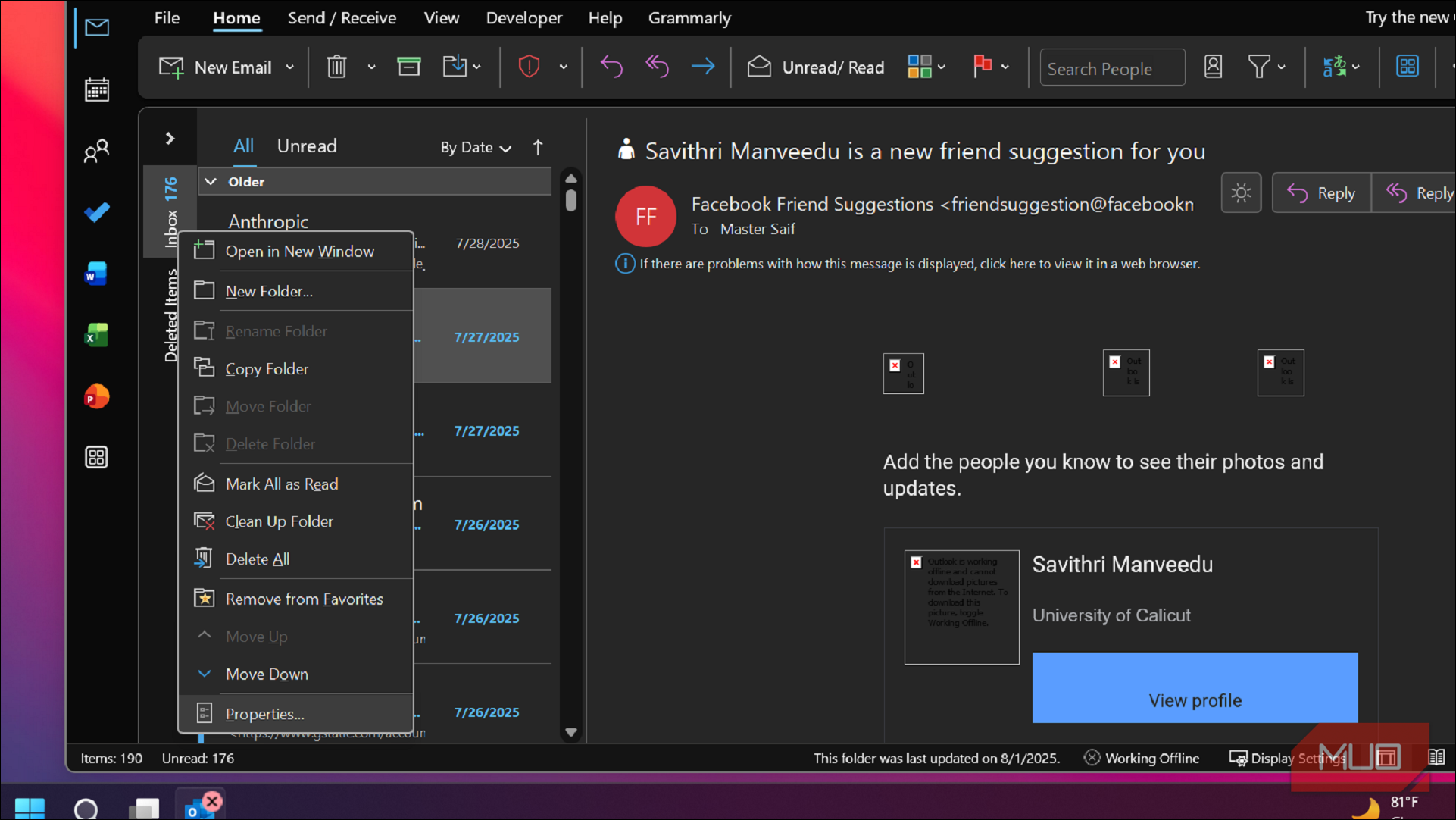
برای افزودن یک پوشه، بر روی آن در پنل Navigation کلیک راست کنید و Properties را انتخاب کنید. به برگهٔ AutoArchive بروید و سه گزینه را میبینید. Do not archive items in this folder آن را بهطور کامل نادیده میگیرد. Archive items in this folder using the default settings قوانین کلیای که پیشتر پیکربندی کردهاید را بر این پوشه اعمال میکند. گزینهٔ سوم، Archive this folder using these settings به شما امکان میدهد پیشفرضها را برای آن پوشه خاص بازنویسی کنید، که مفید است اگر بخواهید صندوق ورودی پس از ۳ ماه بایگانی شود اما پوشههای پروژه پس از ۱۲ ماه.
من پوشههایم را یکییکی بررسی کردم و AutoArchive را برای صندوق ورودی و چند پوشهٔ مربوط به پروژه فعال کردم. این کار چند دقیقه طول کشید، اما یکبار تنظیم شد. برای پوشههایی مانند Calendar و Tasks، نمیتوانید با کلیک راست مستقیم به Properties دسترسی داشته باشید؛ بهجای آن، پوشه را انتخاب کنید و به Folder > Folder Properties در نوار ابزار بروید تا برگهٔ AutoArchive را پیدا کنید.
برای نکات AutoArchive در Outlook در خبرنامهٔ ما مشترک شوید
اگر بعداً تنظیمات کلی AutoArchive را تغییر دهید و بخواهید در همهٔ جایها اعمال شود، به File > Options > Advanced > AutoArchive Settings بازگردید و روی Apply these settings to all folders now کلیک کنید. این کار همهٔ پوشهها را به تنظیمات پیشفرض بازنشانی میکند، بنابراین اگر برای پوشههای خاص قوانین سفارشی تنظیم کردهاید با دقت از آن استفاده کنید.
پاکسازی طولانیمدتی که به تعویق افتاده بود
AutoArchive ویژگی چشمنوازی نیست و به همین دلیل احتمالاً سالها از آن غافل شدم. این ویژگی بهصورت آرام ایمیلهای قدیمی را به یک فایل جداگانه بر اساس برنامهای که تعریف میکنید، منتقل میکند. اما برای کسی که ۳۰,۰۰۰ ایمیل در چندین پوشه دارد، دقیقاً همان چیزی بود که نیاز داشتم.
تنها نکتهای که باید در نظر داشته باشید این است که AutoArchive منحصراً برای Outlook کلاسیک در ویندوز است. اگر قبلاً به کلاینت جدید Outlook تغییر کردهاید، این گزینه را نمیبینید. و اگر چندین حساب Exchange در همان پروفایل Outlook دارید، پیکربندی AutoArchive برای یکی، همان تنظیمات را برای همهٔ آنها اعمال میکند—چیزی که اگر یک صندوقپستی مشترک را همراه با صندوقپست شخصیتان مدیریت میکنید، مهم است. اما اگر همچنان همانند من از Outlook کلاسیک استفاده میکنید، دلیلی برای غیرفعال کردن این ویژگی وجود ندارد.