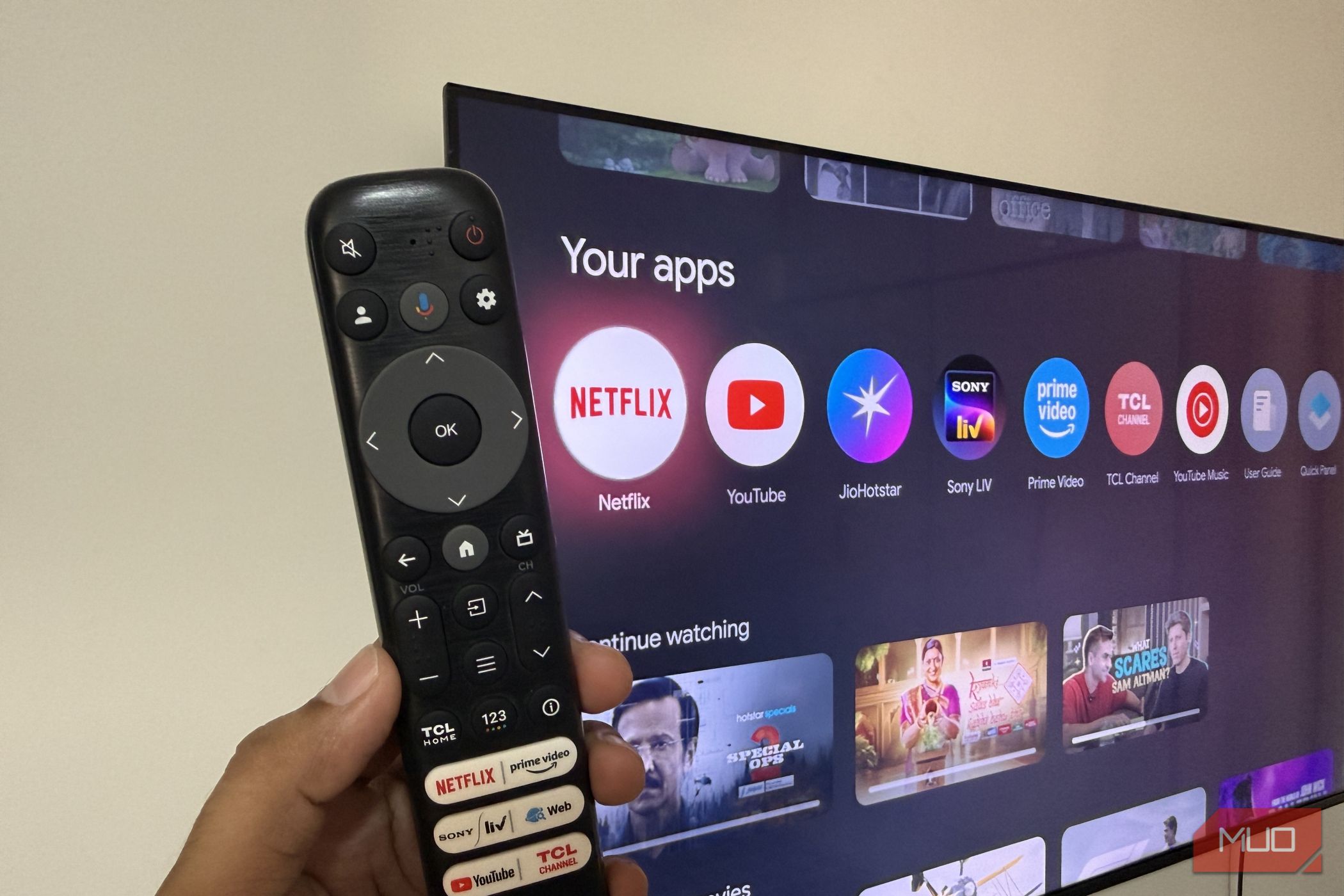
گوگل TV مشابه هر تلویزیون هوشمند دیگری است که میتوانید برنامههای استریم مورد علاقهتان را نصب کنید، چند بازی سبک را اجرا کنید و هنگام عدم تماشای محتوا از صفحهمحافظها لذت ببرید. و برای مدت زمان طولانی، من فقط از این موارد برای گوگل TV خود استفاده میکردم.
Google TV شبیه هر تلویزیون هوشمند دیگری است که میتوانید برنامههای استریم مورد علاقهتان را نصب کنید، چند بازی سبک بازی کنید، و از محافظصفحهها وقتی چیزی تماشا نمیکنید لذت ببرید. و برای مدت طولانی، من Google TV خودم را فقط برای این موارد استفاده میکردم.
اما Google TV پر از ویژگیهای مفید است که میتوانند ناوبری را بهبود دهند، استفاده بهتری از دکمههای ریموت داشته باشند و حتی تلویزیون شما را به یک صفحهنمایش دوم برای تلفن یا کامپیوترتان تبدیل کنند. تمام این ویژگیها بهطور کامل نحوه استفاده من از تلویزیون هوشمند را تغییر دادهاند.
Use apps-only mode
Enjoy a distraction-free home screen
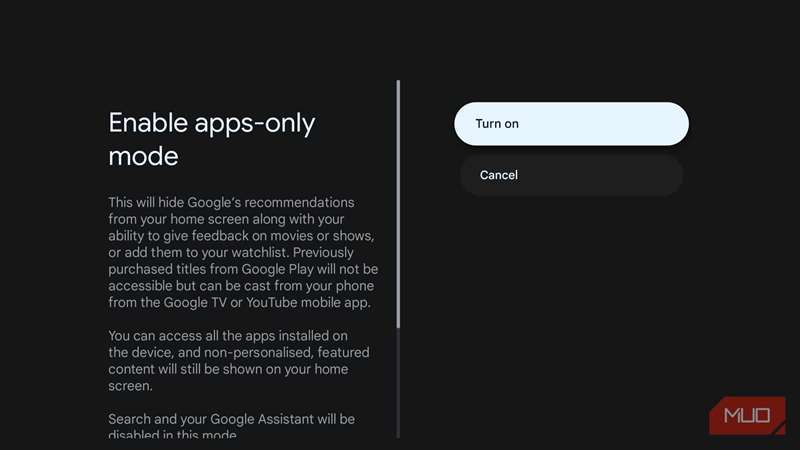
نمیدانم نظر شما چیست، اما من صفحهخانه Google TV را نسبتاً شلوغ مییابم. پر از توصیههای بیپایان، برنامههای پرطرفدار و انتخابهای شخصیسازیشدهای است که هرگز درخواست نکردهاید. تمام این حواسپرتیها دسترسی به برنامههای مورد علاقهتان را سختتر میکند. من همچنین این توصیهها را عمدتاً بیفایده میدانم، بهویژه وقتی از سرویسهای استیمِی که حتی استفاده نمیکنم میآیند.
فعالسازی حالت فقط‑برنامهها در Google TV راهی آسان برای رفع این مشکل است. این حالت صفحهخانه Google TV را به موارد ضروری محدود میکند. بهجای توصیههای بیپایان، برنامههای خود را در یک طرح شبکهای تمیز میبینید. این بدین معناست که میتوانید تلویزیون را روشن کنید، برنامهتان را انتخاب کنید و استریم کنید. برای فعالسازی، به تنظیمات > حسابها و نمایه > حالت فقط‑برنامهها > روشن بروید.
تنها معایب این است که حالت فقط‑برنامهها فروشگاه Play را مخفی میکند. یعنی هر بار که میخواهید برنامهای نصب کنید، باید حالت را خاموش کنید، آنچه نیاز دارید را دانلود کنید و سپس دوباره روشن کنید.
Remap buttons with Button Mapper
You’re not using those buttons enough
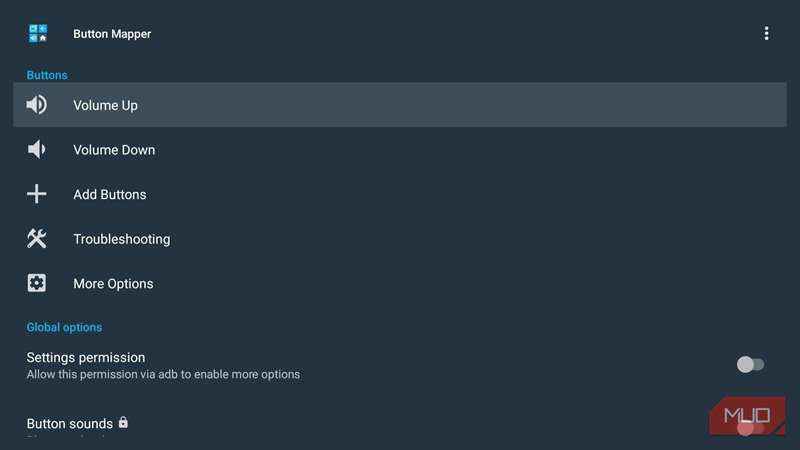
ریموت Google TV شما احتمالاً حداقل یک دکمه دارد که هرگز لمس نمیکنید. من چندین دکمه دارم. تلویزیون TCL من همراه با یکی از این ریموتهای بزرگ و قدیمی با دهها دکمه ارائه شد که شامل شش میانبر اختصاصی برای سرویسهای استریم، یک مرورگر و تلویزیون زنده بود.
Button Mapper یک برنامه شخص ثالث مفید است که به شما اجازه میدهد تعیین کنید این دکمهها واقعاً چه کاری انجام دهند. میتوانید دکمهها را برای باز کردن برنامهها، نمایش تنظیمات یا حتی اجرای اقدامات خاصی بازنقشه کنید. و حتی اگر همه دکمههای ریموت خود را استفاده میکنید، برنامه Button Mapper هنوز هم مفید است. زیرا به شما امکان میدهد این اقدامات مختلف را به فشار دو بار یا فشار طولانی اختصاص دهید.
به عنوان مثال، دکمهای که برای باز کردن Netflix استفاده میکنید میتواند با فشار دو بار Google Assistant را نمایش دهد و با فشار طولانی جعبه جستجو را باز کند. اگر به درستی از آن استفاده کنید، میتواند ناوبری در Google TV را تا ده برابر بهتر کند.
Speed up navigation
Make your TV feel fast again
رابط کاربری Google TV روان بهنظر میرسد و این بهدلیل انیمیشنهای کوچک است که هر بار یک برنامه را باز میکنید یا منویی را دسترسی میگیرید، پخش میشوند. این انیمیشنها زیبا هستند، اما در تلویزیونهای قدیمی یا کند، همان انیمیشنها میتوانند همه چیز را کُند احساس کنند.
یک راه برای سرعت بخشیدن این است که به سادگی این انیمیشنهای Google TV را کاهش یا غیرفعال کنید. برای این کار ابتدا باید منوی گزینههای توسعهدهنده را با رفتن به تنظیمات > سیستم > درباره باز کنید و چند بار روی ورودی Android TV OS Build کلیک کنید.
پس از انجام این کار، به تنظیمات > سیستم > گزینههای توسعهدهنده بروید. سپس به دنبال مقیاس انیمیشن پنجره، مقیاس انیمیشن انتقال و مقیاس مدت زمان انیماتور بگردید. بهصورت پیشفرض همه اینها روی 1x تنظیم هستند، اما میتوانید آنها را به 0.5x تغییر دهید تا رابط Google TV را بسیار روانتر کنید. همچنین میتوانید آنها را کاملاً خاموش کنید اگر میخواهید همه چیز بهحداکثر سرعت احساس شود.
اگر هنوز راضی نیستید، منوی گزینههای توسعهدهنده همچنین گزینهای به نام محدود کردن پردازشهای پسزمینه دارد که تعداد برنامهها و پردازشهای پسزمینه را کاهش میدهد. این میتواند تلویزیون شما را پاسخگوتر کند.
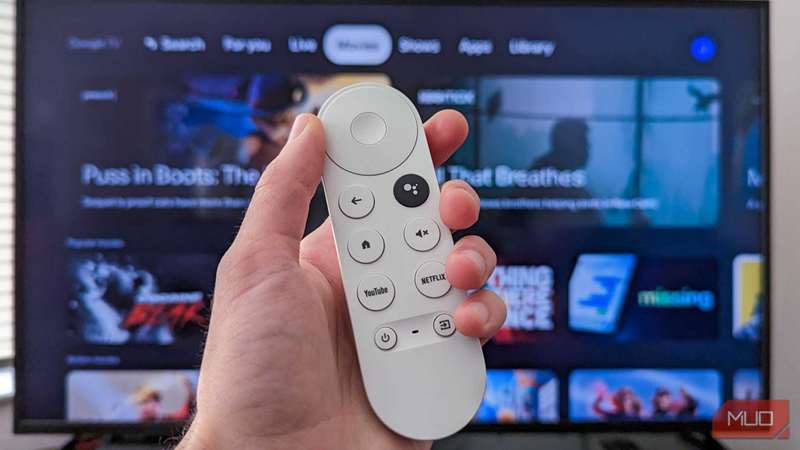
تغییر تنظیمات Google TV شما راه سادهای برای بهتر کردن تجربه تماشا شماست.
Mirror phone or PC wirelessly
No cable, no apps, just simple screen sharing
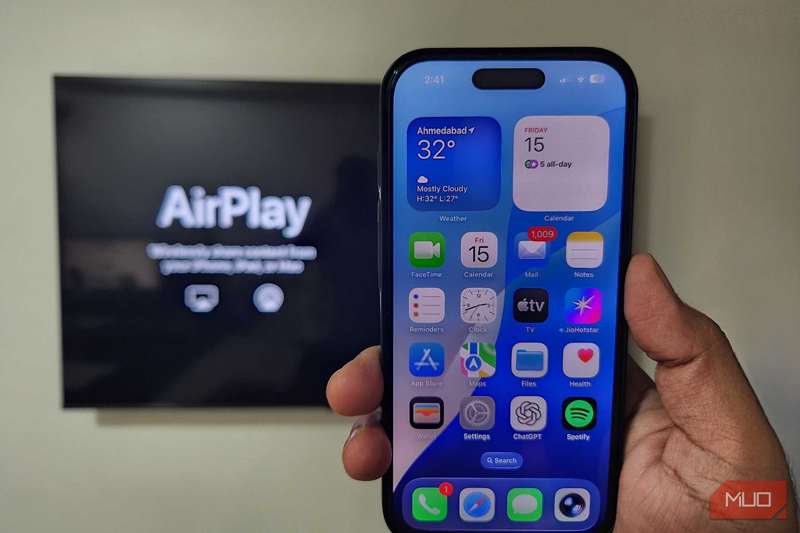
یکی از ویژگیهای مورد علاقه من در Google TV همان ویژگی است که اکثر افراد از آن غافل میشوند. Google TV مدتهاست از انعکاس صفحه بیسیم برای تلفنها و تبلتهای اندروید پشتیبانی میکند. چیزی که متوجه نشدم این بود که میتوانید آیفونها و PCهای ویندوزی را نیز بدون هیچ برنامه شخص ثالثی انعکاس دهید. یعنی میتوانم تقریباً هر دستگاهی را که دارم، در صورتی که همه در یک شبکه Wi‑Fi باشند، انعکاس دهم.
MUO Report: Subscribe and never miss what matters
در ویندوز، میتوانید با فشار دادن Win + K و انتخاب تلویزیون از لیست این کار را انجام دهید. این گزینه برای استفاده از تلویزیون بهعنوان مانیتور دوم عالی است. در اندروید، میتوانید برنامه Google TV را باز کنید و «Cast my screen» را انتخاب کنید. این به سادگی است. و از آنجا که Google TV حالا همچنین از AirPlay پشتیبانی میکند، میتوانید کل صفحه یا حتی محتوای خاصی مانند موسیقی و ویدیوها را انعکاس دهید.
بهترین چیز درباره تلویزیونهای هوشمند این است که فقط به محتواهای استریم محدود نمیشوید. و فهرست بالا فقط نوک یخ است. با برنامههای مناسب، Google TV میتواند کارهای بسیار بیشتری انجام دهد، مانند مرور اینترنت، کنترل دستگاههای خانه هوشمند و حتی برای انعکاس اعلانهای تلفن خود.