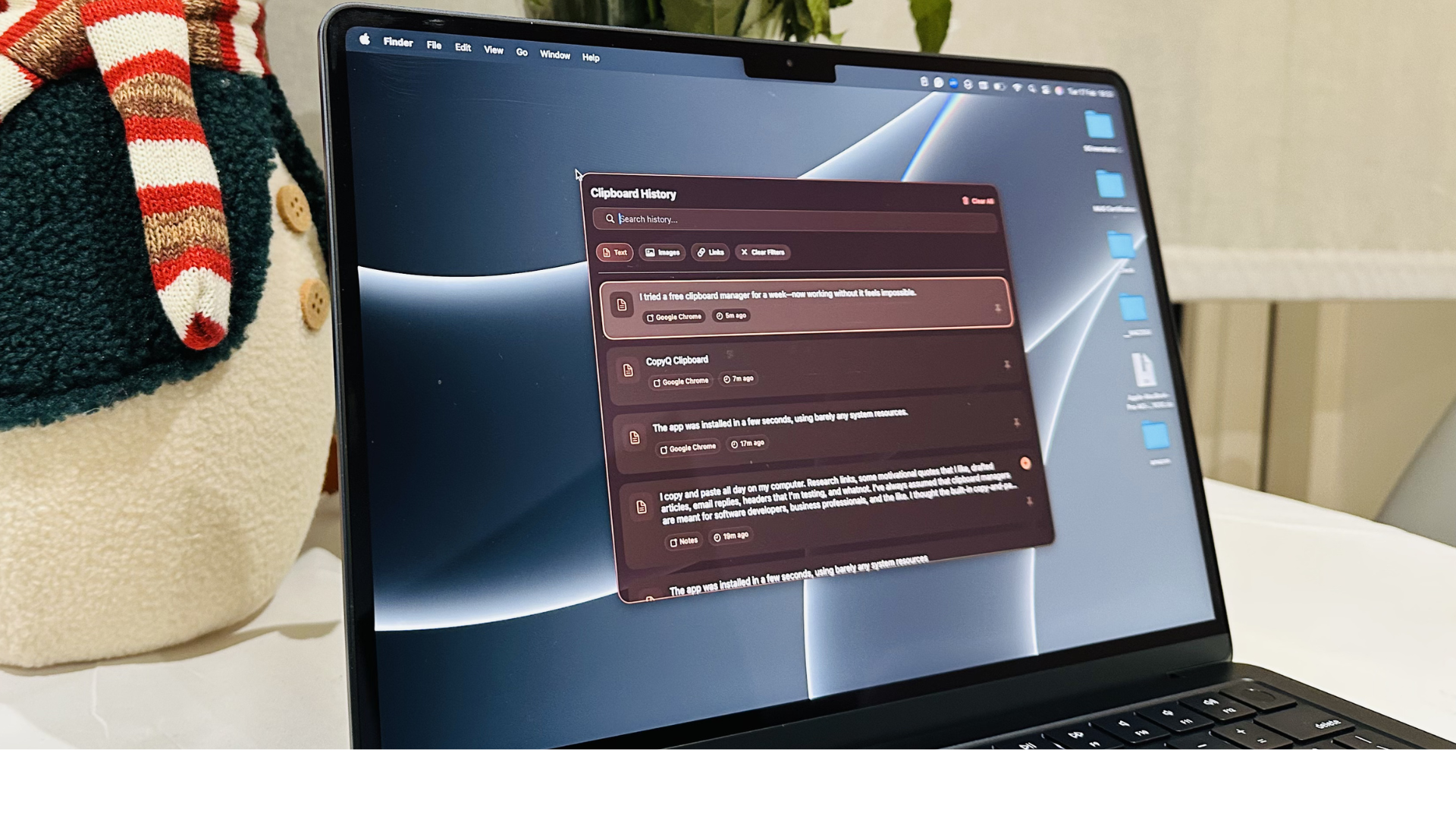
من تمام روز روی کامپیوترم کپی و چسباندن میکنم. لینکهای تحقیقاتی، برخی نقلقولهای انگیزشی که دوست دارم، مقالات پیشنویس شده، پاسخهای ایمیل، سرصفحههایی که در حال آزمایش آنها هستم و غیره. همیشه فرض میکردم مدیران کلیپبورد مخصوص توسعهدهندگان نرمافزار، حرفهایهای تجاری و کسانی مشابه هستند. فکر میکردم کپی‑و‑چسباندن پیشفرض برای من کافی است. تا وقتی که به این توجه کردم که چقدر مکرراً همان لینکها را دوباره کپی میکنم، از تاریخچه مرورگرم میگردم فقط برای یافتن آنچه قبلاً کپی کردهام، یا بهتصادف چیزی بسیار مهم را بازنویسی میکنم.
من تمام روز را روی کامپیوترم کپی و پیست میکنم. لینکهای تحقیقاتی، برخی نقلقولهای انگیزشی که دوست دارم، مقالات پیشنویس، پاسخهای ایمیل، سرصفحههایی که آزمایش میکنم و غیره. همواره فرض میکردم مدیران کلیپبورد فقط برای توسعهدهندگان نرمافزار، حرفهایهای کسبوکار و مشابه آنها هستند. فکر میکردم قابلیت کپی‑و‑پست داخلی برای من کافی است. این تا زمانی که متوجه شدم چند بار یکجا لینکهای یکسان را دوباره کپی میکنم، از تاریخچه مرورگر خود میگردم تا آنچه را که کپی کردهام پیدا کنم یا بهطور تصادفی چیزی را که بسیار مهم بود، بازنویسی میکنم، نبود.
این یک مشکل بزرگ نبود. بلکه یک مشکل کوچک بود که постоянно رخ میداد و در جریان کارم اصطکاک ایجاد میکرد. آنگاه تصمیم گرفتم یک هفته یک مدیر کلیپبورد امتحان کنم تا ببینم آیا واقعاً فرق میکند یا نه. جالب است که اینکار کرد. حالا میبینم کلیپبورد پیشفرض من چقدر آزاردهنده بود و دیگر نمیتوانم به آن بازگردم.
آشنایی با CopyQ
یک مدیر کلیپبورد سبک با قدرت واقعی
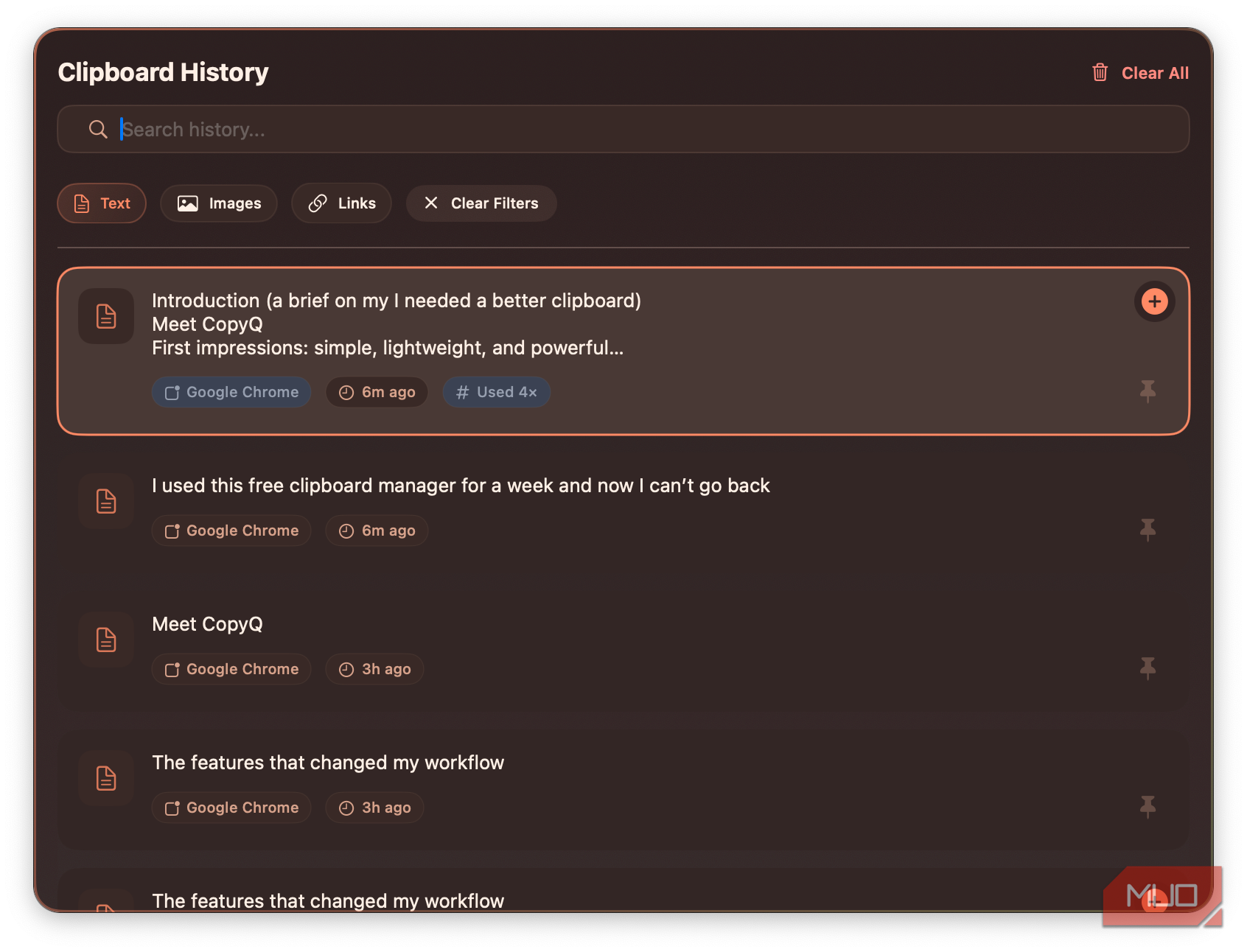
من به چندین مدیر کلیپبورد که کاملاً ارزش امتحان کردن را دارند، برخوردم. من چند تا از آنها را آزمایش کردم و سرانجام CopyQ برایم جذاب شد. این یک مدیر کلیپبورد رایگان و متن باز است که برای ویندوز، macOS و لینوکس در دسترس است. CopyQ بهصورت ساکت در پسزمینه اجرا میشود و همهٔ آنچه را که کپی میکنید ذخیره میکند، چه متن، تصویر یا HTML. برخلاف کلیپبوردهای استاندارد، CopyQ تاریخچهٔ شما را بین نشستها حفظ میکند، بنابراین میتوانید هر زمان که خواستید آن را جستجو، سازماندهی، ویرایش یا دوباره استفاده کنید.
شایان ذکر است که CopyQ در Microsoft Store در دسترس نیست، اما میتوانید به راحتی آن را بهصورت رایگان از GitHub دانلود کنید. CopyQ همچنین در Mac App Store موجود است و تاریخچهٔ کلیپبورد شما را بین آیفون و آیپد با فعال بودن iCloud Sync ذخیره میکند.
CopyQ بسیار ساده برای استفاده است. نیازی به ثبتنام یا پنجرههای مزاحم اشتراک ندارد. همچنین آموزش پر زرق و برق ارائه نمیدهد که در غیر این صورت احتمالاً نادیده میگیرید. این یک ابزار کوچک و سبک است که در منوی وضعیت یا سینی سیستم شما قرار میگیرد و منتظر است کار شما را آسانتر کند.
اولین برداشتها
ساده، سبک، و بهعجب قدرتمند
باید اعتراف کنم. وقتی ابتدا CopyQ را نصب و باز کردم، بهنظر نمیآمد که خیلی چشمگیر یا قدرتمند باشد. رابط کاربری آن مینیمال است و زبان طراحی مدرن یا انیمیشنهای جذاب ندارد. در ابتدا CopyQ کمی فنی بهنظر میرسید. اما وقتی استفادهاش را شروع کردم، از رابط تمیز آن با فهرستی از ورودیهای کلیپبورد خوشم آمد. بلافاصله تاریخچهٔ کلیپبورد من را بدون کاهش سرعت یا حس اینکه چیزی در پسزمینه اجرا میشود، نگه داشت. در آن زمان روی یک پروژه مهم کار میکردم و هیچ تأخیری یا کاهش سرعتی در کارم احساس نکردم.
در کمتر از یک روز، حافظهٔ عضلانی ایجاد کردم و به CopyQ تکیه دادم. یک کلید میانبر سریع که میتوانست بلافاصله تاریخچهٔ کلیپبورد مرا باز کند، همیشه در دسترس بود. و همانوقت بود که فهمیدم CopyQ فقط یک نمایشگر معمولی کلیپبورد نیست، بلکه ابزاری برای بهبود جریان کار است که زمان را ذخیره کرده و بهرهوری من را افزایش میدهد.
ویژگیهایی که جریان کاری من را تغییر دادند
ابزارهایی که نمیدانستم به آنها نیاز دارم
CopyQ مجموعهای از ویژگیهای مفید دارد که به من کمک کرد جریان کارم را بهبود دهم. در اینجا برخی از ویژگیهای مورد علاقهام را آوردهام:
- سابقه نامحدود کلیپبورد: این مورد مورد علاقهٔ من در CopyQ است. یک فهرست کامل و قابل اسکرول از همهٔ چیزهایی که کپی میکنم ذخیره میکند. وقتی در حال نوشتن یک مقاله هستم، میتوانم پنج لینک مختلف، چند ایدهٔ سرخط و موارد دیگر را کپی کنم بدون اینکه از دست بروند. این شبیه یک بانک حافظهٔ کوچک است که میتوانم با کلیدهای ترکیبی قابل تنظیم به آن دسترسی داشته باشم. بهترین بخش؟ CopyQ حتی پس از راهاندازی مجدد کامپیوتر، تاریخچهٔ کلیپبورد من را حفظ میکند.
- جستجو و فیلتر واقعی: نوار جستجوی CopyQ بسیار سریع و دقیق است. میتوانم کلیدواژهای از متن یا لینکی که چند ساعت پیش کپی کردهام را تایپ کنم و CopyQ بلافاصله آن را پیدا میکند. همچنین میتوانم تمها، فونتها، رنگها و ظاهر کلی را به دلخواه تنظیم کنم.
- زبانههای قابل تنظیم: میتوانم زبانههای مختلفی برای انواع محتوا ایجاد کنم. بهعنوان مثال تمام موارد کاریام را در یک زبانه، لینکهای مرور شخصی در زبانهای دیگر و غیره داشته باشم. این جداسازی فکر شده، از شلوغی غیرضروری کپی‑و‑پست جلوگیری میکند. میتوانم موارد مهم را سنجاق کنم تا بهطور تصادفی حذف نشوند.
- آیتمهای قابل ویرایش کلیپبورد: این ویژگی شاید کوچک به نظر برسد اما در واقع بسیار بزرگ است. میتوانم متن داخل CopyQ را ویرایش کنم. اگر قالببندی نامنظمی را کپی کردهام، میتوانم آن را داخل CopyQ تمیز کنم قبل از استفاده در جای دیگر.
- اتوماتیکسازی و اسکریپتنویسی: هنوز عمیقاً به اتوماتیکسازی نپرداختهام، اما CopyQ از قابلیتهای پیشرفته اسکریپتنویسی نیز پشتیبانی میکند. یعنی میتوانید کارهای تکراری خود را خودکار کنید، دادههای کلیپبورد را دستکاری کنید و جریان کار خود را بهینه کنید. بهصورت پیشفرض پیچیدگی تحمیل نمیکند، اما در زمان نیاز آماده است.
بهطور کلی، CopyQ تمام ویژگیهای اساسی و گزینههای سفارشیسازی را که از یک مدیر کلیپبورد شایسته انتظار میرود، در خود دارد.
پس، آیا معایبی وجود دارند؟
آنچه پیش از شروع باید بدانید
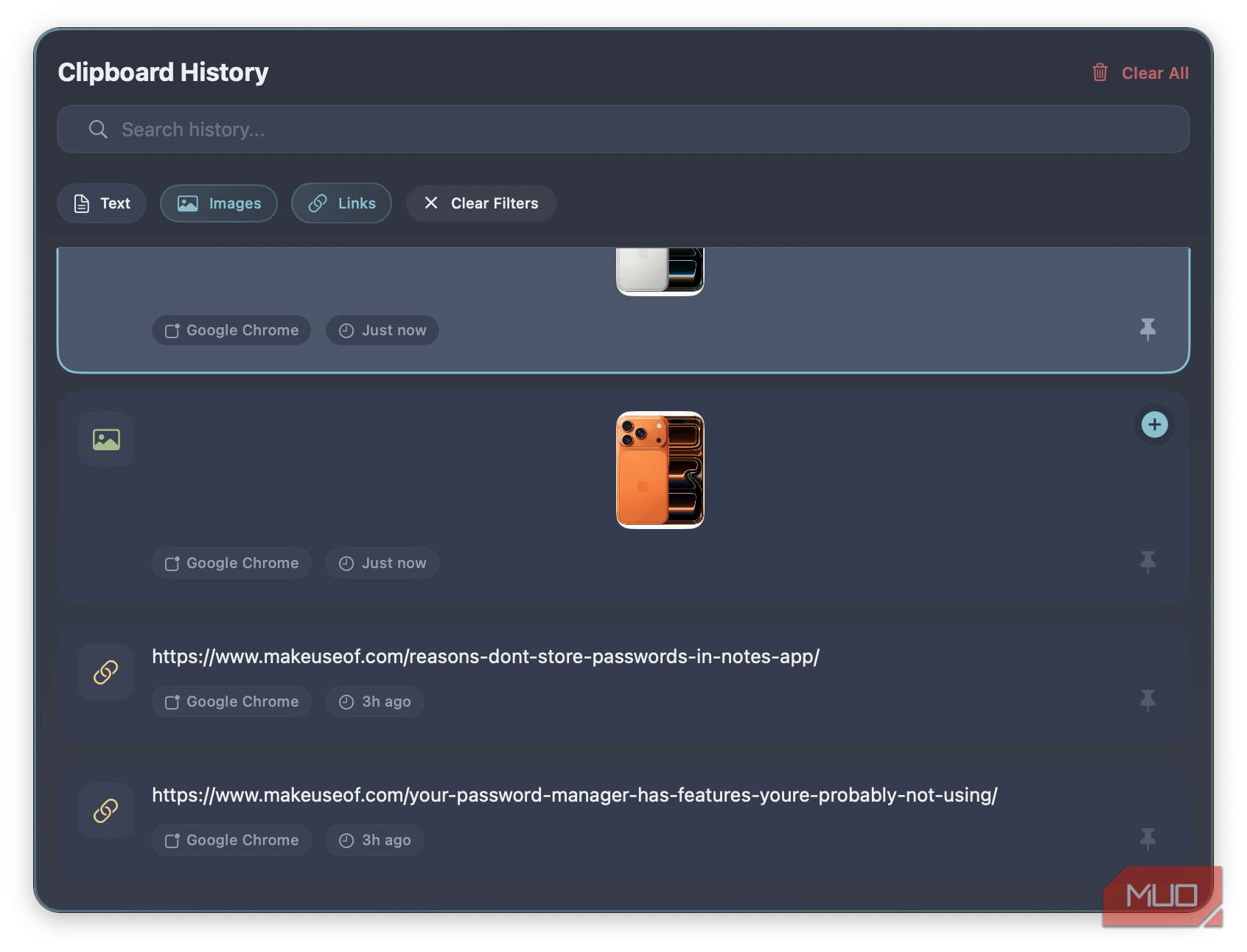
CopyQ یک مدیر کلیپبورد توانمند است، اما کامل نیست. ابتدا و پیش از همه، رابط کاربری آن چندان صیقلی نیست. وقتی برای اولین بار از آن استفاده میکنید، ممکن است احساس کنید این مدیر کلیپبورد برای مبتدیان مناسب نیست. همچنین ویژگیهای پیشرفته مانند قابلیت اسکریپتنویسی ممکن است دلهرهآور بهنظر برسند. بنابراین، ممکن است یک یا دو روز زمان ببرد تا با آن آشنا شوید و عادتهای جدیدی بسازید.
CopyQ همهٔ چیزهایی را که کپی میکنید ذخیره میکند. بنابراین باید نسبت به هرگونه اطلاعات حساس محتاط باشید. اگر هنوز رمزهای عبور مهم خود را کپی میکنید یا آنها را در برنامه یادداشتها ذخیره میکنید، ممکن است نیاز داشته باشید تنظیمات را متناسب با آن تغییر دهید. بهتر است از یک مدیر رمز عبور اختصاصی استفاده کنید.
بنابراین میبینید که CopyQ قدرتمند است، اما باید بدانید چگونه آن را تحت کنترل خود نگه دارید.
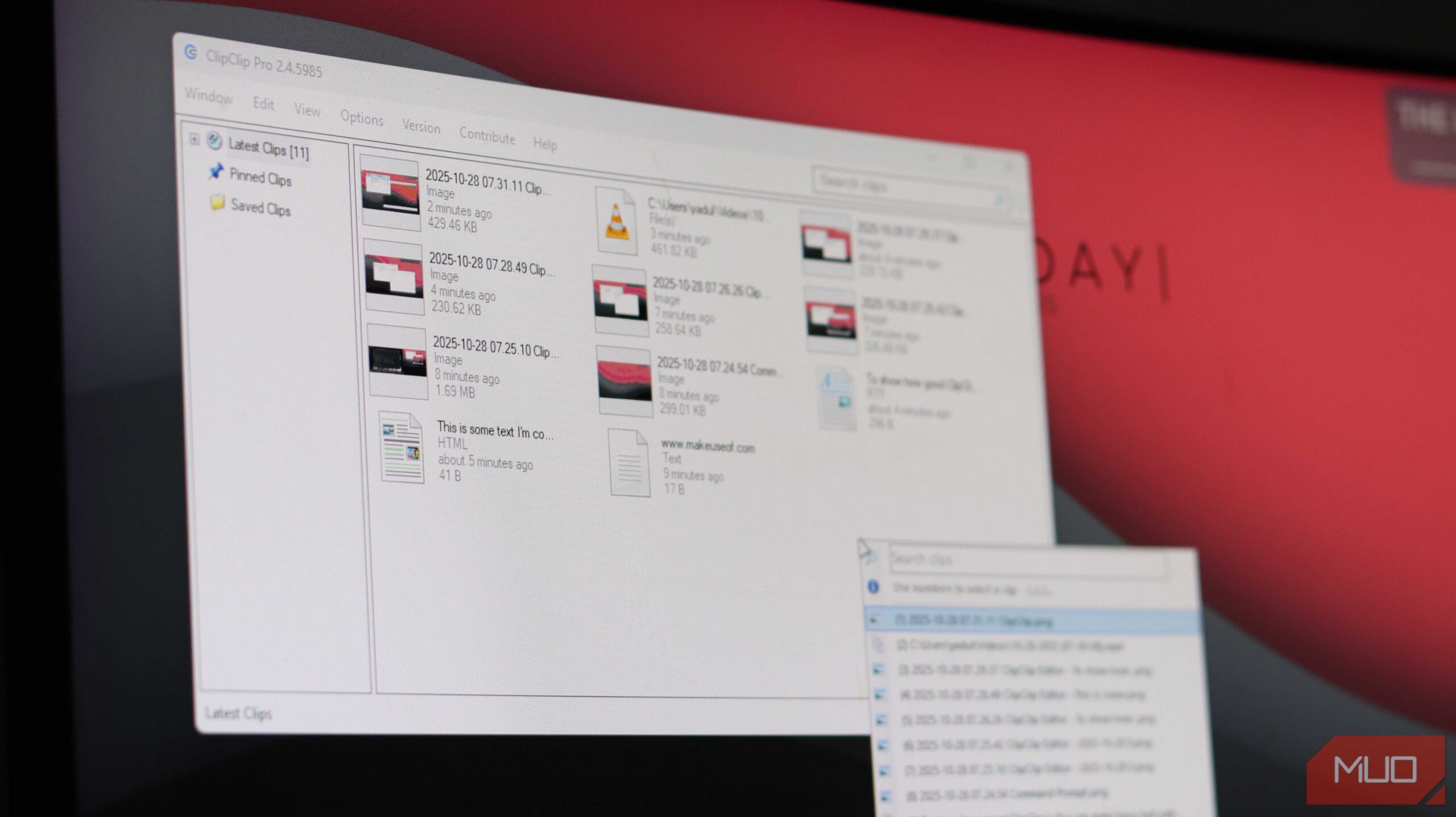
از چسباندن بهشیوهٔ اوایل سالهای ۲۰۰۰ دست بکشید.
CopyQ جریان کاری من را تغییر نداد، بلکه اصطکاک را حذف کرد
من انتظار نداشتم که چنین ابزار سبک و رایگانی اینقدر تفاوت ایجاد کند، اما کرد. پس از یک هفته استفاده از CopyQ، متحیر شدم که چقدر این ابزار کوچک روش کارم را تغییر داده است. نه اینکه کاری انقلابی انجام دادم، بلکه CopyQ اصطکاکی که کلیپبورد پیشفرضم ایجاد میکرد حذف کرد. حالا نوشتنهای دوباره کمتر شده، وقفهها کمتر و تعویض زمینهها کمتر است. بالاتر از همه، با شلوغی ذهنی کمتری روبهرو هستم که برای من یک پیروزی بزرگ است.
گزارش MUO: مشترک شوید و هرگز چیزهای مهم را از دست ندهید
حالا بازگشت به کلیپبورد پیشفرض کمی عجیب بهنظر میرسد. من اغراق نمیکنم، اما اینگونه است که به یک گوشی که نمیتواند پیامها یا تاریخچه تماسها را جستجو کند برمیگردید. حالا که یک مدیر کلیپبورد توانمند دارم که میتواند کلیپها را ردیابی کند، قالببندی را کپی کند و بین دستگاههای من کار کند، واقعاً نمیتوانم تصور کنم که به روش قدیمی بازگردم.

CopyQ یک مدیر کلیپبورد پیشرفته و متن باز است که تمام تاریخچهٔ کلیپبورد شما را ذخیره میکند. این ابزار کلیپبورد استاندارد را به یک مرکز بهرهوری تبدیل میکند و به شما امکان میدهد کلیپها را در زبانهها سازماندهی کنید و تاریخچه را بهصورت آنی جستجو کنید.