اگر از یک اتصال اینترنتی کم سرعت استفاده میکنید، انتظار دارید ویدیوهای یوتیوب شما باقیمانده شوند. اما اگر ویدیوها حتی با یک اتصال ۱۰۰ مگابیتی متوسط هم باقیمانده شوند چه میشود؟ این وضعیت من بود که ویدیوهای یوتیوب حتی در وضوح ۱۰۸۰p باقیمانده میشدند. بررسی کردم که آیا ISP من سرعت اینترنتم را محدود کرده است یا خیر، و نه، چون تست سرعت من ۱۱۰ مگابیت نشان داد — کمی بهتر از تبلیغ شده.
اگر از اتصال اینترنتی کند استفاده میکنید، انتظار دارید ویدیوهای یوتیوب شما با بافر شدن مواجه شوند. اما اگر ویدیوها حتی با یک اتصال ۱۰۰ مگابیتی متوسط هم شروع به بافر شدن کنند چه میشود؟ این همان وضعیتی بود که من تجربه میکردم؛ ویدیوهای یوتیوب حتی در وضوح ۱۰۸۰p همچنان بافر میشدند. من بررسی کردم که آیا ISP من اینترنت را محدود میکند یا نه، و اینطور نبود چون تست سرعت من ۱۱۰ مگابیت نشان داد—کمی بهتر از آنچه تبلیغ میشد.
من همچنین سعی کردم بهوسیله تنظیمات روتر، پهنای باند اینترنت را برای کامپیوتر اصلیام اولویتبندی کنم، اما این نیز کمکی نکرد. هر چند عجیب بهنظر برسد، آنچه در نهایت تفاوت را ایجاد کرد غیرفعال کردن گزینه IPv6 در تنظیمات شبکه دستگاهم بود و از آن زمان پخش من دیگر بافر نمیشود.
IPv6 چیست و چرا میتواند باعث بافر شدن شود؟
پروتوکول اینترنتی جدید که همیشه سازگار نیست
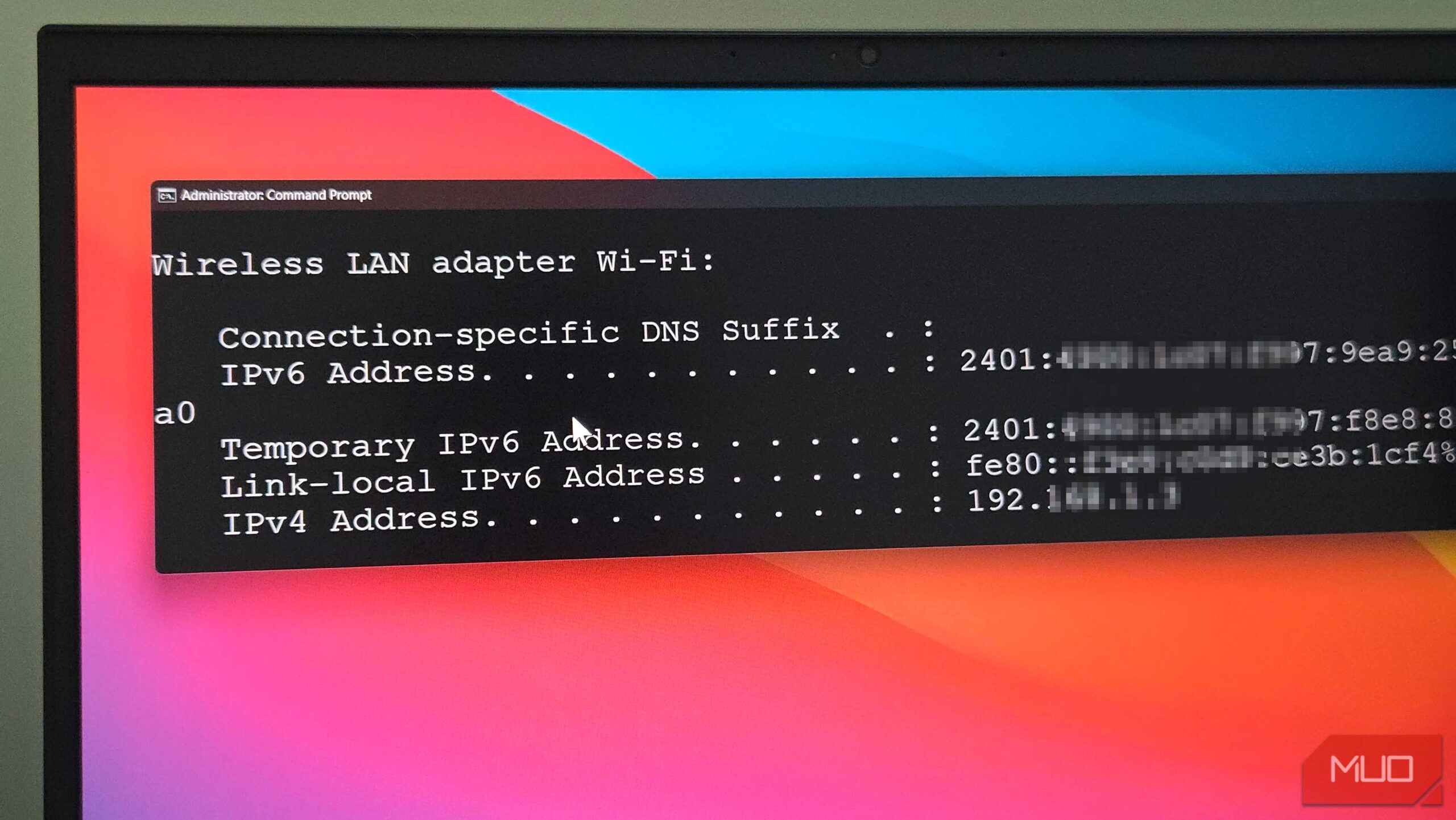
هر دستگاه متصل به اینترنت به یک آدرس منحصر به فرد نیاز دارد تا دادهها بدانند به کجا بروند. IPv4 سیستم قدیمیتری است که از دهه ۱۹۸۰ وجود دارد و حدود ۴٫۳ میلیارد آدرس را پشتیبانی میکند. آن زمان این مقدار کافی بهنظر میرسید، اما اکنون با میلیاردها دستگاه آنلاین، این آدرسها عملاً تمام شدهاند.
IPv6 برای حل این مشکل طراحی شد. از سیستمی برای آدرسدهی بسیار بزرگتر استفاده میکند که میتواند حدود ۳۴۰ عدد بدوننکاد (340 undecillion) آدرس پشتیبانی کند، عددی به حدی بزرگ که تصور آن دشوار است. علاوه بر داشتن آدرسهای بیشتر، IPv6 قرار بود مسیریابی سریعتر، امنیت بهتر و تنظیمات شبکه سادهتر را به ارمغان بیاورد و بهعنوان آینده اینترنت تبلیغ شود.
اما آن آینده کاملاً رسیده نیست. پس از سالها پذیرش کند، شاید تنها حدود ۴۵٪ از ترافیک اینترنت جهانی امروز از IPv6 استفاده میکند. بسیاری از ISPها، بهویژه کوچکترها، هنوز بهطور کامل از آن پشتیبانی نمیکنند یا مسیریابی IPv6 آنها بهدرستی پیکربندی نشده است.
با این وجود، اکثر سیستمعاملهای مدرن، از جمله ویندوز، وقتی هر دو پروتکل در دسترس باشند، IPv6 را بر IPv4 ترجیح میدهند. بنابراین اگر سایتی مانند یوتیوب هر دو آدرس IPv6 و IPv4 داشته باشد، کامپیوتر شما ابتدا مسیر IPv6 را امتحان میکند.
اگر پیادهسازی IPv6 توسط ISP شما بهدرستی پیکربندی نشده یا مسیریابی ضعیفی داشته باشد، آن اتصال میتواند مسیر کندتر و شلوغتری به سرور استریمینگ بگیرد. گاهی مسیر IPv6 پرپرشهای بیشتری دارد، با ترافیک ازدحام مواجه میشود یا از طریق تونلی میگذرد که تأخیر اضافه میکند. در موارد دیگر، اتصال IPv6 کاملاً متوقف میشود و سیستم شما باید تا زمانسنجی آن صبر کند تا به IPv4 بازگردد. این زمانسنجی میتواند چند ثانیه طول بکشد که برای ایجاد بافر شدن قابل مشاهده در ویدیوهای یوتیوب یا استریم لگدار نتفلیکس کافی است.
من فرض میکنم این همان چیزی بود که در سمت من اتفاق میافتاد. استریم بهدلیل سرعت اینترنت من کند نبود، بلکه بهاین دلیل بود که کامپیوترم مسیر خراب IPv6 را چندین بار امتحان میکرد قبل از اینکه سرانجام به مسیر IPv4 که واقعاً کار میکرد، بازگردد. وقتی این را درک کردم، راهحل بهوضوح مشخص شد.
غیرفعالکردن IPv6 مشکل بافر شدن را حل کرد
یک تغییر سریع تنظیمات که کامپیوتر شما را مجبور میکند از IPv4 استفاده کند
وقتی IPv6 را در دستگاه خود غیرفعال میکنید، کامپیوتر شما بهطور کامل تلاش برای مسیر احتمالا خراب IPv6 را متوقف میکند. در عوض، برای هر اتصال مستقیماً به IPv4 میرود.
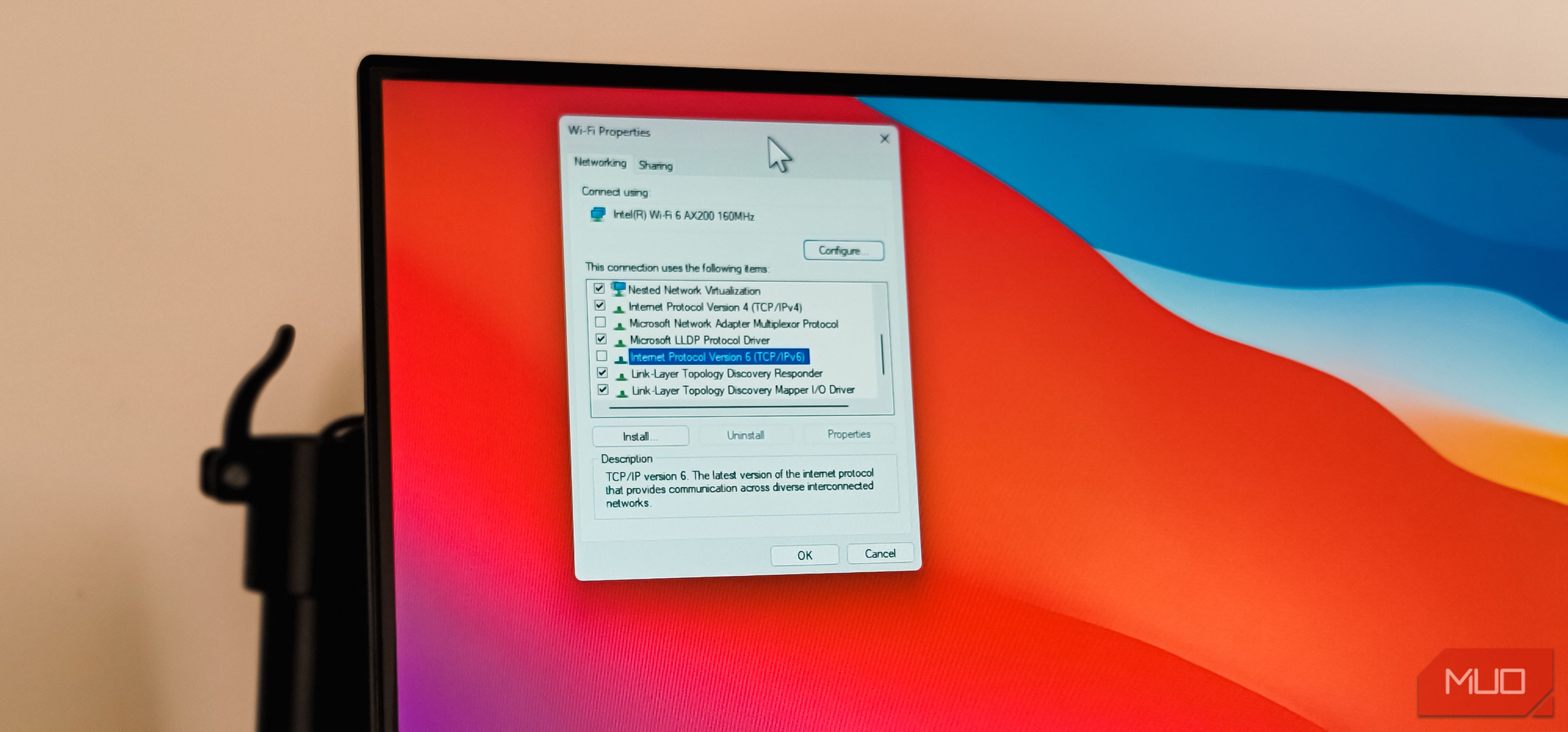
سادهترین راه برای انجام این کار در ویندوز از طریق تنظیمات کارت شبکه است. تنظیمات را باز کنید، به شبکه و اینترنت بروید و روی تنظیمات پیشرفته شبکه کلیک کنید. زیر «کارتهای شبکه»، کارت مورد استفادهتان را انتخاب کنید، چه Wi‑Fi باشد یا Ethernet. تحت گزینههای بیشتر کارت روی ویرایش کلیک کنید و در پنجره ویژگیها، تیک گزینه نسخه ۶ پروتکل اینترنت (TCP/IPv6) را بردارید. تایید کنید و کامپیوتر خود را برای اعمال تغییرات دوباره راهاندازی کنید.
اگر ترجیح میدهید این کار را بهصورت سراسری انجام دهید بدون عبور از منوها، میتوانید Command Prompt را بهعنوان مدیر باز کنید و این فرمان را اجرا کنید:
reg add "HKEY_LOCAL_MACHINE\SYSTEM\CurrentControlSet\Services\Tcpip6\Parameters" /v DisabledComponents /t REG_DWORD /d 255 /f
این کار IPv6 را در سطح پروتکل در کل سیستم شما غیرفعال میکند، بدون درنظر گرفتن اینکه از کدام کارت استفاده میکنید. پس از آن باید کامپیوتر خود را دوباره راهاندازی کنید.
حتی پس از اجرای این فرمان، چکباکس IPv6 در properties کارت شبکه شما همچنان علامتدار بهنظر میرسد، اما IPv6 بهصورت پسزمینه غیرفعال است.
آیا غیرفعال نگهداشتن IPv6 ایمن است؟
بسته به این است که در خانه هستید یا در محل کار
برای یک شبکه خانگی، غیرفعال نگه داشتن IPv6 امروزه عموماً ایمن است. اکثریت بزرگ وبسایتها و سرویسهای استریم هنوز بهطور کامل از طریق IPv4 در دسترس هستند، بنابراین مرور روزانه، استریم و بازی شما بهخوبی کار خواهند کرد. اگر پیادهسازی ISP شما خراب باشد، واقعاً چیزی از داشتن IPv6 بهدست نمیآورید.
اما باید در نظر داشته باشید که برخی سرویسها و شبکههای جدید بهتدریج بیشتر به IPv6 وابسته میشوند. غیرفعال کردن کامل آن میتواند، همانطور که میپذیریم، مشکلات سازگاری عجیبی ایجاد کند زیرا اینترنت بهسودی به سمت آن میرود. همچنین ممکن است با مشکلات جزئی در برخی تنظیمات VPN یا سرویسهای بازی مواجه شوید که با حضور IPv6 بهتر کار میکنند.
با این حال، غیرفعال کردن کامل IPv6 تنها گزینه نیست. اگر میخواهید IPv6 را بهعنوان یک راهحل اضطراری نگه دارید و همزمان مشکل بافر شدن را برطرف کنید، میتوانید به ویندوز بگویید بهجای آن IPv4 را ترجیح دهد با تنظیم یک کلید در Registry Editor.
گزارش MUO: مشترک شوید و هرگز مطالب مهم را از دست ندهید
برای انجام این کار، Win + R را فشار دهید، regedit را تایپ کنید و روی OK کلیک کنید تا Registry Editor باز شود. سپس به مسیر
HKEY_LOCAL_MACHINE\SYSTEM\CurrentControlSet\Services\Tcpip6\Parameters
بروید، یک مقدار جدید DWORD به نام DisabledComponents ایجاد کنید و آن را به ۲۰ در قالب hexadecimal تنظیم کنید. این کار باعث میشود ویندوز ابتدا به IPv4 مراجعه کند در حالی که IPv6 برای مواردی که واقعاً نیاز دارند، باقی بماند. یک بار کامپیوتر خود را برای اعمال تغییر راهاندازی مجدد کنید.
HKEY_LOCAL_MACHINE\SYSTEM\CurrentControlSet\Services\Tcpip6\Parameters
به هر حال، در یک محیط کاری یا سازمانی وضعیت طبیعاً متفاوت است. مایکروسافت بهصراحت Active Directory، Exchange و سایر سرویسهای اصلی را با IPv6 فعال طراحی میکند و غیرفعالکردن آن بهعنوان پشتیبانینشده شناخته میشود. انجام این کار میتواند مشکلات غیرمنتظرهای در DNS، کلاینتهای VPN و سرویسهای داخلی ایجاد کند. اگر در ماشین کاری خود با مشکلات پخش استریم مواجه هستید، بهتر است بهجای تغییر پروتکلهای شبکه، با تیم IT خود مشورت کنید.
مشکل هنوز در ISP شماست!
غیرفعالکردن IPv6 یک مشکل نسبتاً آزاردهنده که بهطور ناگهانی ظاهر شد را برطرف کرد و ممکن است برای شما نیز مؤثر باشد. با این حال، این بیشتر یک راهحل موقتی است تا یک اصلاح دائمی. مشکل معمولاً در نحوهٔ مدیریت مسیریابی IPv6 توسط ISP شماست، نه خود پروتکل. وقتی IPv6 بهدرستی پیکربندی شود، اغلب عملکردی برابر یا حتی بهتر از IPv4 دارد چون از برخی پیچیدگیهای ترجمه NAT جلوگیری میکند.
اگر مشکلات بافر شدن فقط به رایانهٔ شما محدود نیست، ممکن است بخواهید به سایر دستگاههای شبکهتان نگاهی بیندازید. رفع مشکلات بافر در یک تلویزیون هوشمند معمولاً به تنظیمات مشابه شبکه برمیگردد و اگر تلویزیون شما پورت اترنت داشته باشد، استفاده از اتصال سیمی بهجای Wi‑Fi میتواند استریم را بهطرز چشمگیری روانتر کند.