من کمی از گوشیهای هوشمندی که این روزها استفاده میکنیم نارضایتی دارم. صفحهنمایشها بزرگتر و بهتر میشوند، اما نرمافزارها آنها را انگار کوچک میدانند.
یک شکایت کوچک دارم از گوشیهای هوشمندی که این روزها استفاده میکنیم. صفحهها بزرگتر و بهتر میشوند، اما نرمافزارها انگار آنها را کوچک میپندارند.
ما با نمایشگرهای ۶٫۸ اینچی که رزولوشن بالاتری نسبت به اکثر لپتاپهای ده سال پیش دارند قدم میزنیم، اما اندروید اصرار دارد همان مقدار اطلاعاتی را که در یک Nexus 5 نمایش میداد نشان دهد. در نمای صندوق ورودی فقط پنج ایمیل میبینید. دو توییت، شاید سه اگر خوششانس باشید. مثل خواندن رمان از طریق یک سوراخ کلید است.
بهتازگی یکی از تنظیمات متعدد که عمیقاً در گزینههای توسعهدهنده مخفی بود به نام «کوچکترین عرض» (یا «حداقل عرض» بسته به گوشی شما) را تغییر دادم و عاشق تغییراتی که در استفاده از گوشیام ایجاد کرد، هستم.
تنظیم «حداقل عرض» اندروید در واقع چه کاری انجام میدهد
شما نمیخواهید تنظیمی را بدون درک آن تغییر دهید، درست است؟
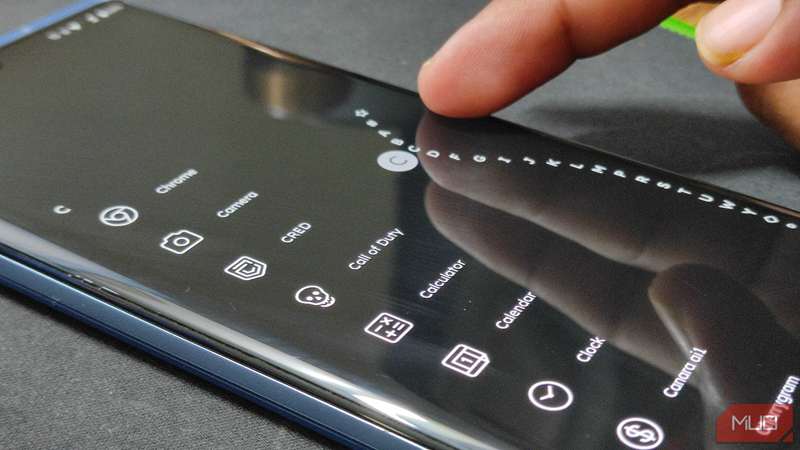
در زیر زمینه، اندروید بر حسب اینچ یا پیکسل فکر نمیکند. از پیکسلهای مستقل از چگالی (dp) استفاده میکند که بهطور اساسی روشی برای حفظ ظاهر منطقی دکمهها و متنها در صفحهنمایشهای متفاوت است. تنظیم «حداقل عرض» به شما اجازه میدهد مستقیماً این پایه را تغییر دهید و این کار نحوهٔ درک اندروید از اندازهٔ نمایشگر شما را تغییر میدهد.
وقتی مقدار dp را بالا میبرید — مثلاً از ۴۱۱ به ۵۰۲ — عملاً به اندروید میگویید صفحهنمایش شما «عرضتری» از آنچه بهصورت فیزیکی دارد است. سیستم عامل با کوچک کردن عناصر رابط بهصورت متناسب پاسخ میدهد، بهطوری که محتوای بیشتری بههمهجا در صفحه جا میشود. از سوی دیگر، کاهش مقدار dp عناصر رابط را بزرگتر میکند که میتواند خوانایی و دسترسیپذیری را بهبود بخشد اگر این اولویت شما باشد.
این بسیار متفاوت از ویژگیهای معمول دسترسپذیری اندروید مانند بزرگنمایی صفحه یا اسلایدهای اندازهٔ نمایش است که سالها داشتهایم. آنها در گامهای بزرگ و از پیش تعریفشده کار میکنند و اغلب باعث عصبانیت میشوند. یک تنظیم بهظاهر کاریکاتوری بزرگ است؛ بعدی بهحدی است که چشمها خسته میشوند و هیچ مقدار میانی وجود ندارد. «حداقل عرض» این محدودیتها را نادیده میگیرد و یک دایال تنظیم دقیق واقعی به شما میدهد.
از زندهتر کردن رنگها تا جا دادن اطلاعات بیشتر روی صفحه، اندروید تنظیمات نمایش متعددی دارد که ظاهر گوشی شما را تغییر میدهند.
اکثر گوشیهای اندروید با پیشفرضهای نسبتاً محافظهکار عرضه میشوند، که معمولاً بین ۳۶۰ تا ۴۲۶ dp است، بسته به سازنده. یک Pixel 9 Pro در ۴۲۶ dp قرار دارد، در حالی که دستگاههای سامسونگ معمولاً بین ۳۶۰ تا ۴۱۱ dp هستند. این تمایل به دسترسپذیری برای افراد عادی منطقی است، اما اگر صفحهنمایش بزرگ و با رزولوشن بالا خریداری کرده باشید و بخواهید تمام آن را استفاده کنید، میتواند محدود کننده به نظر برسد.
پس محاسبهٔ فضای واقعی صفحهنمایش چه میشود؟ جهش از ۴۱۱ dp به مثلاً ۵۴۰ dp فقط باعث کوچک شدن حدود ۳۰ ٪ اشیاء نمیشود. در عمل، معمولاً به معنای حدود ۳۰ ٪ محتوا بیشتر روی صفحه است، گاهی حتی بیشتر، بسته به واکنش برنامههای مختلف به مقیاس. صندوق ورودی شما ایمیلهای بیشتری نشان میدهد، صفحاتگسترده ردیفهای بیشتری میگیرند، خوراکهای اجتماعی کمتر اسکرول میشوند و وبسایتها با چگالی اطلاعاتی شبیه به دسکتاپ نمایش داده میشوند.
چگونه حداقل عرض اندروید خود را تغییر دهید
میخواهید فضای بیشتری روی صفحه داشته باشید، درست است؟
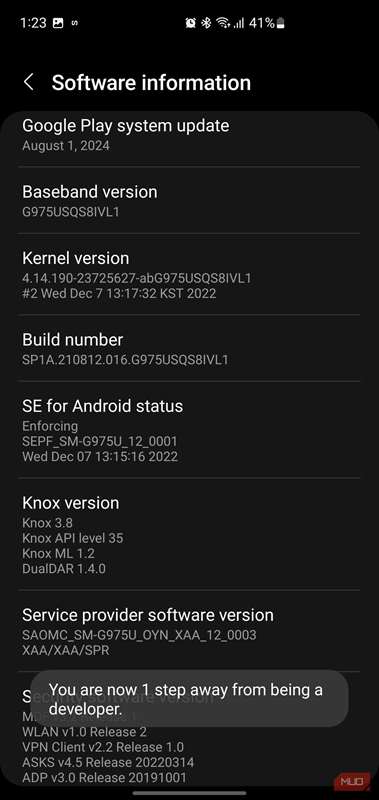
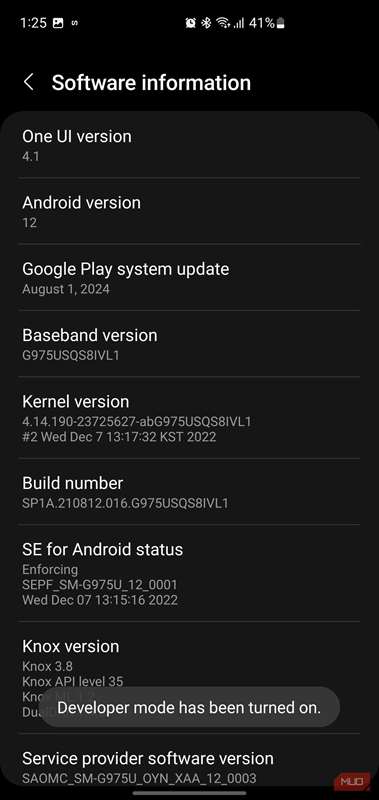
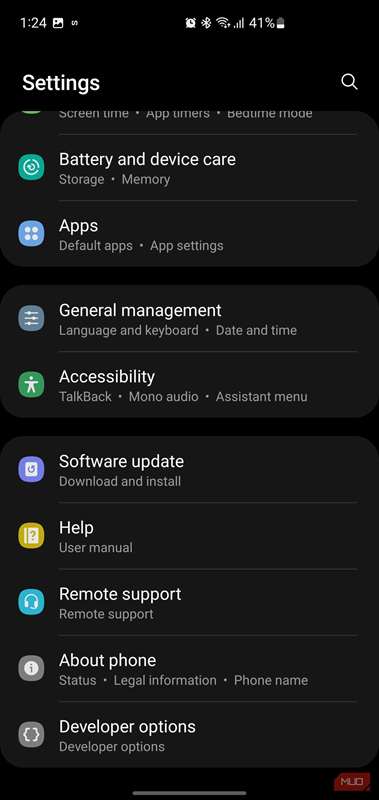
ابتدا باید گزینههای توسعهدهنده را باز کنید، منوی پنهان تنظیمات پیشرفته اندروید. این کار نیاز به یک روتین بازیگوشانه دارد. برنامهٔ «تنظیمات» را باز کنید و به «دربارهٔ تلفن» (یا «اطلاعات نرمافزار» در برخی دستگاهها) بروید. خط «شماره ساخت» را پیدا کنید و هفت بار متوالی روی آن ضربه بزنید. یک اعلان تأیید میکند که اکنون گزینههای توسعهدهنده فعال شدهاند.
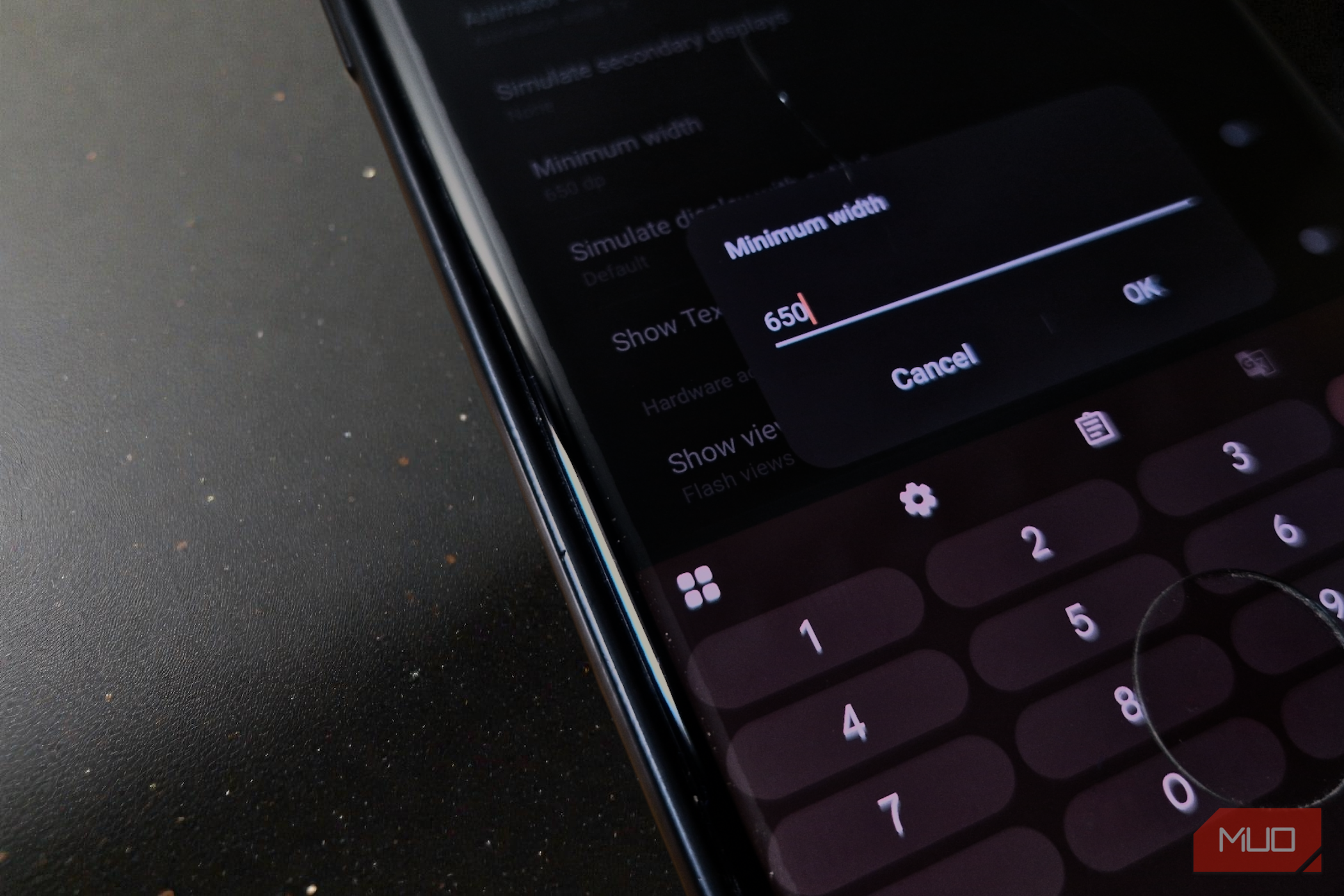
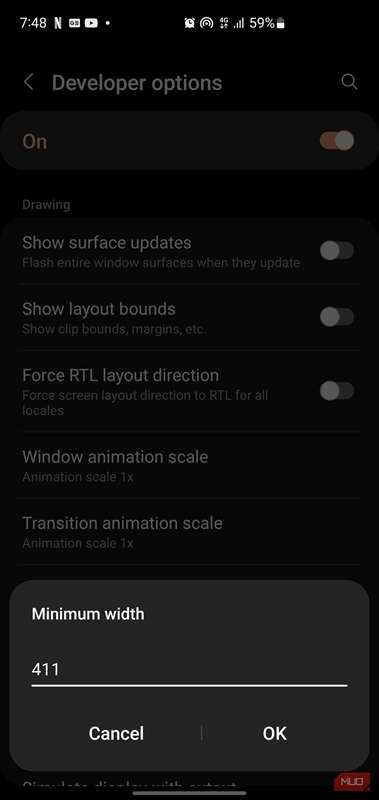
با باز شدن این در، به صفحهٔ اصلی تنظیمات برگردید و اسکرول کنید تا «گزینههای توسعهدهنده» را بیابید که معمولاً در انتها مخفی شدهاند. روی آن ضربه بزنید، به بخش «رسم» بروید و «کوچکترین عرض» یا «حداقل عرض» را جستجو کنید، بسته به گوشی شما. عددی که میبینید را ضربه بزنید و آمادهٔ دستکاری شوید. این یکی از ویژگیهای جالب است که در منوی توسعهدهنده اندروید شما پنهان شده است.
حالا جایی است که آزمایش ضروری میشود. اگر میخواهید چیدمان متراکمتری داشته باشید و محتوا بیشتری روی صفحه باشد، مقدار dp بالاتری نسبت به مقدار فعلی وارد کنید. بهصورت محتاطانه شروع کنید — سعی کنید بهصورت گامهای ۲۰‑۴۰ dp مقدار را افزایش دهید و نتایج را ارزیابی کنید. تغییرات فوراً اعمال میشوند، که روند تنظیم عدد بالا یا پایین را تا رسیدن به تعادل ایدهآل «واو، این همه فضا!» و «خب، کمی شلوغ شد» آسان میکند.
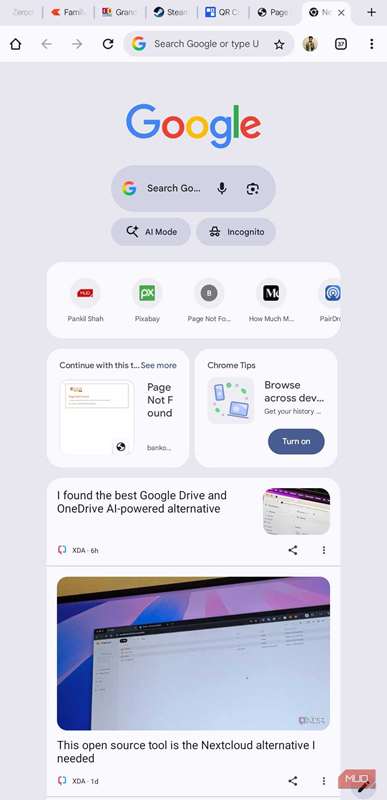
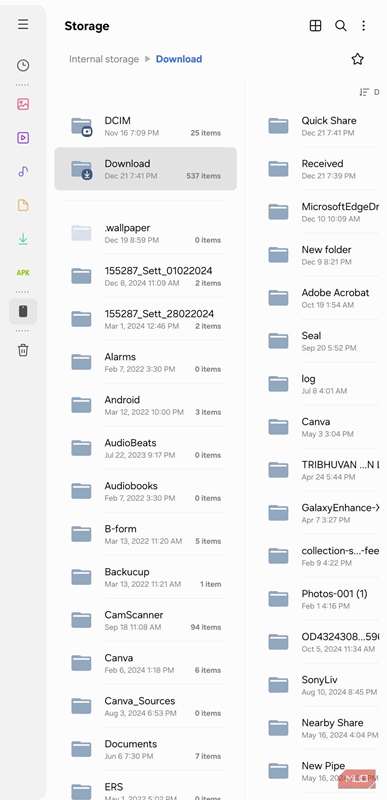
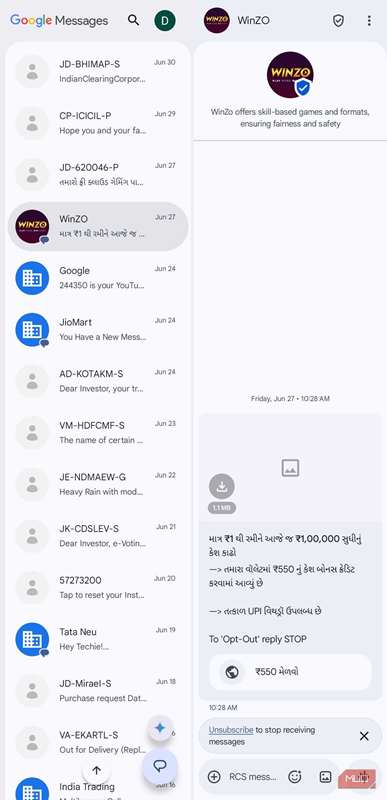
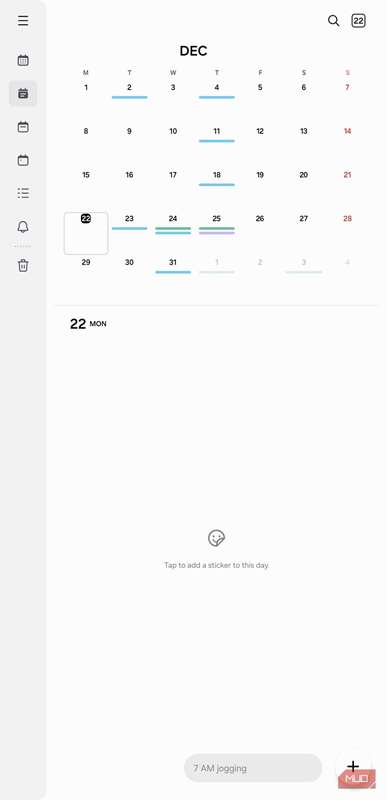
عدد جادویی واحدی وجود ندارد. نقطهٔ خوشایند بستگی به دید شما، اندازهٔ صفحه و تحمل شما برای عناصر رابط کوچک دارد. چند نکتهٔ محافظهکارانه هم وجود دارد. تنظیم مقادیر زیر ۳۲۰ dp توصیه نمیشود، زیرا میتواند رابطها را بیش از حد بزرگ و ناوبری را دشوار سازد. در سمت دیگر، مقادیر بسیار بالا (حدود ۶۰۰‑۷۲۰ dp) ممکن است حالت تبلت اندروید را فعال کند، که رابط سیستم و برنامهها را برای نمایش بزرگتر بازطراحی میکند. این میتواند بر حسب ترجیح شما مفید یا گمراهکننده باشد.
با کلوستروفوبی تنظیمات پیشفرض خداحافظی کنید
تنظیم حداقل عرض یکی از آن حرکات نادر و قدیمی کاربران پیشرفته است که فوراً نتایج ملموس میدهد. این کار شما را از دنیای دکمههای بزرگ و فضای هدر رفته و گوشیتان را تیزتر، متراکمتر و بهطور صریحتر کارآمدتر میکند.
برای دریافت نکات عملی اندروید، در خبرنامهٔ ما مشترک شوید
به آرامی اقدام کنید. مقدار را کمی بالا ببرید، پیشفرضها را در ذهن داشته باشید و به چشمان خود زمان بدهید تا عادت کنند. به زودی متوجه خواهید شد که بدون حرکت مداوم انگشتنگشتان، موارد بیشتری را میبینید. وقتی این کار بهنتیجه رسید، بازگشت سخت میشود.