هر نصب تازه ویندوز شامل حذف برنامههای پیشنصب، غیرفعال کردن تلهمتری و کاوش در منوهای تنظیمات برای تنظیم سیستم به شکل دلخواه شماست. این کار خستهکننده است و زمان آن وقتی در چندین دستگاه انجام میشود، انباشته میشود. WinUtil از Chris Titus Tech یک ابزار رایگان و متنباز PowerShell است که تمام این موارد را در یک رابط واحد جمع میکند.
هر نصب تازه ویندوز شامل حذف برنامههای زائد، غیرفعال کردن تلهمتری و کاوش در منوهای تنظیمات برای رسیدن به وضعیت دلخواه است. این کار خستهکننده است و زمان آن وقتی روی چندین ماشین انجام میشود، جمع میشود. WinUtil از Chris Titus Tech یک ابزار رایگان و متنباز PowerShell است که همه اینها را در یک رابط واحد جمعبندی میکند.
این برنامه ویندوز را از برنامههای زائد پاک میکند، تنظیمات حریمخصوصی و عملکرد را دقیق تنظیم میکند و حتی برنامههای اساسی شما را بهصورت گروهی نصب میکند. من آن را روی هر رایانه ویندوزی که تنظیم میکنم اجرا میکنم و در این مرحله، به اندازه حذف برنامههای پیشنصبشده غیرضروری ویندوز بخشی از فرآیند است.
رایانه، همه چیز را بهبود بده.
WinUtil چیست و چرا ارزش زمان شما را دارد
این اسکریپت رایگان و متنباز آنچه ویندوز نمیتواند انجام دهد را مدیریت میکند
WinUtil یک ابزار مبتنی بر PowerShell است که توسط Chris Titus Tech ساخته شده و در GitHub نگهداری میشود. میتوانید از آن برای حذف برنامههای زائد از ویندوز، تنظیم تنظیمات سیستم، نصب برنامهها بهصورت گروهی و پیکربندی بهروزرسانیها استفاده کنید، بدون اینکه به یک کلید رجیستری دست بزنید.
دلیل ارزش استفاده از WinUtil این است که ساعتها کار دستی را در یک مکان جمع میکند. این ابزار هم روی ویندوز ۱۰ و هم ۱۱ کار میکند و چون متنباز است، میتوانید قبل از اعمال هر چیزی، هر اسکریپتی که اجرا میکند را بررسی کنید. این شفافیت مهم است — بهخصوص وقتی ابزاری تنظیمات سطح سیستم را تغییر میدهد. من این سطح دسترسی را به یک برنامه بسته نمیدهم، اما کد WinUtil عمومی است و بهصورت منظم توسط جامعهاش مرور میشود.
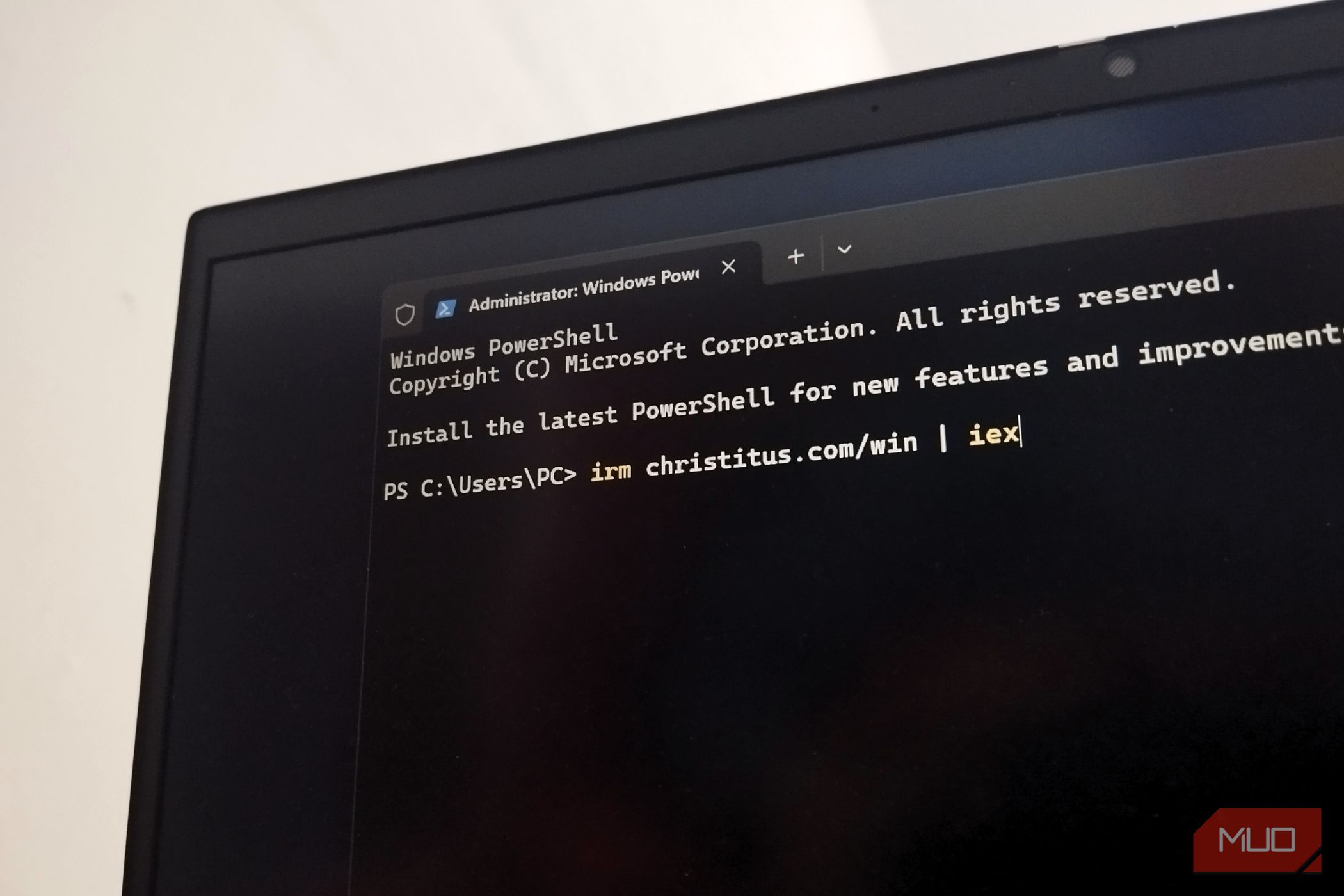
این یک برنامه سنتی برای نصب نیست — شما آن را با یک دستور تنها در یک پنجره PowerShell با دسترسی ادمین اجرا میکنید:
- کلیدهای Windows + S را فشار دهید و PowerShell را جستجو کنید.
- روی Windows PowerShell کلیک راست کنید و Run as administrator را انتخاب کنید.
- متن
irm christitus.com/win | iex
را تایپ کنید و کلید Enter را فشار دهید.
irm christitus.com/win | iex
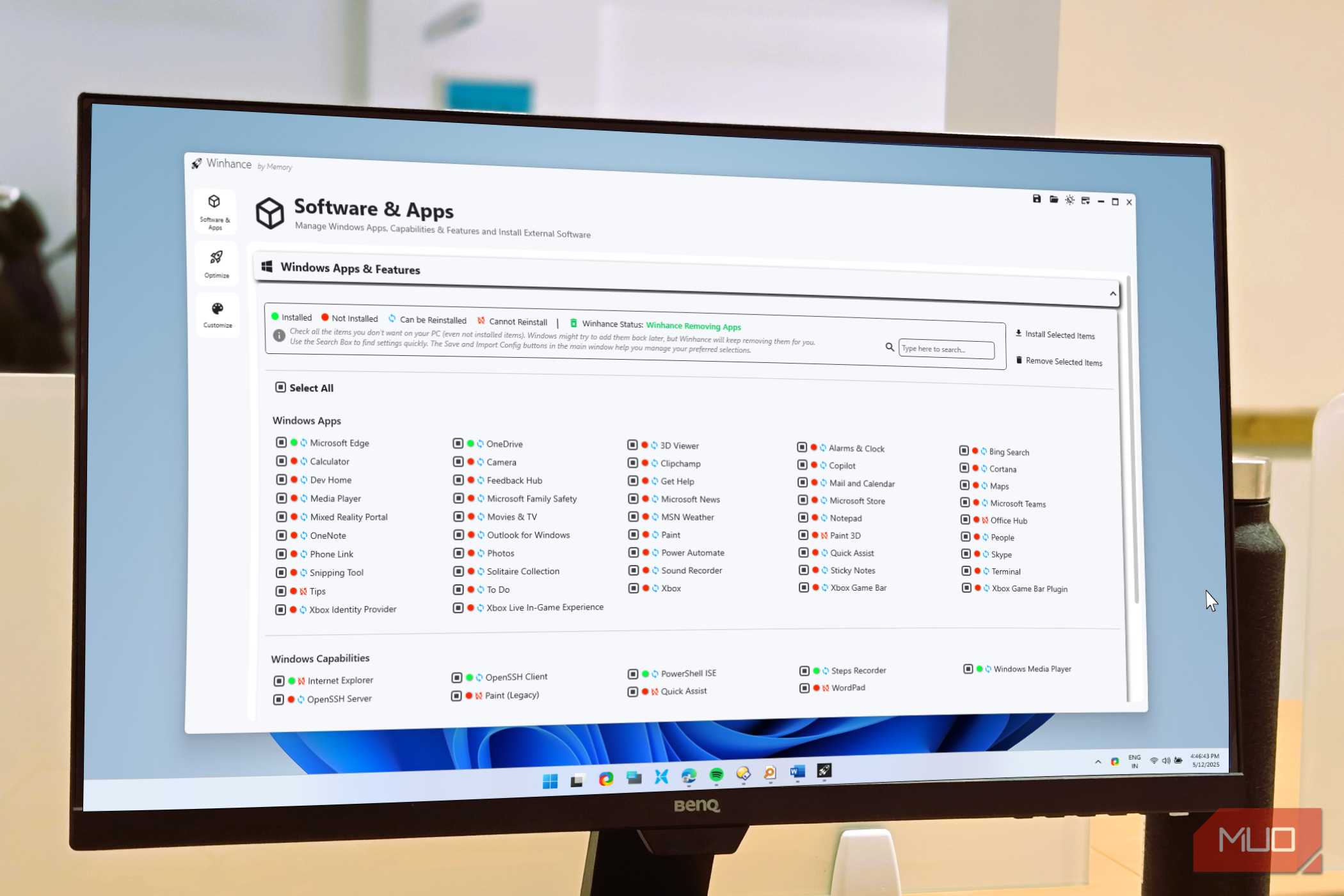
اجرای این دستور یک رابط گرافیکی کامل را باز میکند. این ابزار همچنین بهصورت فعال نگهداری میشود و بهروزرسانیهای مکرری دریافت میکند. این مهم است چون ویندوز با هر بهروزرسانی بزرگ تغییر میکند و تنظیماتی که شش ماه پیش کار میکردند ممکن است دیگر معتبر نباشند. WinUtil با این تغییرات همگام میشود، به این معنی که دیگر به مشاورههای منسوخ تکیه نمیکنید. ابزارهای متنباز دیگری برای حذف برنامههای زائد از ویندوز وجود دارند، اما WinUtil بیشتر از اکثر آنها پوشش میدهد.
حذف برنامههای زائد از ویندوز هرگز به این آسانی نبوده است
WinUtil برنامهها و سرویسهایی که نیاز ندارید را حذف میکند
برگه Tweaks جایی است که WinUtil ارزش خود را نشان میدهد. این برگه بهینهسازیها را تحت دو دسته «تنظیمات ضروری» و «تنظیمات پیشرفته» لیست میکند، بههمراه چکباکسهای کنار هرکدام. میتوانید تنظیمات فردی را انتخاب کنید یا از دکمههای پیشفرض در بالا (Standard، Minimal یا Clear) برای اعمال یک دسته تنظیمات بهصورت یکجا استفاده کنید. من معمولاً از Standard استفاده میکنم که رایجترین مزاحمتها را بدون فشار بیش از حد برطرف میکند.
تنظیمات ضروری شامل گزینههایی مانند غیرفعالسازی تلهمتری، غیرفعالسازی ویژگیهای مصرفکننده، غیرفعالسازی تاریخچه فعالیت و حذف فایلهای موقت است. این تغییراتی هستند که اکثر افراد در یک نصب تازه میخواهند، اما در غیر این صورت مجبورند در میان منوهای متعدد Settings و مسیرهای رجیستری جستجو کنند، که این یکی از بزرگترین دلایل برای حذف برنامههای زائد ویندوز است. در اینجا، چند چکباکس را علامت میزنید و Run Tweaks را فشار میدهید.
بخش تنظیمات پیشرفته نیاز به احتیاط بیشتری دارد. گزینههایی مانند غیرفعالسازی برنامههای پسزمینه، مسدود کردن اتصالهای شبکهای Adobe و غیرفعالسازی IPv6 با برچسب «CAUTION» مشخص شدهاند، زیرا میتوانند جریانهای کاری خاص را مختل کنند. توصیه میکنم پیش از اعمال هر کدام، توضیح ابزارک مربوطه را بخوانید.
در سمت راست، پنل Customize Preferences به شما امکان میدهد مواردی مانند جستجوی Bing در منوی Start، پیشنهادهای Snap Assist و نمایش پسوند فایلها را تغییر دهید. تغییرات کوچکی هستند، اما بهوضوح تجربه روزانه را بهبود میبخشند.
بهترین بخش این است که دکمه Undo Selected Tweaks در پایین به شما امکان میدهد تغییرات فردی را بدون بازیابی کل سیستم بازگردانید. این امنیت باعث میشود آزمایشها کمتر ترسناک باشند.
تنظیمات حریمخصوصی و عملکرد به تنهایی ارزش اجرا را دارند
میتوانید تلهمتری، سرویسهای پسزمینه و موارد دیگر را بهدقت تنظیم کنید
ویندوز بهطور پیشفرض دادههای زیادی جمعآوری میکند — تلهمتری، تاریخچه فعالیت، ردیابی مکان و اطلاعات تشخیصی که همه بهصورت پشتصحنه اجرا میشوند. بهصورت جداگانه، غیرفعالسازی هر یک نیاز به عبور از تنظیمات حریمخصوصی و امنیت، ویرایشگر Group Policy و گاهی ویرایش رجیستری دارد. WinUtil همه این موارد را پشت یک چکباکس واحد قرار میدهد، بنابراین میتوانید آنها را در چند ثانیه خاموش کنید، بهجای صرف یک بعد از ظهر برای این کار.
در بخش عملکرد، گزینههایی مانند تنظیم سرویسها به حالت Manual، اجرای Disk Cleanup و غیرفعالسازی GameDVR تفاوت ملموسی ایجاد میکنند، بهویژه در سختافزارهای قدیمی یا کمبودجه. تنظیم سرویسها به حالت Manual به این معناست که ویندوز آنها را تنها زمانی که نیاز دارد اجرا میکند، نه همیشه فعال، که منابع سیستم را آزاد میکند.
من همچنین دوست دارم WinUtil سوییچهای Customize Preferences را از تنظیمات عمیق جدا میکند. غیرفعالسازی مواردی مانند Recommendations در منوی Start، حذف صفحه اصلی Settings و غیرفعالسازی شتابدهی ماوس، بهطور سنتی تنظیمات حریمخصوصی یا عملکرد نیستند، اما حواسپرتیهایی را که سرعت شما را کاهش میدهند، حذف میکنند.
نکته این است که واضح است. ویندوز تنظیماتی دارد که جمعآوری دادههای Microsoft و ارتقاء ویژگیها را بر تجربه شما اولویت میدهد. WinUtil این پیشفرضها را به نفع شما معکوس میکند.
WinUtil همچنین بهروزرسانیهای ویندوز و پیکربندیهای سیستم را مدیریت میکند
مدیریت بهروزرسانیها و رفع مشکلات سیستم بهصورت داخلی تعبیه شده است
برگه Updates سه گزینه ساده برای نحوه برخورد ویندوز با بهروزرسانیها ارائه میدهد. تنظیمات پیشفرض همه چیز را همانطور که مایکروسافت قصد دارد، حفظ میکند. تنظیمات امنیتی بهروزرسانیهای ویژگی را به مدت ۳۶۵ روز بهتاخر میاندازد و پس از چهار روز فقط وصلههای امنیتی را نصب میکند — رویکرد متعادل که شما را محافظت میکند بدون اینکه ویژگیهای نیمهتمام بر دستگاه شما تحمیل شود. گزینه سومی تمام بهروزرسانیها را خاموش میکند، اما WinUtil این را با هشدار واضحی نشان میدهد: سیستم شما بدون بهروزرسانیهای امنیتی در معرض خطر خواهد بود.
گزینه تنظیمات امنیتی بیشتر در نسخههای Windows Pro مفید است، زیرا به Group Policy وابسته است.
برگه Config نیز به همان اندازه مفید است، اما به دلایل متفاوت. این برگه دسترسی سریع به پنلهای قدیمی ویندوز مانند Control Panel، Network Connections، Power Panel و System Properties فراهم میکند، که مایکروسافت به تدریج پشت برنامه Settings مدرن مخفی کرده است. اگر تا به حال زمانبر برای پیدا کردن تنظیم خاصی که قبلاً تنها دو کلیک دور بود، صرف کردهاید، این پنل این مشکل را حل میکند.
گزارش MUO: مشترک شوید و هرگز از مهمها چیزی را از دست ندهید
Config همچنین شامل بخش Fixes با گزینههایی مانند Reset Network، System Corruption Scan، Reset Windows Update و WinGet Reinstall است. اینها گامهای عیبیابی رایجی هستند که معمولاً نیاز به تایپ دستورات در PowerShell دارند. داشتن آنها بهعنوان دکمههای یک‑کلیک راحت است، بهویژه وقتی در حال تشخیص مشکلات هستید و نمیخواهید هر بار درباره تفاوتهای CHKDSK، SFC و DISM بخوانید.
چند نکته برای در نظر گرفتن قبل از اجرای WinUtil
قوی است، اما باید هنوز مراقب باشید
WinUtil تنظیمات سطح سیستم را تغییر میدهد، بنابراین ایجاد یک نقطه بازگردانی قبل از اجرای هر تنظیمی ایده خوبی است. این ابزار در واقع یک چکباکس «Create Restore Point» تحت تنظیمات ضروری دارد، بنابراین دلیل برای رد کردن این گام وجود ندارد.
همچنین هر تنظیمی برای همهی سیستمها مناسب نیست. اگر به OneDrive برای همگامسازی وابستهاید، آن را غیرفعال نکنید. اگر از ویژگیهای Xbox استفاده میکنید، GameDVR را دست نخورده بگذارید. WinUtil به شما کنترل میدهد، اما به این معنی است که مسئولیت دانستن اینکه چه چیزی استفاده میکنید بر عهده شماست. وقتی شک دارید، از پیشتنظیم Standard استفاده کنید و بخش تنظیمات پیشرفته را برای زمانی که با هر گزینه بهتر آشنا هستید، نگه دارید.