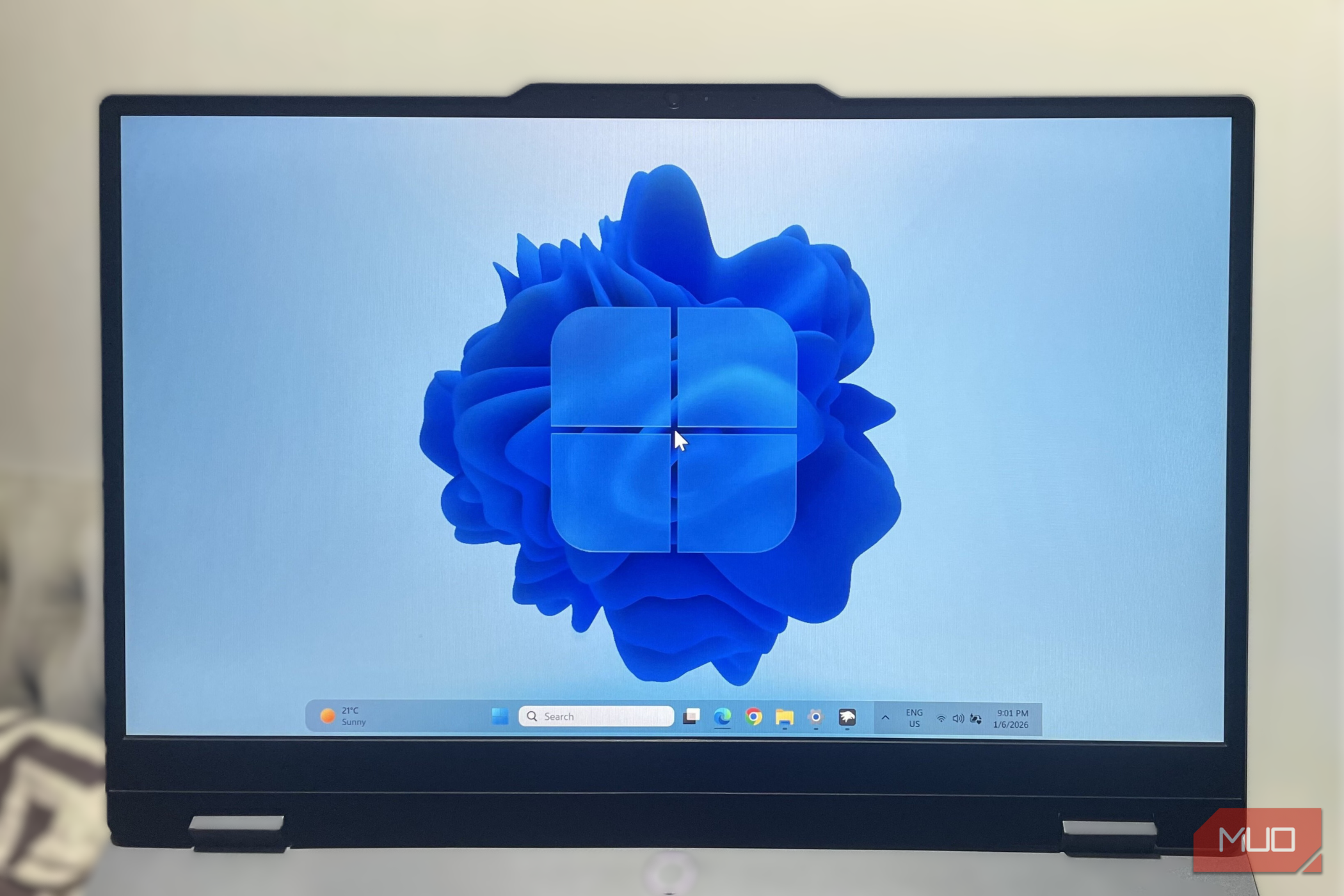
من همیشه در حال دستکاری تنظیمات ویندوزم هستم: تنظیمات کوچک اینجا، تغییرات جزئی آنجا. بهعجیب، فقط چند تغییر میتوانند تفاوت بزرگی در روانکاری همه چیز ایجاد کنند. و صادقانه بگویم، چرا اینکار را نمیکنم؟ اگر این کار باعث شود کامپیوتر ویندوز من سریعتر باشد و روند کارم روانتر شود، کاملاً موافقم. اخیراً یک تغییر ساده در رایانه ویندوز ۱۱ خود ایجاد کردم و آن تجربه من را بهطرز کامل تغییر داد. باور کنید، وقتی تفاوت را ببینید، خودتان هم میخواهید آن را امتحان کنید.
من همیشه در تنظیمات ویندوزم دستکاری میکنم: تنظیمات کوچک اینجا، تنظیمات جزئی آنجا. بهطور شگفتآور، فقط چند تغییر میتواند تفاوت عظیمی در روانکاری همه چیز ایجاد کند. و راستش، چرا نباید اینکار را بکنم؟ اگر باعث شود رایانه ویندوزم سریعتر و جریان کارم روانتر باشد، کاملاً موافقم. بهتازگی، یک تغییر ساده در ویندوز ۱۱ خودم انجام دادم و تجربهام را بهکل تغییر داد. باور کنید، وقتی تفاوت را ببینید، خودتان هم میخواهید آن را امتحان کنید.
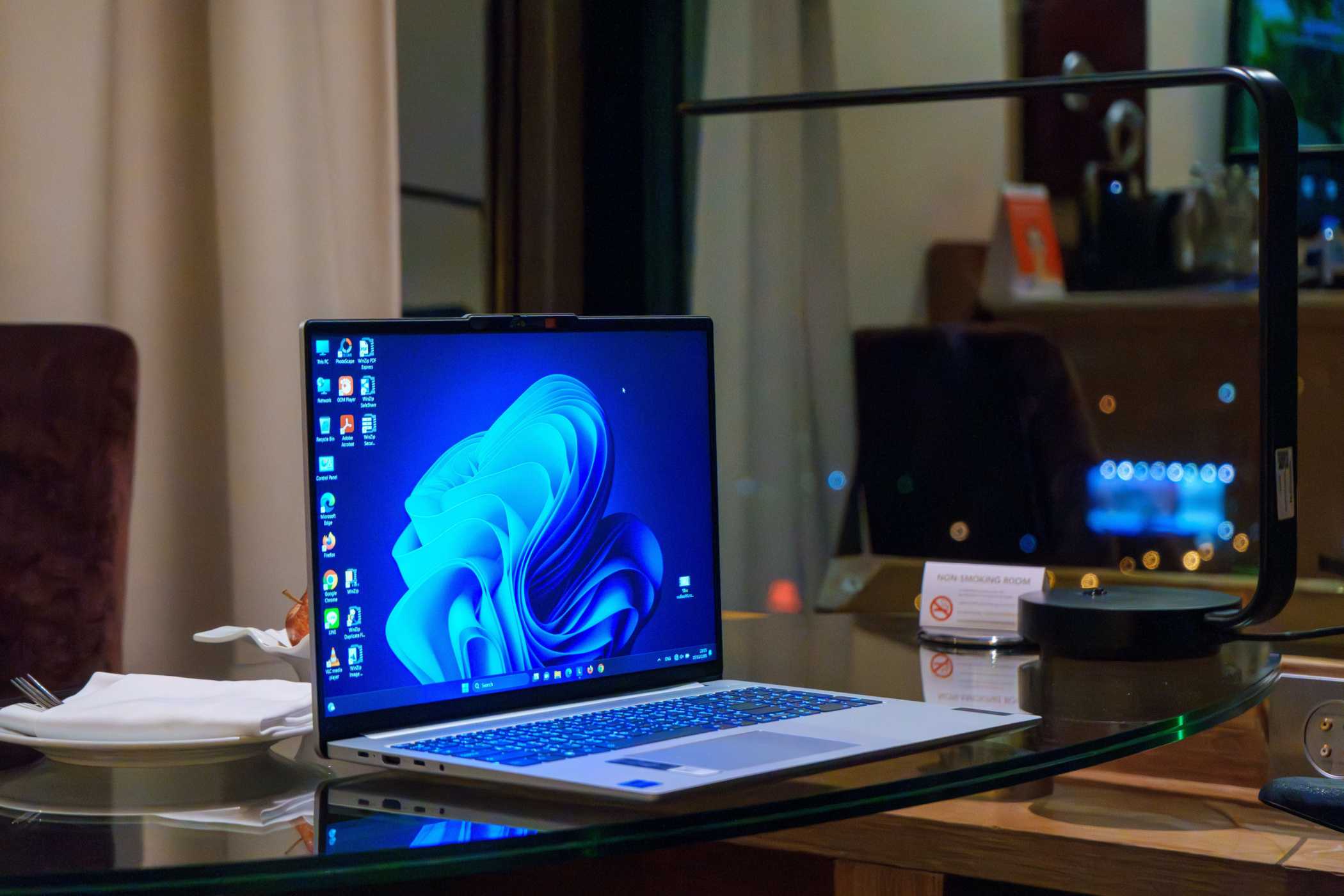
ویندوز ۱۱ را به نفع شما، نه علیه شما، به کار بگیرید.
دور انداختن نوار وظیفه تبدیل به یک تصمیم هوشمندانه شد
نوار وظیفه دیوانه شد… پس من آن را حذف کردم
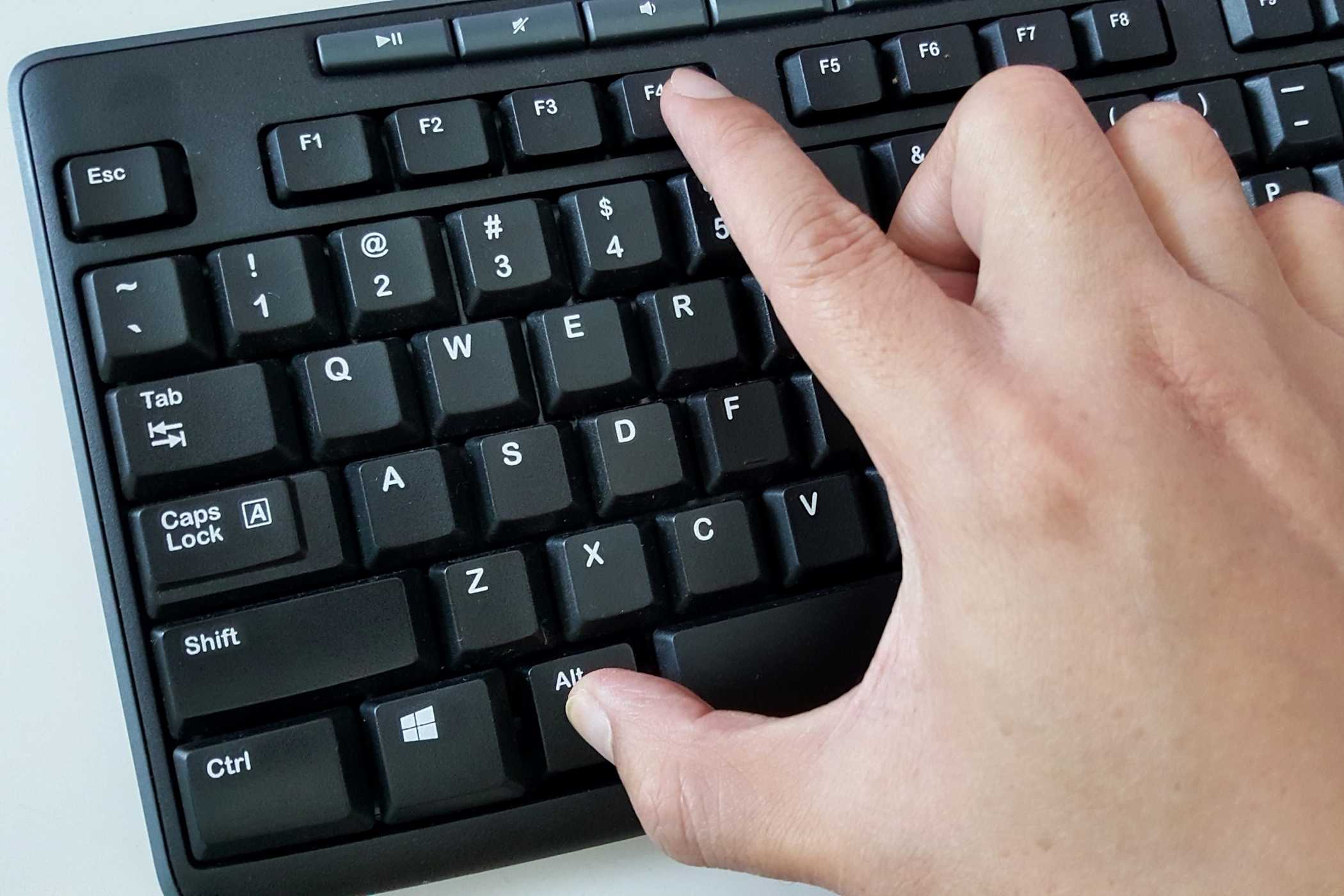
من صفحهخانه ویندوز ۱۱ خود را تمیز و دقیقاً بهصورت دلخواه تنظیم کردهام. پوشهها و اسناد بهنظمی منظم سازماندهی شدهاند؛ این سبک من است، اما نوار وظیفه واقعاً بیشتر یک مزاحمت است تا کمک. من ترجیح میدهم به «میانبرهای صفحهکلید» تکیه کنم تا به مقصدم برسم به جای این که نوار وظیفه در آنجا بنشیند و فضای ارزشمند صفحهنمایش را بگیرد.
مشکل فقط فضای مصرفی آن نیست. گزینههای محدود سفارشیسازی، مرکزگذاری اجباری، آیکنهایی که نمیتوان حذف کرد و عناصر خودپنهانکننده که جریان کار را مختل میکنند، همه باعث میشوند نوار وظیفه بیشتر منبع سردرگمی باشد تا عملکرد. به علاوه، ویندوز آن را با آیکنهای پیشنصب پر میکند که به ندرت ارزشی واقعی اضافه میکنند. در مجموع، این نوار شلوغ، حواسپرتکننده و به صراحت غیرضروری میشود.
بنابراین، حذف کامل نوار وظیفه هوشمندانهترین اقدام برای تجربهی دسکتاپی تمیزتر، سریعتر و کارآمدتر بود.
من نوار وظیفه را بهطرز سادهای حذف کردم
ترفند ناپدید شدن تعبیهشده در ویندوز
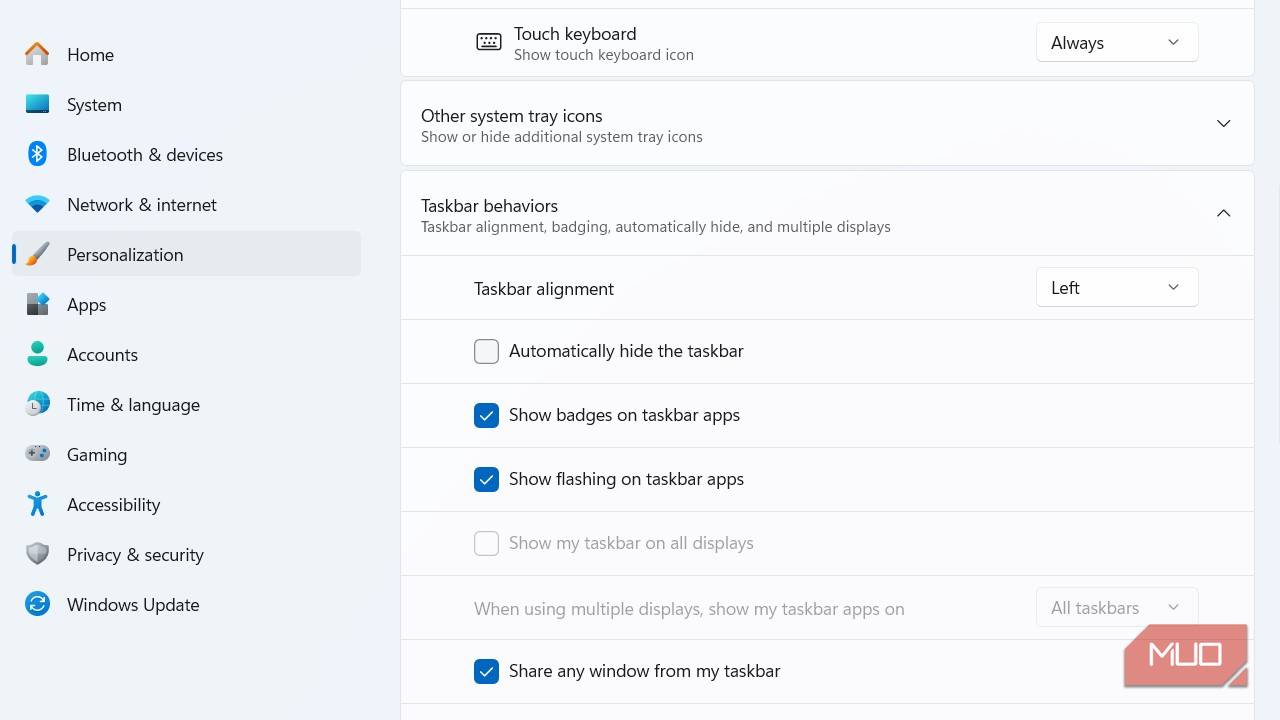
پنهان کردن نوار وظیفه کار سختی نیست و کمتر از آنچه فکر میکنید زحمت میطلبد. کلیک راست روی هر فضای خالی در نوار وظیفه. یک منوی کوچک ظاهر میشود. از آنجا، تنظیمات نوار وظیفه را انتخاب کنید. این کار شما را مستقیم به بخش مناسب داخل برنامه Settings میبرد، بنابراین نیازی به جستجو در منوهای متعدد ندارید.
به پایین اسکرول کنید تا Taskbar behaviors را ببینید، سپس روی آن کلیک کنید تا گزینهها باز شوند. به دنبال تنظیمی به نام Automatically hide the taskbar بگردید و کادر کناری آن را تیک بزنید.
همین است که کافیست. این ویژگی از پیش در ویندوز تعبیه شده است، بنابراین نیازی به جستجوی منوهای بیپایان یا استفاده از ابزارهای اضافه نیست. اگر مسیر طولانیتری را ترجیح میدهید، میتوانید برنامه Settings را بهصورت دستی باز کنید، به Personalization بروید و سپس Taskbar را انتخاب کنید. از آنجا، همان تنظیمات مسیر فوق را دنبال کنید. دسترسی به آن بهراحتی ممکن است، فقط چند کلیک و کار تمام میشود.
اما اینجا جایی است که وضعیت بهتر میشود
یک ترفند پیک-آ-بوی برای دسکتاپ شما
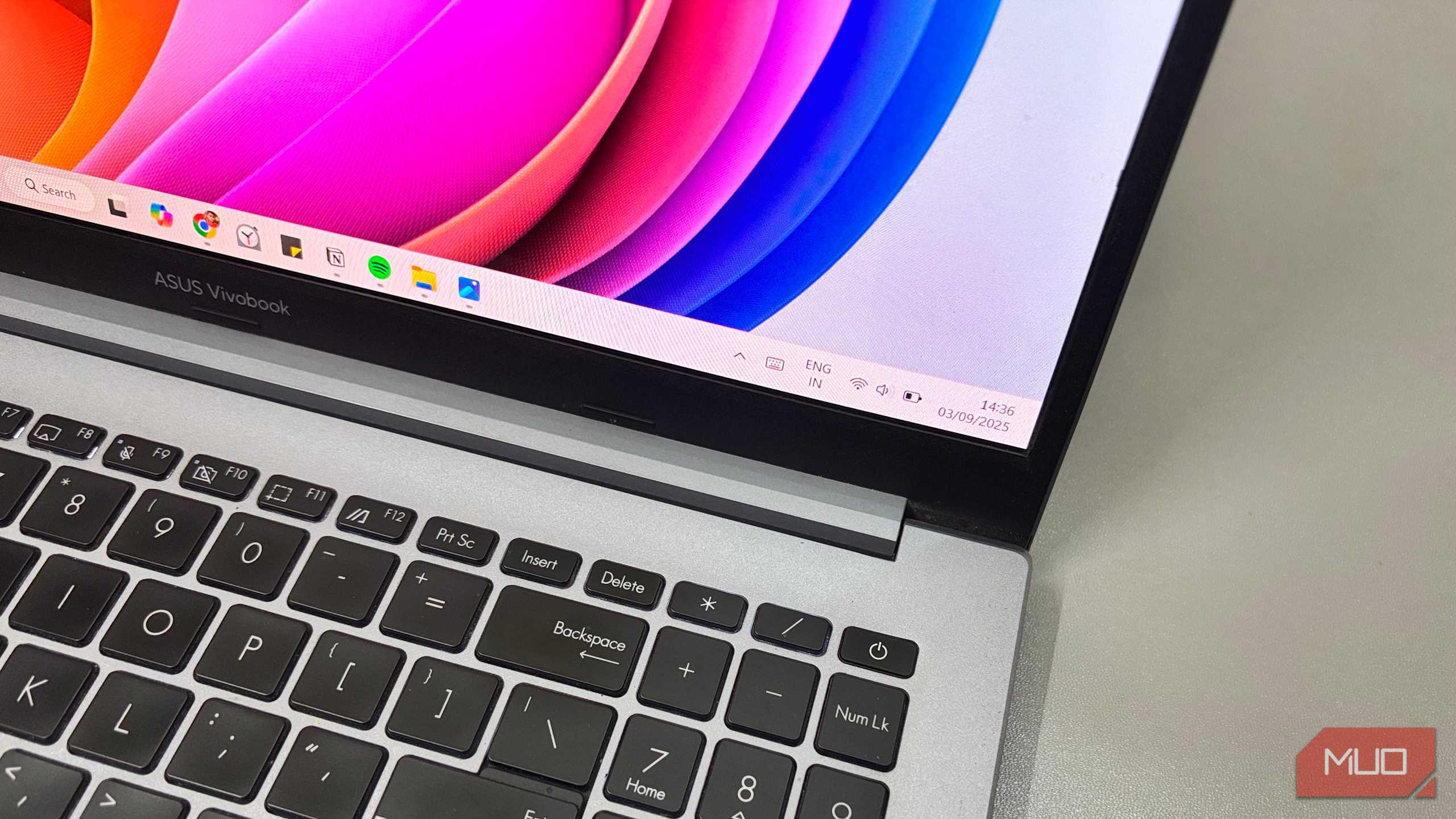
وقتی Automatically hide the taskbar را فعال میکنید، نوار وظیفه دقیقاً همانطور که میگویند مخفی میشود. نوار وظیفه تا زمانی که به آن نیاز نداشته باشید مخفی میماند. ماوس خود را به پایین صفحه ببرید، و بلافاصله دوباره ظاهر میشود. اگر دور شوید، دوباره ناپدید میشود. همین به همین.
پس اگر در Chrome مرور میکنید، تنظیمات را تغییر میدهید یا فقط روی یک سند کار میکنید، نوار وظیفه آنجا نمینشیند و فضای صفحه را میگیرد. بهصورت ساکت از مسیر خود خارج میشود تا تمرکزتان روی آنچه روی صفحه است باشد. بهترین بخش این است که نیازی به یادگیری میانبرها یا تغییر نحوهٔ استفاده از رایانهتان ندارید. فقط هر وقت نیاز داشتید نشانگر خود را به پایین بکشید. شخصاً، من عاشق تمیزی بیشتری که اکنون روی دسکتاپم دارد هستم. وقتی به این فضای تنفس اضافی عادت میکنید، تصور کردن اینکه دوباره این تنظیم را خاموش کنید سخت میشود.
قبل از انجام این کار
یک یادآوری کوچک قبل از پنهان کردن آن
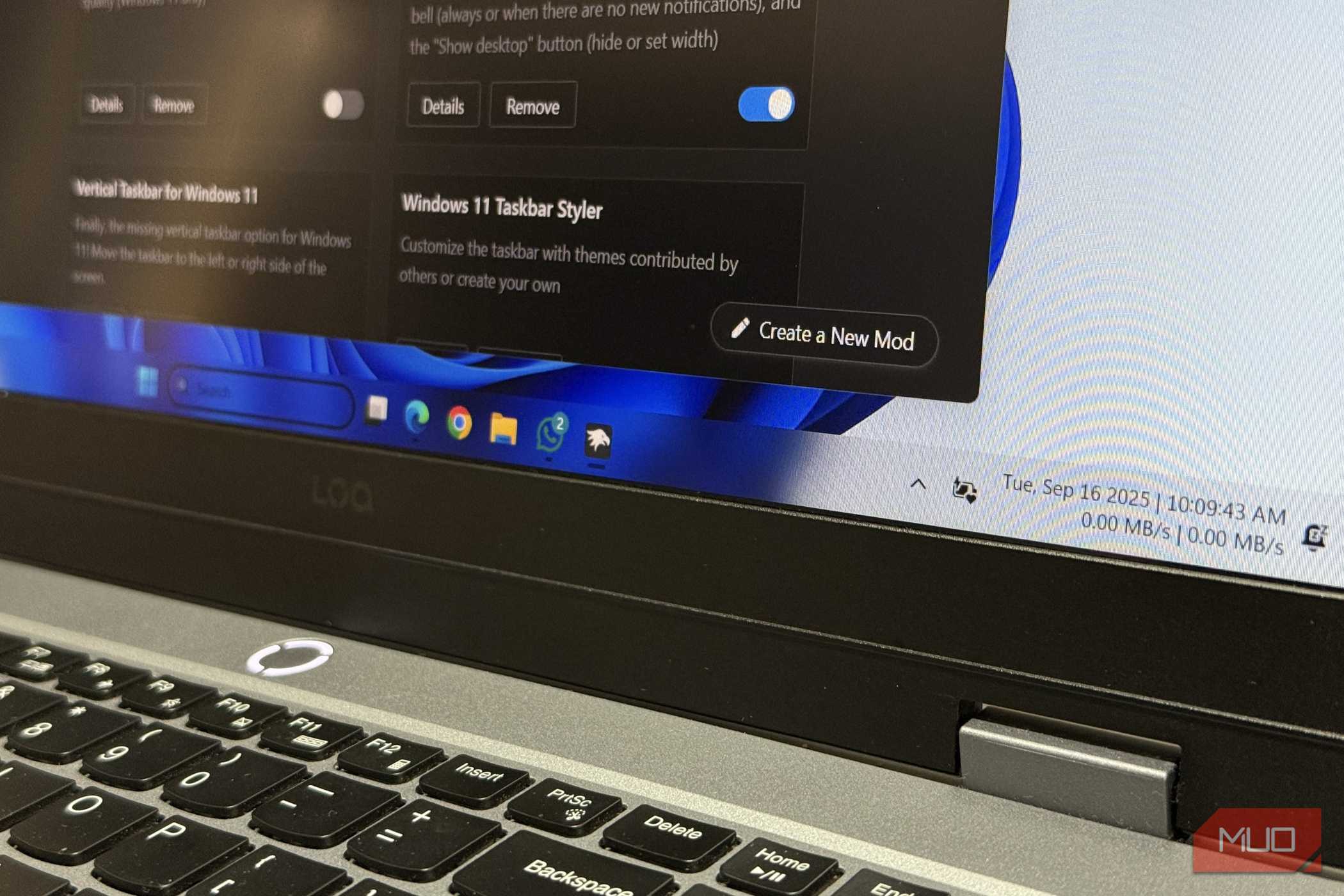
پنهان کردن نوار وظیفه در ویندوز ۱۱ کار سادهای است. کافی است تنظیم را فعال کنید و نوار وظیفه بهطور خودکار مخفی میماند. با این حال، چند نکته وجود دارد که هنگام استفاده روزانه باید به آنها توجه کنید.
از آنجایی که نوار وظیفه وقتی نشانگر به لبهٔ پایین صفحه میرسد دوباره ظاهر میشود، ممکن است گاهی بدون انتظار شما بالا بیاید. برای مثال، اگر در حال کشیدن یک فایل باشید یا بر روی قسمت پایین یک پنجره کلیک کنید، ممکن است ظاهر شود. این مسئله جدی نیست، اما میتواند کمی اذیتکننده و حواسپرتکننده باشد.
اگر نوار وظیفه بهصورت خودکار و بدون هیچدلیل واضحی ظاهر شود، معمولاً یکاشکال جزئی سیستم است. راهاندازی مجدد Windows Explorer از طریق Task Manager معمولاً این مشکل را برطرف میکند. بررسی برنامههایی که اعلانهای معلق دارند نیز میتواند مفید باشد، زیرا برخی هشدارها باعث میشوند نوار وظیفه بهطور مداوم نمایش داده شود.
برای دریافت نکات هوشمندانهٔ ویندوز در خبرنامهٔ ما مشترک شوید
میتوانید ظاهر را با تنظیم ترازبندی نوار وظیفه بهبود ببخشید. تغییر آن از مرکز به چپ اغلب احساس تعادل بیشتری میدهد، بهویژه وقتی خودپنهانکننده فعال باشد. برای این کار، Settings را باز کنید، به Personalization بروید، Taskbar را انتخاب کنید، Taskbar behaviors را باز کنید و تحت ترازبندی نوار وظیفه گزینهٔ Left را انتخاب کنید. این یک تنظیم کوچک است، اما دسکتاپ را تمیزتر و منسجمتر احساس میکند.
جدی میگی، مایکروسافت؟
برای من، کم همانقدر بیشتر است
برخی افراد واقعاً نوار وظیفه ویندوز را دوست دارند. و برای انصاف، واقعاً هدفی دارد. دسترسی سریع به برنامهها، نمایش اعلانها، و کنترلهای سیستم را در دسترس میگذارد. برای بسیاری از کاربران، حضور دائمی آن عملی به نظر میرسد.
اما برای من، همیشه احساس میکرد که این نوار بدون افزودن ارزش کافی، فضا را اشغال میکند. اگر چیزی بهطور دائمی روی صفحه من باشد، انتظار دارم که شایستگی آن را داشته باشد. میخواهم حس مفید بودن داشته باشد. وقتی آن در یک نوار نمایش داده میشود و من فعالانه از آن استفاده نمیکنم، حس میکنم که شلوغی است نه راحتی.
من به ظاهر صفحه قفل و دسکتاپ اهمیت زیادی میدهم. من یک طرح تمیز، حواسپرتیهای کم، و یک رابط کاربری صاف را ترجیح میدهم. اگر تنظیم چندین گزینه بتواند من را به اینجا برساند، خوشحال میشوم آن را انجام دهم. یک تغییر کوچک میتواند کاملاً حس صفحه من را تغییر دهد و این اهمیت دارد وقتی که هر روز به آن نگاه میکنم.