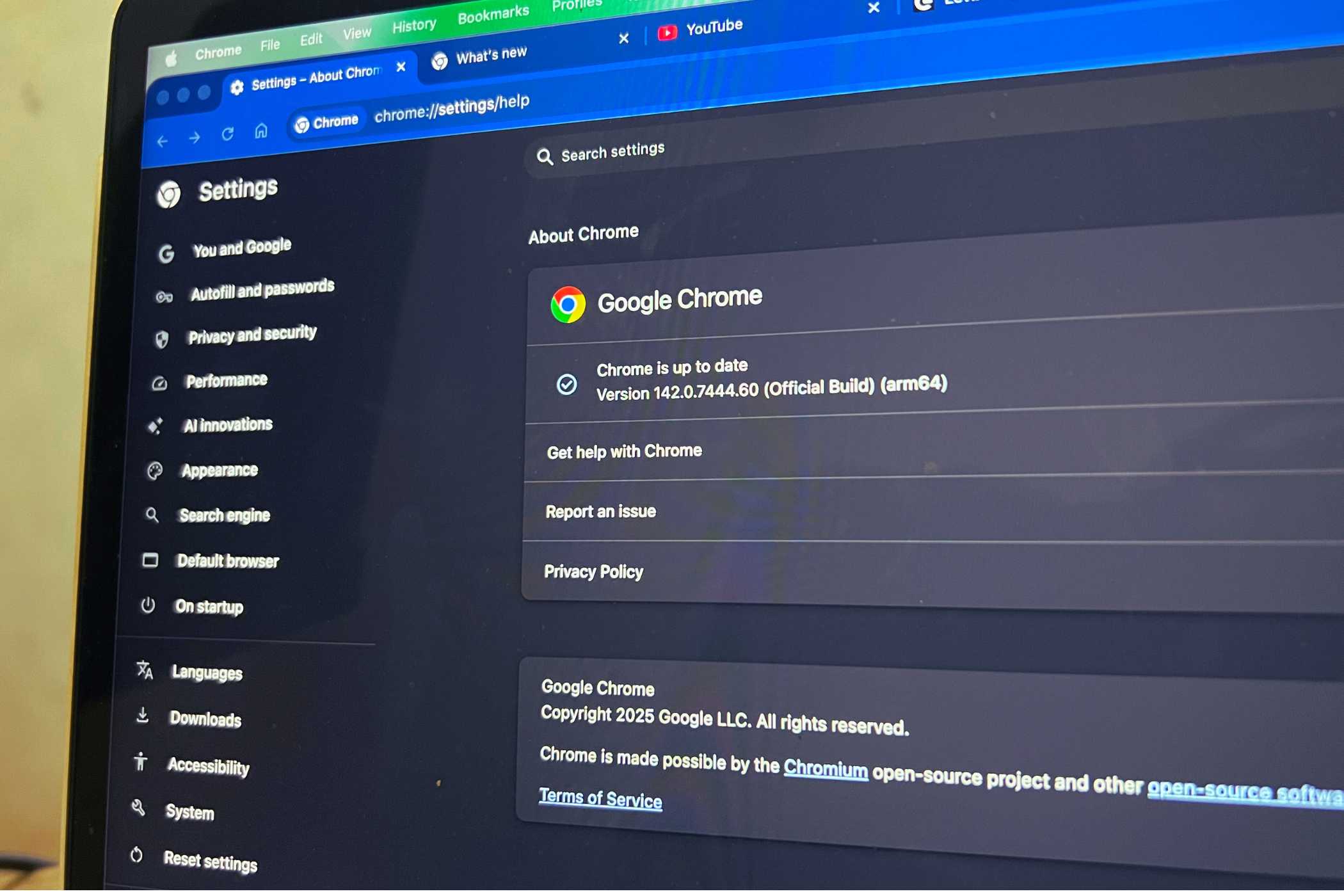
گوگل کروم یکی از بهترین مرورگرهاست و برای اکثر افراد گزینهٔ برگزیده است؛ این یکی از دلایلی است که باعث داشتن سهم بازار زیادی شده است. من از زمانی که به یاد میآورم از کروم استفاده کردهام و این مرورگر برای من بهخوبی کار کرده است بهجز موارد معمول: مصرف بالای حافظه و مشکلات حریم خصوصی. قابلیت Sync آن باعث میشود این مرورگر برای افرادی که دستگاههای مختلفی در اکوسیستمهای متفاوت دارند، راحت باشد.
گوگل کروم یکی از بهترین مرورگرهاست و برای اکثر افراد انتخاب اصلی است؛ این یکی از دلایلی است که باعث سهم بازار بزرگ آن میشود. من از زمانی که به یاد دارم از کروم استفاده کردهام و این مرورگر بهجز مشکلات معمول مانند مصرف بالای حافظه و مسائل حریمخصوصی، بهخوبی خدمت کرده است. عملکرد همگامسازی (Sync) است که مرورگر را برای افرادی که دستگاههای متقابلاکوسیستمی دارند، راحت میکند.
با استفاده از همگامسازی، میتوانید از یک دستگاه به دستگاه دیگر بروید و مرور وب را از همان نقطهای که ترک کردهاید ادامه دهید چون کروم تاریخچه شما را در ابر ذخیره میکند. اما در حالی که این ویژگی تعویض راحت بین موبایل و کامپیوتر را ممکن میسازد، من اخیراً استفاده از همگامسازی را متوقف کردهام پس از اینکه فهمیدم چه مقدار از دادههای من به ابر آپلود میشود.
چیزی که ویژگی همگامسازی کروم به ابر آپلود میکند
یک مقدار شگفتانگیز از دادهها را به ابر آپلود میکند
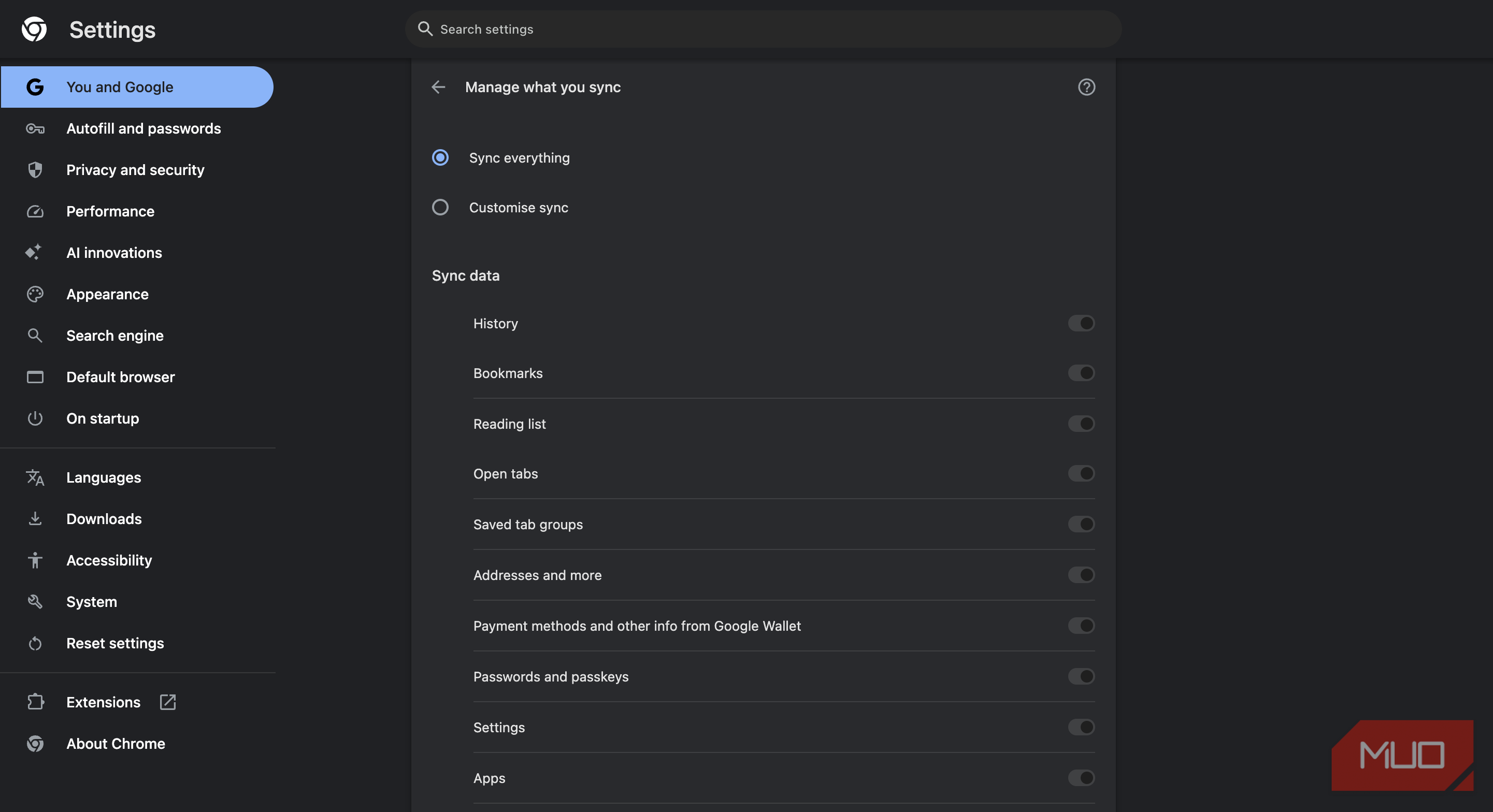
برای افراد ناآشنای این ویژگی، همگامسازی کروم حساب گوگل شما را به مرورگر وصل میکند و انواع مختلفی از دادهها را در حساب شما ذخیره میسازد. برای اینکه بتوانید بین دستگاهها جابجا شوید و بدون از دست دادن چیزی از همان نقطهای که ترک کردید ادامه دهید، کروم مجبور است انواع دادهها را به ابر گوگل آپلود کند تا همگامسازی کار کند.
اینها شامل دادههایی مانند نشانکها، تاریخچه، افزونهها، جزئیات پرداخت، آدرسها، شمارههای تلفن، تمها، تنظیمات و ورودیهای لیست خواندن میشود. یعنی تقریباً همه (اگر نه تمام) چیزهایی که در مرورگر انجام میدهید توسط گوگل ثبت و در ابر ذخیره میشود. هر مقالهای که برای بعد ذخیره کردهاید و هر زبانهای که باز کردهاید نیز آپلود میشود — حتی مواردی که میخواستید خصوصی بمانند.
این مقدار زیادی از دادههای شخصی است، اما به همینجا پایان نمییابد. اگر از مدیر رمز عبور گوگل که در کروم تعبیه شده استفاده کنید، تمام رمزهای عبور شما نیز در صورت فعال بودن همگامسازی به ابر آپلود میشوند. اگرچه گوگل برخی انعطافپذیریها در مورد اینکه چه چیزی همگام شود به شما میدهد، اما اگر کاری نکنید تمام این دادهها بهصورت پیشفرض همگام میشوند. یعنی اکثر افراد بدون هیچگونه تفکری دادههای خود را به سرورهای گوگل میفرستند، بهنام راحتی.
چرا ویژگی همگامسازی کروم یک کابوس حریمخصوصی است
راحت است، بله، اما هزینهای که میپردازید بالا است
مزیت ویژگی همگامسازی کروم، البته راحتی است و اینکه چقدر تعویض بین یک دستگاه و دستگاه دیگر را ساده میکند. این کار مثل جادو عمل میکند. شما تبلت یا گوشی خود را برمیدارید و تمام مطالبی که روی لپتاپ میخواندید بهطور瞬ی در دسترس هستند. چه شگفتانگیز! اما پس از تحقیقات من درباره دادههای آپلود شده به سرورهای گوگل، شروع به فکر کردن کردم که این راحتی چقدر هزینهبر من در زمینه حریمخصوصی است.
بزرگترین مشکل این است که تمام این دادهها نهتنها بهسرورهای ابری آپلود میشوند، بلکه به حساب گوگل شما پیوند خوردهاند. این بدان معنی است که گوگل یک تصویر دقیق از تقریباً همه چیز درباره شما در دست میگیرد. این فقط دادههای شخصی شما نیست — مانند نام، تاریخ تولد یا مکان — بلکه جزئیاتی است که هرگز از شما درخواست نشده و هرگز داوطلبانه به اشتراک نمیگذارید، مانند آنچه میخوانید، چه میخرید و حتی برنامههای آینده یا مقصدهای بعدی شما.
و در حالی که گوگل میگوید این دادههای همگامشده امن هستند، مشکل صرفاً امنیت نیست. دسترسی غیرمجاز یک نگرانی بزرگ دیگر است. اگر کسی به حساب گوگل شما دست پیدا کند، تمام اطلاعات شما — رمزهای عبور، تاریخچه مرور و تقریباً تمام چیزهای دیگر که همگام شدهاند — در اختیار او خواهد بود. همچنین مسئله ردیابی بین دستگاهها وجود دارد چرا که تمام فعالیتهای شما در دستگاههای مختلف در یک حساب ذخیره میشود. این کار برای گوگل آسان میکند تا با ردیابی هر حرکت شما، یک خط زمانی از فعالیتهای آنلاین شما ایجاد کند و تعویض بین دستگاهها را بدون درنگ انجام دهد.
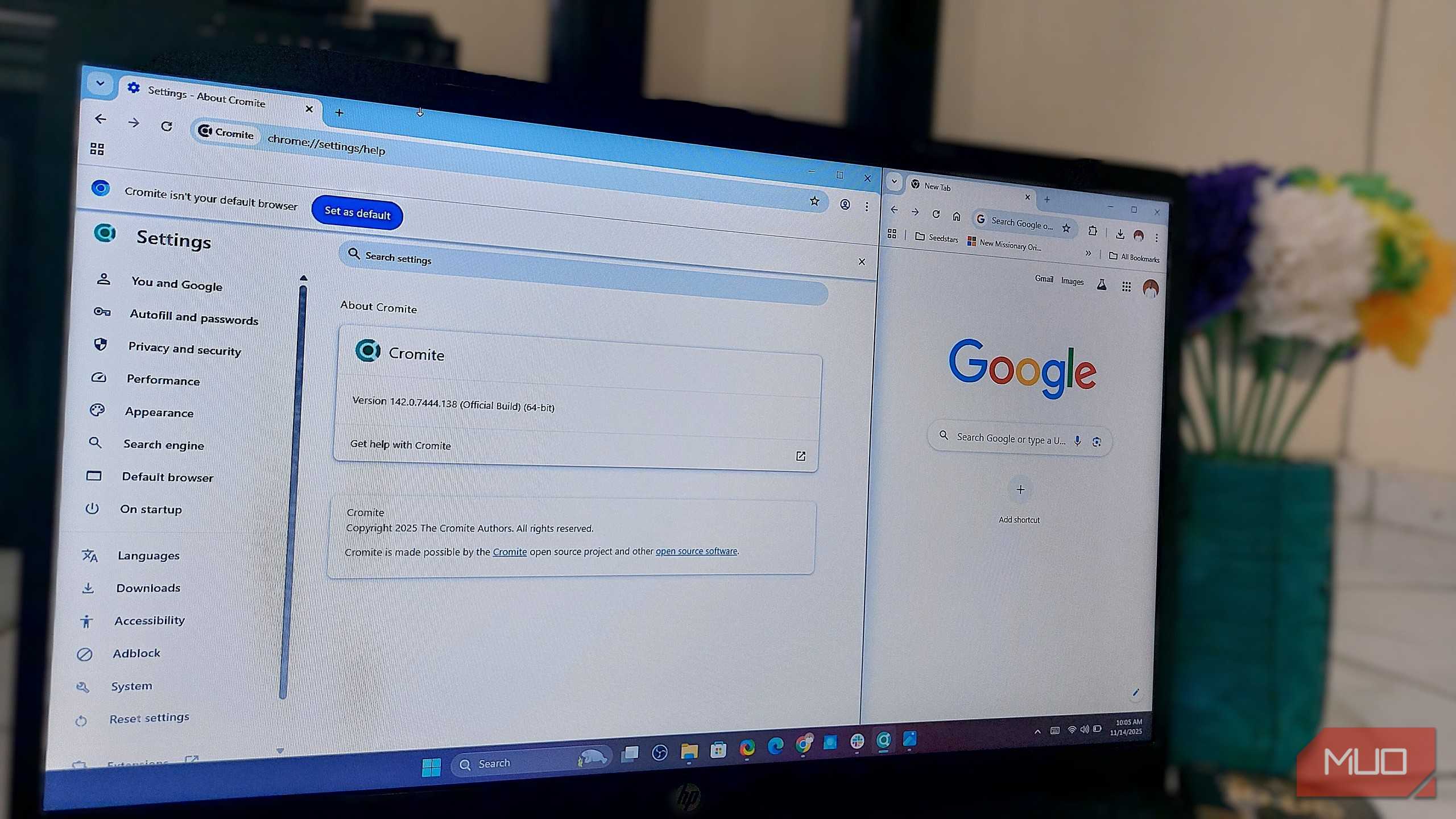
این مرورگر آشنایی با کروم را با مصرف کمتر حافظه و ردیابی مخفی ارائه میدهد.
با همگامسازی تمام دادههای مرورگر شما بین دستگاهها، شرکت در واقع بیشتر از آنچه فکر میکنید شما را میشناسد. طبیعتاً این به نفع شرکت در کسبوکار گسترده تبلیغاتیاش است، که به شدت بر ردیابی فعالیت کاربران و ساخت پروفایلهای کاربری برای نمایش آگهیهای هدفمند تکیه دارد. بنابراین تعجب نکنید اگر بهدنبال اجارهخانهها بگردید و آگهیهای بیشتری از شرکتهای املاک ببینید — شما بهگوگل اطلاع میدهید که به دنبال مکان جدید برای زندگی هستید.
گوگل حتی بهخاطر ردیابی فعالیت کاربران در حالت Incognito کروم در گذشته جریمه شده است. این نشان میدهد که شرکت تا چه حد مایل به ردیابی فعالیت شما بوده و چرا نباید به حالت Incognito کروم اعتماد کنید. این فقط یک مثال است. مشکلات حریمخصوصی گوگل بهخوبی در اینترنت مستند شدهاند. اقدامات گذشته حریمخصوصی شرکت قطعاً کمکی نکرد، زیرا پس از آگاهی از این موضوع، من آماده بودم که قطع کنم و استفاده از همگامسازی را متوقف کنم.
تصمیم من برای توقف استفاده از همگامسازی کروم
وقت آن رسیده بود که قطع کنم
دانستن اینکه باید استفاده از همگامسازی کروم را متوقف کنم، بخش آسان بود پس از اینکه مقدار شگفتانگیز دادهای که بهصورت خوداراده به گوگل میفرستم را فهمیدم. اما تصمیم برای غیرفعال کردن همگامسازی کروم آسان نبود. فکر کردن به این موضوع ترسناک بهنظر میرسید. میدانستم که برایم مهم نیست اگر همگامسازی تاریخچه مرور بین دستگاهها از دست برود، چون زیاد به این ویژگی وابسته نبودم. من شخصاً بیشتر خواندنهایم را روی لپتاپ انجام میدهم و پس از خروج از دفتر کار در خانه، برای آن روز تمام میشوم. به ندرت انرژی کافی برای برگرداندن گوشی و ادامه خواندن یا تحقیق دربارهٔ چیزی که روی لپتاپ شروع کردهام، دارم — غیرفعال میکنم و همهچیز را روز بعد روی همان دستگاه از سر میگیرم.
در نتیجه، نگرانی اصلی من دربارهٔ چگونگی دیگر ذخیرهسازی و دسترسی به رمزهای عبور بود. فکر کردم که کروم را برای مدیریت رمزهای عبور بگذارم و فقط آنها را همگام کنم در حالی که بقیه ویژگیها غیرفعال باشند. اما پس از آشنایی با معایب ذخیرهسازی رمزهای عبور در مرورگر، تصمیم گرفتم بهجای آن بهمنزل دیگری نگاه کنم چون نمیتوانستم از چنین نرمافزار اساسیای که ممکن است امنیت رمزهای من را به خطر بیندازد، دست بکشم. من مدیر رمزهای عبور کروم را بهسوی Bitwarden رها کردم و آماده بودم که همگامسازی را قطع کنم.
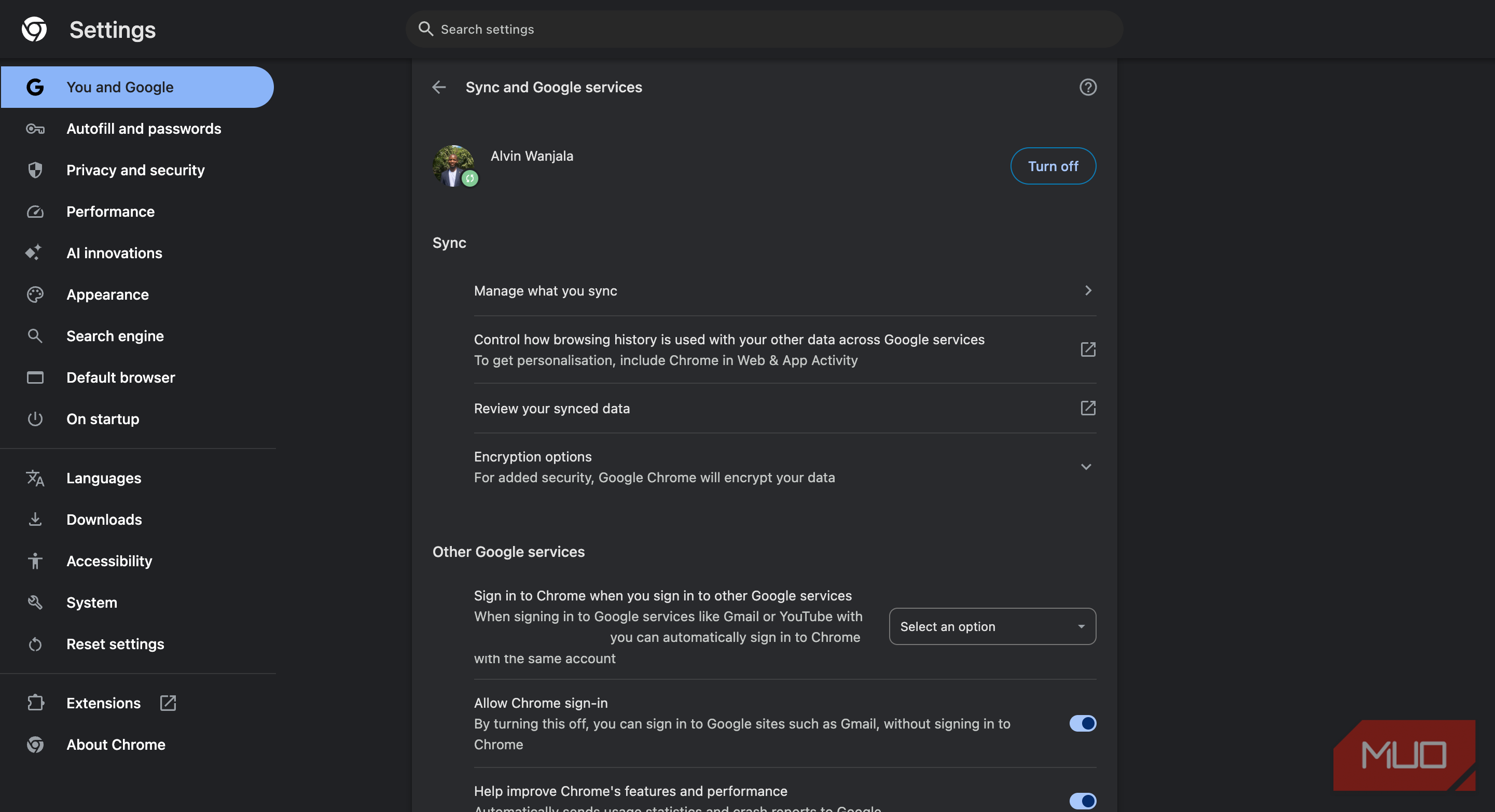
میتوانید ویژگی همگامسازی کروم را با کلیک روی منوی سه نقطه در بالا‑راست غیرفعال کنید، سپس به تنظیمات > شما و گوگل بروید، گزینه خاموش کردن (Turn Off) را انتخاب کنید و با انتخاب مجدد گزینه خاموش کردن در پنجره ظاهر شده، اقدام خود را تأیید کنید. بهجای آن میتوانید chrome://settings/people را در نوار آدرس وارد کنید، گزینه خاموش کردن را انتخاب کنید، سپس با انتخاب همان گزینه در پنجره تأیید، ادامه دهید. در این پنجره همچنین گزینهای برای حذف تمام دادههای همگامشده از دستگاه فعلی شما وجود دارد که شامل نشانکها، تاریخچه و رمزهای عبور میشود.
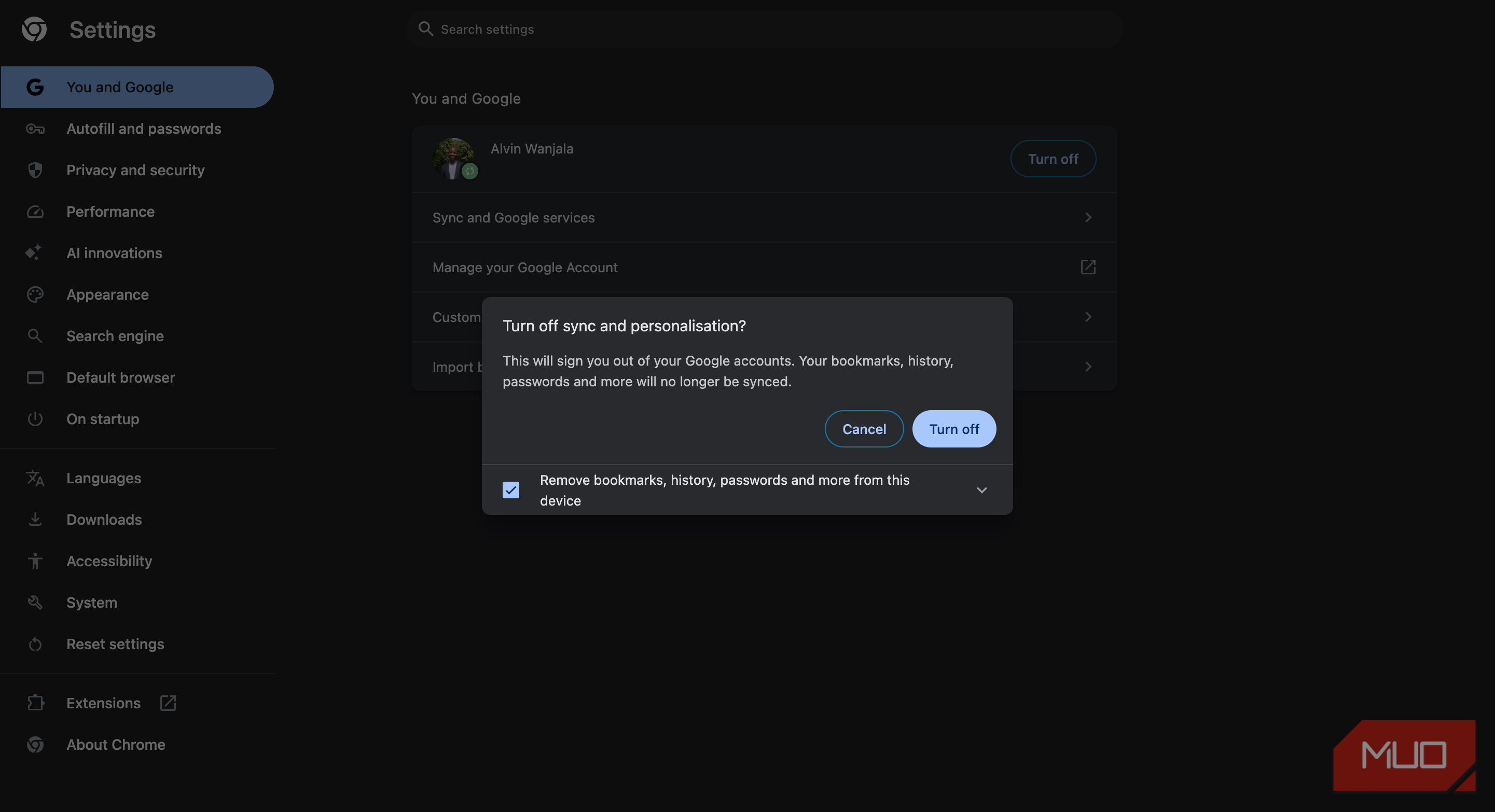
اگر تمایل داشته باشید میتوانید این گزینه را انتخاب کنید، اما من میخواستم نشانکهایم را نگه دارم، بنابراین آن را انتخاب نکردم. افسوس که گوگل گزینهای برای انتخاب اینکه چه چیزی حذف شود و چه چیزی نگه داشته شود هنگام غیرفعال کردن همگامسازی کروم بهما نمیدهد — باید همهچیز را حذف یا نگه دارید. با این کار، من کروم را از آپلود دادههای مرورگر و همگامسازی آن بین دستگاهها متوقف کردم.
شما نیازی به همگامسازی دادههای مرورگر خود به سرورهای گوگل ندارید
ویژگی همگامسازی کروم بهنظر میرسد ضروری باشد، اما شما به آن نیاز ندارید. مزایای خود را دارد، اما هزینهای که برای راحتی میپردازید بالا است. همچون من، اگر واقعاً از نکتهٔ اصلی آن — تعویض بیدرنگ بین یک دستگاه و دستگاه دیگر — بهرهمند نمیشوید، نیازی به داشتن آن نیست. اگر در مورد جایگزین مدیر رمز عبور کروم نگران هستید، گزینههای متعددی در بازار موجود است، مانند Bitwarden، 1Password، Keeper و Dashlane.