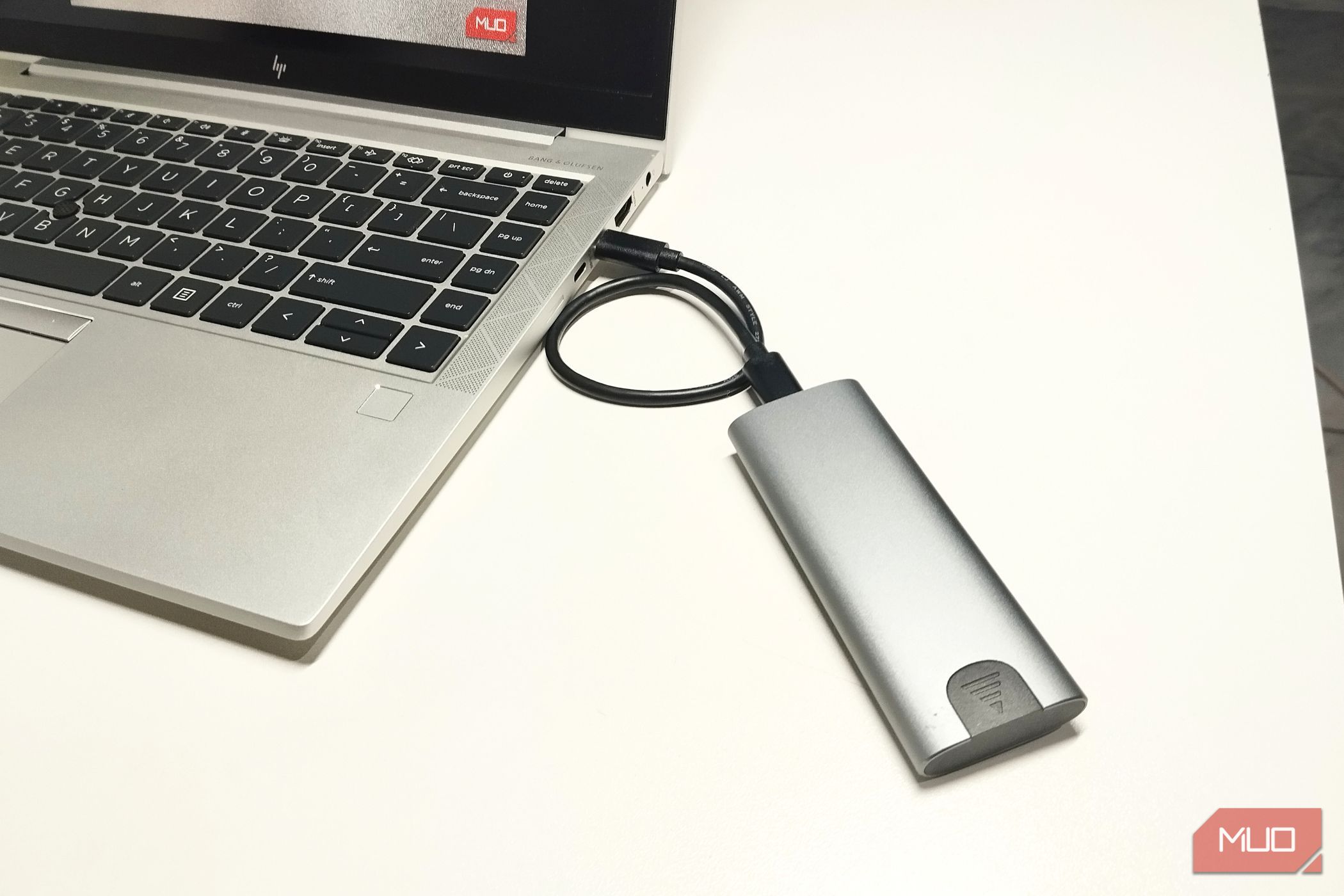
من سالها از درایوهای فلش USB برای انتقال فایلها بین دستگاهها استفاده کردهام و در اکثر شرایط به خوبی کار میکردند. اما با افزایش حجم فایلها، بهویژه ویدیوهای 4K و پوشههای بزرگ پروژه، متوجه شدم که زمان انتظار برای تکمیل انتقالها بیشتر از آنچه میخواستم است. در همین زمان بود که به استفاده از SSDهای NVMe با جعبههای خارجی سوئیچ کردم.
من سالها از درایوهای فلش USB برای انتقال فایلها بین دستگاهها استفاده کردهام و در اکثر موارد خوب عمل کردهاند. اما با بزرگ شدن اندازه فایلها، بهویژه ویدیوهای ۴K و پوشههای پروژه بزرگ، متوجه شدم که زمان انتظار برای اتمام انتقالها بیشتر از آنچه میخواهم میشود. آن موقع بود که I switched to using NVMe SSDs با قابهای خارجی.
اینها نصبشان پیچیده نیست و من بهبود قابل ملاحظهای در عملکرد مشاهده کردم. اگر بهطور منظم فایلهای بزرگ را منتقل میکنید و میخواهید در زمان صرفهجویی کنید، این ارتقاء ارزش بررسی دارد.
درایوهای فلش USB راحت بودند، اما همیشه کافی نیستند
سرعتهای پایین و قابلیت اطمینان ضعیف
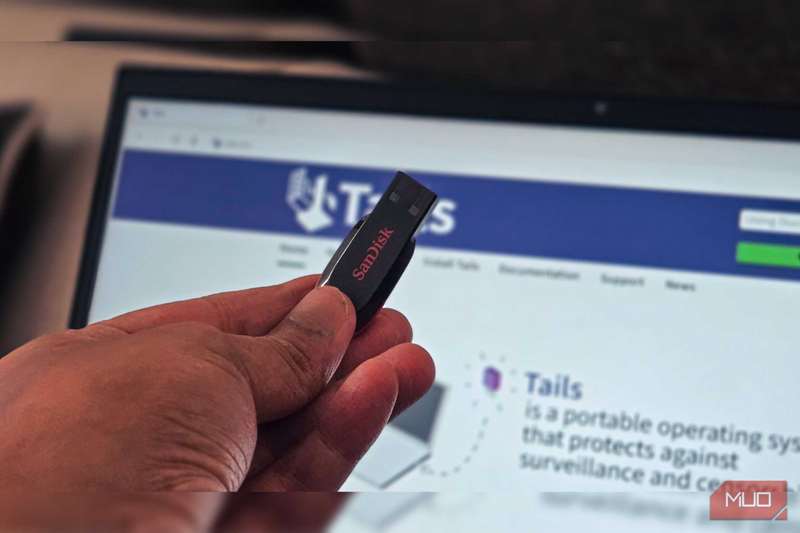
درایوهای فلش USB برای فایلهای کوچک بهخوبی کار میکنند، اما محدودیتهایشان زمانی واضح میشود که دادههای بزرگتری را منتقل میکنید. اکثر درایوهای مصرفی نظریاً حداکثر حدود ۱۰ گیگابیت بر ثانیه برای خواندن دارند، در حالی که نوشتن معمولاً بسیار کندتر است و بسته به مدل متفاوت میباشد. سرعتهای واقعی به ندرت به این اعداد میرسند به دلیل محدودیتهای کنترلر و تولید حرارت در این فرمفاکتور کوچک.
وقتی فایلهای بیش از ۵۰ گیگابایت—مانند پروژههای ویدئویی، پشتیبانهای بازی یا کتابخانههای عکس—را منتقل میکنید، مجبور به انتظار میشوید. سرعت نوشتن ترتیبی هنگام پر شدن درایو به شدت کاهش مییابد و عملکرد خواندن/نوشتن تصادفی در مقایسه با SSDها خیلی ضعیف است. USB flash drive might still beat the cloud in some ways، اما من هنوز ندیدهام که یک درایو USB 3.2 Gen 2 به سرعتهای اعلامشدهاش در عمل برسد.
قابلیت اطمینان یکی دیگر از مسائلی است که با آن مواجه شدم. SMART monitoring warns you before drives fail، اما همه درایوهای فلش این ویژگی را ندارند و مدلهای ارزانتر بهسختی در معرض خراب شدن دادهها هستند. همچنین درایوهای فلش USB دوام نوشتن کمتری نسبت به SSDها دارند و بسیاری از گزینههای بودجهای بهطور کامل تصحیح خطای داخلی را نادیده میگیرند.
SSDهای NVMe تمام این مشکلات را حل میکنند
استفاده از آنها بهصورت خارجی پیچیده نیست
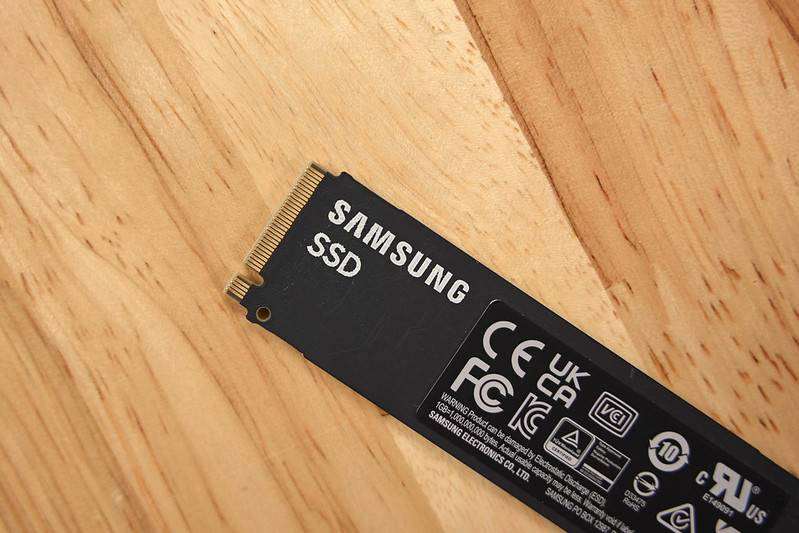
راهاندازی یک SSD NVMe بهعنوان درایو خارجی برای سرعتهای بالاتر دو مورد را میطلبد: یک NVMe M.2 SSD (ترجیحاً PCIe 4.0 x4) و یک قاب که از USB 4.0 یا Thunderbolt 4 یا 5 برای بهترین سرعتها پشتیبانی کند.
هزینه کل بسته به ظرفیت و عملکرد متفاوت است. یک درایو NVMe PCIe 4.0 x4 با ظرفیت ۱ ترابایت هزینهای بین ۷۰ تا ۱۱۰ دلار دارد، در حالی که قابهای قابل حمل خارجی M.2 NVMe از ۳۰ تا ۷۰ دلار متغیرند، بسته به ویژگیهایی مانند مدیریت حرارت.
من توصیه میکنم به دنبال قابهایی باشید که دارای heatsink یا پد حرارتی باشند. درایوهای NVMe تحت بارهای مستمر حرارت تولید میکنند و خنکسازی مناسب از محدود شدن سرعت جلوگیری میکند و به شما کمک میکند get more performance from your NVMe SSD. اکثر قابها نصب بدون ابزار را پشتیبانی میکنند، بنابراین فقط SSD را اسلاید میکنید و با قلاب یا پیچ قفل میکنید. اکثر قابها کابلهای USB‑C به USB‑C یا USB‑C به USB‑A را شامل میشوند، بنابراین این تنظیمات در ویندوز، macOS و لینوکس بدون نیاز به درایورهای اضافی کار میکنند.
درایوهای PCIe 4.0 با Thunderbolt بهطرز غیرقابلتصور سریع هستند
پس از اینکه یک SSD NVMe را در یک قاب استفاده کردید، بازگشت به درایو فلش احساس ناامیدی میکند، زیرا فاصله عملکردی بسیار بزرگ است، حتی با یک تنظیم پایه PCIe 3.0 x4 NVMe SSD.
درایوهای PCIe 3.0 x4 NVMe سرعت خواندن ترتیبی حدود ۳۵۰۰ مگابایت بر ثانیه و سرعت نوشتن حدود ۳۰۰۰ مگابایت بر ثانیه را دارند — تقریباً ۱۵ تا ۳۰ برابر سریعتر از درایوهای فلش USB معمولی. این خود یک بهبود بزرگ است، اما درایوهای PCIe 4.0 x4 این پیشرفت را حتی بیشتر میبرند.
با یک درایو NVMe PCIe 4.0 x4، میتوانید سرعت خواندن تا ۷۰۰۰ مگابایت بر ثانیه و سرعت نوشتن حدود ۵۰۰۰ تا ۶۰۰۰ مگابایت بر ثانیه را بدست آورید. اگر دستگاه شما از Thunderbolt 4 پشتیبانی کند، میتوانید سرعتهای نزدیک به این مقدار را داشته باشید. اما Thunderbolt 5 که در دستگاههای جدیدتر موجود است، سرعتهای Thunderbolt 4 را دو برابر میکند و به ۸۰ گیگابیت بر ثانیه میرسد. در حالی که درایوهای NVMe PCIe 4.0 فعلی نمیتوانند تمام این پهنای باند را استفاده کنند، اما فضای کافی برای درایوهای آینده PCIe 5.0 NVMe فراهم میکند که میتوانند سرعت خواندن تا ۱۴۰۰۰ مگابایت بر ثانیه داشته باشند.
اگر به دنبال خرید یک SSD NVMe هستید، عوامل متعددی علاوه بر رتبهبندی سرعت وجود دارد که بر عملکرد و قابلیت اطمینان تأثیر میگذارند. مهم considerations before buying any NVMe SSD را بررسی کنید.
میتوانید یک درایو بوت قدیمی را بازآفرینی کنید
فقط این تنظیم جزئی را انجام دهید و آمادهاید
اگر در حال ارتقاء درایو NVMe اصلی لپتاپ یا کامپیوتر خود هستید، میتوانید درایو قدیمی را برای انتقال فایلها بازآفرینی کنید بهجای اینکه در کشو بماند. من این کار را در هر دو تنظیمات خود انجام دادهام، زیرا این درایوها هنوز عمر زیادی باقی دارند.
مشکل این است که اگر ویندوز بر روی آن درایو نصب شده باشد، باید قبل از استفاده به عنوان دستگاه ذخیرهسازی استاندارد آن را فرمت کنید. در غیر این صورت ساختار پارتیشن بوت قدیمی مشکلاتی ایجاد میکند و نمیتوانید از ظرفیت کامل استفاده کنید.
ابتدا هر فایلی را که میخواهید نگه دارید پشتیبانگیری کنید، سپس این مراحل را دنبال کنید:
- درایو NVMe را داخل قاب آن به کامپیوتر متصل کنید.
- کلید Windows + X را فشار دهید، سپس Disk Management را انتخاب کنید.
- درایو NVMe خود را در فهرست پیدا کنید (اگر ویندوز نصب شده باشد، چندین پارتیشن نشان داده میشود).
- روی هر پارتیشن کلیک راست کنید، سپس Delete Volume را انتخاب کنید.
- پس از حذف همه پارتیشنها، روی فضای بدون تخصیص کلیک راست کنید و New Simple Volume را انتخاب کنید.
- در ویزارد پیش بروید و NTFS را به عنوان سیستم فایل انتخاب کنید.
- یک حرف درایو اختصاص دهید و تمام شد.
درایو اکنون بهعنوان یک دستگاه ذخیرهسازی پاک و خالی با تمام ظرفیت در دسترس کار خواهد کرد. اگر ترجیح میدهید آن را بهعنوان بکاپ بوتیبل نگه دارید، میتوانید فرمت کردن را نادیده بگیرید — اما فضای ذخیرهسازی بهدلیل پارتیشنهای نصب ویندوز و بازیابی از دست خواهد رفت.
چند نکتهٔ کوچک در حمل یک قاب SSD وجود دارد
اما معایب قابل مدیریت هستند
SSDهای NVMe در قابها کامل نیستند، اما معایب اگر بدانید چه چیزی انتظار میرود قابل مدیریت هستند. بزرگترین اذیت این است که اکنون یک قاب حمل میکنید بهجای یک درایو فلش USB کوچک. بیشتر قابهای NVMe اندازهای شبیه به لایتر جیبی دارند، پس بزرگ نیستند اما قطعا حجیمتر از یک درایوی هستند که روی زنجیرهکلید مینشینند.
آنها همچنین در حین انتقالهای طولانی حرارت تولید میکنند و قاب بهدست میرسد گرم است. این طبیعی است و در واقع چیز خوبی است، زیرا نشان میدهد حرارت از درایو خارج میشود. قاب بهعنوان هیتسینک عمل میکند، به همین دلیل مدلهای با بدنه آلومینیومی و پدهای حرارتی عملکرد بهتری نسبت به پلاستیکی دارند. اگر قاب گرم باشد، کار خود را انجام میدهد. درایو در صورت داغ شدن بیش از حد سرعت خود را کاهش میدهد، اما من این اتفاق را با هیچ قاب معتبری ندیدهام.
درایوهای فلش USB ناپدید نمیشوند، و they’re still fine for a personal security toolkit، برای انتقال سریع اسناد یا زمانی که به چیزی کوچک نیاز دارید، همچنان مناسب هستند. اما اگر بهطور منظم فایلهای بزرگ را منتقل میکنید، تفاوت هزینه بین یک درایو فلش و یک تنظیم NVMe پس از چند انتقال پرتنش اول از بین میرود.