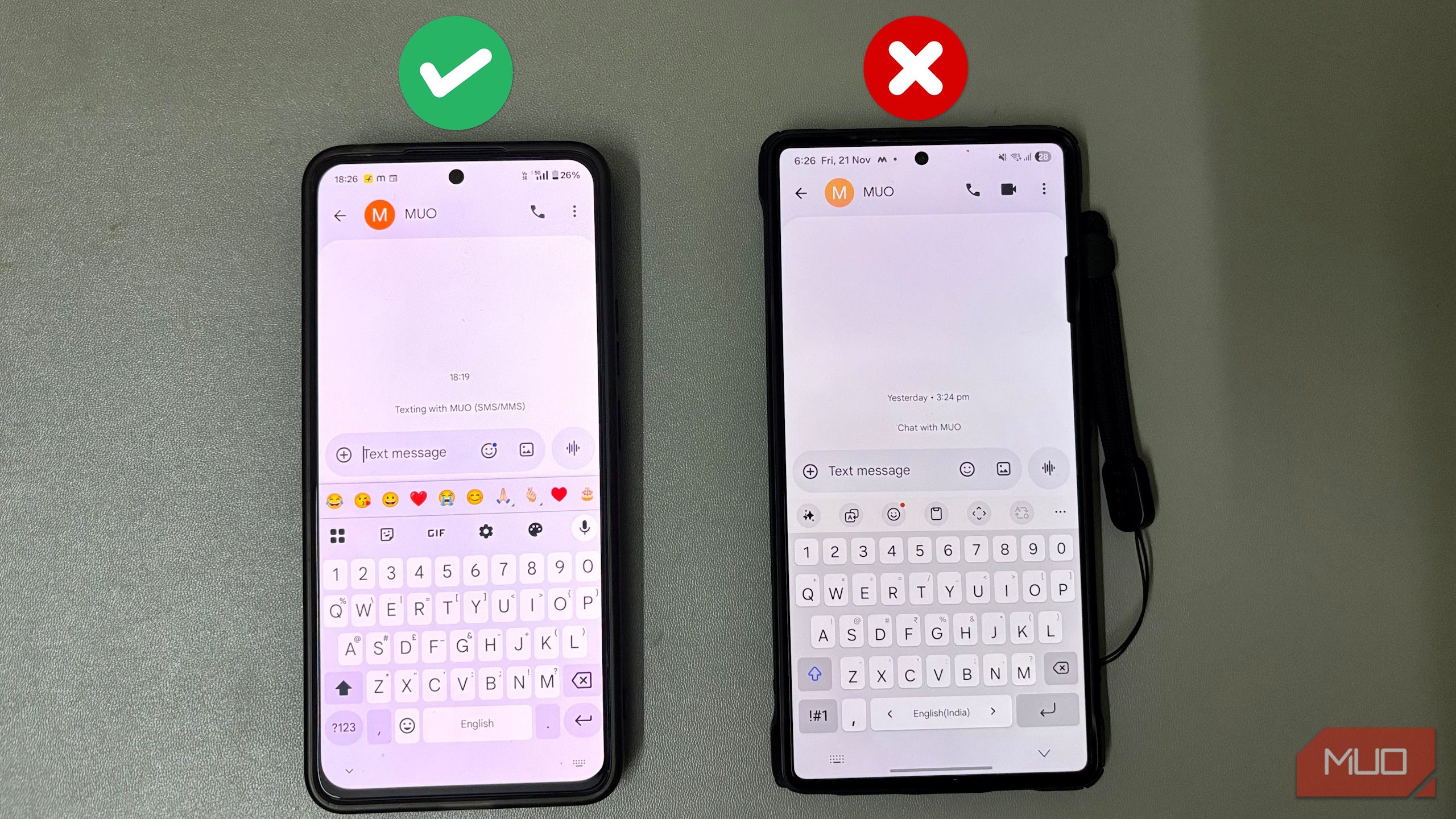
تغییر کیبورد هرگز برای من موضوعی نبود که به آن برسیم. من همیشه کیبورد سامسونگ را روی S25 Ultra خود استفاده میکردم چون از قبل آنجا بود و برای نوشتن معمولی به خوبی کار میکرد. اما یک روز، به کنجکاوی Gboard را نصب کردم پس از اینکه توصیهاش را بارها دیدم. فکر میکردم فقط یک تست سریع است، اما به سرعت تفاوت را متوجه شدم. Gboard کلمات بعدی من را دقیقتر پیشبینی میکرد و به من کمک میکرد ایموجیها را سریعتر پیدا کنم. آن آزمایش کوتاه تبدیل به کیبورد اصلی من برای همه چیز شد، از پاسخهای سریع تا یادداشتهای طولانیتر.
تغییر کیبورد هرگز کاری نبود که به آن بپردازم. من همیشه از کیبورد سامسونگ در S25 Ultra خود استفاده میکردم چون از قبل موجود بود و برای تایپ معمولی به خوبی کار میکرد. اما روزی، به خاطر کنجکاوی پس از دیدن پیشنهادهای مکرر، Gboard را نصب کردم. فکر میکردم فقط یک تست سریع خواهد بود، اما سریعاً تفاوت را احساس کردم. Gboard predicted my next words more accurately و به من کمک میکرد ایموجیها را سریعتر پیدا کنم. آن آزمایش کوتاه در نهایت تبدیل به کیبورد اصلی من برای همه چیز از پاسخهای سریع تا یادداشتهای طولانی شد.
تایپ کردن مثل کشیدن کفشهایم روی سامسونگ بود
جایی که پیشبینیهای سامسونگ نتوانستند هدف را بزنند
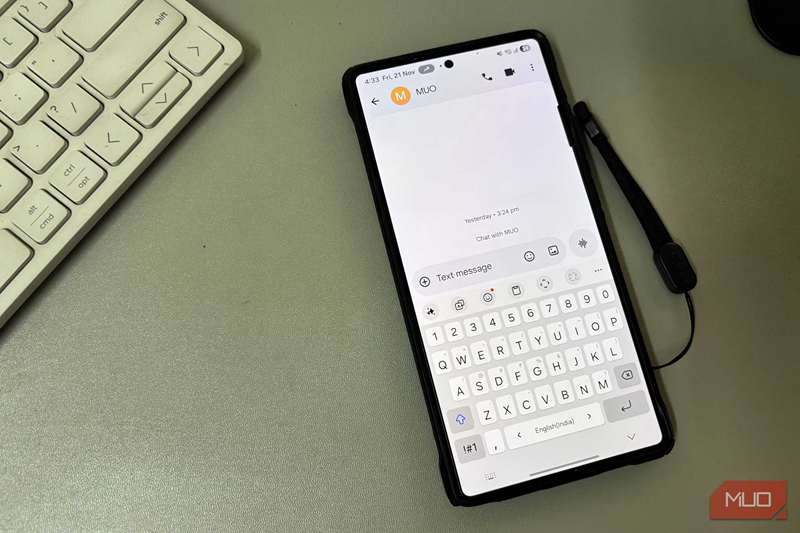
کیبورد سامسونگ به چندین روش مهم کمک میکرد. با One UI هماهنگی خوبی دارد و ابزارهای مفیدی را مستقیماً در ناحیه تایپ اضافه میکند. Writing Assist روی کیبورد قرار دارد و به من کمک میکند جملات را بدون انتقال متن به برنامه دیگری تمیز کنم. Samsung Pass همچنین ورود به حسابها را آسانتر میکند. اطلاعات ورود ذخیرهشده من بالای کلیدها ظاهر میشوند، بنابراین میتوانم با یک ضربه آنها را پر کنم و به تایپ ادامه دهم.
پس از افزودن Keys Café، توانستم کیبورد را بیشتر سفارشی کنم. شکلها و اثرات کلیدها را تنظیم کردم تا چیدمان با شیوه تایپ مورد علاقهام مطابقت داشته باشد. اما حتی با این گزینهها، محدودیتها در استفاده روزمره واضح شد. متن پیشبینیشده اغلب کلماتی را پیشنهاد میداد که با جملهای که میخواستم بنویسم تطابق نداشت. عبارات غیررسمی را بههم میزد و نامهایی را که همیشه استفاده میکنم تغییر میداد.
بیشتر وقتم را صرف اصلاح پیشنهادها میکردم تا قبول کردن آنها، و پاسخهای طولانیتر نیاز به تلاش بیشتری نسبت به حد انتظار داشتند. حتی پس از ماهها استفاده، کیبورد به الگوهای تایپ من عادت نکرد. همچنان به حدس زدن کلمات من ادامه میداد به جای یادگیری از آنها. در آن لحظه، فرض کردم این طبیعی است و صرفاً نحوه عملکرد تایپ در سامسونگ است.
Gboard جایگاه خود را در صفحه اصلی من به دست آورد
چگونه Gboard در استفاده واقعی بهتر از سامسونگ عمل کرد
این تغییر کرد وقتی که به چندین رشته Reddit برخورد کردم که کاربران کیبورد سامسونگ را با Gboard مقایسه کرده بودند. بسیاری همان مشکلاتی را که من ماهها با آنها مواجه بودم توصیف کردند. آنها دربارهٔ جایگزینی کلمات صحیح با کلمات غلط و تبدیل جملات ساده به کار اضافی به دلیل اصلاحات مکرر صحبت کردند. خواندن آن نظرات نشان داد که مشکل به سبک تایپ من مربوط نیست. خود کیبورد مانعی ایجاد میکرد.
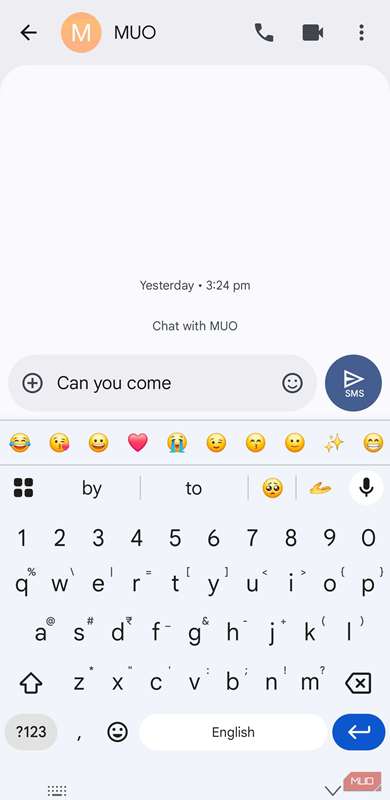
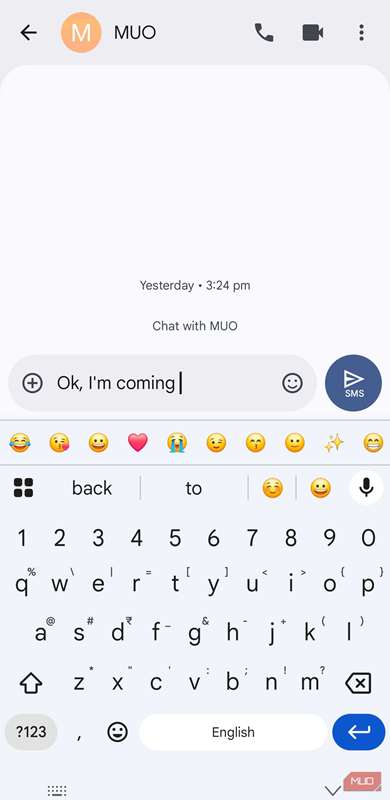
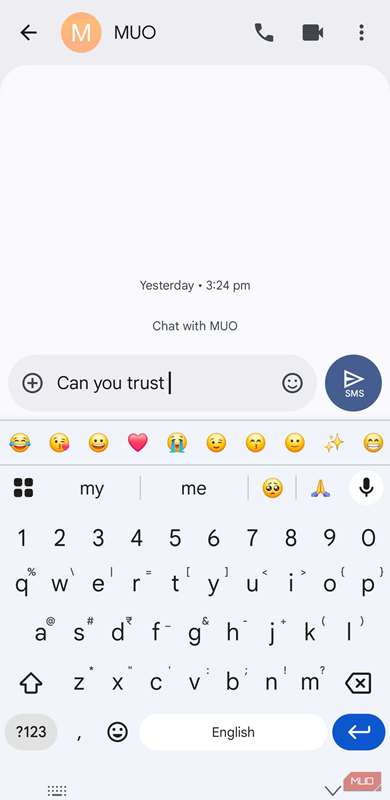
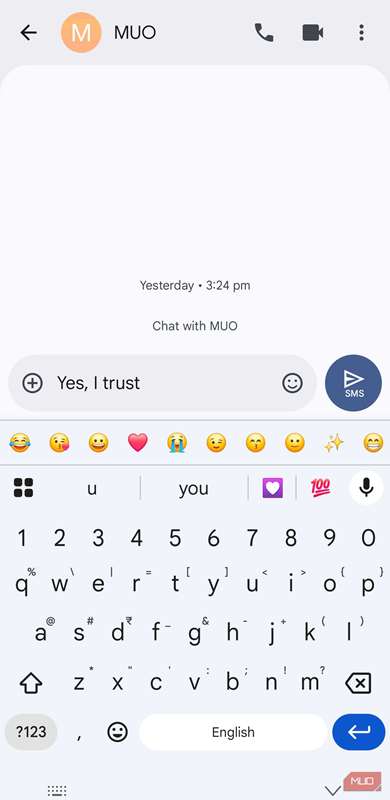
بعد از آن Gboard را نصب کردم و در چتهای معمولیام از آن استفاده کردم. پیشنهادهای آن با آنچه میخواستم بنویسم همراستا بودند. وقتی من “Can you trust” را تایپ کردم، نوار گزینههایی ارائه داد که عبارت را تکمیل میکردند به جای این که به کلمات نامرتبط بپیچند. با “Can you come”، “by” و “to” پیشنهاد شد، و با “Ok, I’m coming”، “back” و “to” پیشنهاد شد. اکثر اوقات، پیشنهاد برتر با برنامهٔ من برای تایپ مطابقت داشت، بنابراین میتوانستم جمله را با یک ضربه تمام کنم.
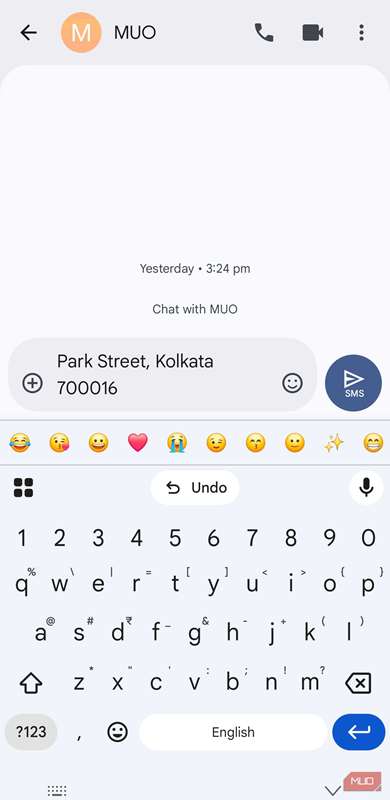
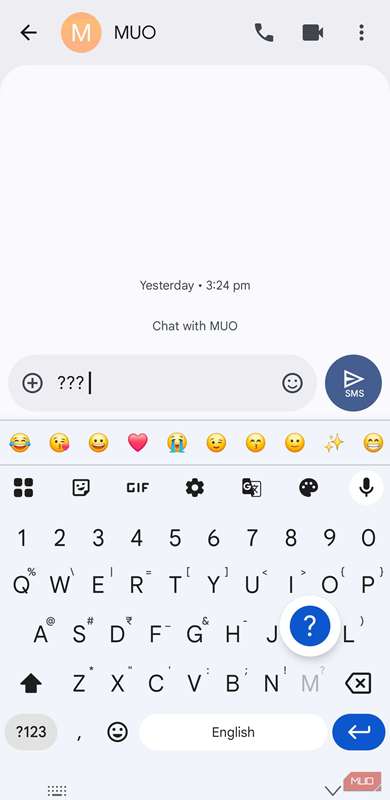
من همچنین متوجه شدم برای گفتن یکمجموعهٔ جملات نیاز به ضربههای کمتری دارم. Gboard همانند سامسونگ ردیف عددی و کاراکترهای ویژه را در دسترس نگه میدارد، اما گامهای اضافی را حذف میکند. ردیف دسترسی سریع به ایموجیها بالای کلیدها در برنامههایی مانند Google Messages و WhatsApp قرار دارد، بنابراین هر بار نیازی به باز کردن پنل جداگانه نداشتم. و زمانی که نیاز به ترکیب اعداد، حروف و نمادها در یک خط دارم، معمولاً میتوانم در همان چیدمان بمانم بهجای تغییر صفحه.
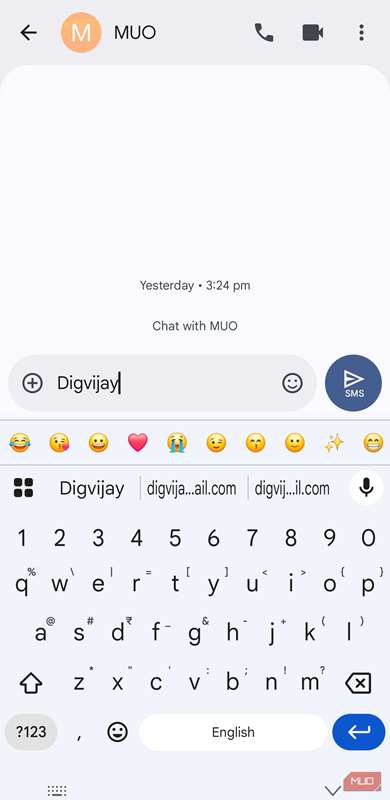
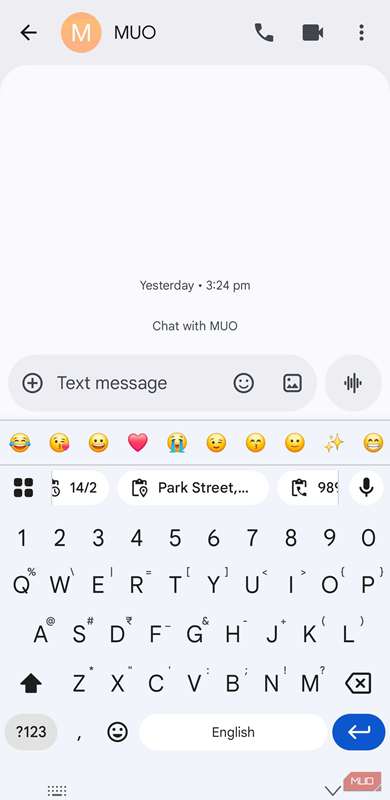
نوار پیشنهاد خود به خود مفید شد به جای اینکه چیزی باشد که نادیده میگیرم. Gboard میتواند نامهای مخاطب و آدرسهای ایمیل را از دفترچهٔ آدرس من استخراج کند، عبارات کوتاهی که با گفتوگو مطابقت دارند را پیشنهاد دهد و جزئیات متن کپیشده را شناسایی کند. اگر یک پیام طولانی شامل شماره تماس یا آدرس کپی کنم، آن قسمتها در نوار ظاهر میشوند تا فقط موارد مرتبط را به اشتراک بگذارم.
هر چه هک عجیبتر باشد، تمرکز بهتر است.
تنظیمات دقیق که ریتم تایپ من را تغییر داد
پس از سوئیچ به Gboard، تنظیمات آن را بررسی کردم و چند میانبر داخلی و ژست یافت که تایپ را آسانتر میکردند. اولین کاری که امتحان کردم، میانبر قالببندی Gboard بود. وقتی یک خط را انتخاب میکنم و یک بار Shift را میزنم، Gboard اولین حرف هر کلمه را بزرگ میکند. دو بار ضربه زدن به Shift تمام خط را به حروف بزرگ تبدیل میکند.
برای ویرایشها، سوایپ به سمت چپ روی کلید backspace کلمات یا کاراکترهایی را که میخواهم حذف کنم انتخاب میکند و با بلند کردن انگشت تنها آن بخش پاک میشود. برای استفاده از آن، تنظیمات کیبورد را باز میکنم، Glide typing را میزنم و Gesture delete را فعال میکنم. در صفحهنمایش بزرگ، تایپ با یک دست میتواند نامناسب باشد، بنابراین این میانبر کمک میکند. فشار طولانی روی کلید کاما یا Enter یک پنل کوچک باز میکند که میتوانم آیکون یک‑دست را انتخاب کنم، سپس کیبورد را به هر سمت منتقل کنم و اندازه آن را تنظیم کنم تا انگشت کوچک بتواند به تمام کلیدها دسترسی داشته باشد.
کلیدهای Flick وارد کردن نمادها را سریعتر میکنند. در تنظیمات Gboard زیر Preferences، Flick keys برای وارد کردن نمادها را فعال میکنم. کشیدن پایین بر روی یک کلید، نماد آن را بلافاصله وارد میکند، بنابراین نیازی به تغییر چیدمان فقط برای افزودن نقطهگذاری ندارم. زیر این سوئیچ، گزینههای حساسیت ورودی Flick از Low و Mid‑low تا Normal، Mid‑high و High متغیر است. Normal برای من مناسب است و تنظیم آن نحوهٔ واکنش ژست به سوایپ سمت پایین را تغییر میدهد.
با این میانبرها، Gboard جریان تایپ من را بسیار روانتر میکند. من هنوز از کیبورد سامسونگ، بهویژه Keys Café، برای تنظیم ظاهر و چیدمان به شیوهای که Gboard نمیتواند برابری کند استفاده میکنم، اما برای تایپ واقعی، Gboard سریعتر و آسانتر است.