تقریباً همهٔ ما در مقطعی به حالت ناشناس (Incognito) وابستهایم، چه در Safari، Chrome یا حتی YouTube. این حالت به شما اجازه میدهد آزادانه مرور کنید بدون اینکه تاریخ جستجوهای شما ذخیره شود. این حالت بهخوبی کار میکند، از جستجوهای سریع یکباره تا حفظ تمیز بودن توصیهها.
تقریباً همه ما در مقطعی به حالت ناشناس (Incognito) تکیه میکنیم، چه در Safari، Chrome یا حتی YouTube. این حالت به شما اجازه میدهد بهصورت آزاد مرور کنید بدون اینکه تاریخچه جستجوی شما ذخیره شود. این حالت بسیار خوب کار میکند، از جستوجوهای سریع تکبار تا حفظ تمیز بودن پیشنهادها.
با این حال، بهتازگی ویژگیای در YouTube پیدا کردم که باعث شد تماماً استفاده از حالت ناشناس را دوباره ارزیابی کنم. این ویژگی همان کار را انجام میدهد و گاهی حتی بهتر، بدون آنکه شما را به حالت مرور جداگانهای مجبور کند. وقتی از این ویژگی باخبر میشوید، دیگر برنمیگردید. و این تغییر بازتابی از نحوه استفاده مردم از جستجوی YouTube امروز است. اینجا نگاهی داریم به آنچه کاربران در طول این سال بیشترین جستجو را داشتهاند.
نحوه استفاده از حالت ناشناس در YouTube
یک لایه موقت عدم دیده شدن برای عادات تماشای شما
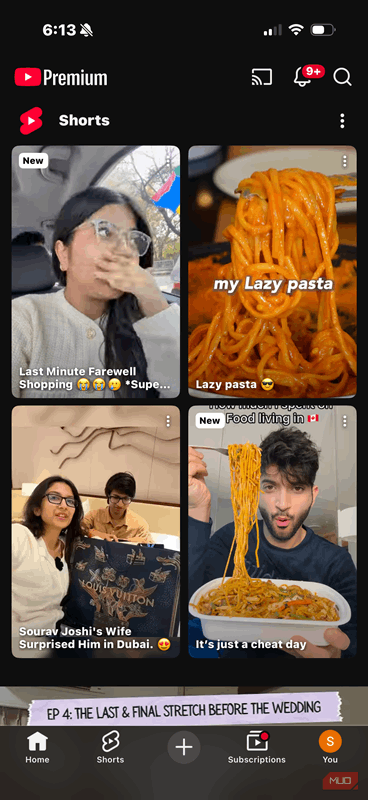
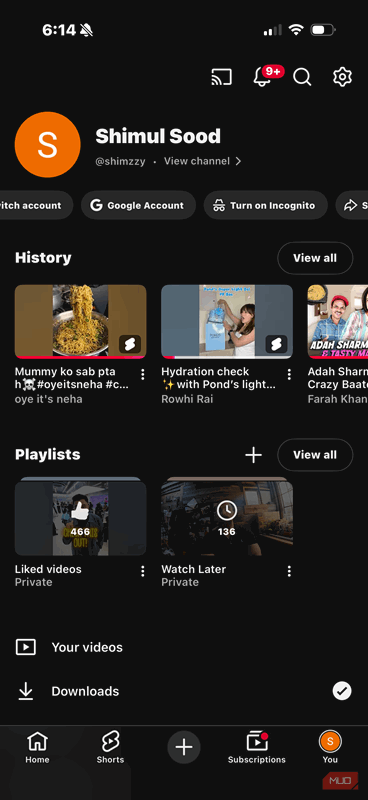
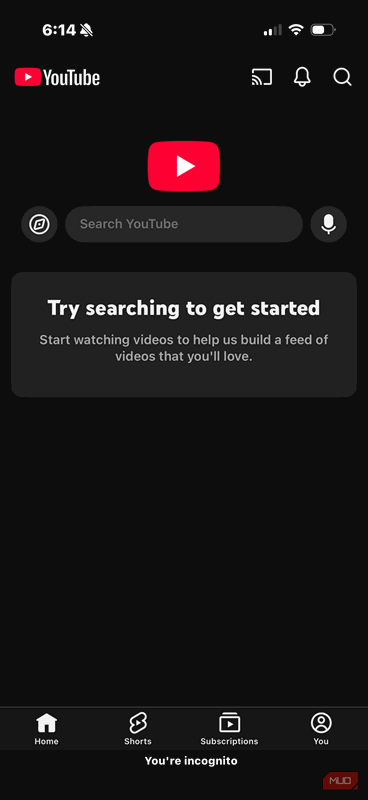
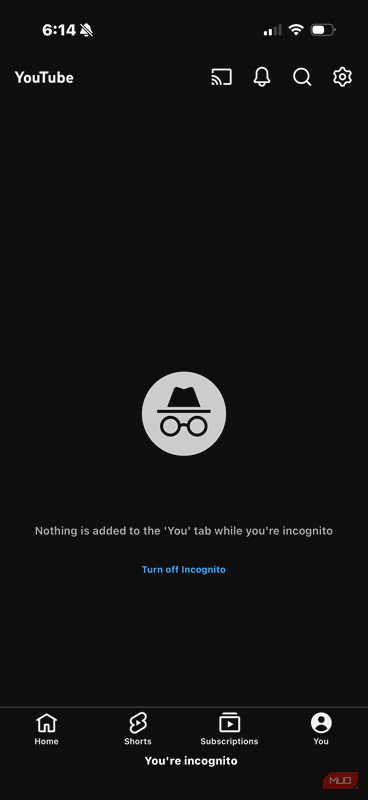
اگر نمیدانستید، YouTube حالت ناشناس خود را دارد. اینجا نحوه روشن و خاموش کردن آن را آوردهام:
- برنامه YouTube app را روی گوشی Android یا iPhone خود باز کنید.
- آیکون You را در گوشه پایین‑راست ضربه بزنید.
- از گزینهٔ شکل قرص، Turn on Incognito را انتخاب کنید.
- اکنون در حالت ناشناس YouTube را مرور میکنید.
برای بازگشت به محتوای معمولی خود:
- دوباره بر روی آیکون You ضربه بزنید.
- Turn off Incognito را انتخاب کنید.
همین! تاریخچه تماشا و جستجوهای شما به حالت عادی بازگشتند.
چرا دیگر از حالت ناشناس استفاده نمیکنم
چگونه یک جستجو تمام فید من را تصرف میکند
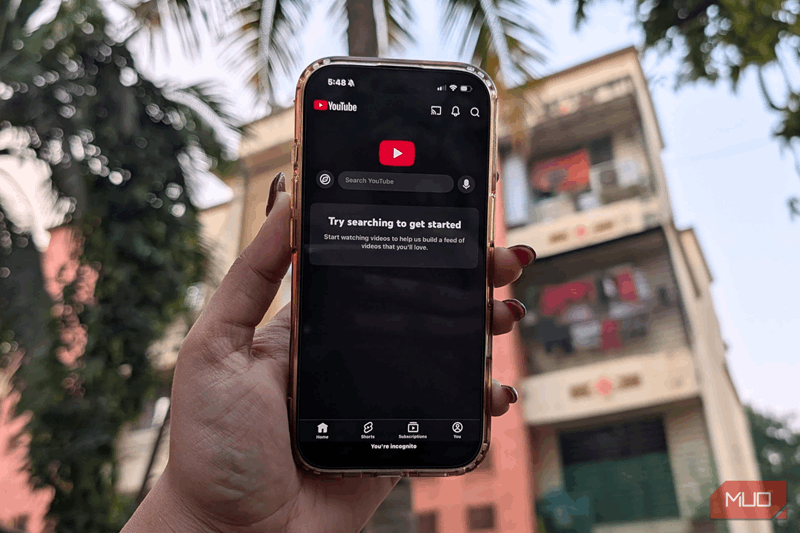
هر زمان که روی چیزی تمرکز میکنم یا برنامهای برای سفر میگذارم، فید YouTube من به سرعت با ویدیوهای مرتبط پر میشود. وقتی به دنبال خرید یک خودرو بودم، با محتوای «خودی که باید در 2025 بخرید» پر شدم. قبل از سفر به ویتنام، همه چیز درباره وبلاگهای سفر و محتوای غذا بود. و اگر صادق باشم، حتی امروز فید من همچنان بازتابدهندهٔ هرآنچه بیشتر تماشا میکنم است.
برای جلوگیری از این که بر توصیههای اصلی من تأثیر بگذارد، من شروع به استفاده از حالت ناشناس در YouTube کردم. مشکل این است که ناشناس خود با معایب خاصی همراه است. من مزایای YouTube Premium خود را از دست میدم و تبلیغات به سرعت آزاردهنده میشوند.
پس از اینکه بهطور کامل خسته شدم، دانستم به راهحل بهتری نیاز دارم. بنابراین به تنظیمات YouTube فرو رفتم و یک ویژگی پیدا کردم که کاملاً نحوهٔ استفاده من از برنامه را تغییر میدهد. علاوه بر این، ویژگیهای دیگری در YouTube وجود دارد که به همان اندازه شایستگی توجه شما را دارند.
این ویژگی دقیقاً چیست؟
فضایهای مخفی شما در YouTube
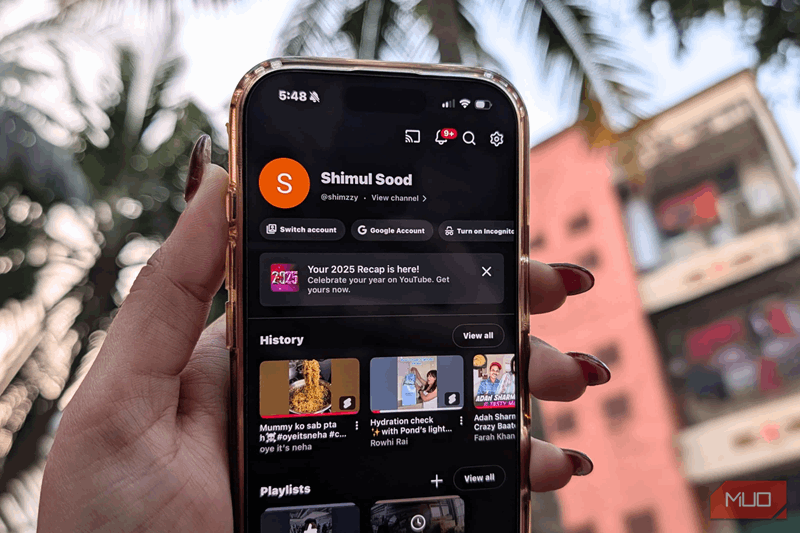
بهجای تکیه بر حالت ناشناس، الآن از ویژگی «چنلهای متعدد» YouTube استفاده میکنم. و پیش از اینکه بپرسید، این به این معنی نیست که باید یک ایمیل جدید بسازید و حسابها را مدیریت کنید. میتوانید این کار را کاملاً در حساب موجود خود انجام دهید.
تنها کاری که باید انجام دهید این است که یک چنل جدید با همان ایمیل حساب اصلی خود ایجاد کنید. پس از راهاندازی، میتوانید هر زمان که بخواهید بین چنلها جابهجا شوید. هر چنل همانند یک «sandbox» عمل میکند: برای جستجوها یا ویدیوهایی که نمیخواهید بر توصیههای اصلی شما تأثیر بگذارد، ایدهآل است. و بهترین بخش این است که میتوانید بههر تعداد که بخواهید چنل ایجاد کنید، هر کدام اختصاص به یک علاقه یا موضوع متفاوت دارد.
بر خلاف حالت ناشناس، این روش مزایای YouTube Premium شما را حذف نمیکند. به این معنی که میتوانید ویدیوها را بدون تبلیغ ببینید و همچنین دانلودهای آفلاین را آغاز کنید.
راهاندازی چندین چنل در YouTube
یک فضای بازی چنل برای هر علاقهای
برای راهاندازی چندین چنل YouTube نیازی به آدرس ایمیل جداگانه ندارید. تنها به چنل اصلی متصل به ایمیل موجود خود نیاز دارید. پس از آماده شدن، ایجاد چنلهای اضافی ساده است. فقط مراحل زیر را دنبال کنید:
- YouTube را روی desktop خود باز کنید و اطمینان حاصل کنید که وارد حساب شدهاید.
- بر روی آیکون Profile icon خود در گوشه بالا‑راست کلیک کنید.
- از منوی کشویی، Settings را انتخاب کنید.
- در تنظیمات، روی Create a new channel کلیک کنید.
- جزئیات چنل خود را پر کنید: یک profile picture اضافه کنید (اختیاری)، یک name انتخاب کنید و یک username تعیین کنید.
- چند ثانیه صبر کنید تا بارگذاری شود و چنل جدید شما ready است.
میتوانید این مراحل را تکرار کنید تا به هر تعداد که بخواهید چنل ایجاد کنید، هر کدام اختصاص به موضوعات مختلف دارد، بدون نیاز به ایمیل جدید.
من از ویژگی چندین چنل YouTube هر زمان که میخواهم تحقیق خصوصی انجام دهم، یک موضوع جدید را بررسی کنم یا محتوای مرتبط با سفر را ببینم بدون اینکه فید اصلی من تحت تأثیر قرار گیرد، استفاده میکنم. این کار چنل اصلی من را تمیز و بدون حواسپرتی نگه میدارد در حالی که به من اجازه میدهد محتوای دقیق دربارهٔ هر آنچه در آن لحظه به آن علاقهمندم را بررسی کنم. این واقعاً روش استفاده من از YouTube را تغییر داده است، به من امکان میدهد خصوصی بمانم بدون اینکه از هیچیک از مزایای Premium خود صرفنظر کنم.
در واقع YouTube Premium ارزش زیادی دارد.
فید خود را خوشحال نگه دارید و اسرار خود را ایمنتر کنید
من واقعاً این ویژگی YouTube را دوست دارم. دیگر به حالت ناشناس تکیه نمیکنم، اما همچنان به نوعی جستجوهای YouTube خود را ایمنتر میکنم. با چندین چنل، میتوانم هر چیزی را آزادانه بررسی کنم بدون اینکه فید اصلی من تحت تأثیر قرار گیرد. من چنلهای جداگانهای برای محتوای سفر، ویدیوهای غذا، سرگرمیهای جدید و یک چنل مخصوص تحقیق ایجاد کردهام.
مشترک شدن در خبرنامه برای استفاده هوشمندانهتر از YouTube
بهطور خلاصه، این ویژگی به من اجازه داده است فیدم را مدیریت کنم، خصوصی بمانم و از YouTube بدون هیچگونه محدودیتی لذت ببرم. در حال حاضر، حالت ناشناس تقریباً غیرضروری به نظر میرسد. اگر از چندین چنل استفاده کنید، احتمالاً حس مشابهی خواهید داشت. و همانطور که سال به پایان میرسد، YouTube همچنین یک خلاصه شبیه Spotify را عرضه کرده است که لحظات و جستجوهای مورد علاقهتان را برجسته میکند.