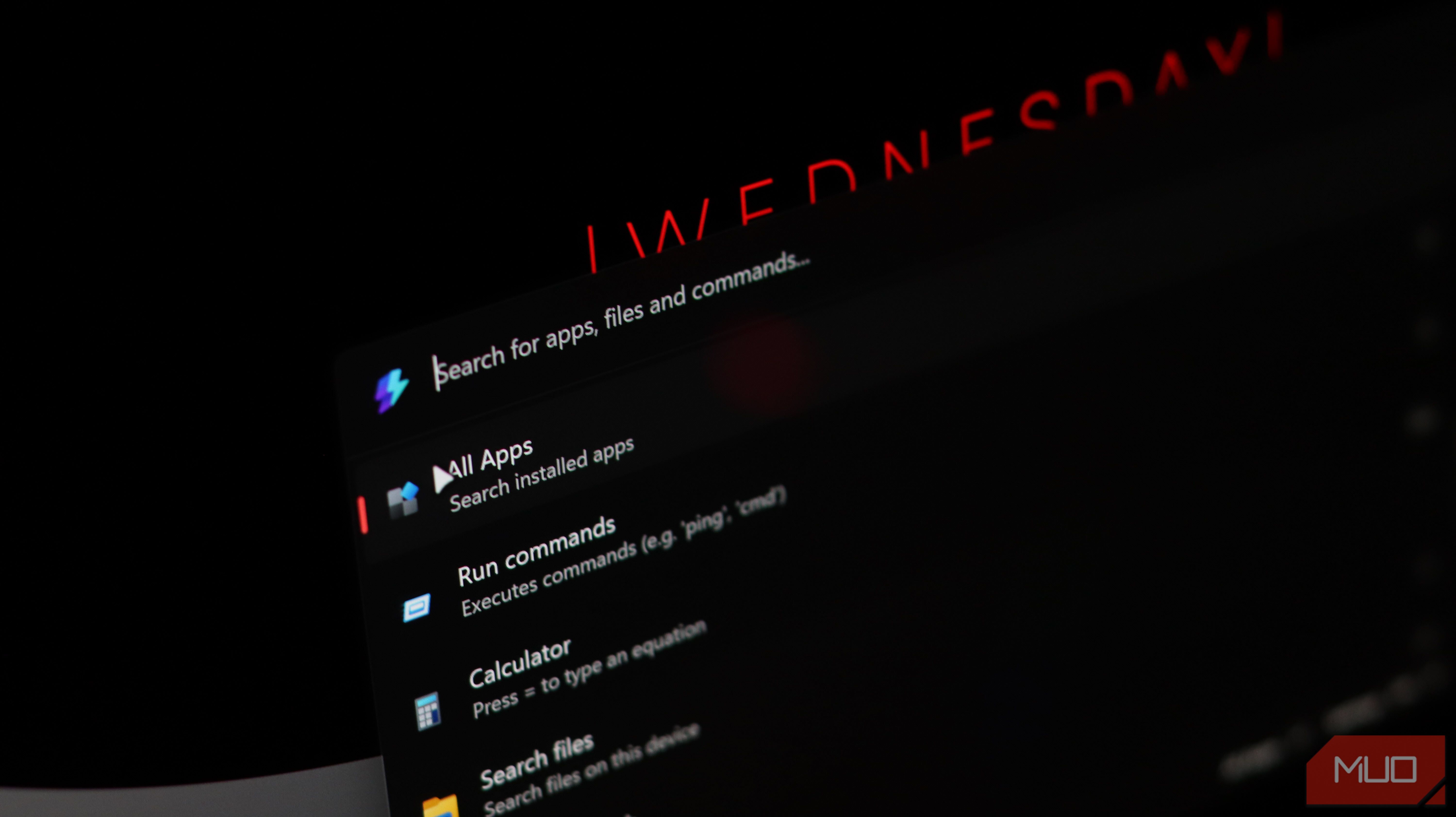
وقتی که دائماً بین پروندهها، پوشهها، تنظیمات و برنامهها در ویندوز ۱۱ جابجا میشوید، جستجوی داخلی احساس کندی دردناک و شلوغی میکند. جستجوی ویندوز بهطور کامل ناامیدکننده است؛ منابع سیستم، عمر باتری را میگیرد و نیمی از زمان سعی میکند فایلها را پیدا کند.
وقتی که مدام بین پروندهها، پوشهها، تنظیمات و برنامهها در ویندوز ۱۱ جابجا میشوید، جستجوی پیشفرض بهنظر میرسد که بهطرز دردناک کند و شلوغ است. Windows Search کاملاً زباله است؛ منابع سیستم، عمر باتری را میگیرد و نیمی از زمانها در پیدا کردن پروندهها دچار مشکل میشود.
خوشبختانه، گزینههای بسیاری برای جایگزینی Windows Search وجود دارد که جستجو در رایانهتان برای برنامهها و پروندهها را بسیار آسانتر میکند. من سه ابزار از آنها را همراه با هم استفاده میکنم و هر یک مشکل متفاوتی را حل میکند.
Fluent Search برای یافتن پروندهها و برنامهها
سریعترین راه برای کاوش در پروندهها، برنامهها و دادههای سیستم
وقتی نیاز به یافتن یک پرونده یا اجرای برنامهای داشته باشم که مدتی از آن استفاده نکردهام، به Fluent Search مراجعه میکنم. این ابزار منتخب من برای زمانی است که بهدنبال چیزی خاص در کامپیوتر خود میگردم اما دقیقاً محل آن را نمیدانم.
Fluent Search یک برنامهٔ کوچک است که به شما امکان میدهد رایانهتان را بهصورت آنی جستجو کنید، همه اینها بهدلیل شاخصساز بومی خودش است که سیستم را بهصورت کارآمد اسکن میکند بدون اینکه CPU را مشغول کند. این برنامه احساسی سنگین مانند Windows Search ندارد. رابط کاربری تمیز، قابل تنظیم است و نتایج همانزمانی که تایپ میکنم ظاهر میشوند، بهگونهای که تقریباً هیچ تاخیری وجود ندارد.
کلید ترکیبی پیشفرض فعالسازی Ctrl + Alt است و برای من بهخوبی کار میکند، اگرچه میتوانید آن را به دلخواه خود تنظیم کنید. پس از فشار دادن این ترکیب، نوار جستجوی سادهای در مرکز صفحهنمایش ظاهر میشود و جستجو آغاز میشود.
Fluent Search یکی از چندمنظورهترین برنامههای جستجوی موجود در ویندوز است. میتواند تبهای باز مرورگر، تاریخچه مرور شما، محتویات داخل برنامه مانند دکمهها و پیوندها، و حتی پنجرههای فعال روی صفحهتان را جستجو کند. اگر بخواهید، میتوانید تمام ویندوز را تنها با کیبوردتان کنترل کنید.
به علاوه، این ابزار از افزونهها پشتیبانی میکند، همانطور که دو برنامهٔ جستجوی دیگر که استفاده میکنم نیز این قابلیت را دارند. این امکان را میدهد تا پلاگینهایی برای گسترش کارایی اضافه کنید. میتوانید ویژگیهایی نظیر مبدلها، مترجمها، امکان خاتمهٔ پردازشها، دسترسی به کلیپبورد، پیشنمایشهای DuckDuckGo یا ویکیپدیا، جستجوی ویدئوهای YouTube و غیره را اضافه کنید. اگر بهدرستی تنظیم شود، میتواند بهراحتی تنها برنامهٔ جستجو مورد نیاز شما در ویندوز باشد.
همچنین گزینههای سفارشیسازی فراوانی وجود دارد. میتوانید ظاهر نوار جستجو را مطابق تم ویندوز خود تنظیم کنید، شفافیت پنجره را تنظیم کنید، اندازهٔ نوار جستجو را تغییر دهید و حتی تعداد و ترتیب نتایج جستجو را کنترل کنید.
PowerToys Run برای دستورات و برنامههای سریع
مناسب برای راهاندازی سریع برنامهها، محاسبات و ابزارهای ساده
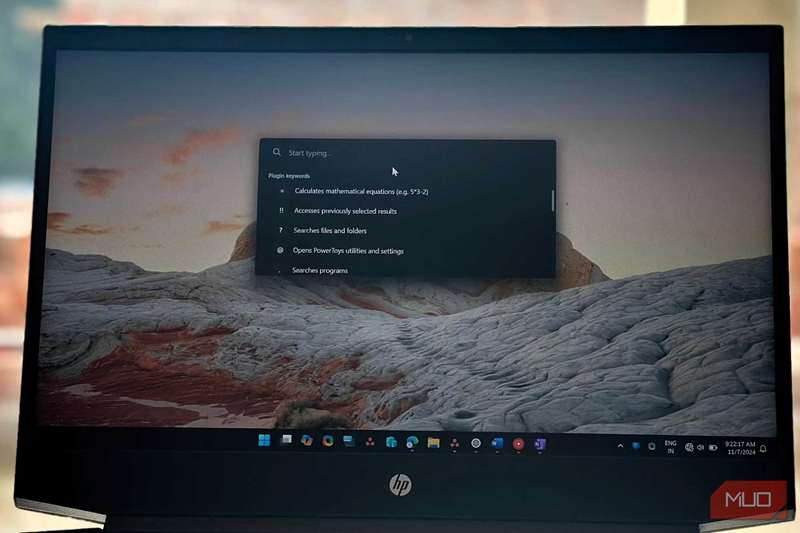
بعد از آن PowerToys Run، یک برنامهٔ که منوی استارت من را جایگزین کرد، و هرگز برنمیگردم. این یکی از اولین گزینههای جایگزین Windows Search بود که تجربه کردم، و همراه با Microsoft PowerToys ارائه میشود — مجموعهای از ابزارهای بسیار مفید برای ویندوز که عملکرد بسیاری را اضافه میکند.
اگر Fluent Search برای جستجوهای عمیق بود، PowerToys Run برای اعمال سریع است. همانطور که Fluent Search عمل میکند—فقط کلید ترکیبی پیشفرض Alt + Space را بفشارید و یک نوار جستجوی ساده ظاهر میشود. بهدنبال چیزی که میخواهید بگردید و همه چیز آماده است. من این ترکیب کلید را نسبت به Fluent Search ergonomیکتر میدانم، اما میتوانید آن را برای نیازهای خود سفارشی کنید.
PowerToys Run شبیه اجراکنندهٔ سنتی Run عمل میکند اما با امکانات بیشتری. میتوانید با استفاده از پیشوند یا پسوند مناسب، مجموعهای از دستورات مختلف را از نوار جستجو اجرا کنید. بهعنوان مثال، میتوانید دستورات ترمینال را مستقیم از نوار جستجو با پیشوند > اجرا کنید یا با افزودن پسوند ؟، درایو ذخیرهسازی یا وب را جستجو کنید. علاوه بر این، من اغلب برای خاموش یا خوابآوری رایانهام و انجام محاسبات سریع از آن استفاده میکنم.
این یک نکتهٔ کوچک است، اما این بهبودهای کوچک کیفیت زندگی در طول روز کاری من جمع میشوند و زمان زیادی را برایم ذخیره میکنند. این ابزار بهطرز فوقالعادهای سبک وزن و آسان برای استفاده است. همانند Fluent Search، میتوانید افزونههایی برای گسترش بیشتر کارایی آن اضافه کنید.
Command Palette برای همه چیز دیگر
قابل گسترشترین راهانداز سریع در ویندوز
Command Palette جانشین معنوی PowerToys Run است، و این ویژگی واحد PowerToys بهتنهایی Windows Search را غیرقابل استفاده میکند. در واقع ترکیبی از PowerToys Run و Fluent Search است با رابط کاربری بسیار پیشرفتهتر و قابلیتهای بیشتر. من آن را بهعنوان راهانداز همهکاره برای همهٔ مواردی که با Fluent Search یا PowerToys Run کار نمیکند استفاده میکنم و برای راهاندازی سریع بازیها از کتابخانهٔ Steam خود با استفاده از افزونهٔ SteamPal.
علاوه بر این، من از آن برای جابجایی بین پنجرههای باز استفاده میکنم چون قابلیت Window Walker را از PowerToys بهصورت داخلی دارد، دستورات سیستم پیچیده را اجرا میکند، برنامهها را با استفاده از Winget نصب میکند، بهصورت مستقیم به پوشهها دسترسی دارد و هر چیز دیگری که برای PowerToys Run بیش از حد پیچیده است.
کلید ترکیبی پیشفرض فعالسازی Windows key + Alt + Space است. نسبت به Fluent Launcher و PowerToys Run کمی دستاندرکارتر است، اما باز هم میتوانید آن را به ترکیب راحتتری سفارشی کنید.
اگرچه Command Palette بسیار پیشرفتهتر از PowerToys Run است، اما از افزونههایی هم که میتوانید از Microsoft Store دانلود کنید، پشتیبانی میکند. این افزونهها میتوانند ویژگیهایی مثل یکپارچهسازی Winget برای نصب برنامهها و افزونهها، گزینههای سفارشیسازی، کنترلهای رسانهای، مبدلهای ارز و زمانمنطقه، اسکنرهای کد QR، خوانندگان فید RSS و غیره را اضافه کنند. همچنین ساخت افزونههای خودتان در صورت عدم تطابق با نیازهای شما بهطرز فوقالعادهای ساده است.
چرا سه ابزار جستجو بهجای یک ابزار؟
هر یک مشکل متفاوتی را حل میکند—و با هم شکافهای بزرگ جستجوی ویندوز را برطرف میسازند
من از سه ابزار جستجو استفاده میکنم، عمدتاً بهاین دلیل که ایندکسساز Windows Search بهطرز فوقالعادهای کند است. چون هر دو PowerToys Run و Command Palette برای پیدا کردن پروندهها به Windows Search Indexer وابستهاند، Fluent Search این خلأ را پر میکند.
با این حال، آنها همه از نظر عملکرد شباهت زیادی دارند و اگر برای از دست دادن یک پروندهٔ گاهیای یا صبر چند ثانیهٔ بیشتری مشکلی ندارید، PowerToys Run و Command Palette بهتنهایی میتوانند تمام نیازهای جستجوی شما در رایانه را بهراحتی برآورده کنند. همچنین میتوانید از ابزارهای ایندکسسازی جایگزین مانند Everything همراه با Command Palette و با استفاده از افزونهٔ ECP3 extension برای حذف کامل جستجوی ویندوز استفاده کنید.
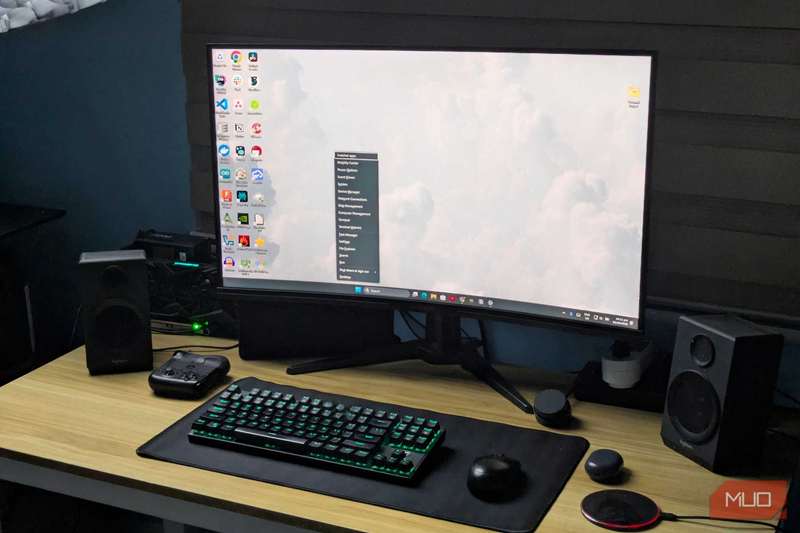
ویندوز عالی است، اما افزودن این آن را غیرقابل توقف میکند.
از آنجایی که Command Palette بهعنوان جانشین PowerToys Run در نظر گرفته میشود، من قصد دارم PowerToys Run را کنار بگذارم و ترکیبی از Command Palette و Fluent Search را برای همه موارد دیگر استفاده کنم. در نهایت، بسته به اینکه آیا مایکروسافت میتواند قابلیتهای جستجو در Command Palette را بهبود بخشد یا نه، برنامهام این است که به یک برنامهٔ جستجو که بهطور دقیق برای من تنظیم شده برسیم. تا آن زمان، این سه برنامه با یکدیگر تداخل ندارند. آنها زمانی که به آنها نیاز دارم حضور دارند و وقتی نیازی ندارم مزاحمم نمیشوند.
اگر شما نیز از Windows Search ناامید شدهاید، هر یک از این سه ابزار را بارگیری کنید و آنها را امتحان کنید. برای اجرای آنها به تنظیمات کمی یا هیچ نیازی نیست و شاید این بهترین بهبود برای جریان کاری شما در ویندوز ۱۱ باشد.