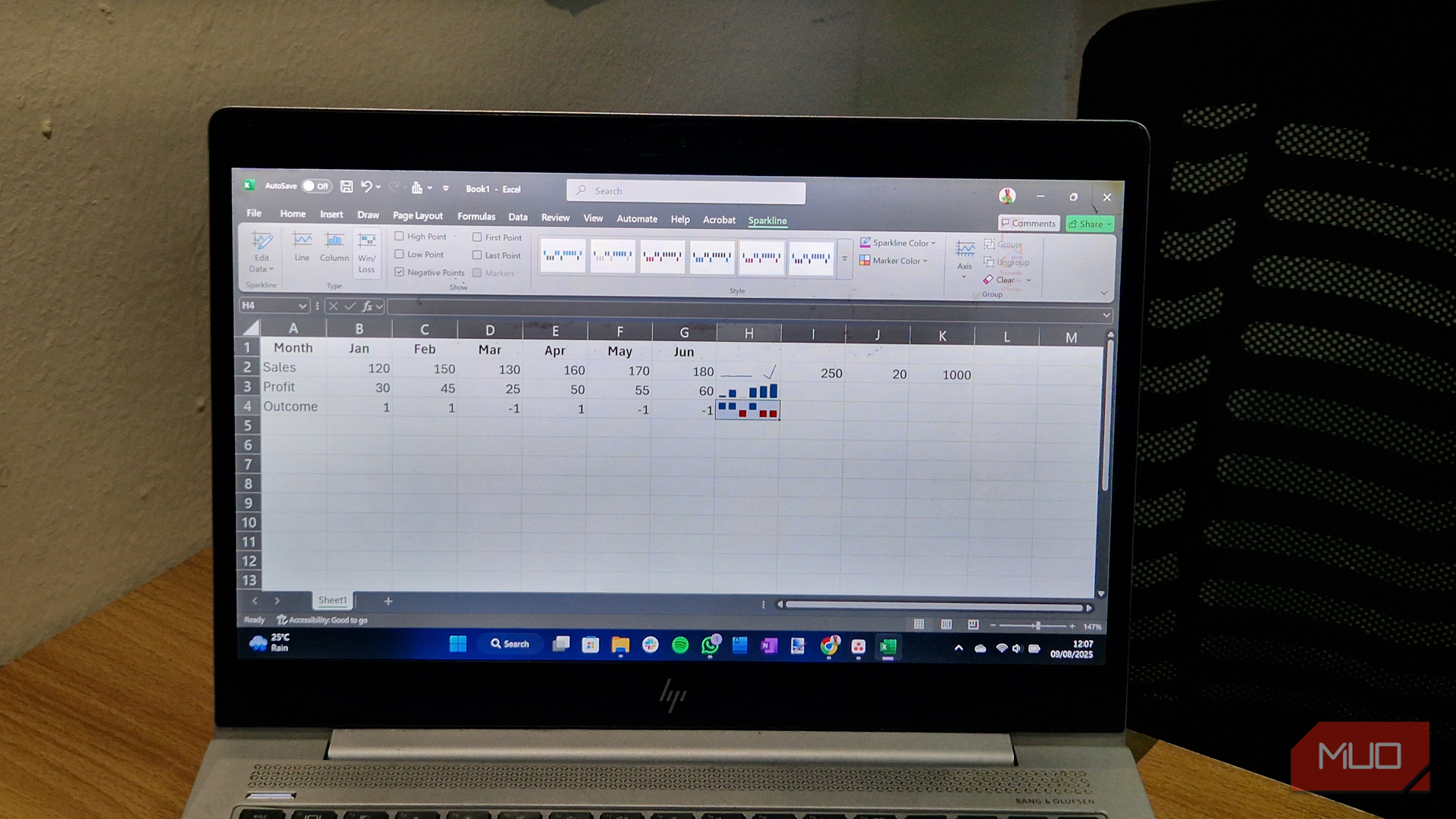
فرض کنید در حال مرور سطرهای دادههای فروش فصلی هستید و میخواهید تشخیص دهید کدام مناطق در حال افزایش یا کاهش هستند. بهجای خیره شدن به اعداد یا رسم نمودار جداگانه، اکسل ویژگی داخلی دارد که روند را مستقیماً داخل یک سلول نشان میدهد.
فرض کنید در حال مرور سطرهای دادههای فروش فصلی هستید و سعی میکنید بفهمید کدام مناطق در حال صعود یا سقوط هستند. به جای خیره شدن به اعداد یا رسم نمودار جداگانه، اکسل ویژگی توکار دارد که روند را مستقیماً داخل یک سلول نشان میدهد.
بهسرعت الگوها را با اسپاکلاینهای داخل‑سلول شناسایی کنید
اسپاکلاینهای اکسل نمودارهای کوچکی هستند که در یک سلول واحد مینشینند و به شما نمای سریع از دادهها میدهند. تنها با یک نگاه میتوانید به سؤالهایی چون آیا این محصول در طول زمان بهتر میفروشد؟ یا آیا عملکرد در فصل گذشته کاهش یافت؟ پاسخ دهید.
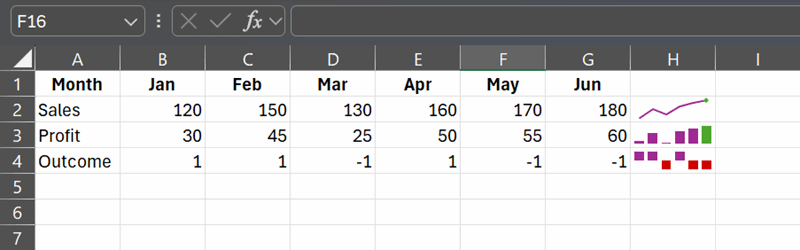
شما میتوانید از میان سه نوع اسپاکلاین انتخاب کنید: Line، Column یا Win/Loss. هر کدام برای موارد متفاوتی بهترین عملکرد را دارند:
|
نوع نمودار |
توضیح |
|---|---|
|
اسپاکلاینهای خطی |
برای نمایش روندها در طول زمان، مثل ردیابی فروش در ماهها. |
|
اسپاکلاینهای ستونی |
برای مقایسه مقادیر، مانند امتیازات ماهانه یا سود |
|
اسپاکلاینهای برنده/باخت |
برای نمایش نتایجی که یا مثبت یا منفی هستند، مانند اینکه آیا هدف فروش ماهانه برآورده شده است (۱) یا نه (‑۱). |
وقتی اسپاکلاین مناسب برای دادههای خود را انتخاب کردید، گام بعدی این است که آن را به ورق خود اضافه کنید بدون اینکه جدولاکسل شما به هم بریزد.
چگونه اسپاکلاینها را بدون شلوغ کردن ورق خود اضافه کنیم
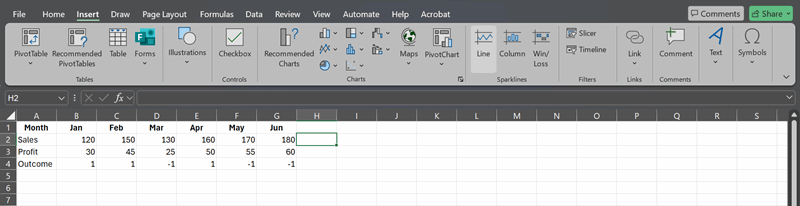
ایجاد اسپاکلاینها تقریباً ده ثانیه زمان میبرد. ابتدا سلولی را که میخواهید روند در آن ظاهر شود انتخاب کنید. به Insert > Sparklines بروید و Line، Column یا Win/Loss را انتخاب کنید.
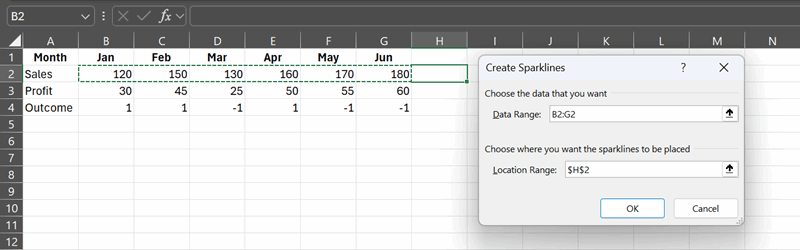
وقتی اکسل درخواست محدوده دادهها را میکند، سلولهایی که مقادیر مورد نظر برای تجسم را دارند انتخاب کنید.
به محض کلیک بر روی OK، اسپاکلاین شما دقیقاً در سلول مشخصشده ظاهر میشود.
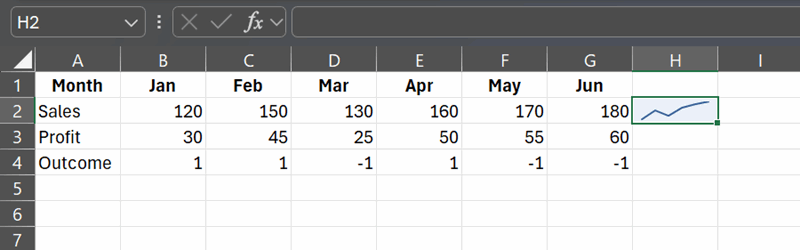
اسپاکلاینها مانند محتوای معمولی سلول رفتار میکنند: میتوانید آنها را کپی و بچسبانید و بهطور خودکار مراجع را تنظیم میکنند. با این حال، همیشه مراجع سلولی را بهدرستی دریافت نمیکنند، بنابراین من ترجیح میدهم آنها را بهصورت دستی ایجاد کنم.
گزینههای قالببندی نیز برای یک نمودار به این اندازه کوچک قدرتمند هستند. بر روی یک اسپاکلاین کلیک کنید تا برگه Sparkline ظاهر شود، که گزینههایی مثل Sparkline Color، Marker Color و غیره دارد.
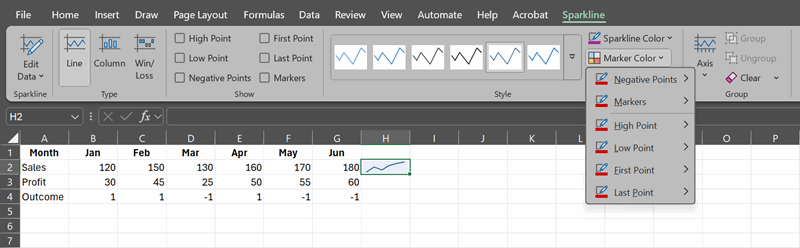
با Marker Color میتوانید نقاط خاصی مانند بالاترین و پایینترین مقادیر را با رنگهای متفاوت برجسته کنید. برای اسپاکلاینهای ستونی و برنده/باخت میتوانید رنگهای متفاوتی برای مقادیر مثبت و منفی تنظیم کنید.
در اینجا چند نکته برای تمیز و خوانا نگه داشتن ورق شما آورده شده است:
- بهترین کار این است که اسپاکلاینها را در آخرین ستون هر سطر قرار دهید.
- ارتفاع سطرهای خود را یکسان نگه دارید تا خطوط شما کشیده یا فشرده بهنظر نیایند.
- اگر دادههای شما ماهها یا سالها پوشش میدهد، مقدار حداقل و حداکثر یکسانی تنظیم کنید تا از پیکهای گیجکننده جلوگیری شود. میتوانید این کار را با کلیک بر روی Axis زیر برگه Sparklines انجام دهید.
- میتوانید خطوط شبکه را در ورق خود مخفی کنید یا از رنگهای روشن سلولها استفاده کنید تا اسپاکلاینها برجسته شوند.
اینها تنظیمات کوچکی هستند، اما باعث میشوند جدولهای اکسل شما تمیزتر و کمی حرفهایتر به نظر برسند.
این فرمولها را اضافه کنید تا اسپاکلاینهای شما هوشمندتر شوند
بهطور پیشفرض، اسپاکلاینها از یک محدوده داده ثابت استفاده میکنند، اما با کمی جادوی اکسل میتوانید آنها را طوری تنظیم کنید که بهصورت خودکار بهروز شوند هر زمان که دادههای بیشتری به جدولاکسل اضافه کنید.
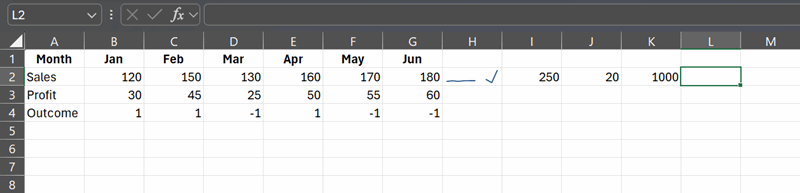
فرض کنید فروش ماهانه را پیگیری میکنید و هر ماه یک مقدار جدید اضافه میکنید. بهجای بهروزرسانی دستی محدوده اسپاکلاین، میتوانید یک بازهٔ نامدار پویا در اکسل با استفاده از OFFSET ایجاد کنید. در اینجا یک مثال است:
=OFFSET(Sheet1!$B$2,0,0,1,COUNTA(Sheet1!$2:$2))
این فرمول از سلول B2 شروع میشود و بهطوری گسترش مییابد که تمام سلولهای غیرخالی در ردیف ۲ را شامل شود. من آن را MonthlySales نامگذاری کردهام.
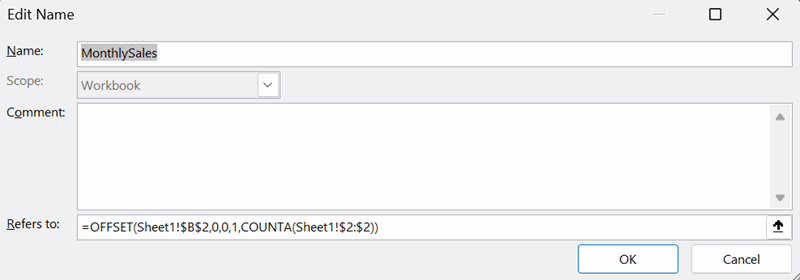
هنگام تنظیم اسپاکلاین، کافی است بازهٔ نامدار خود (مثلاً =MonthlySales) را در کادر محدوده دادهها وارد کنید.
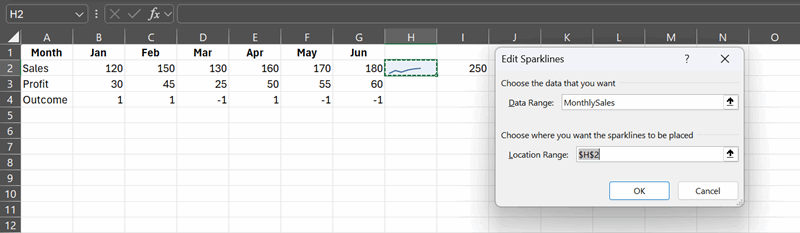
از این پس، هر بار که ماه جدیدی با دادههای تازه اضافه کنید، اسپاکلاین بهصورت خودکار تنظیم میشود.
میتوانید همین کار را برای لیستهای کشویی یا ردیفها/ستونهای خاص انجام دهید، با ترکیب فرمولهایی مانند INDEX یا MATCH برای هدفگیری دقیق دادههای موردنظر. نکته کلیدی تعریف صحیح بازه است. پس از انجام این کار، اسپاکلاین شما همیشه آخرین اعداد را نشان خواهد داد.
اگر هنوز اسپاکلاینها را امتحان نکردهاید، یکی از سریعترین روشهای اکسل برای شناسایی روند را از دست دادهاید. دفعهٔ بعد که در میان اعداد غرق شوید، یک نمودار ریز را مستقیماً داخل سلول بگذارید. احتمالاً دیگر به دادههای خام همانگونه نگاه نخواهید کرد.