
در طول سالها، من مجموعهای از ابزارهای رایگان ویندوز کشف کردهام که به من کمک میکنند علت کاهش کارایی سیستمم را تشخیص دهم. این ابزارها ساعتها زمان من را صرفهجویی کرده و به من کمک کردهاند از تعمیرات گرانقیمت رایانه توسط تکنسینهای معتبر جلوگیری کنم.
در طول سالها، مجموعهای از ابزارهای رایگان ویندوز را کشف کردهام که به من کمک میکنند تشخیص دهم چه چیزی سیستم من را کاه میسد. این ابزارها ساعتهایم را نجات دادهاند و به من کمک کردهاند از تعمیرات گرانقیمت رایانه توسط تکنسینهای مجاز جلوگیری کنم.
6 عملکرد و سلامت دستگاه ویندوز
بیایید با سادهترین روش برای بررسی وضعیت کلی رایانهتان شروع کنیم. ویژگی عملکرد و سلامت دستگاه ویندوز ابزار اصلی من برای بررسی اولیه است. هرگاه احساس میکنم چیزی بهدرستی کار نمیکند، این ابزار را باز میکنم و بهسرعت به دنبال آیکونهای هشدار زرد میگردم. این امکان را به من میدهد ظرفیت ذخیرهسازی، سلامت باتری، مشکلات احتمالی برنامهها و اینکه آیا زمان سیستم بهدرستی همگامسازی شده است را بررسی کنم.
برای دسترسی به آن، کلید Windows را فشار دهید، «Windows Security» را تایپ کنید و Enter را بزنید. وقتی Windows Security باز میشود، روی عملکرد و سلامت دستگاه کلیک کنید. رابط کاربری یک داشبورد ساده را نشان میدهد که وقتی همه چیز بهدرستی کار میکند، علامتهای تأیید سبز دارد و وقتی چیزی نیاز به توجه دارد، آیکونهای هشدار زرد نمایش میدهد.
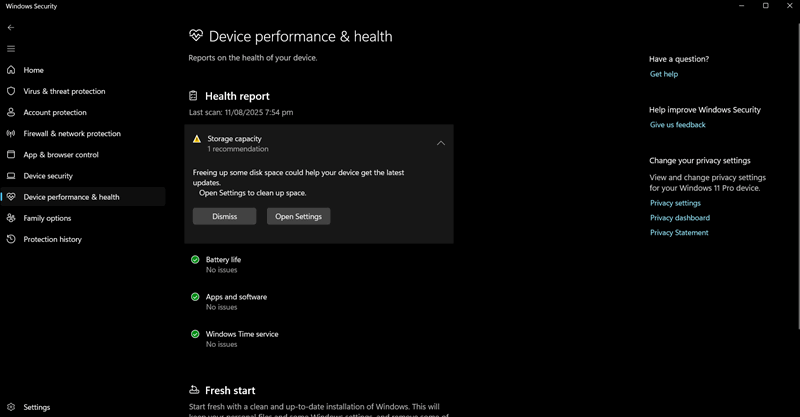
در این مثال، بخش ظرفیت ذخیرهسازی به من هشدار میدهد که فضای دیسک کم است. من یاد گرفتهام که ویندوز برای عملکرد بهینه حداقل ۲۰ درصد از فضای درایو ذخیرهسازی را باید آزاد داشته باشد. بنابراین پس از مشاهده این هشدار، روی مشاهده اطلاعات بیشتر کلیک کردم و به تنظیمات ذخیرهسازی ویندوز دسترسی یافتم، جایی که میتوانستم بهراحتی فایلها را پاککنم.
من همچنین بخش عمر باتری را در لپتاپ خود بسیار مفید میدانم. این بخش نشان میدهد کدام برنامهها بیش از حد انتظار باتری را تخلیه میکنند و راهکارهایی برای افزایش عمر باتری پیشنهاد میدهد. اگرچه به قدر برخی از بهترین ابزارهای تحلیل باتری لپتاپ قدرتمند نیست، اما هنوز مورد علاقهام است چون استفاده از آن ساده است و بهصورت پیشفرض در ویندوز گنجانده شده. این نوع ابزارها بهویژه زمانی که شارژرم را فراموش میکنم و در حال نوشتن در بیرون از خانه هستم، بسیار مفیداند.
5 نظارتگر منابع ویندوز
نظارتگر منابع ویندوز ابزار اصلی من است هر زمان که باید رایانه کند یک عضو خانواده را تشخیص دهم. این ابزار رایگان است و بهعنوان بخشی از سیستمعامل نصب میشود، که استفاده از آن را راحت میکند. این ویژگی به من امکان میدهد دادههای زمان واقعی درباره تمام مواردی که منابع سیستم را مصرف میکنند، دریافت کنم.
برای دسترسی به نظارتگر منابع، کلید Windows را فشار دهید، «resmon» را تایپ کنید و Enter را بزنید. همچنین میتوانید از طریق مدیر وظیفه (Ctrl + Shift + Esc) با کلیک بر روی برگه Performance و سپس باز کردن نظارتگر منابع در پایین، به آن دسترسی پیدا کنید.
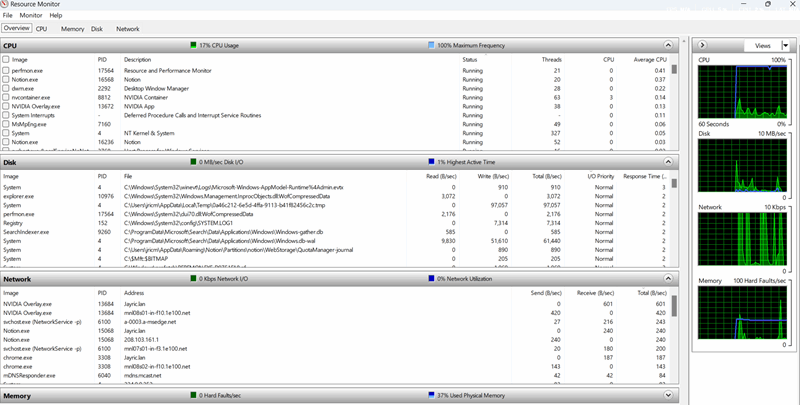
برگه Overview تصویر کاملی از سلامت سیستم به شما نشان میدهد. با این ابزار میتوانم ببینم کدام فرآیندها منابع پردازنده (CPU)، حافظه، دیسک و شبکه سیستم را در یک مکان مصرف میکنند. این امکان را به من میدهد تا بهسرعت تشخیص دهم چه چیزی مشکل ایجاد کرده است.
چند روز پیش متوجه شدم که Adobe Lightroom بهطور مداوم بر روی دیسک ذخیرهسازی کامپیوتر رومیزی من مینویسد حتی زمانی که از آن استفاده نمیکردم. در برگه Disk، آن را تحت Processes with Disk Activity با عملیات نوشتن بزرگ مشاهده کردم. معلوم شد Lightroom Classic دیسک را فشار میدهد زیرا پیشنمایشها را بازسازی میکند و کاتالوگها را در پسزمینه بهروز میکند. بهراحتی مشکل را با انتقال کل کاتالوگ و فایلهای پیشنمایش به یک درایو ثانویه و بهروزرسانی مکان پیشفرض Lightroom برای این فایلها حل کردم.
اگر فقط از برگه Performance مدیر وظیفه استفاده میکردم، تنها یک نمای کلی سریع از استفاده سیستم را میدیدم. با نظارتگر منابع، برنامه و فرآیند دقیق که باعث کندی میشدند و فایلهایی که تحت تأثیر بودند را شناسایی کردم.
4 تشخیص حافظه ویندوز
مشکلات RAM میتوانند باعث رفتار عجیب رایانه شما شوند. من سیستمهایی را دیدهام که بهصورت تصادفی یخ میزنند، با صفحه آبی کرش میکنند یا بهطور فوقالعادهای کند عمل میکنند بهدلیل حافظه خراب. ابزار تشخیص حافظه ویندوز به من کمک میکند RAM را بدون نیاز به نرمافزارهای شخص ثالث تست کنم.
این ابزار را با فشار دادن Win + R باز کنید، سپس «mdsched.exe» را تایپ کنید و Enter را بزنید. پنجره تشخیص حافظه ویندوز با دو گزینه ظاهر میشود؛ معمولاً من Restart now and check for problems را انتخاب میکنم چون میخواهم نتایج فوری داشته باشم.
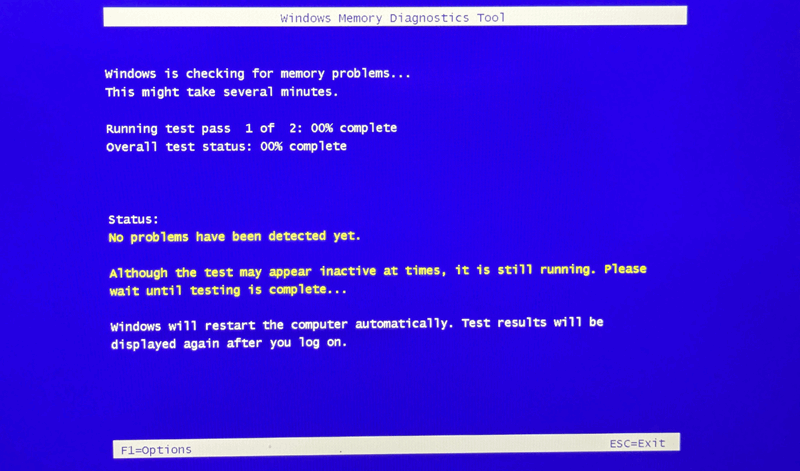
رایانه دوباره راهاندازی میشود و صفحه آبی با نوار پیشرفت نشان میدهد. اگر میخواهم دقیق باشم، در طول تست F1 را میزنم تا به گزینههای پیشرفته دسترسی پیدا کنم. در اینجا میتوانم Extended testing را انتخاب کنم و تعداد دورها را افزایش دهم.
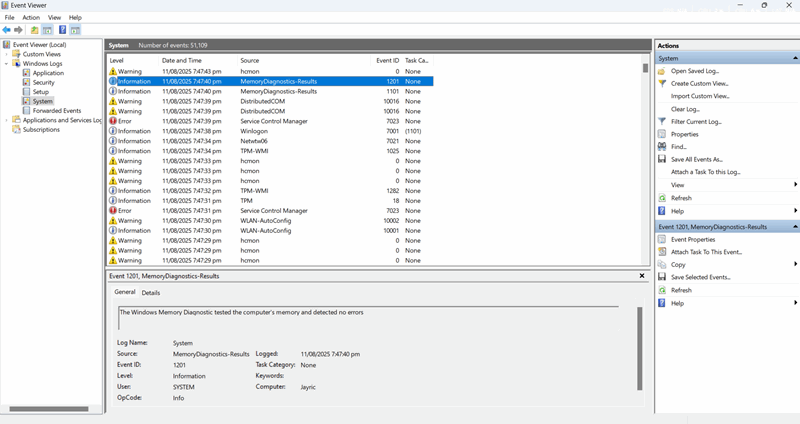
پس از اتمام تست و راهاندازی ویندوز، نتایج را در Event Viewer بررسی میکنم. Win + X را میزنم، Event Viewer را انتخاب میکنم، Windows Logs را گسترش میدهم، روی System کلیک میکنم، سپس با Ctrl + F برای جستجوی «MemoryDiagnostics-Results» استفاده میکنم.
3 HWiNFO
در حالی که ویندوز ابزارهای داخلی عالی دارد، گاهی اوقات به اطلاعات سختافزاری دقیقتری نیاز دارم. HWiNFO به من اطلاعات فوقالعاده جزئی درباره هر مؤلفهٔ رایانهام میدهد، بهعلاوه نظارت زمان واقعی بر دماها، ولتاژها و سرعت فنها.
در ابتدا، HWiNFO را با استفاده از گزینه Installer دانلود کنید. محتویات فایل را استخراج کنید و نصب ۲۴ بیتی استاندارد را اجرا کنید. سپس میتوانید HWiNFO را با جستجو مانند هر برنامهٔ دیگری اجرا کنید؛ روی Run کلیک کنید تا هر دو پنجرهٔ Summary و Sensors باز شوند.
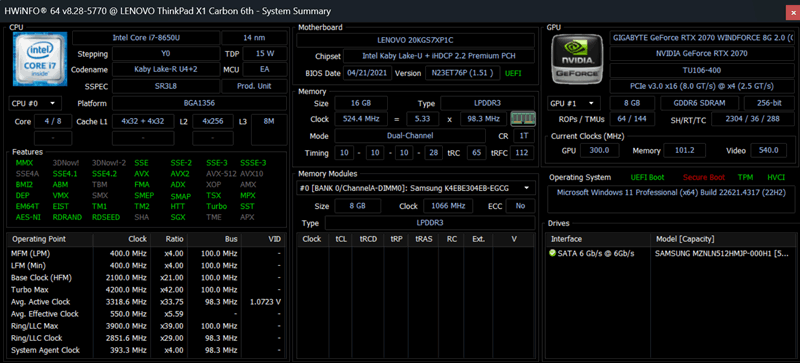
پنجرهٔ Summary اطلاعات جزئی درباره هر مؤلفهٔ رایانهام را نشان میدهد. پنجرهٔ Sensors جایی است که بیشترین وقتم را در آن میگذرانم چون دادههای نظارتی زمان واقعی را که هر چند ثانیه بهروز میشوند، نشان میدهد. مقادیر سبز طبیعی هستند، زرد هشدار میدهد و قرمز نیاز به توجه فوری دارد.
من این پنجره را وقتی در حال بازی یا اجرا برنامههای سنگین هستم باز نگه میدارم تا مطمئن شوم که هیچچیزی بیش از حد گرم نمیشود. با استفاده از این ابزار چندین بار مشکلات گرمایی را زود تشخیص دادهام. تابستان گذشته، دمای پردازشگرم (CPU) من هنگام بازی به ۹۰°C رسید. HWiNFO بهوضوح این اطلاعات را نشان داد و من توانستم فنهای رایانهام را پیش از بروز هرگونه خسارت تعویض کنم.
این برنامه همچنین آمارهای بلندمدت را پیگیری میکند و میتواند دادهها را در فایلها ذخیره کند، که به من کمک کرده تا الگوها را شناسایی کنم و مشکلات متناوب را تشخیص دهم. میتوانم تنظیم کنم کدام حسگرها نمایش داده شوند و آنهایی که نیاز ندارم مخفی کنم.
2 Wintoys
برای تشخیصهای روزانه سیستم بدون پیچیدگی فنی، Wintoys بسیاری از تنظیمات و ابزارهای پراکندهٔ ویندوز را در یک رابط تمیز جمع میکند. این برنامه آنقدر خوب ساخته شده است که یکی از برنامههایی است که باید پیشنصب بر روی تمام رایانههای ویندوز باشد. پس از دانلود Wintoys از Microsoft Store، به ابزار اصلی من تبدیل شده است وقتی که به بررسی سریع سیستم نیاز دارم بهجای نظارت عمیق سختافزار.
روشهای زیادی برای استفاده از Wintoys بهمنظور بهینهسازی عملکرد رایانهتان وجود دارد؛ برای تشخیصها، داشبورد اصلی گرافهای زندهٔ استفاده از CPU، GPU و حافظه را نشان میدهد. این به این معنی است که میتوانم بلافاصله تشخیص دهم اگر چیزی منابع بیش از حد را مصرف میکند. سپس به بخش Health که در نوار کناری قرار دارد میروم و پس از آن به Repair مراجعه میکنم.
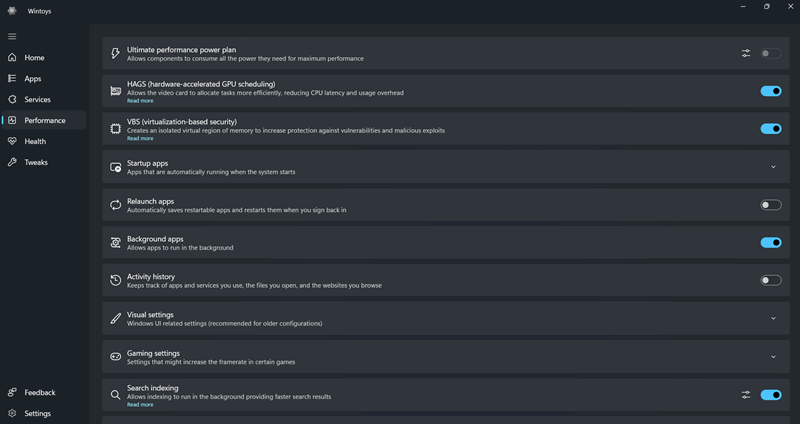
در اینجا میتوانم ابزارهای تشخیصی قدرتمندی مانند DISM (که تصویر اصلی سیستم ویندوز را تعمیر میکند)، SFC (که فایلهای سیستم را اسکن و اصلاح میکند) و CHKDSK (که هارد دیسکها را برای خطاها و سکتورهای خراب بررسی میکند) را با دکمههای یککلیک ساده اجرا کنم. وقتی بهخطر فساد فایل یا خطاهای سیستم گمان میکنم، میتوانم این ابزارهای تعمیر را همه از یک رابط تمیز اجرا کنم.
پس از انجام بررسیها و تعمیرات، به داشبورد اصلی باز میگردم تا ببینم آیا تغییری در عملکرد رایانهام ایجاد شده است یا نه. همچنین از نماد شعله در داشبورد برای اجرای یک بنچمارک سریع سیستم استفاده میکنم که به من کمک میکند تأیید کنم سیستم پس از تنظیماتی که داخل و خارج از Wintoys انجام دادم، چقدر سریعتر احساس میشود.
1 CrystalDiskInfo
سلامت درایوهای ذخیرهسازی نیاز به توجه ویژهای دارد، که اینجاست که CrystalDiskInfo وارد میشود. در حالی که HWiNFO و Wintoys میتوانند اطلاعات پایهٔ درایو را نشان دهند، هیچکدام بهطور خاص بر پیشبینی خرابیهای درایو تمرکز ندارند همانطور که CrystalDiskInfo انجام میدهد.
میتوانید CrystalDiskInfo را از SourceForge دانلود کنید؛ سایت CrystalDiskInfo نسخههای دارای تم انیمه دارد که ممکن است نخواهید. پس از دانلود، فایل را استخراج کنید و DiskInfo64.exe را برای باز کردن نسخه ۶۴‑بیتی برنامه اجرا کنید. پس از باز شدن، CrystalDiskInfo بلافاصله تمام دستگاههای ذخیرهسازی را اسکن میکند و وضعیت سلامت آنها را نمایش میدهد.
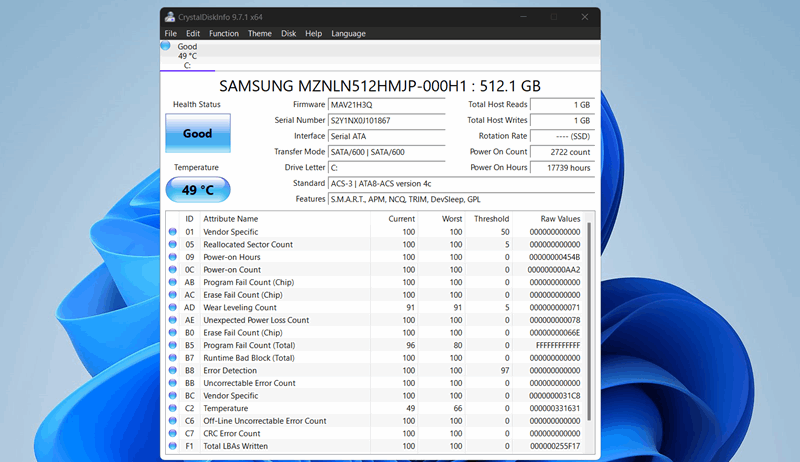
پنجرهٔ اصلی برای من وضعیت کلی سلامت هر درایو را با عبارات سادهای مانند Good، Caution یا Bad و با رنگبندی نشان میدهد. سبز به معنی خوب، زرد به معنی هشدار و قرمز به معنی شناسایی مشکل است. میتوانم دمای فعلی، مجموع ساعتهای روشن بودن و تعداد چرخههای قدرت هر درایو را ببینم.
من بهویژه به مقدار Reallocated Sectors Count در دادههای SMART جزئی توجه میکنم. وقتی یک هارد دیسک شروع به ایجاد سکتورهای خراب میکند، دادهها را به مناطق ذخیرهسازی پیشفرض منتقل میکند. چند سکتور بازتخصیص یافته به مرور زمان طبیعی است، اما افزایش سریع این عدد نشاندهنده درایوی است که شروع به خرابی کرده است.
بعد از آنکه CrystalDiskInfo من را درباره تعداد بالاى سکتورهای بازتخصیص یافته هشدار داد، دو هارد دیسک را تعویض کردم و در هر دو بار توانستم دادههایم را پیش از اینکه درایها کاملاً خراب شوند، منتقل کنم. این برنامه همچنین میتواند دمای درایوها را مانیتور کرده و در صورت گرم شدن بیش از حد، هشدارهای ایمیلی ارسال کند.
برای SSDها، CrystalDiskInfo عمر باقیمانده را بر اساس مقدار دادههای نوشتهشده نشان میدهد. من به دنبال مقدار Total Host Writes میگردم تا ببینم تا کنون چه مقدار داده روی درایو نوشتهام.
این ابزارها بخشهای حیاتی از روتین نگهداری رایانهام شدهاند. آنها به من کمک کردهاند تا مشکلات بیشماری در عملکرد را حل کنم، از خرابیهای سختافزاری جلوگیری کنم و سیستمهایم را بهصورت روان اداره کنم. بهترین نکته این است که کاملاً رایگان هستند و برای استفادهٔ مؤثر نیازی به تخصص فنی ندارند.
وقتی رایانهتان شروع به مشکل کردن کرد، قبل از درخواست تعمیرات پرهزینه یا خرید یک دستگاه جدید، این ابزارها را امتحان کنید.