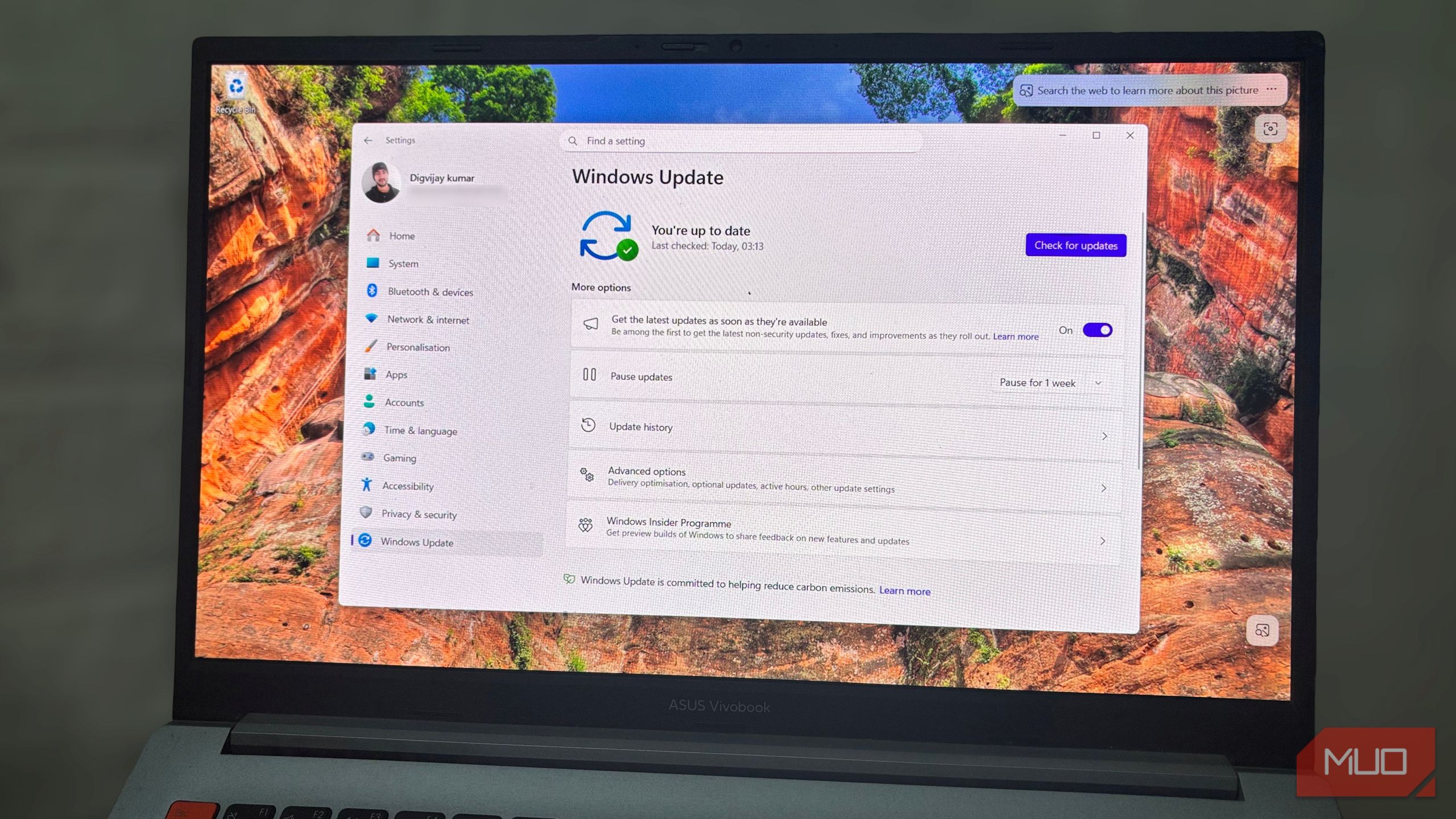
بهروزرسانی ویندوز اخیراً نصب پچها را بر روی کامپیوتر من متوقف کرده بود. نوار دانلود کمی حرکت کرد، سپس متوقف شد و هر بار همان کد خطا را برگرداند. من تمام بررسیهای معمول اتصال را انجام دادم. روتر را ریستارت کردم، به هاتاسپات خودم سوئیچ کردم و حتی بهروزرسانی را در ساعات مختلف امتحان کردم، اما هیچ تغییری نبود. در همان حال، بقیه همه چیزها در اینترنت بهطور معمول کار میکردند. میتوانستم ویدیو استریم کنم، فایلها را همگامسازی کنم و برنامهها را بدون قطعی دانلود کنم. به وضوح این مشکل مربوط به ویندوز بود و ارتباطی با شبکه نداشت.
بهروزرسانی ویندوز اخیراً نصب بستهها را بر روی رایانه من متوقف کرده بود. نوار دانلود کمی حرکت کرد، سپس توقف کرد و هر بار همان کد خطا را برگرداند. من بررسیهای معمول اتصال را انجام دادم. روتر را دوباره راهاندازی کردم، به نقطه دسترسی (هاتاسپات)ام سوئیچ کردم و حتی به زمانهای مختلف سعی در بهروزرسانی کردم، اما تغییری نیافت. در همین حال، تمام سرویسهای دیگر اینترنت بهصورت عادی کار میکردند. میتوانستم ویدیو پخش کنم، فایلها را همگامسازی کنم و برنامهها را بدون وقفه دانلود کنم. واضح بود که مشکل مربوط به ویندوز است و ربطی به شبکه ندارد.
خطای ویندوزی که در ابتدا متوجه آن نشدم
بهروزرسانیهای ناموفق ناشی از فایلهای باقیمانده
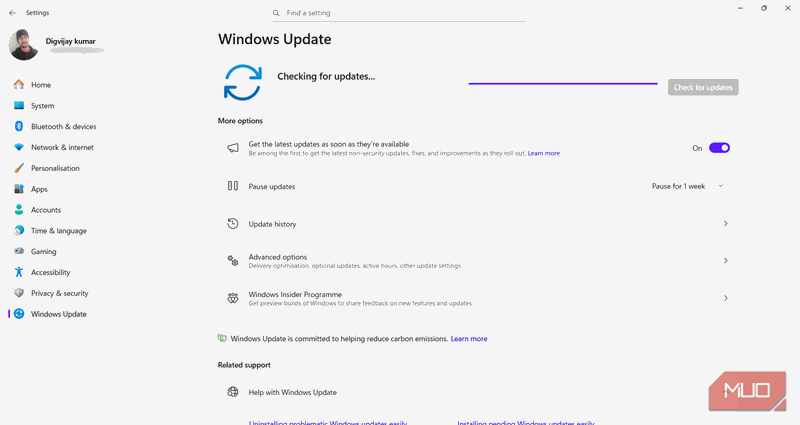
زمانی که سیستم یک بهروزرسانی را آماده میکند، یک گروه از فایلهای موقت ایجاد میکند که قطعات مورد نیاز برای نصب را ذخیره میسازد. این فایلها اغلب بر روی رایانه باقی میمانند تا ویندوز بتواند فرآیند را بدون دانلود مجدد همان دادهها ادامه دهد. اگر یک بهروزرسانی شکست بخورد، این فایلها معمولاً در جا میمانند. ویندوز ممکن است در بار بعدی بررسی بهروزرسانیها، دوباره از آنها استفاده کند. اگر هر یک از آنها آسیب دیده باشند، نصب ممکن است هر بار به همان شکل خراب شود.
ویندوز مکان این پوشه را نشان نمیدهد و یا هشداری درباره اینکه فایلهای ذخیرهسازی به عنوان مشکل هستند نمیدهد. این پوشه عمیقاً درون سیستم پنهان شده است، به همین دلیل اکثر افراد هرگز آن را بررسی نمیکنند. من نیز تا زمانی که کدهای خطا را آنلاین جستجو نکرده و دیگران را یافتیم که همان مشکل را توصیف میکردند، به آن نگاه نکرده بودم. در بسیاری از موارد، بهروزرسانیها میتوانند بهدلیل یک فایل موقت خراب در حافظه کش بهروزرسانیها شکست بخورند. هیچ راهحل شبکهای نمیتواند فایلی آسیبدیده که قبلاً بر روی رایانه وجود دارد را جایگزین کند. نقص در خود ویندوز است.
چگونه ویندوز را مجبور شدم دوباره بهروزرسانیها را نصب کند
حذف دادههای قدیمی حلقه بهروزرسانی را رفع کرد
حالا که کش بهروزرسانی بهاحتمال زیاد علت بود، گام بعدی پاکسازی فایلهای موجود در پوشهای بود که ویندوز برای ذخیره دادههای موقت بهروزرسانی استفاده میکند. این پوشه با نام SoftwareDistribution شناخته میشود و در داخل پوشه اصلی ویندوز قرار دارد. سیستم از آن برای نگهداری فایلهای بهروزرسانی شده و دادههای مربوطهای که قبل از نصب بهروزرسانیها دانلود میکند استفاده میکند. این پوشه اسناد شخصی را ذخیره نمیکند و پاکسازی آن برنامههای نصب شده را حذف نمیکند، هرچند فهرست بهروزرسانیهای نصب شده ممکن است تا زمانی که ویندوز آن را دوباره بسازد، ناقص به نظر برسد.
قبل از حذف هر چیزی، باید سرویسهای بهروزرسانی متوقف شوند. در پنجره Services، من هر دو سرویس Windows Update و Background Intelligent Transfer Service را متوقف کردم. این برنامههای پسزمینه مسئول دانلود بهروزرسانیها و انتقال فایلها برای ویندوز هستند. در حالی که این سرویسها فعال هستند، ویندوز ممکن است برخی از فایلهای موقت در SoftwareDistribution را در حال استفاده نگه دارد که میتواند حذف آنها را مسدود کند. توقف سرویسها فرآیند بهروزرسانی را به اندازه کافی متوقف میکند تا بتوان با پوشه کار کرد.
بعد از آن، من SoftwareDistribution را باز کردم و محتویات آن را حذف کردم. فقط فایلهای داخل پوشه نیاز به حذف دارند. خود پوشه باید در جای خود باقی بماند تا ویندوز بتواند بهدرستی از آن استفاده کند. اینها فایلهای موقت بهروزرسانی بودند که ویندوز استفاده میکرد. حذف آنها سیستم را مجبور میکند تا در بار بعدی بررسی بهروزرسانیها، نسخههای جدید را دانلود کند. در طول تلاش بعدی بهروزرسانی، ویندوز بهصورت خودکار پوشه را با دادههای جدید پر میکند. اگر برخی فایلها حتی پس از توقف سرویسها نیز حذف نشوند، به حالت Safe Mode راهاندازی کنید و فرآیند را برای پاک کردن محتویات پوشه تکرار کنید.
پس از پاکسازی پوشه، به پنجره Services بازگشتم و دوباره سرویسهای Windows Update و Background Intelligent Transfer Service را راهاندازی کردم. این کار سرویسهای بهروزرسانی را به وضعیت معمولی خود برگرداند. وقتی دوباره بهروزرسانیها را بررسی کردم، ویندوز یک مجموعه پاک از فایلها را دانلود کرد و نصب بدون گیر کردن انجام شد.
اگر این راهحل برای شما کار نکند
پاکسازی کش مشکل را در سیستم من حل کرد، اما بهروزرسانیها همچنان میتوانند به دلایل دیگری شکست بخورند. اگر نصب هنوز متوقف شود، نکته بعدی بررسی فضای آزاد بر روی درایو سیستم است. ویندوز به فضای کافی برای دانلود و استخراج فایلهای بهروزرسانی نیاز دارد و اگر درایو C تقریباً پر باشد، میتواند فرآیند را مختل کند. همچنین باید اطمینان حاصل کنید که سرویس Windows Update در حال اجرا است، زیرا اگر این سرویس پسزمینه غیرفعال یا گیر کرده باشد، بهروزرسانیها نمیتوانند نصب شوند.
وقتی ذخیرهسازی و سرویسها بهنظر عادی میآیند، ممکن است مشکل به فایلهای سیستم مرتبط باشد. اجرای یک اسکن SFC میتواند اجزای گمشده یا آسیبدیده را که گاهی مانع نصب بهروزرسانیها میشوند، تعمیر کند. برای مسائلی که عمیقتر در سیستم ریشه دارند، ابزار DISM میتواند تصویر سیستم ویندوز را تعمیر کرده و فایلهایی که SFC نمیتواند بازگرداند، بازسازی کند. این ابزارهای تعمیر زمان بیشتری برای اجرا میطلبند، اما میتوانند مشکلات فراتر از پوشه SoftwareDistribution را رفع کنند.
اگر پس از این بررسیها بهروزرسانیها هنوز شکست بخورد، دلیل احتمالاً مختص تنظیمات شماست. ابزارهای امنیتی میتوانند اجزای بهروزرسانی را مسدود کنند، درایورهای ناقص میتوانند با نصب تداخل داشته باشند و فساد جزئی سیستم میتواند خطاها را ایجاد کند. در چنین مواردی، پشتیبانگیری از فایلها و تماس با پشتیبانی معمولاً مؤثرتر از تکرار همان مراحل است.