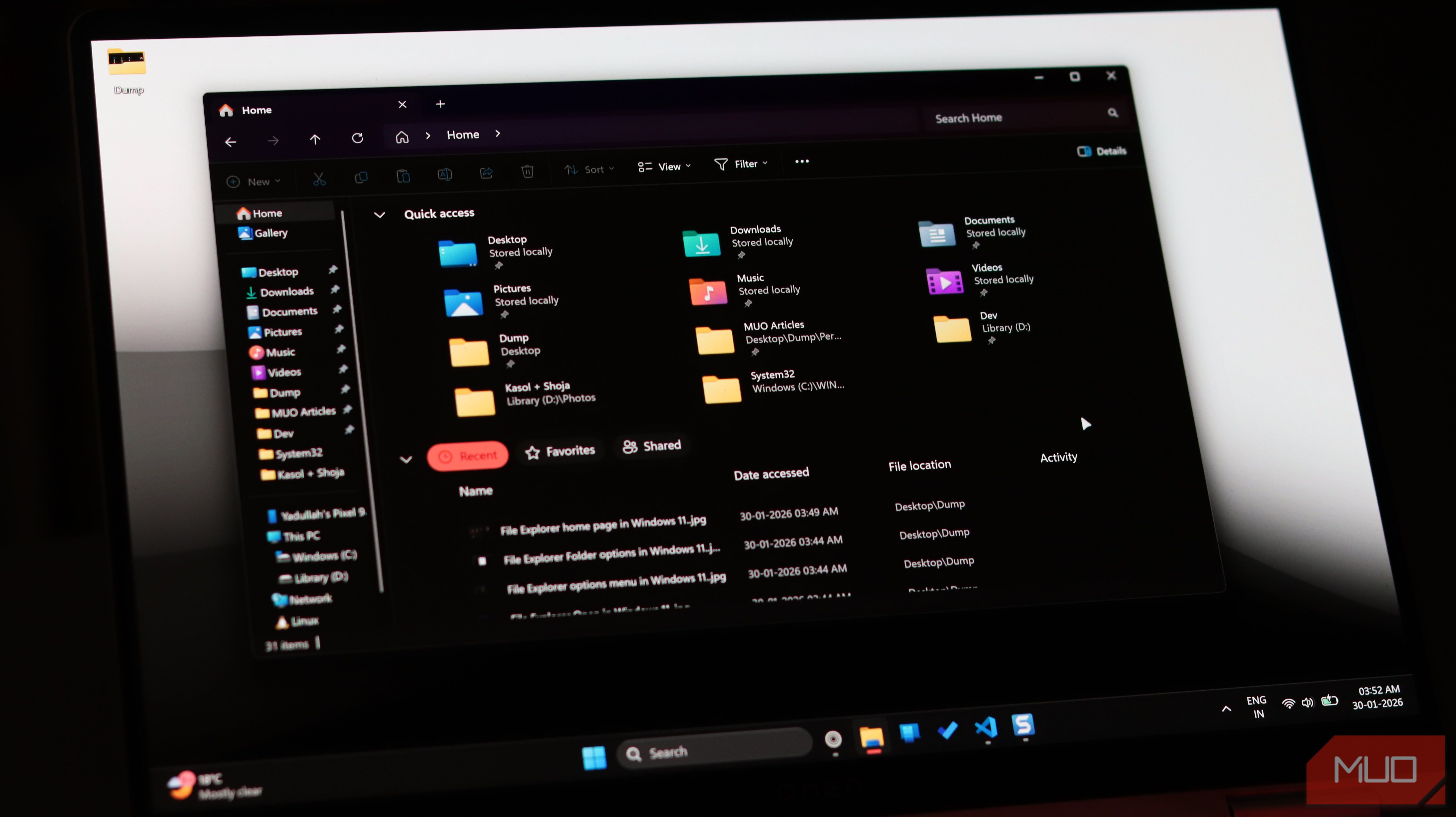
اگر از ویندوز ۱۱ استفاده کردهاید، میدانید که چقدر ناامیدکننده است. روی File Explorer کلیک میکنید و انتظار دارید همانطور که در دوره ویندوز ۱۰ بهسرعت باز میشد، یکباره باز شود. در عوض، منتظر میمانید و میبینید که نشانگر چرخان به شما خندیده در حالی که برنامه به آرامی به کار میافتد.
اگر از ویندوز ۱۱ استفاده میکنید، این ناامیدی را میدانید. روی File Explorer کلیک میکنید و انتظار دارید همانطور که در روزهای ویندوز ۱۰ باز میشد، فوراً باز شود. در عوض، باید صبر کنید و نگاه کنید که نشانگر چرخان چگونه شما را طعنه میزند در حالی که برنامه به آرامی بهکار میافتد.
خب، درست همانطوری که میتوانید منوی Start خود را بهصورت آنی با یک اصلاح رجیستری بسازید، یک تنظیم دستی مشابه برای سریعتر شدن File Explorer وجود دارد.
راهحل سرعت File Explorer در چشم روزمره مخفی بود
چرا «پیشبارگذاری» مایکروسافت هرگز بهطور کامل در جهان واقعی عمل میکند
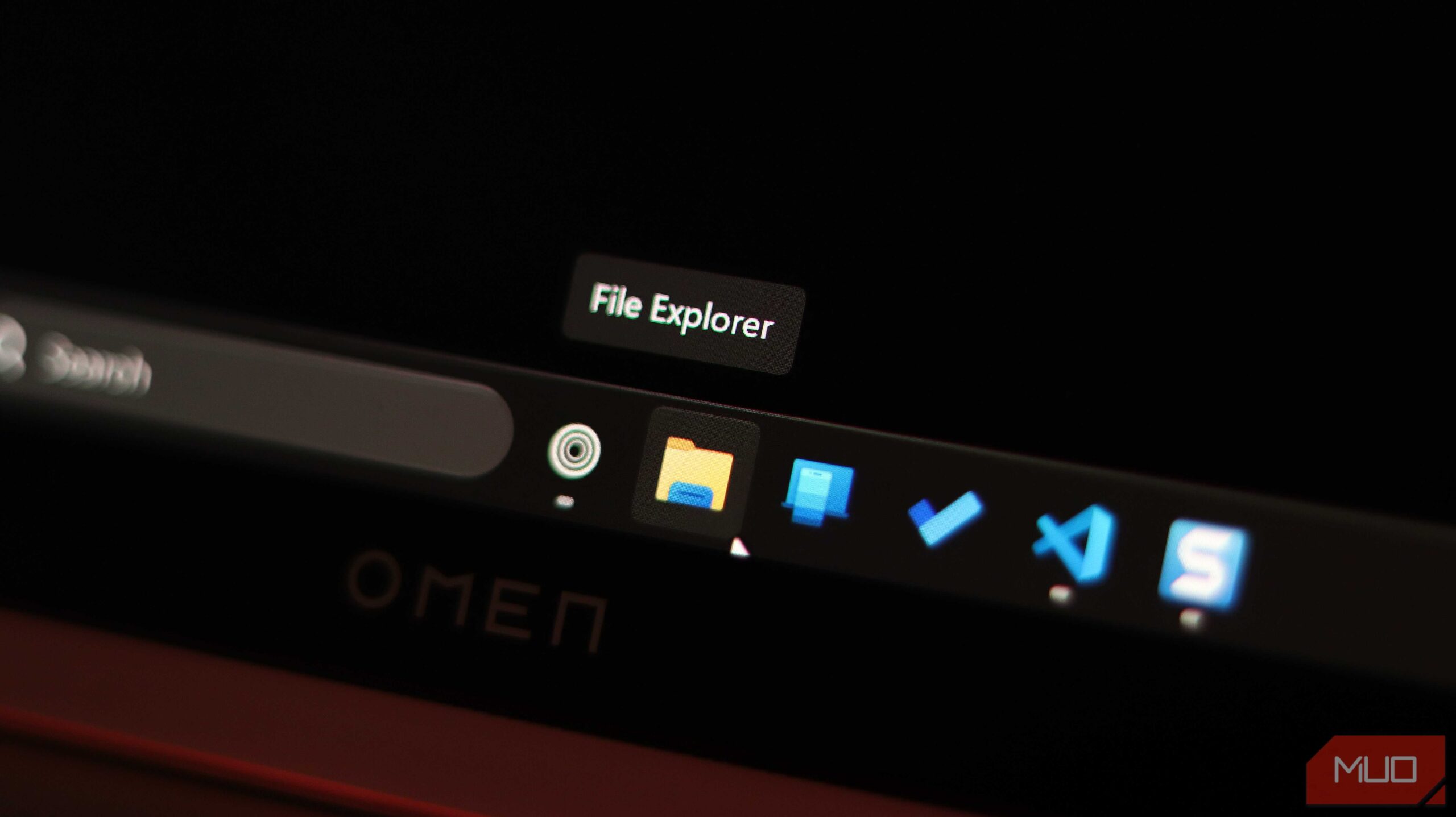
Microsoft announced یک ویژگی به نام پیشبارگذاری تا File Explorer سریعتر اجرا شود. همانطور که از نامش پیداست، این ویژگی باعث میشود File Explorer در پسزمینه هنگام راهاندازی ویندوز بارگذاری شود. این ویژگی را میتوان در Folder Options زیر برگهٔ View فعال یا غیرفعال کرد، جایی که گزینهٔ Enable window preloading for faster launch times را خواهید یافت. به یاد داشته باشید ممکن است این گزینه در نسخهٔ شما از ویندوز ۱۱ وجود نداشته باشد.
در تئوری عالی بهنظر میرسد، اما حتی با فعال شدن پیشبارگذاری، File Explorer ویندوز ۱۱ نسبت به نسخهٔ ویندوز ۱۰ کندتر است. این ویژگی همچنین مصرف RAM File Explorer را کمی افزایش میدهد. اگرچه این مساله ممکن است در سیستمهای مدرن مانع بزرگی نباشد، اما اینکه برای بهبود جزئی سرعت مجبور شوید منابع بیشتری را صرف کنید، آزاردهنده است. جایگزینهای Windows File Explorer که میتوانید امتحان کنید وجود دارد، اما در این مرحله مایکروسافت باید گزینهٔ داخلی را به درستی پیادهسازی میکرد.
دلیل اینکه پیشبارگذاری تمام مشکل را حل نمیکند ساده است. مایکروسافت File Explorer را با چارچوب مدرن WinUI بازنویسی کرده در حالی که هستهٔ قدیمی Win32 را زیرساختی نگه داشته است. به این معنا که هر بار که برنامه را اجرا میکنید، نیاز به مقداردهی اولیهٔ مؤلفههای UI مدرن، بارگذاری افزونههای شل، همگامسازی آیکونهای ابری و ارتباط با OneDrive یا سرویسهای Microsoft 365 دارد. تمام این موارد زمانبر است، بهویژه هنگام اولین بار باز کردن File Explorer پس از بوت.
Home گلوگاه واقعی است
Home جایی است که قلب مشکل در آن قرار دارد
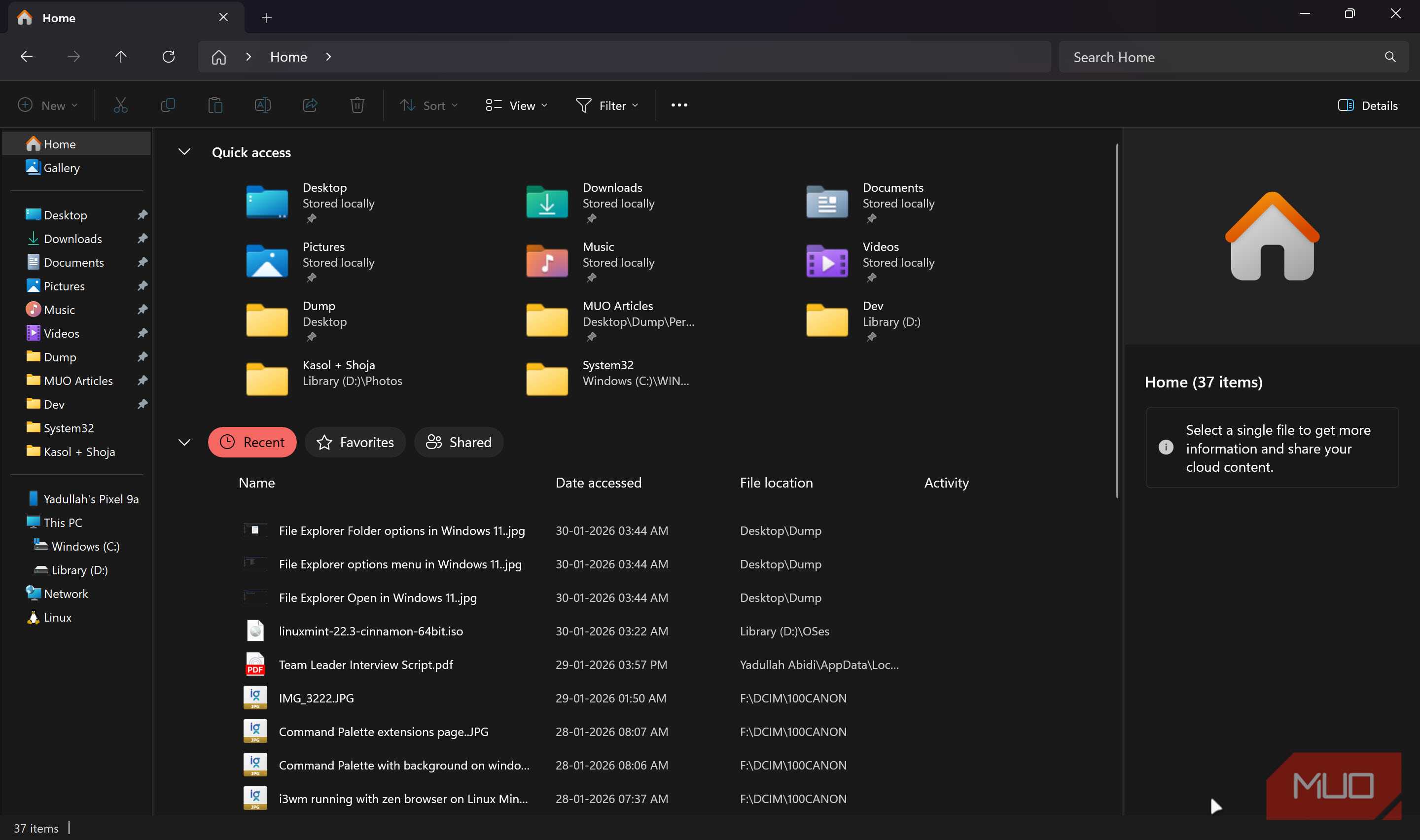
کاهش سرعت بهصورت یکنواخت در سراسر File Explorer توزیع نشده است. گلوگاه اصلی در اکثر موارد، نمای Home است — صفحهٔ پیشفرضی که مایکروسافت اصرار دارد هنگام باز کردن File Explorer به شما نشان دهد.
نمای Home فایلهای اخیر، موردهای منتخب و بهطور فزایندهٔ محتوای پیشنهادی که از OneDrive و Microsoft 365 گرفته میشود را نشان میدهد. هر بار که File Explorer به این نمای باز میشود، باید این سرویسهای ابری را پرسوجو کند، محتوای آنلاین را همگامسازی کند و بخشها را با دادهها پر کند. به همین دلیل است که پیغام بارگذاری را برای چند ثانیه میبینید پیش از آنکه چیزی ظاهر شود.
به این معنی است که پوشههای همگامسازیشده با OneDrive یا SharePoint ممکن است بهویژه کند باشند. یکپارچگی ابری که مایکروسافت بهعنوان ویژگی بهرهوری تبلیغ میکند، ممکن است همانچیزی باشد که File Explorer را بهوقفه میگیرد.
یک تنظیم که بلافاصله احساس تازگی به File Explorer میدهد
تغییر از Home به This PC تنها چند ثانیه طول میکشد
خوشبختانه، راهحل این است که مکان پیشفرض راهاندازی File Explorer را از Home به This PC تغییر دهید. اینطور میتوانید انجام دهید:
- File Explorer را باز کنید و روی منوی سه نقطه در گوشهٔ بالا‑راست کلیک کنید.
- روی Options کلیک کنید.
- در برگهٔ General، گزینهٔ Open File Explorer to را پیدا کنید.
- تنظیم را از Home به This PC تغییر دهید.
- روی Apply کلیک کنید، سپس OK.
همینقدر کافی است. نیازی به هکهای رجیستری نیست، اگرچه اینگونه هکها هم وجود دارند برای حذف کامل صفحهٔ Home از پنل ناوبری. اما پس از انجام این تغییر، دیگر نیازی به انجام کار دیگری ندارید.
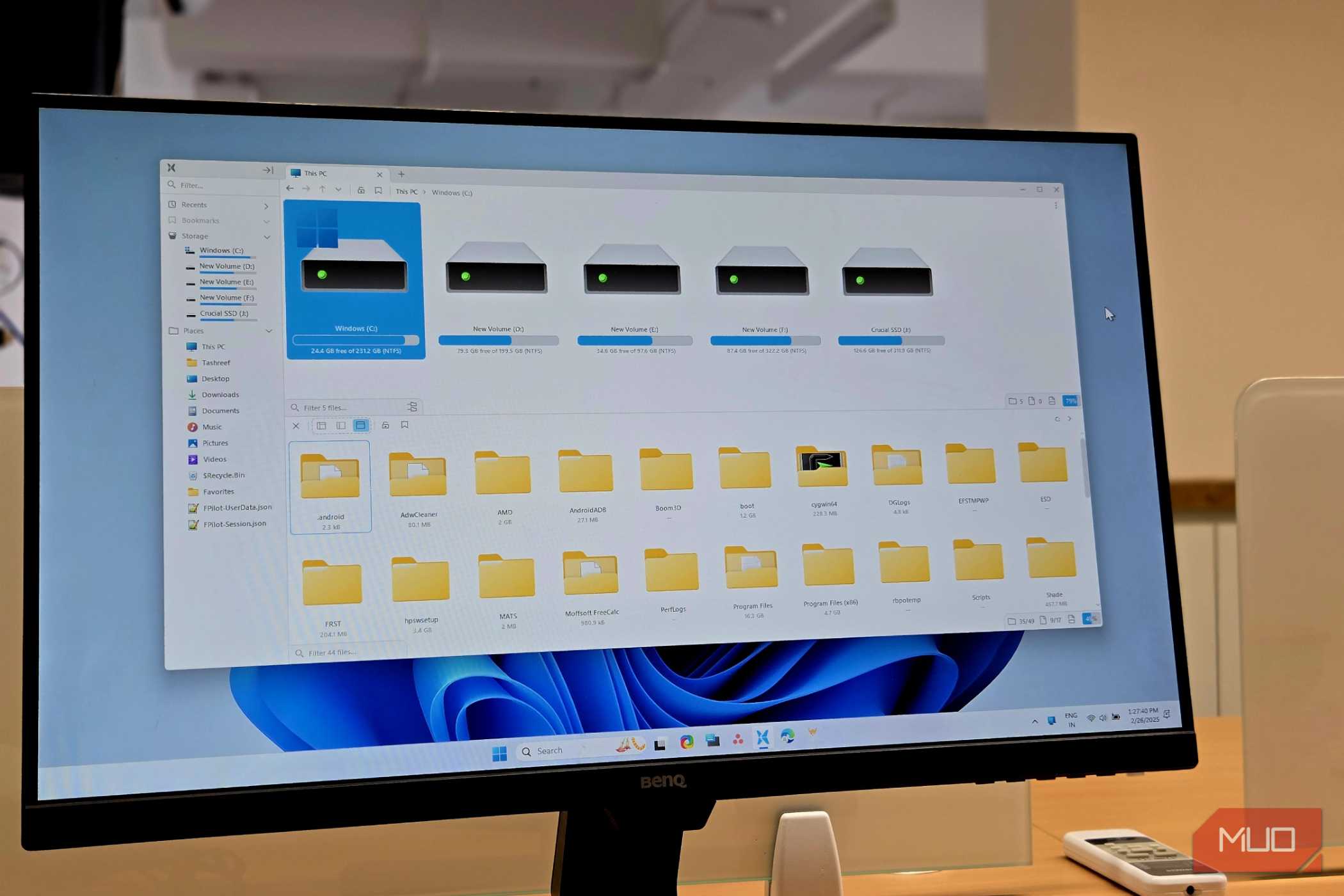
تفاوت بلافاصله مشهود میشود. بهجز اینکه بیشتر مفید است و مستقیماً به درایوهای ذخیرهسازی میروید، همانطور که یک file explorer باید باشد، باز شدن به صفحهٔ This PC یعنی عدم همگامسازی ابری، عدم پیشنهادهای آنلاین و عدم انتظار برای پاسخ سرویسهای دوردست.
پیشبارگذاری بیفایده نیست، فقط بهنادرست اعمال شده
بهینهسازی مناسب نیاز به برخی تنظیمات دستی دارد
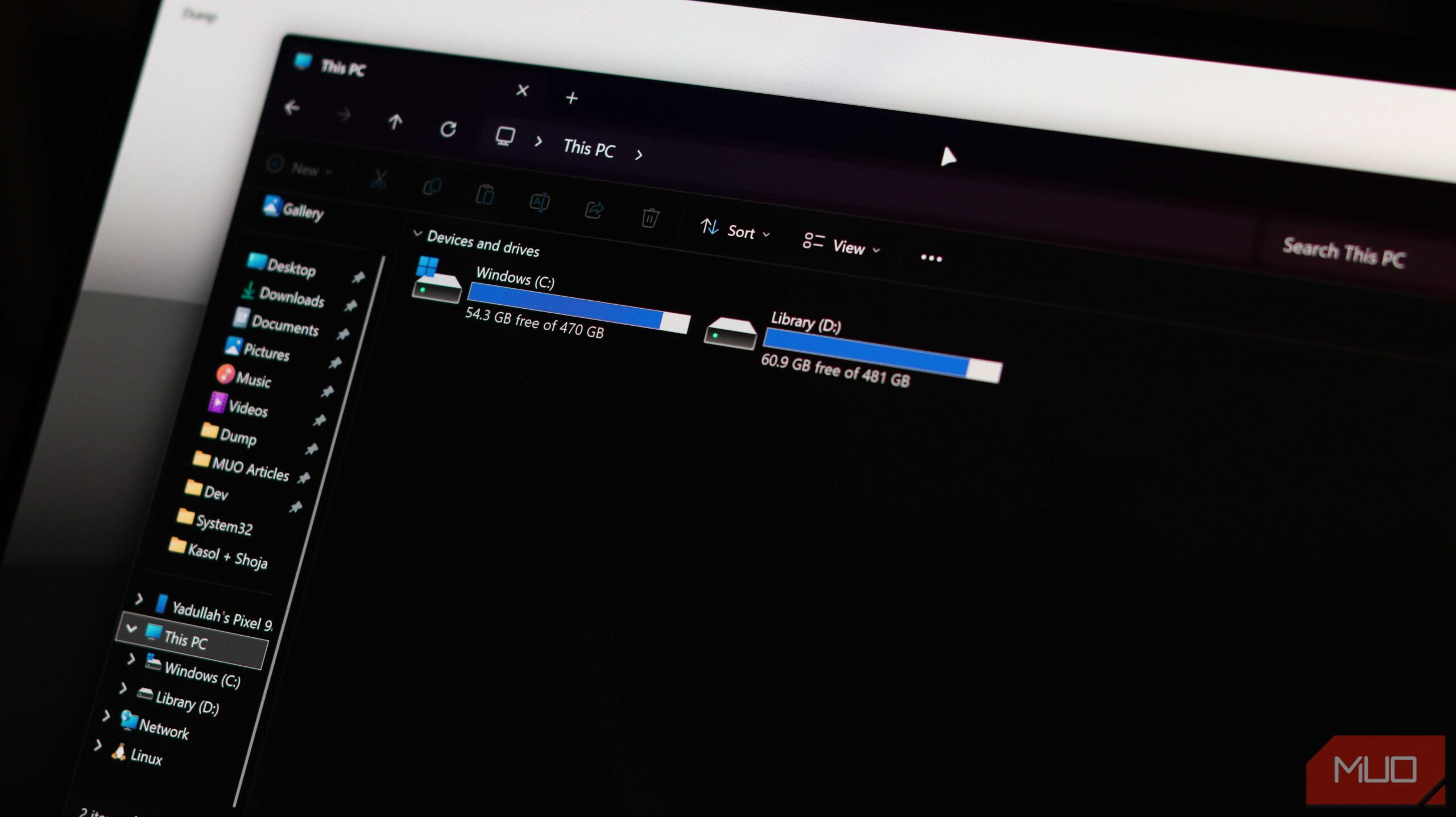
اگر فکر میکنید چرا ویژگی پیشبارگذاری هنوز مهم است، با این که راهحل واقعی تغییر صفحهٔ راهاندازی File Explorer است، کمی صبر کنید. ویژگی پیشبارگذاری حتی هنگام استفاده از This PC هم سودمند است.
پیشبارگذاری به این معناست که مؤلفههای اصلی برنامه و چارچوب UI پیش از اینکه بهواقعیت روی File Explorer کلیک کنید، در حافظه بارگذاری شوند. این کار تأخیر اولیهٔ راهاندازی را بهطور کامل از بین میبرد و باعث میشود File Explorer فوراً اجرا شود.
پیکربندی بهینه ترکیب هر دو تنظیم است: فعالسازی پیشبارگذاری برای اجرا آنی و تنظیم File Explorer برای باز شدن به This PC تا از کندیهای مرتبط با ابری جلوگیری شود. این روش عملکردی را میدهد که واقعاً با آنچه از ویندوز ۱۰ بهخاطر میآورید رقابت میکند. و اگر میخواهید بیشتر پیش بروید، رفع lag File Explorer ویندوز ۱۱ با غیرفعال کردن سرویسهای قدیمی را میتوانید امتحان کنید.
File Explorer سرانجام دوباره سریع حس میشود
بدون هکهای رجیستری، بدون ابزار—صرفاً همانطور که باید عرضه میشد
مایکروسافت در بهروزرسانیهای اخیر بهبودهای دیگری در File Explorer اعمال کرده است. این بهبودها شامل بهینهسازی کدهایی است که باعث میشود برگهٔ Home سریعتر بارگذاری شود، حتی اگر همچنان از آن استفاده کنید. سرعت استخراج آرشیوها و زمان بارگذاری پوشههای حاوی تعداد زیادی فایل رسانهای نیز بهبود یافته است.
برای دریافت خبرنامهٔ بهبود عملکرد ویندوز عضو شوید
بههر حال، رویکرد مایکروسافت همچنان بهجای حل اساسی مشکلات عملکرد ناشی از چارچوب WinUI و یکپارچگی ابری، راهحلهای جانبی و بهینهسازیهای پوششی را اضافه میکند تا علائم را مخفی سازد.
باید سریع بروم.
در حال حاضر، بهترین تجربه از این است که خودتان دست به کار شوید. نمای Home را غیرفعال کنید، پیشبارگذاری را وقتی در سیستم شما در دسترس شد فعال کنید و در نهایت یک File Explorer خواهید داشت که دیگر مثل عبور از شیرهٔ قند نیست هر بار که پوشهای را باز میکنید.
راهحل مایکروسافت واقعی است، اما فقط نصف داستان را بیان میکند. نصف دیگر نیاز به تغییر یک سوئیچ ساده دارد که مایکروسافت ترجیح میدهد شما از وجود آن باخبر نشوید.