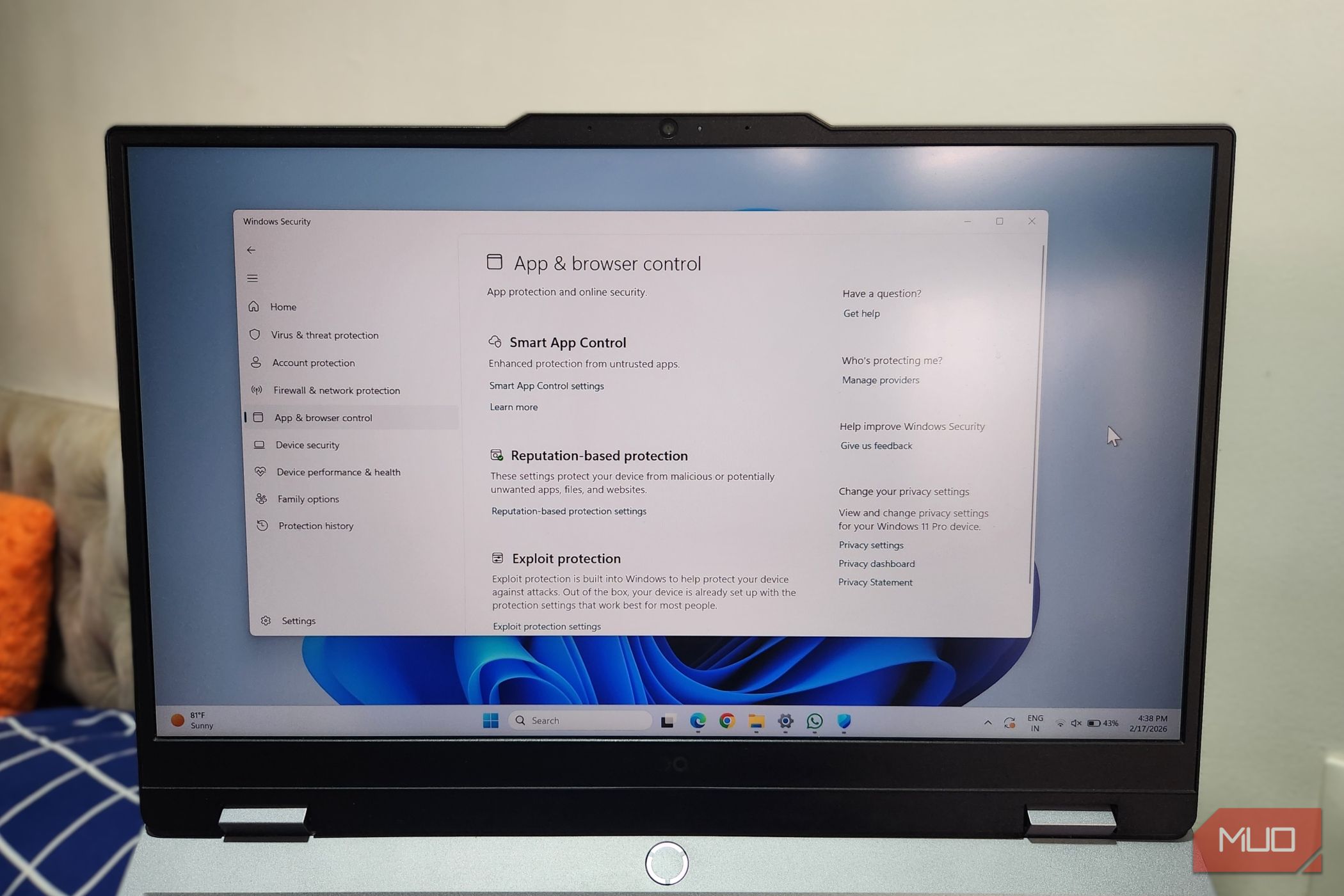
ویندوز ۱۱ نسبت به هر زمان دیگری امنتر است، طوری که اکثر کاربران حتی نیازی به نصب آنتیویروس شخص ثالث برای محافظت ندارند. بخش عمدهای از این امنیت از ویژگیهای قدرتمندی که در ویندوز سِکیوریتی تعبیه شده است، میآید. و یکی از این ویژگیها کنترل هوشمند برنامهها (Smart App Control) است که بهصورت پسزمینه اجرا میشود تا برنامههای نامطمئن یا شاید خطرناک را از اجرا بر روی رایانهتان جلوگیری کند.
ویندوز ۱۱ از هر زمان پیشتر امنتر است، بهدرجة اینکه اکثر کاربران حتی نیازی به نصب آنتیویروس شخص ثالث ندارند تا محافظت شوند. بخش زیادی از این امنیت بهدلیل ویژگیهای قدرتمندی است که در امنیت ویندوز تعبیه شدهاند. و یکی از این ویژگیها کنترل برنامه هوشمند است که بهصورت پسزمینه اجرا میشود تا برنامههای نامطمئن یا بالقوه خطرناک از اجرا بر روی رایانه شما جلوگیری کند.
تا اخیراً، کنترل برنامه هوشمند یک نقص مهم داشت. اگر برای اجرای برنامهای که به آن اعتماد داشتید آن را خاموش میکردید، راه آسانی برای فعالسازی مجدد آن وجود نداشت. خوشبختانه، مایکروسافت در نهایت این مشکل قدیمی را برطرف میکند تا کنترل برنامه هوشمند استفادهپذیرتر شود.
کنترل برنامه هوشمند چه کاری انجام میدهد
و چرا گاهی میتواند بر سر راه شما باشد
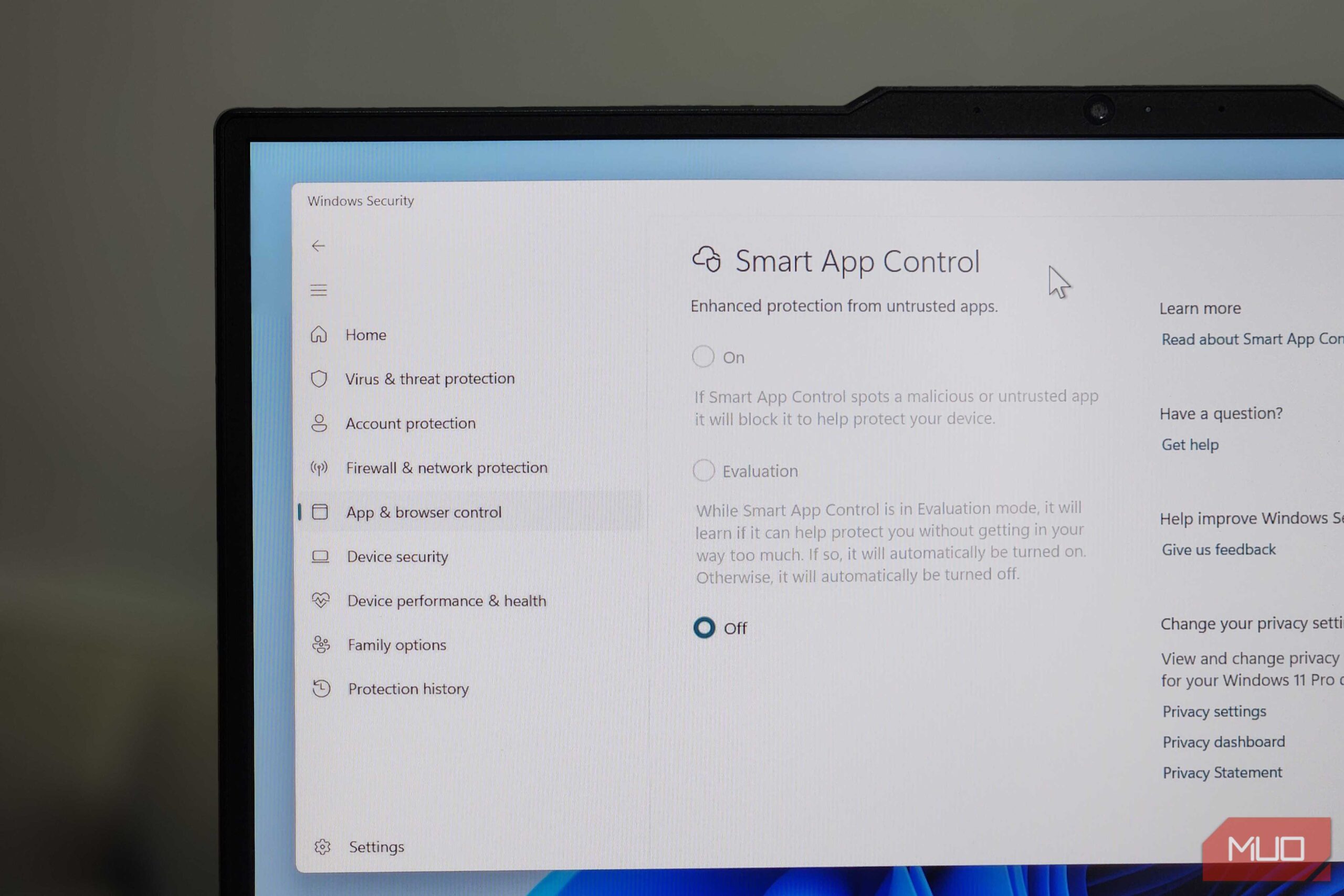
کنترل برنامه هوشمند یک ویژگی مفید امنیت ویندوز است که برنامههای مخرب را از اجرا بر روی رایانه شما جلوگیری میکند. روش کار آن بسیار درخشان است.
هر بار که یک برنامه را دانلود یا اجرا میکنید، کنترل برنامه هوشمند ابتدا اعتبار آن را نسبت به پایگاه دادهٔ بزرگ ابری مایکروسافت بررسی میکند. اگر برنامه شناختهشده و مورد اعتماد باشد، بهطور معمول اجرا میشود. همچنین بررسی میکند که آیا نرمافزار بهصورت دیجیتالی امضا شده است یا نه. این بخش کمک میکند تا اطمینان حاصل شود برنامه دستکاری نشده و از منبع معتبری میآید.
علاوه بر این، کنترل برنامه هوشمند از مدلهای پیشبینی و امتیازدهی اعتبار برای متوقف کردن تهدیدات نوظهوری که پیش از این دیده نشدهاند استفاده میکند. این باعث میشود ویندوز ۱۱ دفاعی پیشگیرانه داشته باشد، برخلاف ابزارهای آنتیویروس سنتی که فقط پس از دستهبندی یک شیء بهعنوان بدافزار عمل میکنند.
تمام اینها در پسزمینه اتفاق میافتد. در واقع، تنها زمانی که میتوانید کنترل برنامه هوشمند را در عمل ببینید این است که برنامهای را مسدود میکند. هنگام اینگونه اتفاق، یک دیالوگ هشدار نشان میدهد که برنامه بهدلیل محافظت از سیستم شما از اجرا منع شده است. در این موارد، تنها راه اجرای برنامه این است که ویژگی کنترل برنامه هوشمند را غیرفعال کنید.
تا اخیراً، خاموش کردن آن تصمیمی دائمی بود. نمیتوانستید دوباره آن را فعال کنید مگر اینکه نصب تمیز ویندوز انجام دهید. دلیل مایکروسافت برای این کار ساده بود. اگر نرمافزار مخرب قبلاً اجازه اجرا پیدا کرده باشد، فعالسازی ویژگی پس از آن بیمعنی است. این طراحی همه یا هیچ دقیقاً دلیل این است که اکثر کاربران این ویژگی را هم مفید میدیدند و هم بهطور عمیق آزاردهنده.
غیرفعال کردن کنترل برنامه هوشمند سرانجام ساده شد
دیگر یک سوئیچ یکطرفه نیست
بهمدت طولانی، کنترل برنامه هوشمند با قانونی بهطور غیرمعمول سختگیرانه ارائه میشد. یکبار که آن را غیرفعال میکردید، دیگر نمیتوانستید برگردید. این برای هر کسی که میخواست نرمافزارهای سفارشی تجاری یا برنامههای قدیمی که دیگر فعال نیستند اجرا کند مشکل ایجاد میکرد. حتی اگر ویژگی بهصورت اشتباهی نرمافزاری کاملاً قانونی را مسدود میکرد، کاری برای انجام نداشتید. برای مثال، چند کاربر ردیت بهتازگی گزارش دادند که کنترل برنامه هوشمند بلوک کردن Asus Armory Crate را در Asus ROG Xbox Ally ایجاد کرده است.
مایکروسافت سرانجام این مانع را حذف میکند. با نسخههای ۲۴H۲ و ۲۵H۲ ویندوز ۱۱، شما میتوانید هر زمان خواستید کنترل برنامه هوشمند را روشن یا خاموش کنید، بدون نیاز به نصب مجدد ویندوز. این انعطافپذیری برای هر کسی که نیاز به اجرای ابزارهای ویژه، نرمافزارهای بدون امضا یا ابزارهای مستقل دارد مهم است. میتوانید کنترل برنامه هوشمند را بهطور موقت غیرفعال کنید تا برنامه خاصی را اجرا کنید، سپس پس از آن دوباره فعال کنید تا حفاظت بازگردد.
این همچنین ویژگی را پذیرفتنیتر میکند. بهجای اجتناب کامل از آن بهخاطر طراحی سخت و همه یا هیچ آن، حالا میتوانید آن را مانند هر لایهٔ امنیتی دیگری در نظر بگیرید و بر اساس نیازهای خود تنظیم کنید.
روشن یا خاموش کردن کنترل برنامه هوشمند سریع و ساده است. برنامه Windows Security را باز کنید و به تنظیمات App & browser control > Smart App Control بروید و On یا Off را انتخاب کنید.
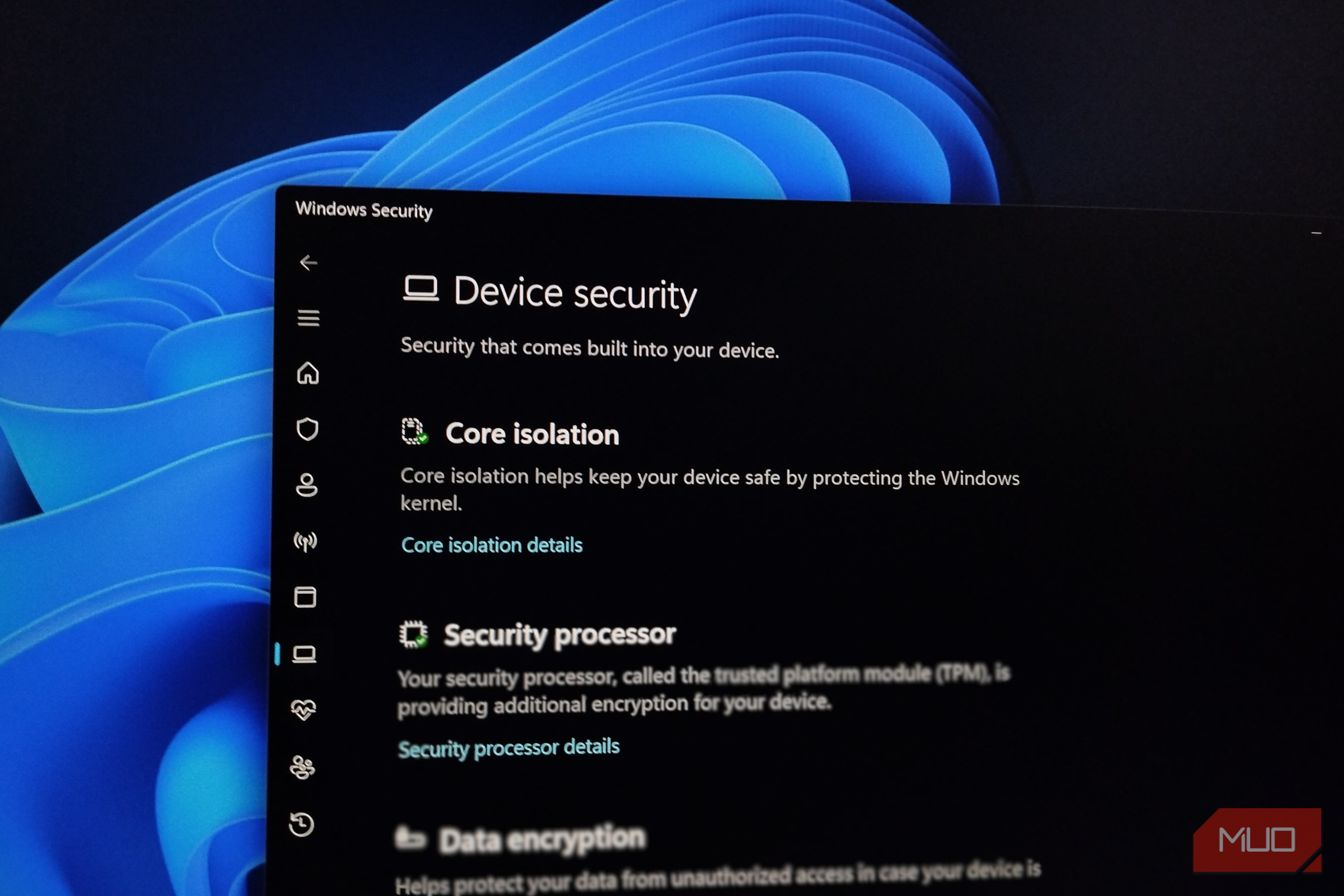
گنجههای مخفی امنیت ویندوزی که هکرها از آن میترسند را کشف کنید.
احتمالاً کنترل برنامه هوشمند در حال حاضر بر روی رایانهٔ شما غیرفعال است
فقط رایانههای جدید بهصورت پیشفرض آن را فعال دارند
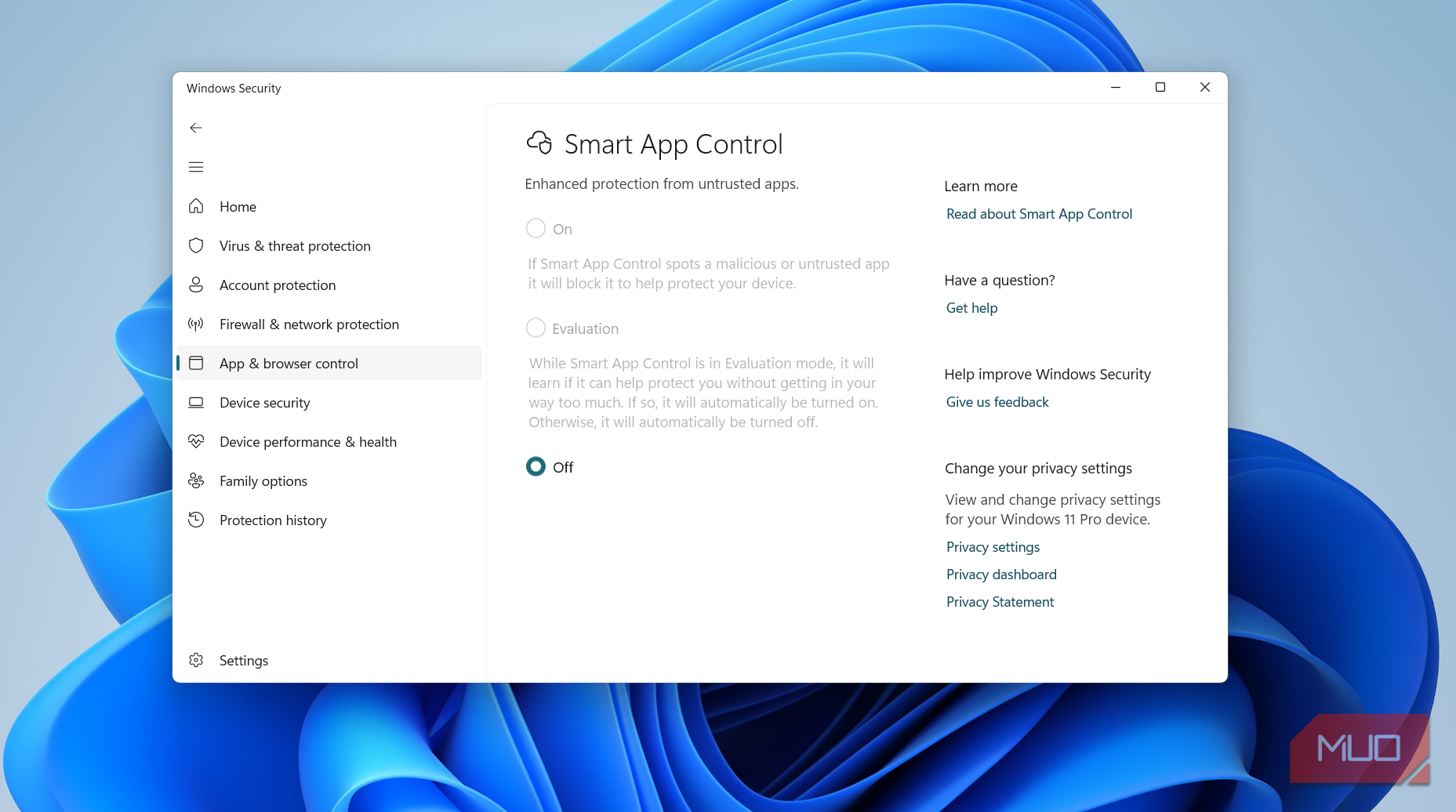
کنترل برنامه هوشمند هنوز ویژگی نسبتاً جدیدی است. اولین بار با بهروزرسانی ویندوز ۱۱ ۲۲H۲ ظاهر شد و مایکروسافت آن را بهصورت پیشفرض فقط بر روی سیستمهایی که نصب تمیز ویندوز ۱۱ ۲۲H۲ یا بعد از آن را دارند، فعال میکند. اگر رایانهٔ خود را از ویندوز ۱۰ یا حتی نسخهٔ قبلی ویندوز ۱۱ ارتقاء دادهاید، کنترل برنامه هوشمند خاموش خواهد بود.
گزارش MUO: مشترک شوید و هرگز چیز مهم را از دست ندهید
این به این معناست که اکثر رایانههای موجود در بازار، کنترل برنامه هوشمند را بهطور فعال محافظت نمیکنند. اما پس از نصب جدیدترین بهروزرسانی ۲۵H۲، باید گزینهٔ فعالسازی آن را در برنامهٔ Windows Security ببینید.
قبل از انجام این کار، بهتر است ویژگی را به حالت بهنام Evaluation تنظیم کنید. این در واقع مرحلهٔ آزمایشی است که در آن ویندوز بهصورت آرام برنامههای شما را مشاهده میکند و بررسی میکند آیا فعالسازی کنترل برنامه هوشمند باعث اختلال میشود یا خیر. در این مرحله ویندوز بهصورت فعال چیزی را مسدود نمیکند، بلکه فقط بررسی میکند آیا میتوان ویژگی را بدون مداخله در برنامههای مورد علاقهتان فعال کرد.
ویندوز ۱۱ کمبود ویژگیهای امنیتی ندارد، و این هرگز چیز بدی نیست. اما وقتی ویژگیای مانند کنترل برنامه هوشمند بیش از حد سختگیرانه باشد، فقط زندگی کاربران را سخت میکند. بنابراین بله، سرانجام خوشحالتیم که مایکروسافت این محدودیت را حذف میکند و به کاربران اجازه میدهد بدون عواقب این ویژگی امنیتی را غیرفعال کنند.