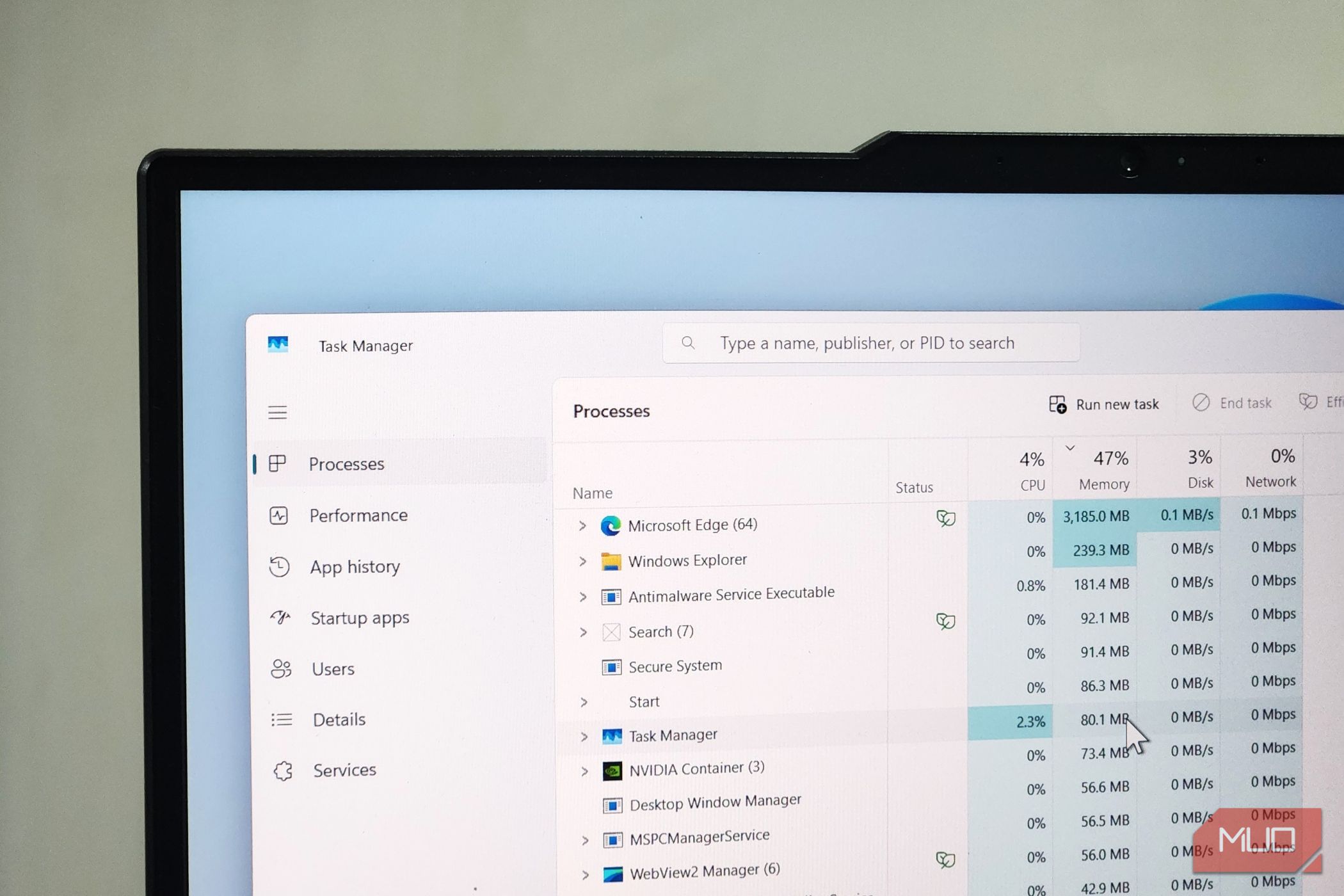
مایکروسافت اج و من به خوبی کنار میآمدیم تا اینکه شروع به گاز گرفتن تمام حافظه RAM کامپیوترم کرد. یک لحظه همه چیز روان بود، و لحظهٔ بعد فنهای لپتاپ من مانند یک هلیکاپتر میچرخیدند. وقتی مدیر کارها (Task Manager) را باز کردم، اج در بالای لیست قرار داشت و تقریباً تمام RAM کامپیوترم را مصرف کرده بود.
Microsoft Edge و من خوب کنار هم بودیم تا این که شروع کرد تمام فضای RAM رایانهام را بلعیده. یک لحظه همه چیز روان بود و لحظهٔ بعد فنهای لپتاپ من مثل یک هلیکاپتر میچرخید. وقتی Task Manager را باز کردم، Edge در بالای صفحه قرار داشت و تقریباً تمام RAM رایانهام را مصرف میکرد.
از آنجایی که آماده نبودم Edge را رها کنم، کار بعدی را انجام دادم. تمام افزونههای فعال را بررسی کردم، تنظیمات عملکرد Edge را اصلاح کردم و پس از کمی آزمایش و خطا، توانستم مصرف RAM Edge را برای همیشه تحت کنترل نگه دارم.
برگهها و افزونههای مشغولکننده حافظه را متوقف کنید
پیدا کردن عاملان مشکل
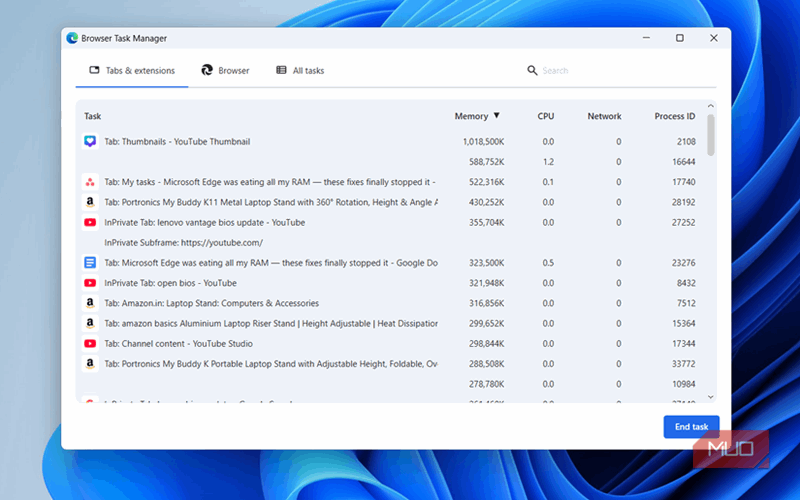
قبل از اینکه Edge را سرزنش کنید، ارزش دارد که مدیر کارهای داخلی را باز کنید و ببینید واقعاً چه چیزی مشکلساز است. گاهی، تمام مرورگر نیست که خراب کار میکند. ممکن است یک برگهٔ منفرد که ویدئوی با وضوح بالا پخش میکند، یا یک افزونه که در پسزمینه حافظه را میخورد، عامل باشد.
در Edge، Shift + Esc را فشار دهید تا مدیر وظایف مرورگر باز شود و روی ستون Memory کلیک کنید تا همه بر اساس مصرف RAM مرتب شوند. اگر یک برگه تنها حافظهٔ بسیار بیشتری نسبت به بقیه مشغول میشود، آن را ببندید و صفحه را دوباره بارگذاری کنید.
افزونهها نیز میتوانند مقصر باشند. برخی از آنها تسکهای پسزمینهٔ ثابت اجرا میکنند و در نتیجه حافظهٔ بسیار بیشتری نسبت به حد لازم مصرف میکنند. اگر افزونهای را در بالای لیست حافظه میبینید، آن را غیرفعال کنید و ببینید چه تأثیری بر مصرف حافظه دارد. گاهی، خاموش کردن یک افزونهٔ خرابکار کافی است تا مصرف RAM تحت کنترل بیاید.
فعالسازی ویژگی برگههای خوابیده
ذخیره منابع بدون قربانی کردن راحتی
اگر مثل من عادت داشته باشید که دهها برگه را باز بگذارید، مصرف RAM در Edge بهسختی افزایش مییابد. این یک مثال کلاسیک از انباشت برگههاست. نکتهٔ خوبی این است که لازم نیست مجموعهٔ ارزشمند خود را رها کنید یا همه چیز را بهصورت دستی ببندید.
فعالسازی ویژگی برگههای خوابیده در Edge به مرورگر اجازه میدهد صفحات غیرفعال را به خواب بفرستد تا در پسزمینه هیچ منبع سیستمی مصرف نکنند. به این ترتیب، تمام برگههایتان را نگه میدارید، اما آنکه استفاده نمیکنید، تا زمانی که به آن بازگردید، در یک چرت ساکت میخوابد.
برای فعالسازی برگهٔ خوابیده، به Settings > System and performance > Performance بروید و گزینهٔ Save resources with sleeping tabs را روشن کنید. حتی میتوانید مشخص کنید Edge چند زمان صبر کند قبل از اینکه برگهٔ غیرفعال را بخواباند. دورهٔ انتظار میتواند از ۳۰ ثانیه تا ۱۲ ساعت تنظیم شود. از همان منو میتوانید استثناهایی برای برگههای خاص تعیین کنید تا هرگز به خواب نروند.
استفاده از آشکارساز عملکرد Edge
اجازه دهید Edge به شما بگوید چه چیزی شما را کند میکند

راه دیگری برای نظارت بر مصرف RAM Edge استفاده از ابزار آشکارساز عملکرد است. این ویژگی داخلی بر برگههای باز شما نظارت میکند و هر چیزی که شروع به صرف بیش از حد منابع سیستم کند را نشانه میگیرد. وقتی یک برگه RAM یا CPU بیش از حد مصرف کند، یک نقطهٔ قرمز روی آیکون ضربان قلب در نوار ابزار نمایش میدهد. روی آن کلیک کنید و Edge حتی اقداماتی مانند خواباندن برگه یا بستن آن را پیشنهاد میدهد تا مصرف حافظه تحت کنترل برگشت.
برای فعالسازی آشکارساز عملکرد در Edge، به Settings > System and performance > Performance بروید. سپس گزینهٔ Enable performance detector را روشن کنید. اگر نوار ابزار عملکرد (آیکون ضربان قلب) را نمیبینید، روی آیکون سهنقطه کلیک کنید، به More tools بروید و Performance را انتخاب کنید. میتوانید آن را ثابت کنید تا همیشه دیده شود.
پس از فعال شدن، نوار ابزار عملکرد به شما تصویری از میزان RAM مصرفی Edge در هر لحظه میدهد. همچنین نشان میدهد چند برگه در حال حاضر خوابیدهاند و چه مقدار حافظه ذخیره شده است.
کاهش تخصیص RAM به Edge
مؤثرترین ترفند
حتی با داشتن تمام ویژگیهای مفید مانند برگههای خوابیده و آشکارساز عملکرد، اگر Edge اجازهٔ گرفتن تمام منابعی که میخواهد را داشته باشد، مصرف حافظهاش میتواند بهسرعت افزایش یابد. مؤثرترین رویکرد برای کنترل مصرف حافظهٔ Edge این است که در ابتدا محدودیتی برای میزان RAM مصرفی آن تعیین کنید.
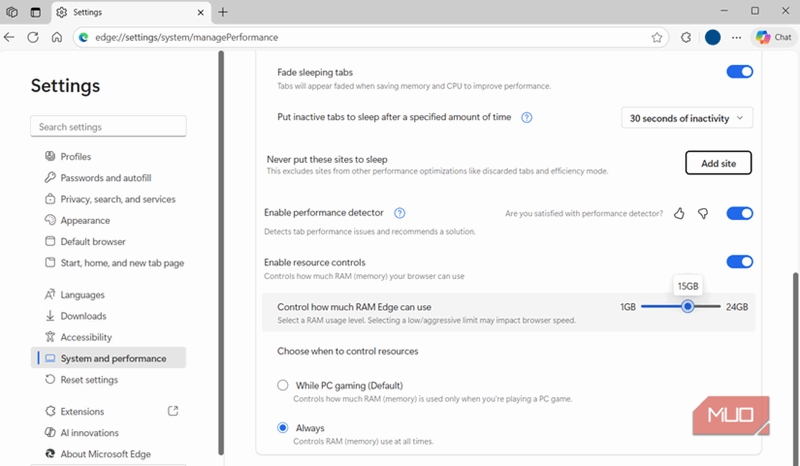
در واقع Edge راهی داخلی برای این کار دارد. به Settings > System and performance > Performance بروید و گزینهٔ Enable resource controls را روشن کنید. سپس میتوانید با نوار لغزش میزان RAM قابل استفاده برای Edge را تنظیم کنید. میتوانید آن را تا ۱ گیگابایت پایین بیاورید یا تا حداکثر RAM موجود در رایانهتان افزایش دهید.
اکنون، وسوسهوار است که نوار لغزش را بهحد امکان پایین بزنید و Edge را به حالت گرسنگی برسانید، اما این میتواند نتیجهٔ معکوس داشته باشد. اگر بیش از حد سختگیر باشید، Edge ممکن است کند شود. نقطهٔ مطلوب معمولاً چند گیگابایت است، به اندازهٔ کافی برای واکنشپذیری مرورگر در حالی که از پرورش بیحد و حصر آن جلوگیری میکند. لپتاپ من ۲۴ گیگابایت RAM دارد، بنابراین من محدودیت Edge را روی ۱۵ گیگابایت تنظیم کردم و این کافی بوده است.
یک نکتهٔ دیگر که باید در ذهن داشته باشید. بهطور پیشفرض، Edge این محدودیت حافظه را فقط زمانی که در حال بازی هستید اعمال میکند. مطمئن شوید گزینه را به Always تغییر دهید تا محدودیت در همهٔ زمانها فعال بماند.
از آنجایی که بیشتر کارهای من داخل مرورگر انجام میشود، مهم است که Edge رفتار مناسبی داشته باشد. خوشبختانه، کاهش مصرف حافظهٔ Edge کاری دشوار نبود. ابزارهای داخلی این فرآیند را بهطور شگفتانگیزی آسان میکردند.