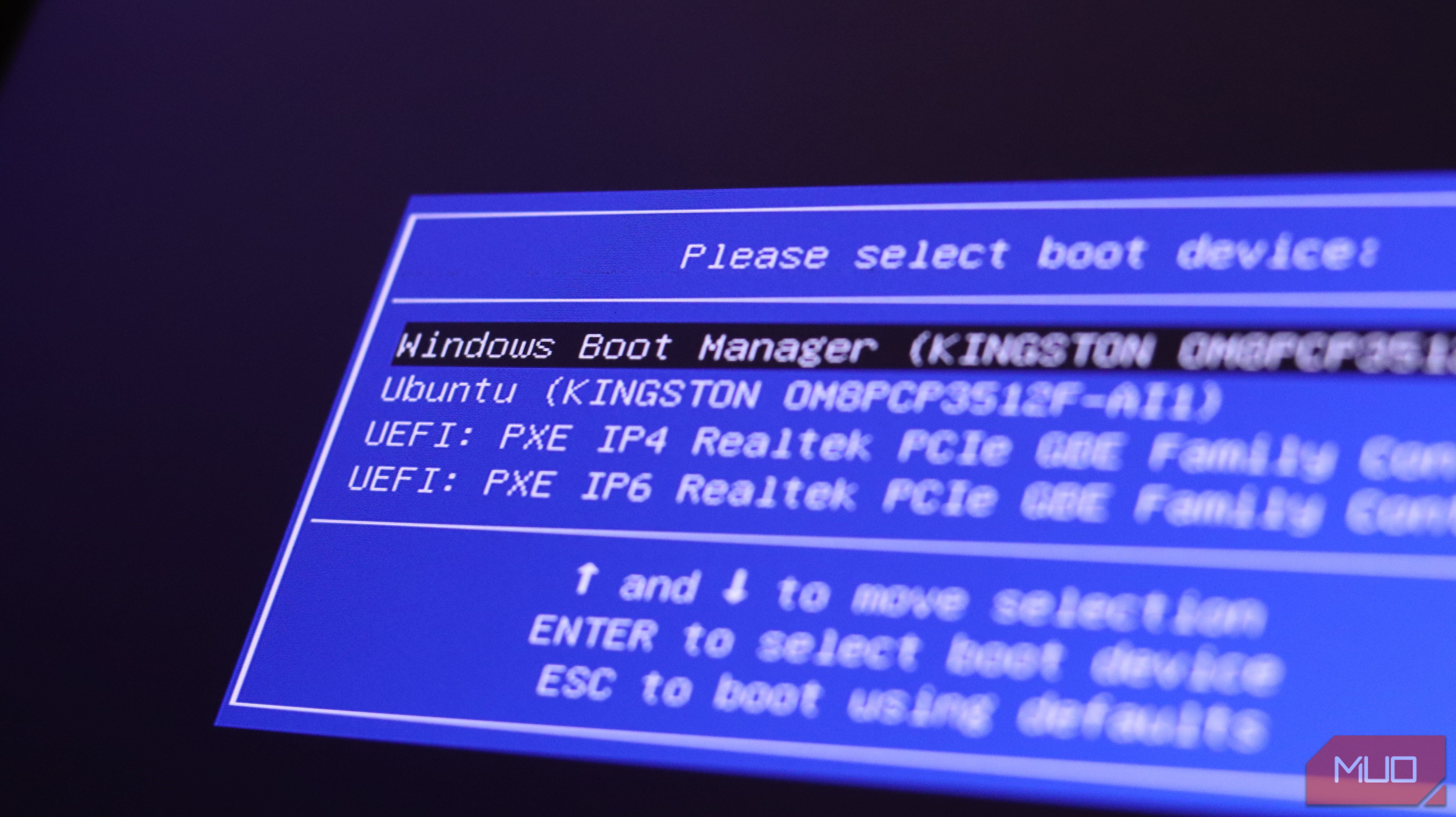
وقتی لپتاپ شما ناگهان از بوت شدن امتناع میکند و جز یک صفحهسیاه سرد و بدون پاسخ چیزی نمایش نمیدهد، شروع به اضطراب کردن آسان است. ذهن شما احتمالاً به این فکر میافتد که با فایلها و رسانههای مهمی که روی دستگاه ذخیره شدهاند، چه خواهید کرد.
آسان است که وقتی لپتاپ شما ناگهان از بوت کردن امتناع میکند و فقط یک صفحهٔ سیاه سرد و غیرقابل واکنش نشان میدهد، شروع به اضطراب کنید. ذهنتان احتمالاً به این فکر میپردازد که با فایلها و رسانههای مهمی که بر روی دستگاه ذخیره شدهاند چه میکنید.
در برخی موارد، در نهایت نیاز خواهید داشت یک USB نجات حاوی مجموعهای از نرمافزارها داشته باشید تا آن را دوباره زنده کنید. اما پیش از آن، چند راهحل ساده وجود دارد که میتوانید قبل از ورود به اقدامات پیچیدهتری مانند پاکسازی و بازگردانی، آنها را امتحان کنید.
راهحلهای سادهای که کار میکنند
گاهی راه حل برای بازگرداندن لپتاپ شما به وضعیت عادی آنقدر ساده است که به سادگی ممکن است از دید چشمانداز عبور کنید. اجازه ندهید اضطراب باعث شود این مراحل را نادیده بگیرید—آنها رایجترین عوامل مشکل هستند.
اتصال برق را بررسی کنید
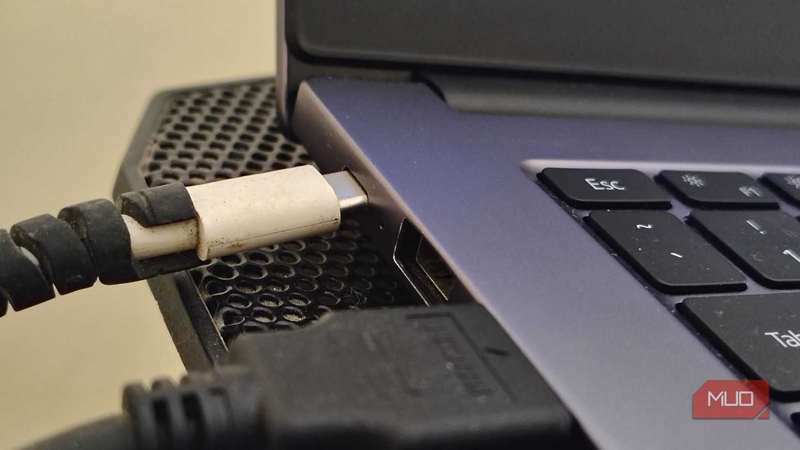
یک راهحل واضح این است که لپتاپ خود را به شارژ وصل کنید. اگرچه شاید قبلاً این کار را انجام داده باشید، ممکن است باتری لپتاپ شما کاملاً خالی شده و کاملاً تخلیه باشد. در چنین مواردی، ممکن است چند دقیقهای روی شارژر طول بکشد تا حتی یک چراغ شارژ نشان داده شود یا سعی در بوت کردن داشته باشد.
در همین حین، سعی کنید یک دستگاه دیگر را با همان پریز دیواری وصل کنید (یا شارژر لپتاپ خود را روی پریز دیگری امتحان کنید) تا مطمئن شوید همه چیز بهدرستی کار میکند. مطمئن شوید شارژر و تمام کابلها بهطور کامل درجای خود قرار دارند؛ ممکن است چیزی شل شده باشد.
بازنشانی چرخهٔ برق را انجام دهید
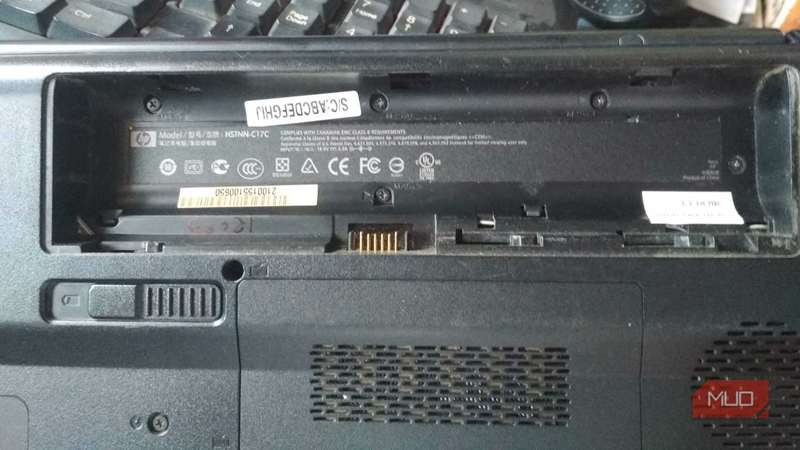
بازنشانی چرخهٔ برق تمام انرژی باقیمانده از اجزای مادربورد را تخلیه میکند و خطاهای الکترونی موقتی که مانع از راهاندازی firmware (BIOS) سیستم میشوند را پاک میکند:
- آداپتور برق را جدا کنید.
- اگر لپتاپ شما باتری قابل حذف دارد، آن را جدا کنید.
- دکمهٔ پاور را بهمدت کامل ۴۵ تا ۶۰ ثانیه فشار دهید و نگه دارید. این گام مهمی است برای اطمینان از تخلیه کامل.
- آداپتور AC را دوباره وصل کنید (در حال حاضر باتری را خارج بگذارید، اگر مربوط است).
- سعی کنید لپتاپ را بوت کنید.
این راهحلها شاید بیش از حد ساده به نظر برسند، اما باور کنید: تقریباً نیمی از اوقات، یکی از این موارد دلیل مشکل است.
بررسی باتری معیوب
اگر بازنشانی چرخهٔ برق کار نکند، مشکل اغلب در سیستم تحویل توان برای یکی از دو باتری موجود در لپتاپ شما است.
خرابی باتری اصلی
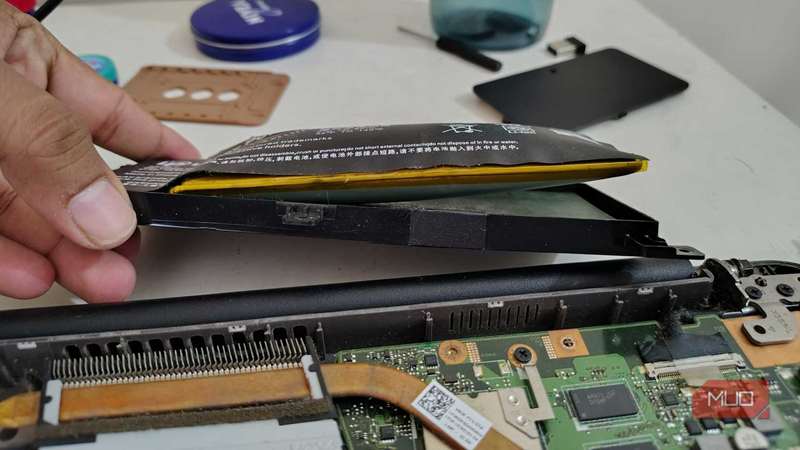
یک باتری اصلی که خراب شده است (معمولاً بهدلیل سایش طولانیمدت، باد شدن، کوتاهمداری یا شکست سلول عمیق) میتواند مانع از بوت شدن لپتاپ شود، حتی زمانی که به آداپتور AC متصل است. سیستم مدیریت باتری لپتاپ (که اغلب BMS نامیده میشود) خطا را تشخیص میدهد و سیستم را قفل میکند تا از آسیب جلوگیری کند.
اگر لپتاپی با باتری قابل حذف دارید، سعی کنید آن را جدا کنید و سپس لپتاپ را تنها با آداپتور AC روشن کنید. اگر سیستم روشن شد، باتری اصلی شما معیوب است و باید تعویض شود.
برای لپتاپهای مدرن با باتری غیرقابل حذف، این کار نیاز به باز کردن کیس و قطع موقت کابل باتری داخلی برای تست تشخیصی دارد. اگر خودتان راحت نیستید، لپتاپ را به یک تکنسین مجاز ببرید تا از بروز آسیبهای بیشتر جلوگیری کنید.
خرابی سلول CMOS
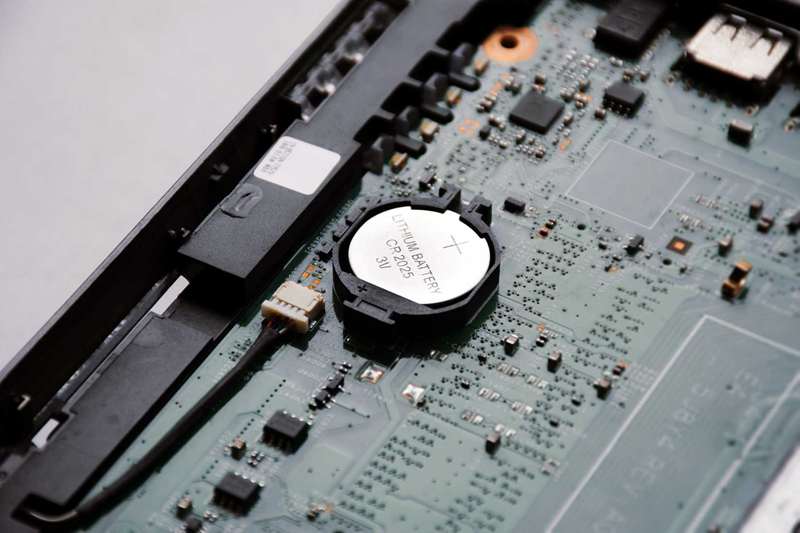
باتری CMOS (یک سلول سکهای کوچک مانند CR2032) انرژی مورد نیاز چیپ ذخیرهسازی تنظیمات BIOS لپتاپ (از جمله زمان، تاریخ و مهمترین، ترتیب بوت) را فراهم میکند.
اگر این سلول خراب شود، BIOS هر بار که لپتاپ قطع برق شد یا برق از دست داد، پیکربندی خود را از دست میدهد. این معمولاً باعث میشود سیستم فراموش کند کدام درایو حاوی سیستمعامل است و منجر به شکست بوت میشود.
اگر تاریخ و زمان لپتاپ شما بهطور مداوم به تاریخ خیلی قدیمی (مانند سال 2000) بازنشانی میشود، احتمالاً سلول CMOS خراب شده است. جایگزینی این باتری ارزان قیمت CMOS نیاز به باز کردن کیس لپتاپ دارد؛ دشواری این کار بستگی به کامپیوتر خاص شما دارد.
بررسی RAM معیوب
تحریک حافظهٔ رایانهٔ خود
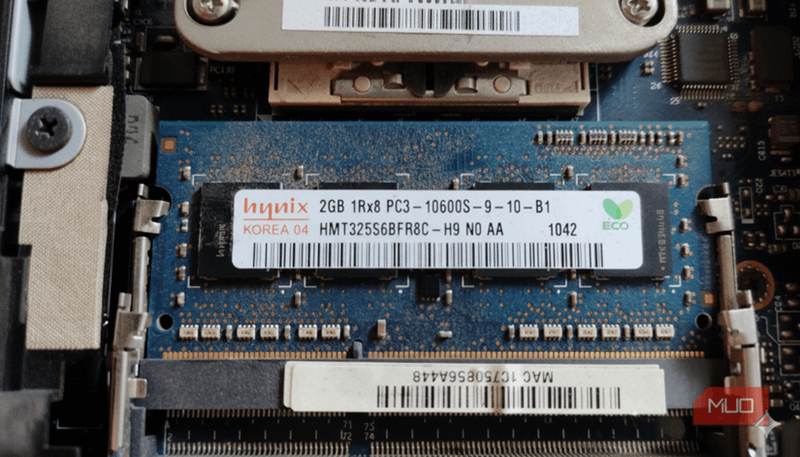
RAM فضای کاری کوتاهمدت سیستم است. اگر حتی بخش کوچکی از یک ماژول RAM خراب شود، رایانه نمیتواند حافظهٔ لازم برای بارگذاری سیستمعامل را تخصیص دهد و فرآیند بوت بهطور کامل متوقف میشود. این معمولاً به صفحهسیاه یا راهاندازی مکرر منجر میشود.
اگر لپتاپ شما چند ماژول RAM نصب دارد و پنل دسترسی به RAM دارد، میتوانید به راحتی مشکل را جدا کنید:
- بازنشانی چرخهٔ برق را انجام دهید و برق را قطع کنید.
- پنل دسترسی به RAM روی لپتاپ خود را باز کنید.
- تمام ماژولهای RAM بهجز یک ماژول را حذف کنید.
- سعی کنید کامپیوتر را بوت کنید.
- اگر با موفقیت بوت شد، آن ماژول واحد سالم است. سیستم را خاموش کنید و هر ماژول باقیمانده را بهصورت تکتک تست کنید.
با تست هر ماژول بهصورت تکتک، میتوانید ماژول معیوب را شناسایی کنید و آن را حذف کنید؛ این باعث میشود کامپیوتر با حافظهٔ کمتر اما قابل کارکرد ادامه دهد تا زمانی که RAM جدیدی تعویض شود.
اگر RAM شما مستقیماً به مادربورد لحام شده یا به آسانی قابل دسترسی نیست، شکست حافظه مشکلی بسیار جدیتر است. احتمالاً نیاز خواهید داشت آن را برای تعمیر بفرستید یا به یک مرکز تعمیر محلی مورد اعتماد خود ببرید.
از محیط بازیابی ویندوز برای احیای سیستمعامل استفاده کنید
به ابزارهای بازیابی خود ویندوز مراجعه کنید
اگر لپتاپ ویندوز شما روشن میشود و از لوگوی سازنده عبور میکند، اما سپس کرش میکند، وارد حلقهٔ راهاندازی مجدد میشود یا صفحهٔ آبی مرگ (BSOD) را نمایش میدهد، مشکل سختافزاری نیست. این یک سیستمعامل خراب است که احتمالاً بهدلیل یک درایور خراب، بهروزرسانی ناموفق ویندوز یا آلودگی بدافزاری ایجاد شده است.
نکتهٔ مهم این است که از محیط بازیابی مخفی ویندوز (WinRE) استفاده کنید، که برای رفع مشکلات سیستمعامل بدون حذف دادههای شخصی شما طراحی شده است. میتوانید با این مراحل لپتاپ را به این محیط وارد کنید:
- اگر لپتاپ روشن است، آن را خاموش کنید، سپس دوباره روشن کنید.
- به محض ظاهر شدن لوگوی ویندوز، دکمهٔ پاور را فشار دهید و نگه دارید تا فنهای لپتاپ ساکن شوند.
- این فرآیند را دو بار دیگر تکرار کنید.
- در بارگذاری چهارم، ویندوز شکستهای مکرر را شناسایی کرده و بهصورت خودکار صفحهٔ Automatic Repair را بارگذاری میکند و شما را به WinRE میبرد.
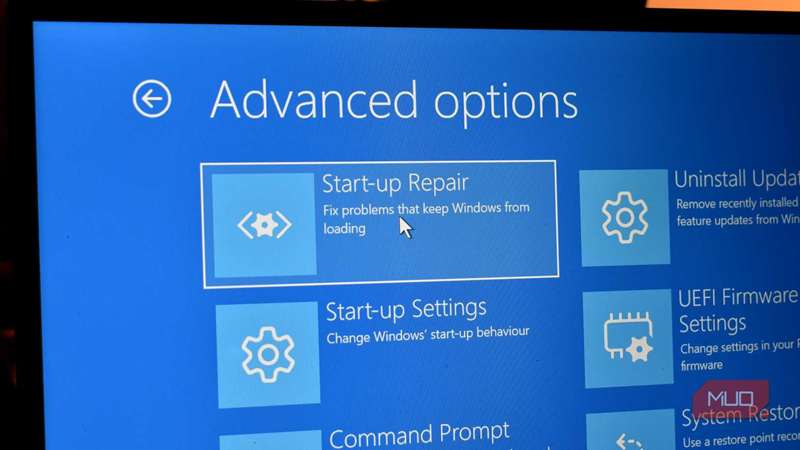
از اینجا، به Troubleshoot > Advanced Options بروید. اینها بهترین گزینههای شما در آنجا هستند:
- System Restore: این معمولاً سریعترین راه حل است. این کار سیستمعامل را به یک نقطهٔ قبلی که بهدرستی کار میکرد باز میگرداند، بدون تأثیر بر اسناد، عکسها یا فایلهای شما.
- Startup Repair: این سعی میکند بهصورت خودکار فایلهای خراب در دادههای پیکربندی بوت سیستم (BCD) را برطرف کند.
بررسی درایو ذخیرهسازی معیوب
خطای ذخیرهسازی باعث مشکلات بوت میشود
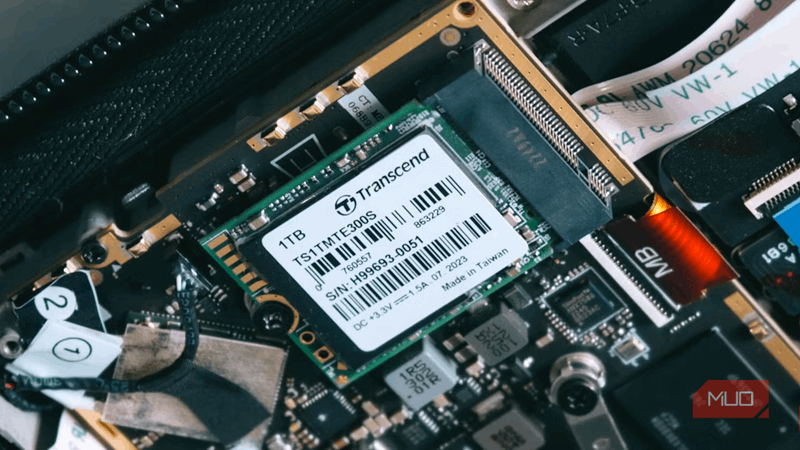
اگر لپتاپ نتواند سیستمعامل را پیدا کند، معمولاً پیغامی مانند No bootable device found یا Insert boot media را نمایش میدهد. این نشاندهندۀ شکست دستگاه ذخیرهسازی (HDD یا SSD) یا فساد جدی جدول پارتیشن GUID (GPT) است.
گام نخست استفاده از ابزار فرمویر برای تأیید حضور فیزیکی درایو است:
- لپتاپ را ریستارت کنید.
- در حین راهاندازی بهطور مکرر کلید BIOS (معمولاً F2، F10، F12 یا DEL) را فشار دهید.
- پس از ورود به تنظیمات BIOS/UEFI، به بخش پیکربندی Storage یا Boot بروید.
- به فهرست درایوهای متصل نگاه کنید. اگر درایو اصلی شما (HDD/SSD) با شماره مدلش در لیست نباشد، احتمالاً خراب شده یا اتصال فیزیکی آن شل است.
اگر درایو قابل مشاهده نباشد، میتوانید سعی کنید کیس لپتاپ را باز کنید و درایو را دوباره متصل کنید (کابل SATA یا NVMe را جدا و وصل کنید) تا اطمینان حاصل شود اتصال فیزیکی صحیح است. اگر بازنشانی کار نکرد یا نمیتوانید کیس را باز کنید، باید درایو را تعویض کنید.
آخرین راهحل: بازیابی دادهها و نصب مجدد سیستمعامل
اگر تمام بررسیهای قطعهها و تعمیرات نرمافزاری شکست خوردند، شما با نهاییترین و جامعترین گزینه مواجه هستید. این فرآیند دو مرحلهای است: ابتدا دادههای خود را ایمن کنید، سپس ماشین را بازسازی کنید.
بازیابی دادهها با محفظهٔ ذخیرهسازی
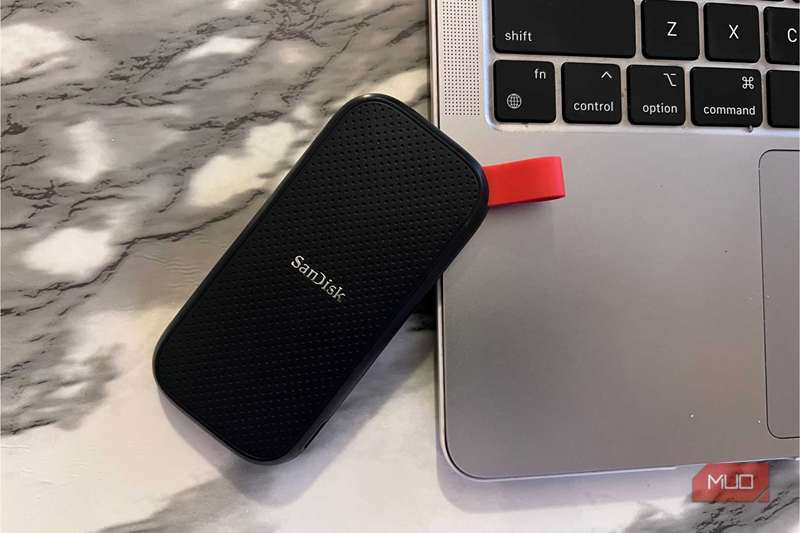
تا زمانی که دادههای شما امن نباشند، سعی نکنید سیستمعامل را دوباره نصب کنید. برای بازیابی آنها، به یک رایانهٔ کارآمد و یک محفظهٔ خارجی ارزان قیمت با اتصال USB که با نوع درایو لپتاپ شما سازگار باشد (مثلاً این برای SATA یا این برای NVMe) نیاز دارید. نکات زیر را انجام دهید:
- درایو داخلی HDD یا SSD را از لپتاپ که بوت نمیکند حذف کنید.
- درایو را به خواننده/محفظه خارجی متصل کنید.
- محفظه را به رایانهٔ کارآمد متصل کنید.
- اگر درایو هنوز کار میکند، رایانهٔ کارآمد آن را بهعنوان یک درایو خارجی شناسایی میکند. این امکان را به شما میدهد تا تمام فایلهای مهم از پوشههای کاربری (Documents، Pictures، Desktop و …) را به مکان پشتیبان امن منتقل کنید.
نصب کامل سیستمعامل
پس از اینکه دادههای شما ایمن شد، میتوانید با نصب مجدد ویندوز برای رفع مشکلات ادامه دهید. از رایانهٔ کارآمد برای ساخت یک درایو USB نصبکنندهٔ ویندوز قابل بوت استفاده کنید.
درایو USB را به لپتاپ خراب وصل کنید، از USB بوت کنید (با انتخاب آن در منوی BIOS/boot) و گزینه نصب یک نسخهٔ تازه از سیستمعامل را انتخاب کنید. این کار درایو خراب را فرمت میکند و به شما سیستمی پایدار و قابل استفاده میدهد.
لپتاپ خود را دوباره فعال و کارآمد کنید
اگرچه لپتاپها از استقامت بالایی برخوردارند، خرابیهای آنها میتواند به شدت استرسزا باشد. با پرداختن به مشکل در این ترتیب منظم و غیر مخرب—از منبع تغذیه تا سیستمعامل—شما شانس خود را برای بازگرداندن سیستم بهصورت سریع و ایمن حداکثر میکنید.