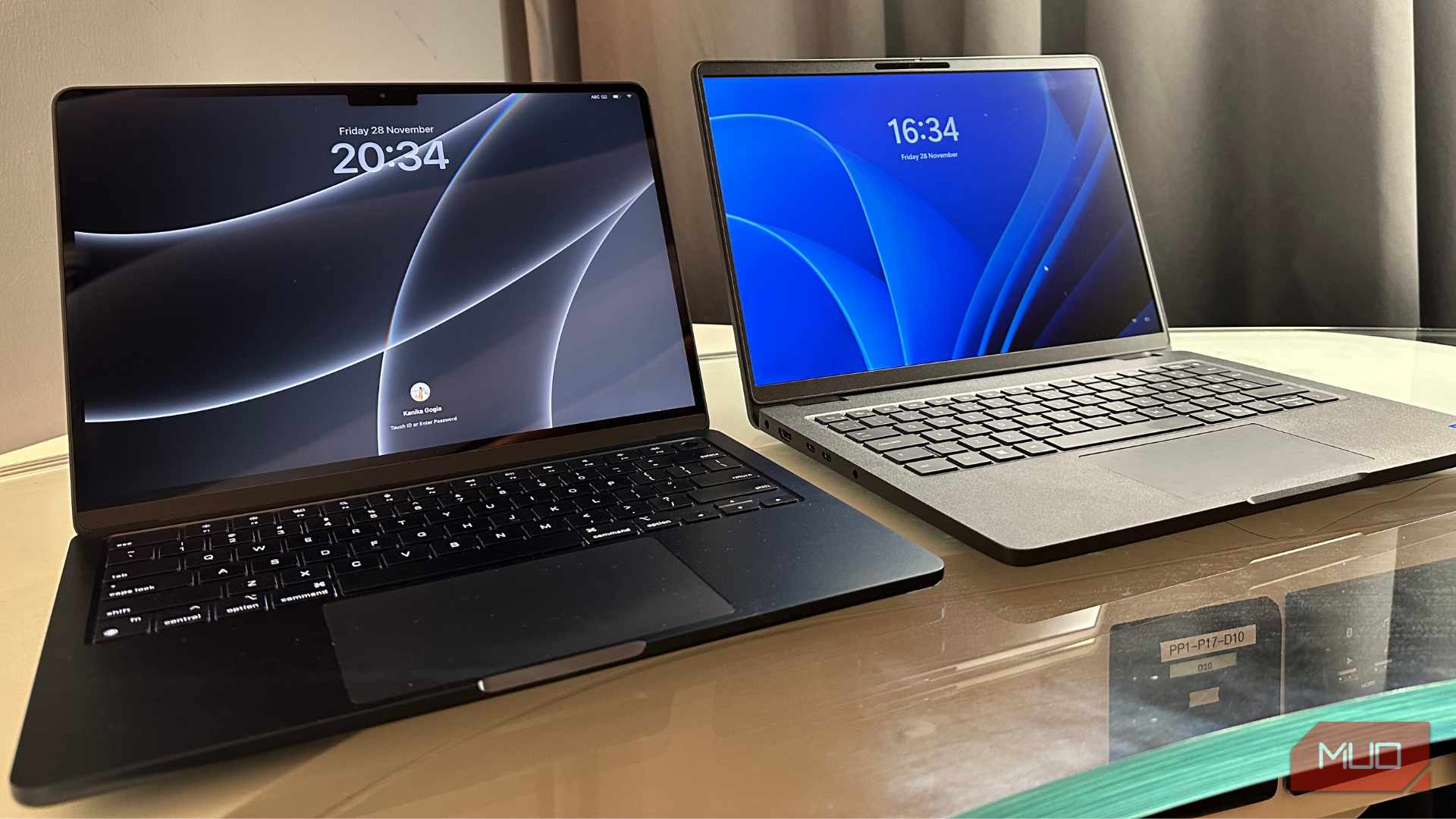
حتی پس از سالها استفاده از لپتاپها، بسیاری از کاربران حتی به مهمترین ابزار دست نمیزنند: تشخیص سختافزار توکار. این تستها پیشنصب بر روی هر لپتاپ ویندوز و مک هستند. چون در منوهای راهاندازی عمیقاً پنهاناند یا با ترکیب کلیدهای خاصی فعال میشوند، اکثر کاربران حتی از وجود آنها آگاه نیستند. همچنین برخی افراد اهمیت آن را درک نمیکنند یا فکر میکنند فقط برای تکنسینهاست. من این تستها را بیش از آنچه بشمارم استفاده کردهام. هر بار، چیزی را آشکار میکنند که من به تنهایی نمیتوانستم تشخیص دهم، مانند باتری معیوب یا SSD که زودتر از موعد میمیرد. این ابزار برای هر کسی که با مشکلی روبروست یا فقط میخواهد لپتاپش کمتر خراب شود و دوام بیشتری داشته باشد، فوقالعاده مفید است.
حتی پس از سالها استفاده از لپتاپها، بسیاری از کاربران حتی به مهمترین ابزار برخورد نکردهاند: تشخیص سختافزار داخلی. این آزمونها بهصورت پیشنصب بر روی هر لپتاپ ویندوز و مک وجود دارند. از آنجا که در منوهای راهاندازی عمیق پنهان شدهاند یا با ترکیب کلیدهایی فعال میشوند، اکثر کاربران حتی از وجود آنها بیخبرند. همچنین، برخی افراد اهمیت آن را درک نمیکنند یا فکر میکنند فقط برای تکنسینهاست. من این آزمونها را بیش از آنچه بتوانم شمارش کنم استفاده کردهام. هر بار، چیزی را نشان میدهند که خودم نمیتوانستم متوجه شوم، مانند باتری معیوب یا SSD که زودتر از موعد خراب میشود. این ابزار برای هر کسی که با مشکلی روبروست یا فقط میخواهد لپتاپش کمتر خراب شود و طول عمر بیشتری داشته باشد، بسیار مفید است.
آزمونهای سختافزاری تعبیهشده در لپتاپها
هر لپتاپ تشخیص سختافزار داخلی ارائه میدهد
ویندوز یک ابزار تشخیص واحد ارائه نمیدهد. بلکه اکثر تولیدکنندگان مانند Dell، HP و ASUS ابزارهای تخصصی سختافزاری را مستقیماً در نرمافزار خود تعبیه کردهاند. این آزمونها برای هر گونه سختافزار معیوب رایانه شما هستند و میتوانید حتی قبل از بارگذاری ویندوز آنها را اجرا کنید. این به این معناست که این ابزارها میتوانند سختافزار شما را بدون تداخل نرمافزارها و درایورها آزمون کنند.
تشخیص پیشراهاندازی Dell
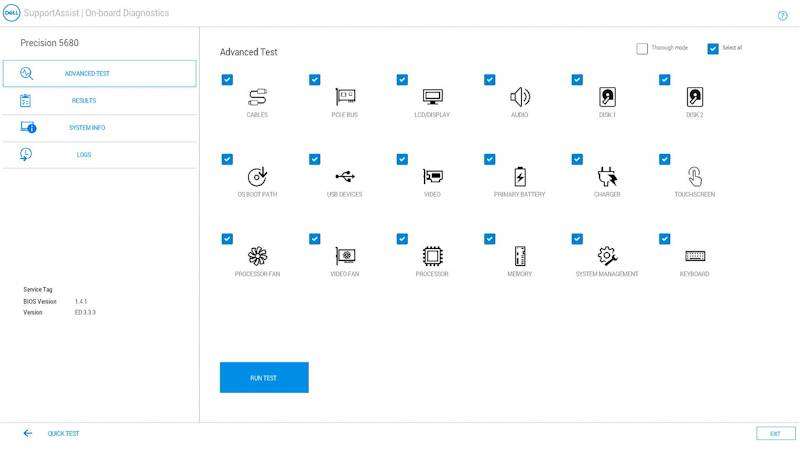
لپتاپهای Dell ابزار Pre‑boot System Assessment را ارائه میدهند که میتواند پیش از بارگذاری سیستم، مشکلات سختافزاری را شناسایی کند. این ابزار میتواند عملکرد CPU و GPU، خطاهای SSD یا HDD، مشکلات مادربورد، عملکرد باتری، یکپارچگی RAM و موارد دیگر را بررسی کند.
در ادامه نحوه اجرای آزمون سختافزاری بر روی لپتاپ Dell آورده شده است:
- لپتاپ خود را روشن کنید.
- زمانی که لوگوی Dell ظاهر شد، کلید F12 را بارها فشار دهید تا منوی بوت یکبار را ببینید.
- Diagnostics را انتخاب کنید تا یک آزمون سریع تشخیص اجرا شود.
- پس از اتمام آزمون، یا پیغامی مبنی بر اینکه تمام آزمونها با موفقیت عبور کردهاند، یا مشکلات سختافزاری ممکن همراه با کدهای خطا و مراحل عیبیابی مشاهده میکنید.
- میتوانید آزمونهای پیشرفته برای اسکنهای عمیقتر نیز اجرا کنید.
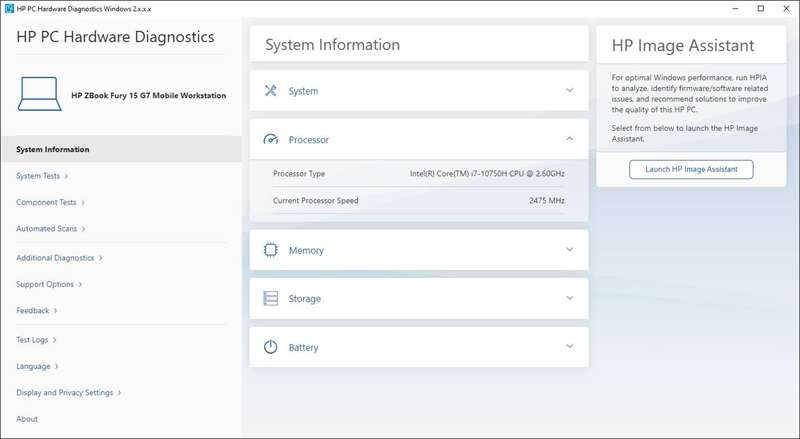
تشخیص سختافزار رایانه HP
میتوانید به تشخیص سختافزار رایانه HP از طریق منوی UEFI یا برنامه اختصاصی دسترسی پیدا کنید. پس از اتمام آزمون، نتایج همراه با کدهای خطا که نشاندهنده خرابشدنها هستند، نمایش داده میشود.
- با نگه داشتن دکمه روشن برای حداقل پنج ثانیه، رایانهتان را خاموش کنید.
- بهسرعت کلید Esc را بارها فشار دهید تا منوی شروع ظاهر شود.
- زمانی که منو ظاهر شد، کلید F2 را فشار دهید.
- در صفحه تشخیص سختافزار رایانه HP، System Tests را انتخاب کنید.
- سپس Fast Test را کلیک کنید و Run once را انتخاب کنید.
HP همچنین یک آزمون افزونهای ارائه میدهد که حدود دو ساعت طول میکشد. میتوانید این آزمونها را با نصب برنامه تشخیص سختافزار رایانه HP برای ویندوز نیز اجرا کنید.
تشخیص سیستم MyASUS
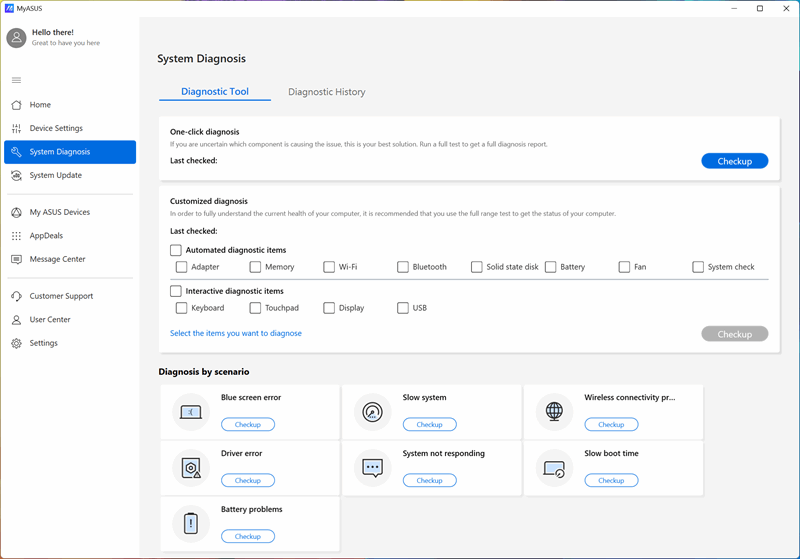
لپتاپ ASUS یک آزمون تشخیص سیستم یککلیکی ارائه میدهد که میتواند مشکلات سختافزاری زیرین را کشف و عیبیابی کند. این ابزار اجزایی همچون هارد دیسکها، فنها و حافظه را بررسی میکند. در صورت وجود مشکل، این آزمون یک QR و کدهای تشخیص را برای کمک به خدمات تعمیر نمایش میدهد. میتوانید این آزمون را از طریق برنامه MyASUS یا مراحل زیر دسترسی پیدا کنید:
- لپتاپ خود را روشن یا ریستارت کنید.
- کلید F2 را بارها فشار دهید تا به BIOS Utility وارد شوید.
- کلید F7 را فشار دهید تا به حالت پیشرفته (Advanced) بروید.
- ASUS System Diagnostics را انتخاب کنید.
تشخیص Apple برای مک
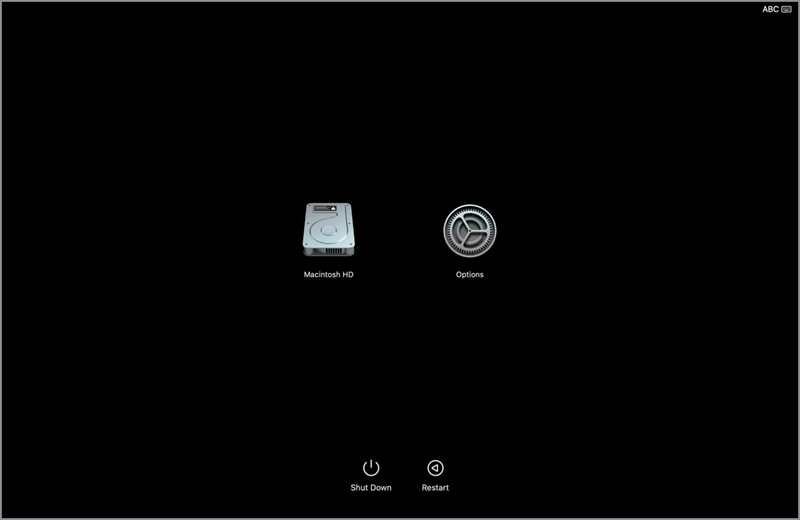
مکها دارای Apple Diagnostics هستند که میتواند بررسی کند آیا مشکلی در اجزای سختافزاری مانند RAM، نمایشگر، پردازگر، گرافیک، فنها و برد منطق وجود دارد یا خیر.
در ادامه نحوه اجرای Apple Diagnostics بر روی مک شما آورده شده است:
- قبل از شروع، مطمئن شوید مک شما جدیدترین نسخه macOS را اجرا میکند.
- تمام لوازم جانبی خارجی به جز ماوس، کیبورد، نمایشگر، کابل Ethernet یا کابل برق را جدا کنید.
- مک خود را خاموش کنید.
- در مکهای Apple Silicon، دکمه Power را نگه دارید.
- دکمه Power را فقط زمانی رها کنید که Options را ببینید.
- دکمههای Command + D را نگه دارید تا ماشین شما ریستارت شود.
فقط دستورالعملهای روی صفحه را دنبال کنید، و زمانی که آزمون تمام شد نتایج را خواهید دید.
این آزمونهای سختافزاری تعبیهشده میتوانند به شما چه بگویند
به همین دلیل باید آنها را اجرا کنید
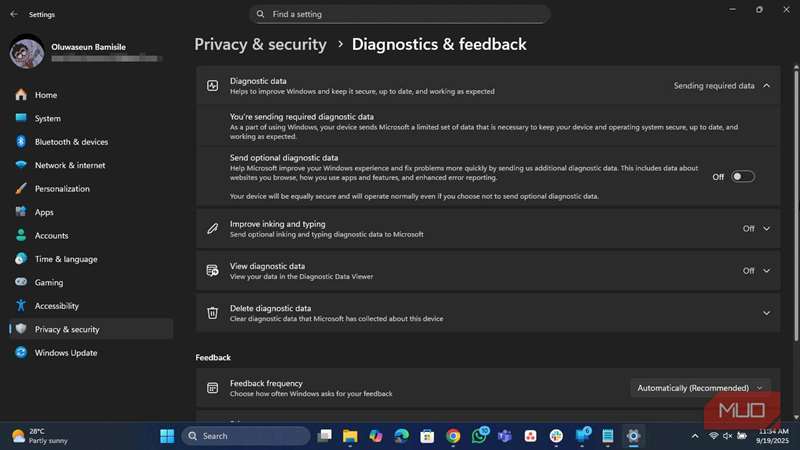
بسیاری از کاربران ممکن است بپرسند چرا نیازی به اجرای این آزمونهای سختافزاری تعبیهشده دارد در حالی که لپتاپ آنها کاملاً سالم است. خوب، شما باید اهمیت ابزارهای تشخیص را درک کنید. بسیار نادر است که یک لپتاپ بهصورت ناگهانی همهجا خراب شود. گاهی مشکل با نقصهای جزئی و اتفاقی شروع میشود و سپس به مرور زمان بزرگ میشود. ابزارهای تشخیص داخلی لپتاپ میتوانند مشکل واقعی و علت آن را خیلی زود پیش از اینکه علائم واضحی ظاهر شوند، نشان دهند.
در اینجا آنچه این آزمونهای سختافزاری تعبیهشده میتوانند به شما بگویند آمده است:
- خطاهای SSD یا هارد دیسک: عملکرد اصلی آزمون سختافزاری بررسی این است که آیا اجزای اصلی لپتاپ بهدرستی کار میکنند یا نه. SSDهای مدرن دارای ویژگی S.M.A.R.T. (تکنولوژی پایش خودکار و گزارشگیری) هستند که دما، سلامت و طول عمر کلی درایو را مانیتور میکند. ابزار تشخیص داخلی میتواند با دادههای SMART تعامل داشته باشد تا گزارش سلامت درایو ذخیرهسازی شما.
- مشکلات RAM: آزمون سختافزاری داخلی رایانهٔ شما تجزیه و تحلیل دقیقی از حافظهٔ سیستم برای هرگونه خطای احتمالی انجام میدهد. میتواند ماژولهای حافظه معیوب یا خراب را شناسایی کند که منجر به ناپایداری، خاموشی تصادفی سیستم، سقوط برنامهها، صفحهسیاه و سایر مشکلات میشود.
- مشکلات سلامت باتری: میتوانید تجزیه و تحلیل دقیقی از باتری ببینید که سلامت کلی، دورههای شارژ، ظرفیت شارژ، پیشبینی خرابی و موارد دیگر را نشان میدهد. این به شما کمک میکند تعیین کنید آیا زمان تعویض باتری رسیده است یا نه.
- مشکلات مادربورد یا حسگرها: این آزمونها میتوانند دربارهٔ هر گونه مشکل زیرین مادربورد نیز اطلاعرسانی کنند. این معمولاً از طریق کدهای بوق، LEDهای تشخیص یا پیامهای خطای روی صفحه اتفاق میافتد.
- اطلاعات سیستم: علاوه بر بررسی مشکلات سختافزاری یا خرابی قطعات، این آزمونها بینش عمیقتری در مورد اطلاعات سیستم به شما میدهند. میتوانید دربارهٔ وضعیت سلامت، نسخههای firmware و جزئیات پیکربندی بیشتر بدانید.
- ایزولهسازی مشکلات: وقتی آزمون سختافزاری قبل از بارگذاری سیستمعامل اصلی اجرا میشود، میتواند به شما کمک کند تا منبع اصلی مشکل را تعیین کنید. میتوانید تشخیص دهید آیا این مشکل ناشی از سختافزار است یا نرمافزار.
علاوه بر این، این آزمونها به شما کمک میکنند تا بفهمید چرا لپتاپ شما در بار کاری کند میشود یا یخ میزند. علاوه بر این، میتواند حسگرهای دما و فنهای خنککننده را عیبیابی کند. شما به تنهایی هرگز نمیتوانید چنین مسائلی را کشف کنید. بنابراین باید این آزمونهای سختافزاری را اجرا کنید تا روشنایی پیدا کنید.
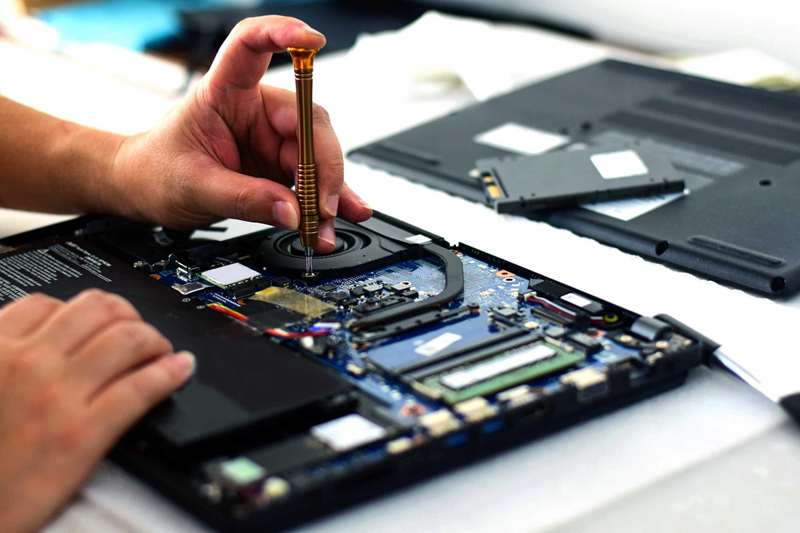
اگر کامپیوتر شما کار نکند، چند راه وجود دارد تا متوجه شوید آیا مشکل نرمافزار است یا سختافزار.
این آزمونها را قبل از اینکه لپتاپ شما شما را سورپرایز کند، اجرا کنید
اکثر کاربران این آزمونها را فقط وقتی اجرا میکنند که مشکلی قبلاً در لپتاپهایشان وجود داشته باشد. مهم است که درک کنید این ابزارها میتوانند مشکلات را زودتر شناسایی کنند، پیش از این که لپتاپ از بارگیری خودداری کند، بهطور فوقالعاده کند شود، فایلهای مهم را خراب کند یا بهصورت کامل سقوط کند. آزمونهای تعبیهشده میتوانند تصویری واضح از سلامت لپتاپ شما و هشدارهای اولیه دربارهٔ هر قطعهٔ معیوب ارائه دهند. این به شما فرصت میدهد تا تا از دادههای خود پشتیبان بگیرید پیش از آنکه درایو خراب شود یا مشکلات کوچکی را پیش از آنکه هزینهٔ بالایی داشته باشند، برطرف کنید. همچنین، چون هر لپتاپ این آزمونها را بهصورت رایگان ارائه میدهد، باید حداکثر استفاده را از آنها ببرید.