برای مدت طولانی، تمام رمزهای عبور را در مرورگرم ذخیره میکردم. این کار بیزحمت است: یکبار وارد شوید، «ذخیره» را کلیک کنید، و مرورگر شما بقیه کارها را انجام میدهد. این کار بین دستگاهها همگامسازی میشود، هر ورود به حساب را به یاد میآورد و ورودها را عملاً نامرئی میکند.
برای مدت طولانی، تمام رمزهای عبور را در مرورگرم ذخیره میکردم. این کار ساده است: یک بار وارد شوید، روی «ذخیره» کلیک کنید و مرورگر بقیه را انجام میدهد. بین دستگاهها همگامسازی میشود، هر ورود را به یاد میآورد و ورودها را عملاً نامرئی میکند.
اما این راحتی با یک نکته همراه است. مدیران رمز عبور مرورگر برای امنیت جدی طراحی نشدهاند. وقتی بفهمید آنها واقعاً چگونه کار میکنند، خواهید دید که دیگر نباید به مدیر رمز عبور مرورگر خود اعتماد کنید تا کلیدهای دنیای خود را در دست داشته باشید.
ذخیره رمزهای عبور در مرورگر راحت است
اما راحتی امنیت شما را افزایش نمیدهد
دلیل این که تقریباً همه این کار را میکنند این است: آسان است.
هر مرورگر اصلی درخواستهای ذخیره رمز عبور را هدایت میکند تقریباً هر بار که به یک سایت وارد میشوید. میتوانید آنها را غیرفعال کنید (یا آنها را با یک مدیر رمز عبور مناسب جایگزین کنید)، اما به دلیل یکپارچگی در پورتال اینترنتی شما، این گزینه احساس امنیت میکند. پیام «ذخیره رمز عبور» به قدری طبیعی ظاهر میشود که اکثر ما حتی دو بار فکر نمیکنیم.
همچنین کاملاً رایگان است، بلافاصله کار میکند و بین تلفنها، لپتاپها و تبلتها همگام میشود. برای مثال، اگر با حساب گوگل خود به Chrome وارد شوید، رمزهای عبور شما بهطور خودکار در همه مکانهایی که وارد شدهاید ظاهر میشوند. از نظر راحتی، این وضعیت عالی است.
من بهمدت سالها به دلایل دقیقاً همین، از مدیر رمز عبور مرورگر استفاده کردم. اما این مشکل است: راحتی برابر با امنیت نیست و مرورگرها برای حفظ اسرار بهاندازه یک مدیر رمز عبور اختصاصی طراحی نشدهاند.
خطرات واقعی ذخیره رمزهای عبور در مرورگر وجود دارد
این یک مخزن رمز عبور واقعی نیست، این واضح است
ذخیرهسازی رمزهای عبور مرورگر متفاوت از یک مدیر رمز عبور اختصاصی است. بهاختصار، مدیران رمز عبور مرورگر معمولاً رمزهای شما را در پوشهٔ پروفایل مرورگر ذخیره میکنند، در حالی که یک مدیر رمز عبور اختصاصی از یک مخزن محلی رمزگذاریشده استفاده میکند که برای ارائهدهنده غیرممکن است به آن دسترسی داشته باشد یا بخواند.
|
ویژگی |
مدیر رمز عبور مرورگر (مثلاً Chrome، Edge) |
مدیر رمز عبور اختصاصی (مثلاً Bitwarden، 1Password، KeePassXC) |
|---|---|---|
|
محل ذخیرهسازی رمزها |
بهصورت محلی در پوشههای پروفایل مرورگر و بهصورت اختیاری همگامسازی شده از طریق سرورهای Google/Microsoft/Apple |
مخزن رمزگذاریشده که بهصورت محلی، در ابر انتخابی شما یا بر روی سرورهای رمزگذاریشده سرویس ذخیره میشود |
|
روش رمزگذاری |
رمزگذاری در سطح سیستمعامل (DPAPI در ویندوز، Keychain در macOS) — بهصورت خودکار هنگام ورود به سیستمعامل شما باز میشود |
رمزگذاری End-to-end با استفاده از یک رمز عبور اصلی یا کلید که شما ایجاد و کنترل میکنید |
|
چه کسی میتواند رمزگشایی کند |
مرورگر از مدارک سیستمعامل شما برای رمزگشایی استفاده میکند — هر کسی که به حساب شما وارد شده یا دسترسی به بدافزار دارد، میتواند این کار را انجام دهد |
فقط شما میتوانید آن را رمزگشایی کنید؛ حتی ارائهدهنده (Bitwarden، 1Password و غیره) نمیتواند مخزن شما را بخواند |
|
نقطهٔ شکست تکنقشه |
اختلال در سیستمعامل یا حساب Google/Microsoft شما ممکن است دسترسی به تمام رمزها را فراهم کند |
اختلال برای به دست آوردن نیاز به هر دو رمز عبور اصلی و فایل مخزن دارد؛ سرویسها رمزگذاری صفر‑دانش دارند |
|
ابزارهای بررسی امنیت |
محدود یا پایه (مثلاً هشدارهای ضعیف رمز عبور Chrome) |
بازرسیهای پیشرفته، هشدارهای نفوذ، تشخیص استفاده مجدد رمز عبور |
|
پشتیبانگیری و بازیابی |
به همگامسازی مرورگر وابسته است؛ ابزارهای بازیابی حداقل |
گزینههای بازیابی اختصاصی، دسترسی اضطراری، ابزارهای صادرات/واردات |
وقتی واقعاً تفاوتهای اصلی بین یک مرورگر و یک مدیر رمز عبور اختصاصی را در نظر میگیرید، واضح است که کدام گزینه امنیت بهتری ارائه میدهد.
اگر اصرار دارید از مدیر رمز عبور مرورگر خود استفاده کنید، این کار را انجام دهید
گامهای کوچک تفاوت بزرگی در امنیت ایجاد میکنند
برخی افراد فقط ترجیح میدهند از مدیر رمز عبور مرورگر استفاده کنند. در حالی که یک مدیر رمز عبور مستقل ایمنتر است، چند راه برای ایمنتر کردن استفاده از مدیر رمز عبور مرورگر وجود دارد.
- فعالسازی 2FA: حتی قویترین رمز عبور میتواند به خطر بیفتد، به همین دلیل فعالسازی تأیید هویت دو مرحلهای (2FA) برای هر حساب آنلاین ضروری است. 2FA لایهٔ اضافیای از حفاظت اضافه میکند که نیاز دارد هم رمز عبور و هم یک مرحله تأیید دوم را ارائه دهید.
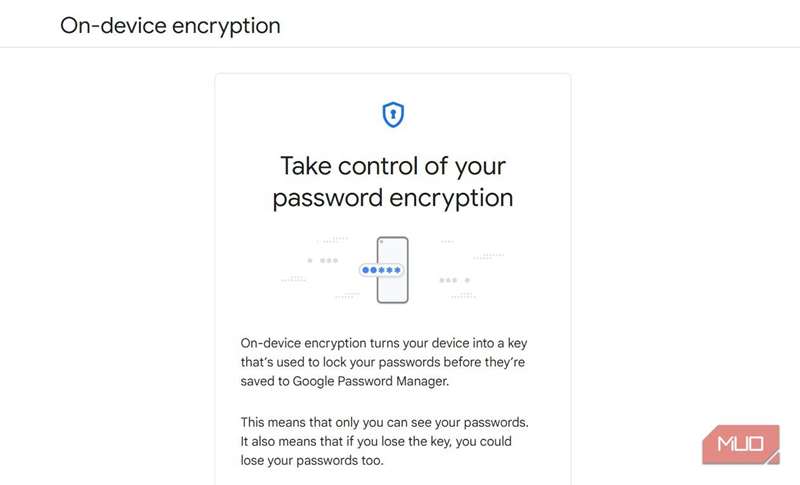
- فعالسازی رمزگذاری در دستگاه: برخی از مدیران رمز عبور مرورگر، مانند Google Chrome، تنظیم رمزگذاری در دستگاه دارند. این به این معناست که اطلاعات شما فقط در دستگاه شما رمزگذاری و رمزگشایی میشود، نه اینکه به جای دیگری ارسال شود. این یک لایهٔ محافظت اضافی است.
- دستگاههای خود را ایمن کنید: مطمئن شوید هر دستگاهی که به مدیر رمز عبور مرورگر دسترسی دارد با حفاظت قوی، لایههای چندگانه ایمن شود. این به معنای استفاده از ترکیبی از PIN، رمز عبور و بیومتریک است تا دسترسی به دستگاه به شدت دشوار شود.
- به آنچه ذخیره میکنید فکر کنید: یک مدیر رمز عبور مرورگر راحت است، اما آیا لازم است همهٔ رمزهای عبور خود را در آن ذخیره کنید؟ اگر از ذخیرهٔ رمزهای بسیار حساس خودداری کنید، اگر نفوذی رخ داد خطر شما کاهش مییابد.
- فهرست رمزهای ذخیرهشده خود را مرور کنید: توصیه میکنم بهطور دورهای لیست نام کاربری و رمزهای عبور خود را برای هرگونه نفوذ، استفادهی مجدد، رمزهای قدیمی یا دیگر موارد بررسی کنید. بسیاری از مدیران رمز عبور مرورگر اکنون خدمات اسکن نفوذ را دارند که به شما هشدار میدهند اگر اطلاعات اعتباردهی شما قدیمی یا دزدیده شده باشد.
این گامها مرورگر را کاملاً ایمن نمیکنند، اما در صورت بروز مشکل، آسیب بالقوه را محدود میکنند.
مدیر رمز عبور مرورگر خود را کنار بگذارید و به چیز بسیار امنتری ارتقا دهید
در واقع، تغییر به گزینهای دیگر نیز دشوار نیست
مشکل بزرگ برای اکثر افراد این است که وقتی بهطور عمیق در استفاده از یک سیستم خاص فرو رفتهاید، ممکن است تعویض آن احساس دشواری کند، حتی وقتی که تعویض گزینه بهتر است. این کار زمان‑بر بهنظر میرسد و شاید حتی پرخطر؛ اگر در تعویض اشتباه کنید و رمزهای خود را از دست بدهید چه میشود؟
خوشبختانه، تعویض از مدیر رمز عبور مرورگر به یک مدیر رمز عبور اختصاصی نسبتاً ساده است و عموماً برای هر مرورگر همان مراحل را دنبال میکند. برای مثال، استخراج رمزهای Chrome شما فقط چند گام نیاز دارد:
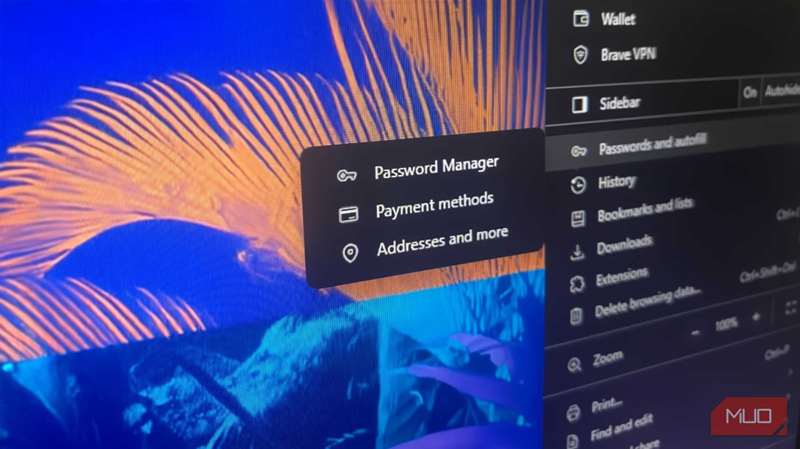
- Google Chrome را باز کنید و روی آیکون پروفایل خود در گوشهٔ بالای راست کلیک کنید.
- گزینه «رمزهای عبور و پر کردن خودکار» (نماد کلید) را انتخاب کنید یا
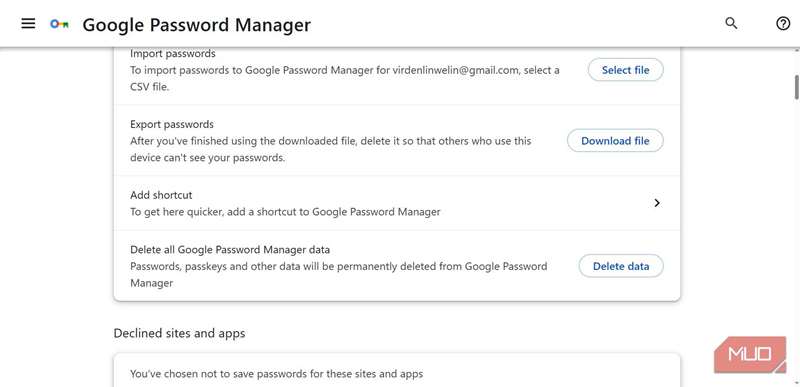
chrome://password-managerرا در نوار آدرس وارد کنید. - به تنظیمات بروید و در بخش «صادرات رمزهای عبور»، گزینه «دانلود فایل» را انتخاب کنید.
- هویت خود را با استفاده از اعتبارهای ورود به کامپیوتر خود تأیید کنید.
- محل ذخیرهٔ فایل CSV را انتخاب کنید و برای تکمیل استخراج روی «ذخیره» کلیک کنید.
پس از بهدست آوردن فایل استخراجشده، میتوانید آن را به مدیر رمز عبور جدید اختصاصی خود وارد کنید. من استفاده از Bitwarden را پیشنهاد میکنم، که توسط تیم MakeUseOf بسیار مورد ارزیابی قرار گرفته و یکی از بهترین جایگزینهای مدیر رمز عبور برای هر مرورگری است.
مرورگر شما برای راحتی ساخته شده است، نه امنیت. در حالی که بهنظر میرسد اعتماد به آن برای بهخاطر سپردن رمزها راحت باشد، این اعتماد به آسانی میتواند به ضرر شما تمام شود. یک مدیر رمز عبور اختصاصی رمزنگاری قویتر، نظارت بهتر و آرامش ذهنی واقعی ارائه میدهد — و تغییر به آن زمان کمتری میگیرد نسبت به آنچه فکر میکنید.
بنابراین لطفاً ذخیرهٔ رمزهای عبور را در مرورگر خود متوقف کنید. خود آیندهتان (و حسابهای آنلاینتان) از شما سپاسگزار خواهند بود.