روتر شما دروازهای به دنیای بیرون است و بخش مهمی از نحوه تعامل شما با اینترنت میباشد. در اکثر مواقع، به شما توصیه میشود که روتر خود را دست نخورده بگذارید مگر اینکه دقیقاً بدانید چه کاری انجام میدهید. تنظیماتی در آن وجود دارند که اگر یکبار تغییر یابند، میتوانند مانع از آنلاین شدن شما شوند.
روتر شما دروازهتان به دنیای بیرونی است و بخش حیاتیای از نحوهٔ تعاملتان با اینترنت میباشد. بیشتر اوقات، به شما توصیه میشود تا روتر را دست نزنید مگر اینکه بدانید چه کاری انجام میدهید. تنظیماتی وجود دارند که اگر دستکاری شوند، ممکن است شما را از اتصال به اینترنت بازدارند.
اما تنظیمات دیگری از روتر نیز وجود دارند که به شدت ارزش تنظیم شدن دارند، چراکه میتوانند شبکهٔ خانگی شما را سریعتر و ایمنتر کنند.
تغییر تنظیمات DNS روی روتر شما یکی از سادهترین، سریعترین و مؤثرترین ارتقاءهای شبکهای است که میتوانید انجام دهید—و هزینهٔ آن کاملاً صفر است.
چیست «DNS پیشفرض» واقعاً بهمعنی
تنظیمات ISP شما ممکن است بد نباشند، اما میتوانند بهتر باشند
وقتی یک روتر جدید راهاندازی میکنید، بهصورت خودکار تنظیمات DNS را از ارائهدهندهٔ اینترنتتان میگیرد. سامانهٔ نام دامنه (DNS) نام وبسایتها را به آدرسهای IP تبدیل میکند تا مرورگر شما بداند به کجا وصل شود. هر بار که به یک وبسایت مراجعه میکنید، یک برنامهٔ کاربردی باز میکنید یا یک ویدئو را پخش میکنید، یک درخواست DNS در پسزمینه انجام میشود. DNS اساساً یک کتابخانهٔ بزرگ تلفنخانهای برای اینترنت است.
اما اگر هرگز چیزی را تغییر نداده باشید، این درخواست بهاحتمال زیاد توسط ISP شما پردازش میشود. این بدین معنی نیست که DNS ISP شما مخرب است، اما میتواند بهتر باشد. اکثر راهحلهای DNS ISP ویژگیهای حریمخصوصی مانند DNS رمزگذاریشده در سطح روتر را در اولویت ندارند و معمولاً گزینههای فیلتر محتوا یا ثبت لاگ را فراهم نمیکنند، که میتواند مفید باشد.
اینترنت بدون تبلیغات دیگر یک اشتراک نیست که مجبور باشید برای آن پرداخت کنید.
چرا باید DNS پیشفرض روتر خود را تغییر دهید
این یک تنظیم کوچک، متمرکز بر حفظ حریم خصوصی برای تمام شبکهٔ شماست
اثر جانبی این نیز وجود دارد. DNS ISP شما مخرب نیست، اما یک مشکل کوچک حریمخصوصی است که میتوانید بهراحتی با تعویض آن به یک ارائهدهندهٔ DNS رمزگذاریشده رفع کنید. این تغییر کوچک تفاوت قابل توجهی برای حریمخصوصی آنلاین شما ایجاد میکند.
ISP شما میتواند هر دامنهای را که بازدید میکنید ببینند
اگرچه اکثر وبسایتها اکنون از HTTPS استفاده میکنند، پرسوجوهای DNS هنوز دامنههای بازدیدشده را فاش میکند مگر اینکه از DNS رمزگذاریشده مانند DNS‑over‑HTTPS (DoH) یا DNS‑over‑TLS (DoT) استفاده کنید. بسیاری از ISPها درخواستهای DNS را لاگ میکنند و در کشورهایی مانند آمریکا، بریتانیا و اتحادیهٔ اروپا زیرساختهای فیلتر موجود هستند. تغییر به یک ارائهدهندهٔ DNS متمرکز بر حریمخصوصی شما را نامرئی نمیکند، اما بهطور پیشفرض مقدار دادههای مرورپسیو عبوری از رزولوور ISP شما را کاهش میدهد.
DNS پیشفرض ISP فاقد محافظتهای داخلی است
DNS ISP شما یک سیاهچالهٔ امنیتی نیست، اما اکثر ارائهدهندگان DNS شخص ثالث در مقایسه محافظتهای اضافی گستردهای دارند. به عنوان مثال، DNS پیشفرض ISP شما ممکن است سعی کند برخی از بدافزارها، فیشینگ و محتوای خطرناک را مسدود کند، اما به اندازهٔ راهحلهای شخص ثالث پیشنهاد نمیشود.
بهعنوان مثال، NextDNS به شما پروفایلهای سفارشی DNS میدهد تا در تمام دستگاههای شبکه استفاده کنید. این امکان را میدهد که تنظیمات DNS را برای هر دستگاه بهصورت جداگانه سفارشی کنید و بهاینترتیب کنترل بیشتری بر دسترسیها داشته باشید بدون اینکه سرعت کاهش یابد.
اما حتی اگر نیازی به پروفایلهای سفارشی DNS ندارید، ارائهدهندگان DNS امن مانند Quad9 و Cloudflare با کمترین تلاش، امنیت و حریمخصوصی شما را بهطرز چشمگیری ارتقا میدهند.
چگونه DNS پیشفرض روتر خود را تغییر دهید
فقط دو دقیقه زمان میبرد—و یک راهحل دیگر هم وجود دارد اگر این کار نکرد
موضوع این است: تغییر تنظیمات DNS پیشفرض روتر شما ممکن است فنی بهنظر برسد، اما سادهتر از آنچه فکر میکنید است.
قصد ندارم تکان بدم که سادگی این کار بهروتر شما بستگی دارد، اما در اکثر موارد فرآیند سادهای است.
پنل تنظیمات روتر را با آدرس IP پیشفرض آن باز کنید
ابتدا باید به صفحهٔ مدیریت و تنظیمات روتر خود وارد شوید؛ معمولاً از طریق مرورگر و آدرس IP پیشفرض آن قابل دسترسی است. اگر این آدرس را نمیدانید، نگران نباشید؛ روشهای متعددی برای یافتن آن وجود دارد.
ابتدا، روتر را بررسی کنید. آدرس IP پیشفرض ممکن است روی برچسب یا مشابه آن نوشته باشد. اگر نه، میتوانید بهسادگی عبارت «[نام روتر] آدرس IP پیشفرض» را در اینترنت جستجو کنید؛ این معمولاً به سرعت آنچه نیاز دارید را نشان میدهد.
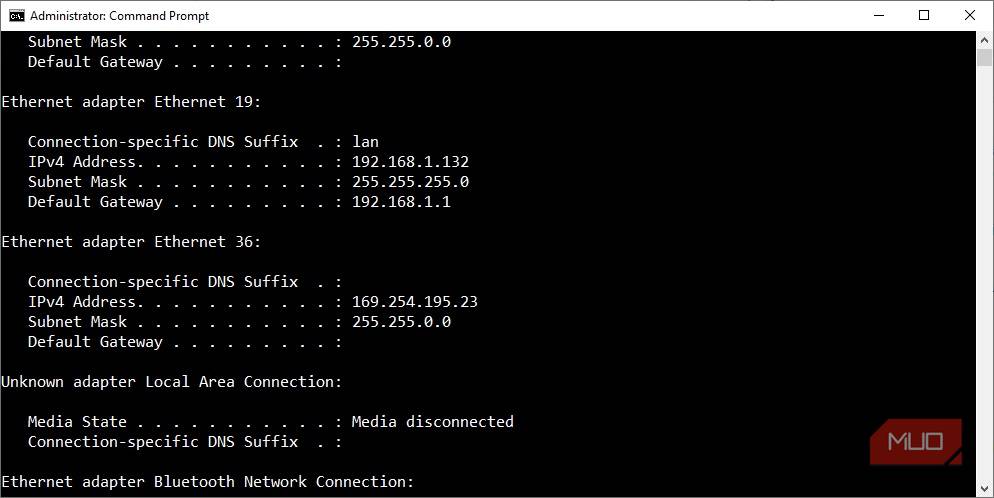
اگر همچنان پیدا نکردید، سیستمعامل شما نیز روش مفیدی برای نمایش «دروازهٔ پیشفرض» دارد.
- Windows: کلیدهای Win + X را فشار دهید، Command Prompt/Terminal را باز کنید و ipconfig را وارد کنید. بهپایین اسکرول کنید و آدرس IP کنار Default gateway را پیدا کنید.
- macOS: به System Settings > Network بروید، سپس اتصال اینترنت فعال خود را انتخاب کنید. حال Details > TCP/IP را انتخاب کنید و بهدنبال آدرس IP کنار Router بگردید.
- Linux: یک ترمینال باز کنید و دستور ip route | grep default را اجرا کنید.
آدرس IP دروازهٔ پیشفرض را در نوار آدرس مرورگر برای هر سیستمعامل کپی کنید، سپس با نام کاربری و رمز عبور روتر وارد شوید. اگر این اطلاعات را ندارید، نگاهی به روتر بیندازید؛ معمولاً روی آن نوشته شده است.
تنظیمات DNS پیشفرض ISP را تعویض کنید
پس از دسترسی به پنل مدیریت روتر، معمولاً به دنبال تنظیمی در بخشهای WAN، Internet، Routing یا DNS میگردید. چون فرمویرهای مختلف روترها متفاوت است، دستهبندی منوهای یکدست نیست، اما معمولاً در چنین بخشهایی یافت میشود.
اگر خوششانس باشید، روتر شما ممکن است قابلیت جستجوی تنظیمات داشته باشد که بتوانید DNS را به سرعت پیدا کنید.
گزارش MUO: مشترک شوید و هرگز موارد مهم را از دست ندهید
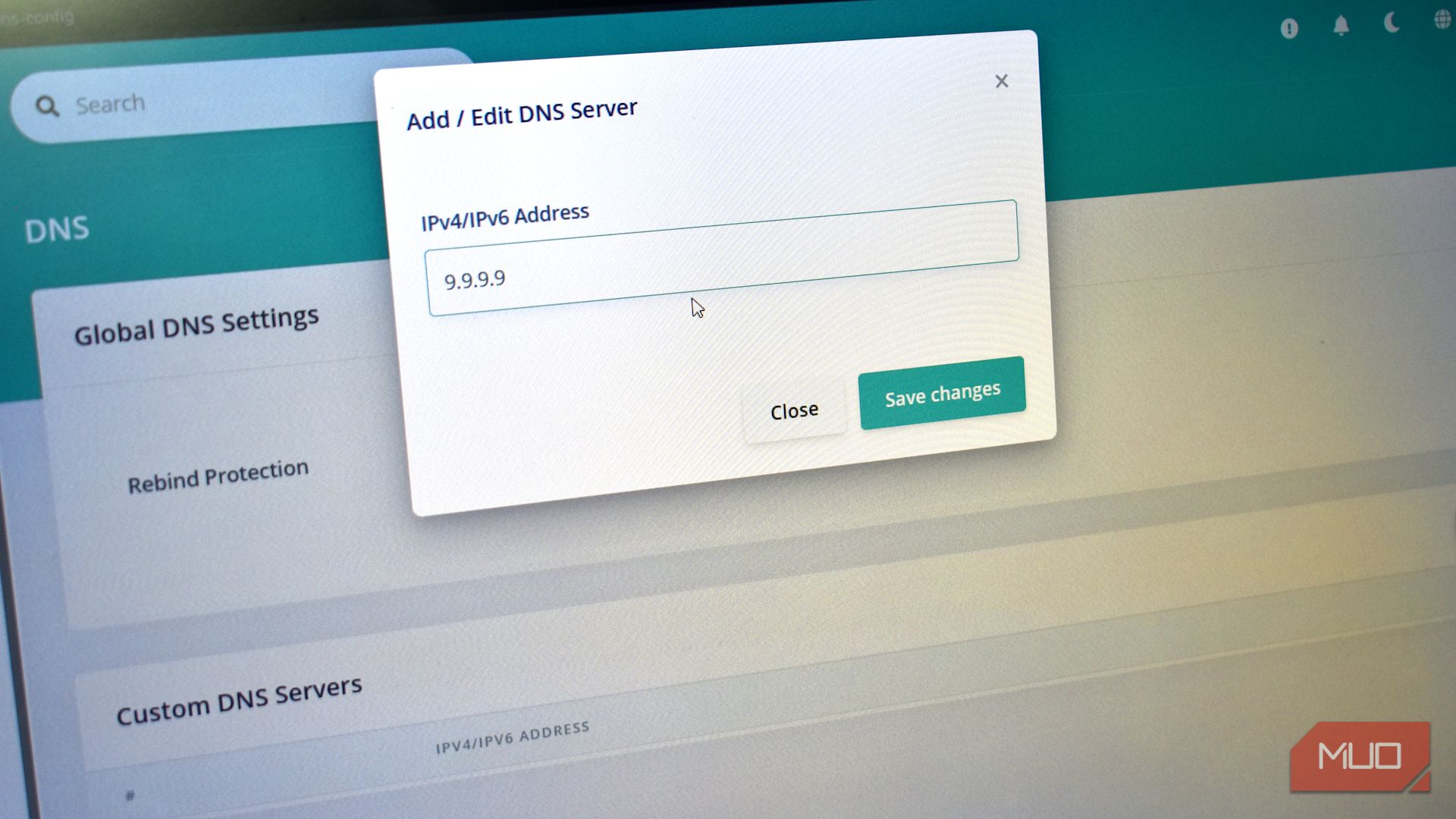
پس از یافتن تنظیمات مورد نظر، میخواهید ارائهدهندگان DNS دلخواه خود را اضافه کنید. رابط کاربری متفاوت خواهد بود، اما باید گزینهای برای افزودن سرور یا افزودن DNS داشته باشید. سپس میتوانید سرورهای DNS Preferred و Alternative را به فهرست اضافه کنید، افزودن هر دو آدرس IPv4 و IPv6.
برای شما فهرستی از برخی ارائهدهندگان DNS سریع و امن زیر آوردهام.
|
ارائهدهنده |
IPv4 اصلی |
IPv4 ثانویه |
IPv6 اصلی |
IPv6 ثانویه |
|---|---|---|---|---|
|
Quad9 |
9.9.9.9 |
149.112.112.112 |
2620:fe::fe |
2620:fe::9 |
|
Cloudflare |
1.1.1.1 |
1.0.0.1 |
2606:4700:4700::1111 |
2606:4700:4700::1001 |
|
|
8.8.8.8 |
8.8.4.4 |
2001:4860:4860::8888 |
2001:4860:4860::8844 |
|
OpenDNS |
208.67.222.222 |
208.67.220.220 |
2620:119:35::35 |
2620:119:53::53 |
پس از اتمام کار، تنظیمات را ذخیره کنید و آمادهٔ استفاده شوید.
اگر نتوانید تنظیمات DNS روتر خود را تغییر دهید چه؟
در برخی موارد، ممکن است ISP شما روتر را قفل کرده باشد و دسترسی به آن را ندهد. این یک مشکل بزرگ است که میلیونها نفر با آن روبرو هستند—اما حلناپذیر نیست.
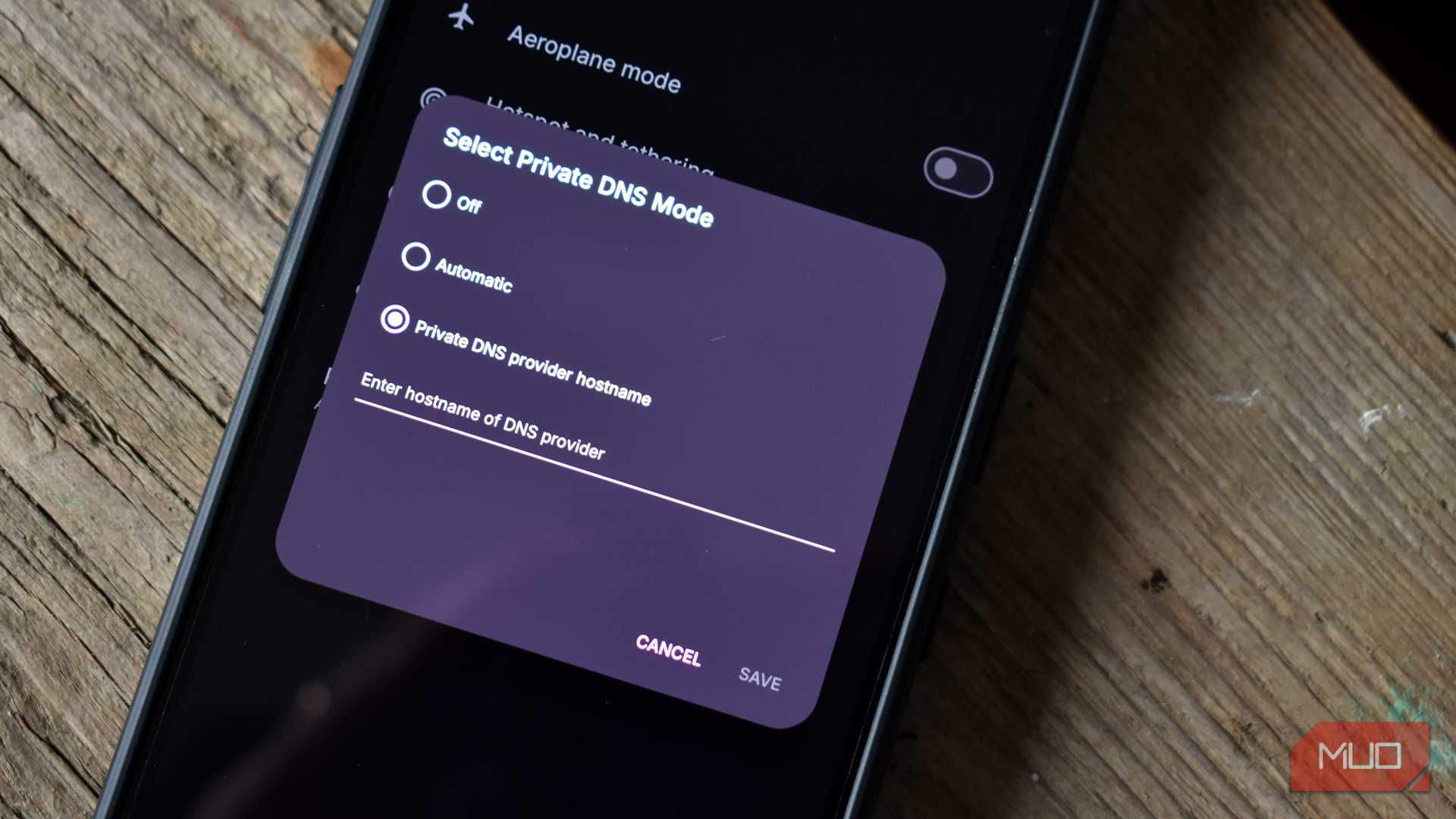
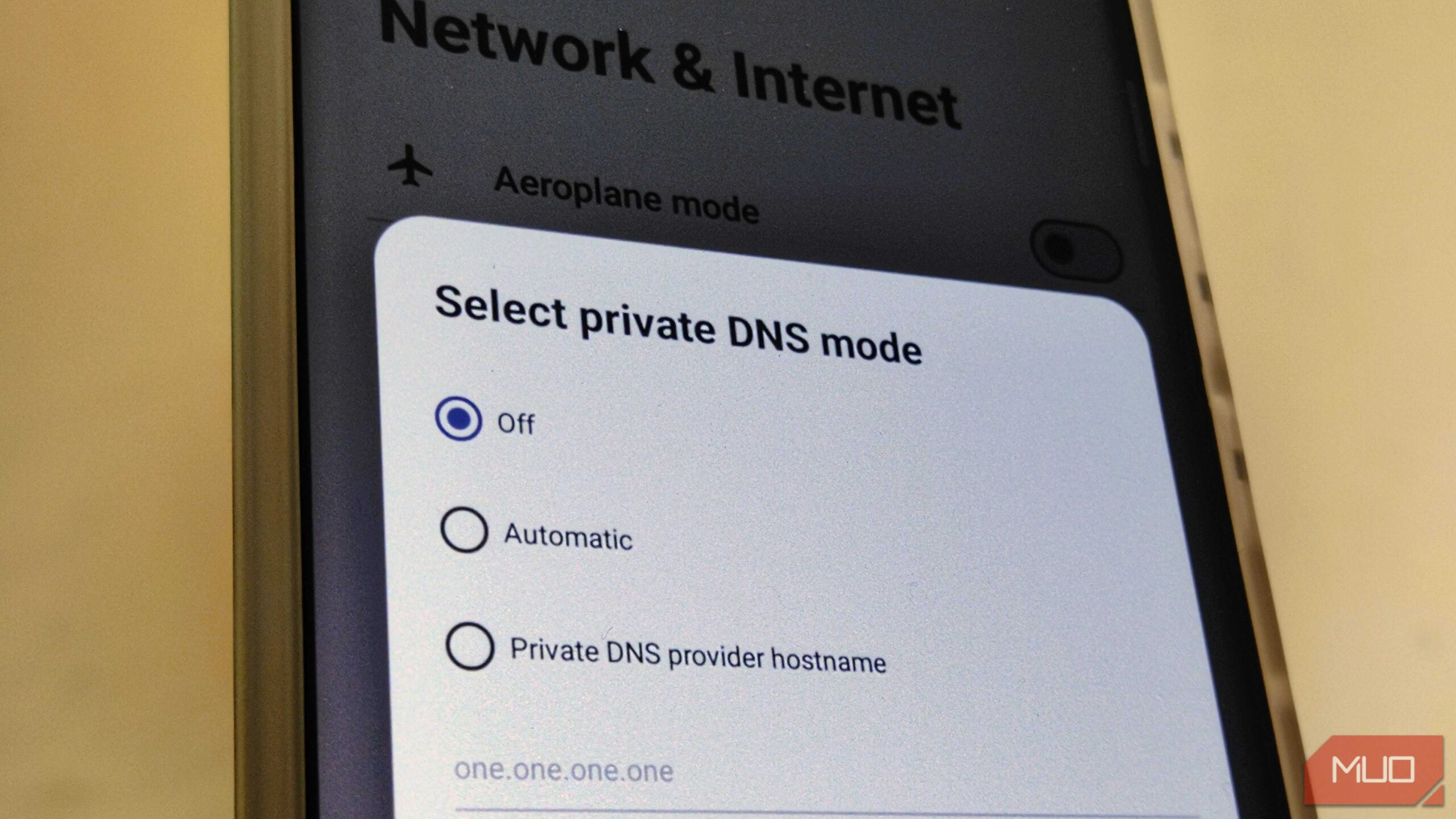
به این دلیل که اگرچه این وضعیت خستهکننده است، میتوانید بهجای تغییر DNS روی روتر، تنظیمات DNS را روی دستگاه خود تغییر دهید، که زمان بیشتری میگیرد اما امکان تعویض DNS ISP پیشفرض با گزینهای ایمنتر را برای شما فراهم میکند.