اگر مثل من باشید، ممکن است یک کامپیوتر داشته باشید که یک سیستمعامل برای کارهای شخصیتان داشته باشد و دیگری با یک سیستمعامل متفاوت برای شغلتان. تصمیم گرفتم خودم را سخت نکنم و چند سال پیش میخواستم هر دو macOS و Windows را یاد بگیرم. هرگز نمیخواستم برای همیشه در یک سیستمعامل گیر بکنم و میخواستم توانایی انجام کارها در هر دو را داشته باشم، اگر روزی به آن نیاز پیدا کنم. به همین دلیل است که دوست دارم بدانم چه اتفاقی در کامپیوترهای ویندوز و مک میافتد.
اگر شبیه من باشید، ممکن است یک کامپیوتر داشته باشید که یک سیستم عامل برای کارهای شخصی و دیگری با سیستم عاملی متفاوت برای کار داشته باشد. من تصمیم گرفتم که این کار را برای خودم سخت نکنم و چند سال پیش میخواستم هر دو macOS و Windows را یاد بگیرم. هرگز نمیخواستم برای همیشه در یک سیستم عامل گیر بیفتم و میخواستم توانایی انجام کارها در هر دو را داشته باشم، هر زمان که نیاز داشته باشم. به همین دلیل است که دوست دارم بدانم چه اتفاقی در ویندوز و کامپیوترهای مک میافتد.
با این حال، یک نکتهٔ آزاردهنده برای من هنگام استفاده از هر دو این است که، در حالی که من از استفاده از هر دو لذت میبرم، هنوز برای ارتباط آنها باید گامهای اضافی انجام دهم. اگر یک داستان دربارهٔ ویندوز مینویسم، گاهی میخواهم فایلی را از یک لپتاپ به دیگری منتقل کنم. مگر اینکه از یک درایو USB استفاده کنم یا از طریق ایمیل بفرستم، همیشه آسانترین راه نیست.
با این حال، با KDE Connect میتوانم مک و لپتاپهای ویندوزی خود را متصل کنم تا با هم همکاری کنند.
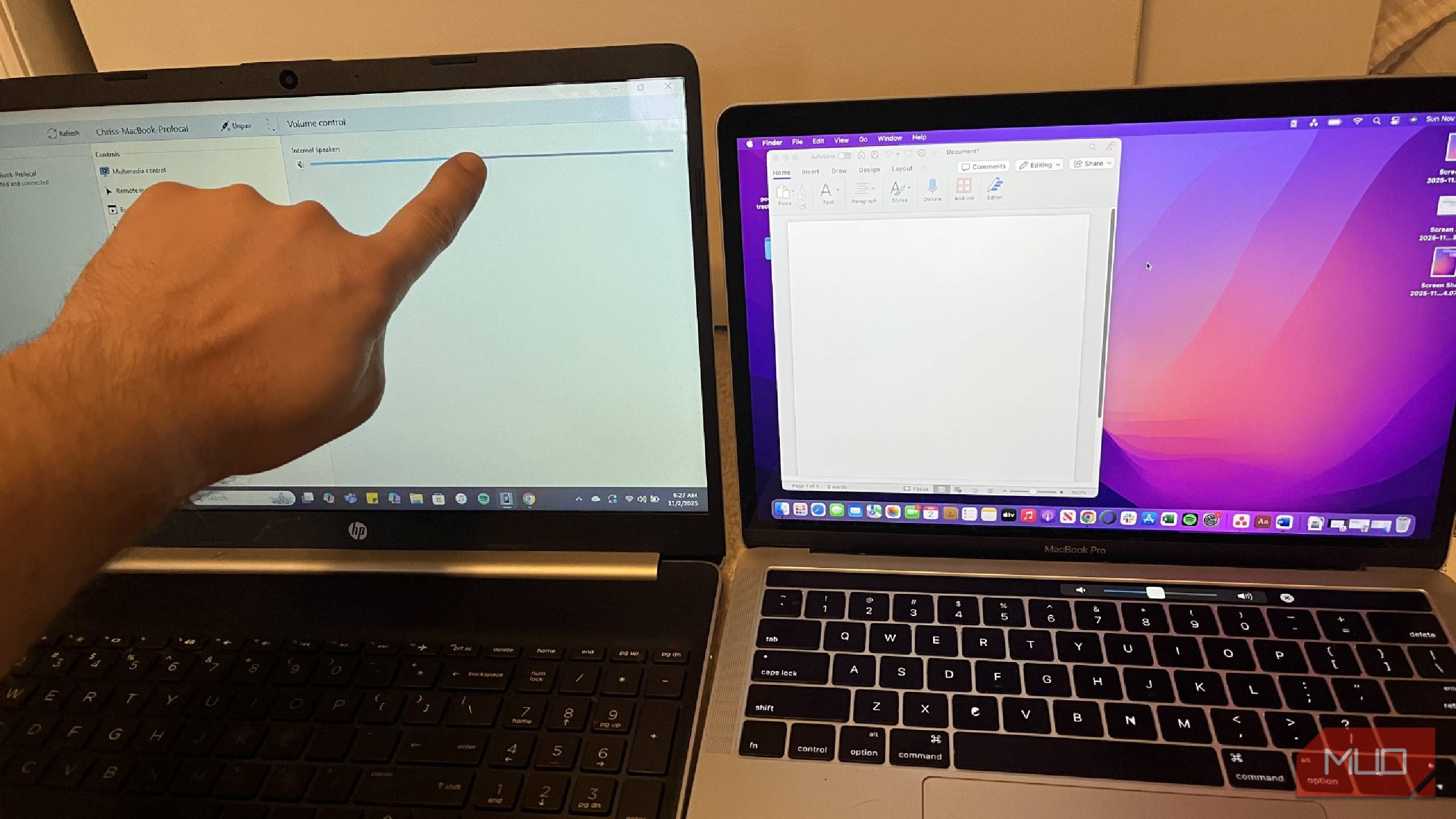
برای مرجع، من یک لپتاپ Windows مدل HP 15er و یک MacBook Pro دارم.
KDE Connect میتواند چندین دستگاه را متصل کند
برای برخی عالی کار میکند اما برای همه نیست
KDE Connect یک برنامهٔ منبع باز است که هدف آن اجازه میدهد افراد به اتصال دستگاهها، مانند تلفنها و لپتاپها. این برنامه با پروتکلهای مورد استفاده توسط دستگاههای خانه هوشمند، همچون Matter و Thread، متفاوت است. هدف آن همگامسازی دستگاهها در همان شبکهٔ بیسیم یا Ethernet است تا به هم کمک کنند. عمدتاً این برنامه متفاوت است زیرا با دستگاههای غیر هوشمند، مانند تلفن و کامپیوتر شما کار میکند. از آنچه خواندهام، این برنامه با تلفنهای اندروید که به ویندوز یا لینوکس متصل میشوند، عملکرد بسیار خوبی دارد.
متأسفانه، من یک تلفن اندروید ندارم، که به نظر میرسد سادهترین اتصالها را هنگام استفاده از KDE Connect فراهم میکند. در عوض، یک iPhone 13 برای همراهی کامپیوترهایم دارم.
من به راحتی KDE Connect را از App Store اپل دانلود کردم. اما نتوانستم لپتاپ ویندوزیام را از طریق برنامه به iPhone وصل کنم. این نرمافزار را دانلود کردم و روی HP باز کردم. دستورالعمل میگوید منوی Refresh devices را در سمت چپ برنامه کلیک کنید. هر دستگاهی که در همان Wi‑Fi باشد و KDE Connect باز داشته باشد باید ظاهر شود، اما من هرگز نتوانستم این دو را به هم وصل کنم.
با این حال، موفق شدم لپتاپ ویندوزی و MacBook Pro را همگامسازی کنم.
چه کارهایی میتوانم با این اتصال انجام دهم
میتوانم ببینم چرا مردم میخواهند از این استفاده کنند
یکی از گزینههای برنامه Send Clipboard است. این به این معنی است که هر چیزی که در یک کامپیوتر copy کنید میتواند در کامپیوتر دیگر paste شود. دقیقاً مطمئن نبودم که آیا فقط آخرین موردی که copy کردهاید paste میشود یا تمام کلیپبورد، اما خوشحالم که فقط آخرین مورد paste میشود. این را با کپی کردن چند خط از یک داستان در MakeUseOf بر روی MacBook Pro امتحان کردم. سپس به برنامه رفتم و کلیک کردم Send Clipboard.
به لپتاپ ویندوزی سوئیچ کردم و ایمیلی باز کردم. وقتی Ctrl + V را فشار دادم، متنی که در MacBook Pro copy کرده بودم ظاهر شد. چیز دیگر جالبی که در دو دستگاه پیدا کردم، کنترل صدا بود؛ میتوانستم صدا را در یک دستگاه از طریق دیگری تنظیم کنم. چون برنامه عمدتاً روی ویندوز کار میکند، کنترل Volume را روی HP باز کردم. وقتی اسلایدر را حرکت دادم، صدا در MacBook Pro تغییر میکرد.
یکی دیگر که بهنظر ارزشمند میآید، استفاده از یک دستگاه بهعنوان ریموت ارائه برای دیگری است. میتوانم کسی را تصور کنم که میخواهد ارائهای بدهد و لپتاپ خود را روی پاودست بگذارد تا اسلایدهای PowerPoint را نشان دهد. از لپتاپ دیگر میتوانید با کلیک بر روی دکمههای جلو یا عقب، اسلایدها را جابجا کنید. گزینه Run Commands نیز وجود دارد که به شما اجازه میدهد دستوری را تایپ کنید و روی کامپیوتر دیگر اجرا کنید.
چیزهایی که نتوانستم با این اتصال انجام دهم
میتوانم ببینم چرا برای مالکان آزاردهنده بوده است
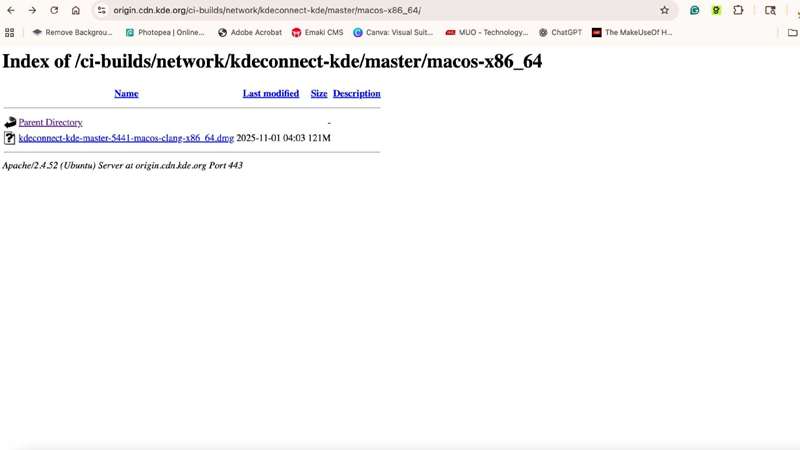
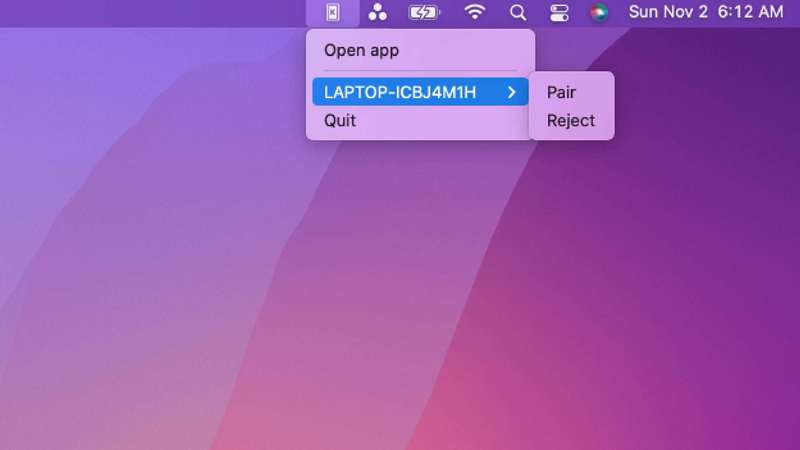
برنامه ویندوزی با یک رابط ساده و گزینههای ساده باز میشود. من هرگز نتوانستم برنامه را روی مک باز کنم چون فقط نسخه nightly موجود است. من نرمافزار را بر اساس نوع پردازندهٔ کامپیوترم دانلود کردم. پس از آن، MacBook Pro در فهرست دستگاههای نرمافزار ویندوزی من ظاهر شد و جفتسازی ساده بود. از آنجا توانستم کارهایی را بین دو کامپیوتر انجام دهم و همکاری آنها را بیدردسر کنم.
به دلیل محدودیتهای بیشتر در مک، فقط کاری که میخواستم انجام دهم ممکن نبود. یک آیکون کوچک در منوی بالای صفحه ظاهر شد و میتوانستم آن را کلیک کنم و دستورات KDE Connect را اجرا کنم، حداقل نظریهای. من سعی میکردم فایلها را بین کامپیوترها ارسال کنم.
یکی از موارد مورد علاقهٔ من در استفاده از iPhone و MacBook، توانایی AirDrop فایلها از یک دستگاه به دستگاه دیگر بود. امیدوار بودم KDE Connect مشابه این کار باشد بین دو دستگاه، نه بین همان سیستم عامل. اما هر زمان که دکمه Send File را در برنامه ویندوزی فشار میدادم، چیزی به MacBook ارسال نمیشد. چندین بار با فایلهای مختلف سعی کردم ولی هیچکدام منتقل نشد. این برای من ناامیدکننده بود، چون بهترین راه استفاده از لپتاپها و برنامه بود. اما من راههای دیگری پیدا کردم تا اتصال مفید باشد.
اگر دستگاههای متفاوتی داشتم، این ممکن است برنامهٔ مورد علاقهٔ من باشد
برای من، اتصال iPhone به سایر دستگاهها از طریق KDE Connect کار نکرد. اما توانایی اتصال MacBook Pro و رایانههای HP ویژگی منحصر بهفردی از استفاده از این برنامه بود. اتصال ساده برای تنظیم بود و عملکرد آن نسبتاً خوب است. از سادگی برنامه در ویندوز شگفتزده شدم، اما فکر میکنم نیاز به نمایش flashy ندارد تا موفق باشد. پسندیدم که بتوانم ارزش و ارائه را از راه دور از دستگاه دیگری کنترل کنم.
کاش میتوانستم برنامه را بهطور برجستهتری روی MacBook اجرا کنم و فایلها را با ارسال از یک کامپیوتر به دیگری یا از iPhone دریافت کنم. برای کسانی که دستگاههای لینوکس یا اندروید دارند، این میتواند افزودنی هوشمند به جریان کاری باشد. قابلیتهای فراوانی دارد و آنها را به سرعت و بهصورت کارآمد انجام میدهد.

KDE Connect یک برنامهٔ منبع باز است که به شما اجازه میدهد دستگاهها را به یکدیگر متصل کنید. این شامل اتصال Linux به Apple، Apple به Windows، Android به Windows و بیشتر میشود.